 夜雨聆风
夜雨聆风


【Excel技巧】告别重复劳动!Excel自动化办公必学:IF函数深度应用指南
在快节奏的职场中,你是否还在为海量的数据核对、繁琐的分类统计而加班熬夜?是否还在用“Ctrl+C”和“Ctrl+V”的机械动作消耗宝贵的时间?其实,Excel早已为你准备好了自动化的解决方案。今天,我们就来深度解锁Excel中最具灵魂的函数——IF函数,掌握它,就等于掌握了自动化办公的钥匙,让你从此告别重复劳动,成为真正的效率达人。
IF函数:让表格拥有“思考”能力的逻辑大脑
IF函数的核心在于“条件判断”。它的工作逻辑非常符合人类的思维习惯: “如果……那么……否则……” 。通过这个简单的逻辑结构,我们可以让Excel自动对数据进行分类、评级、计算和纠错。
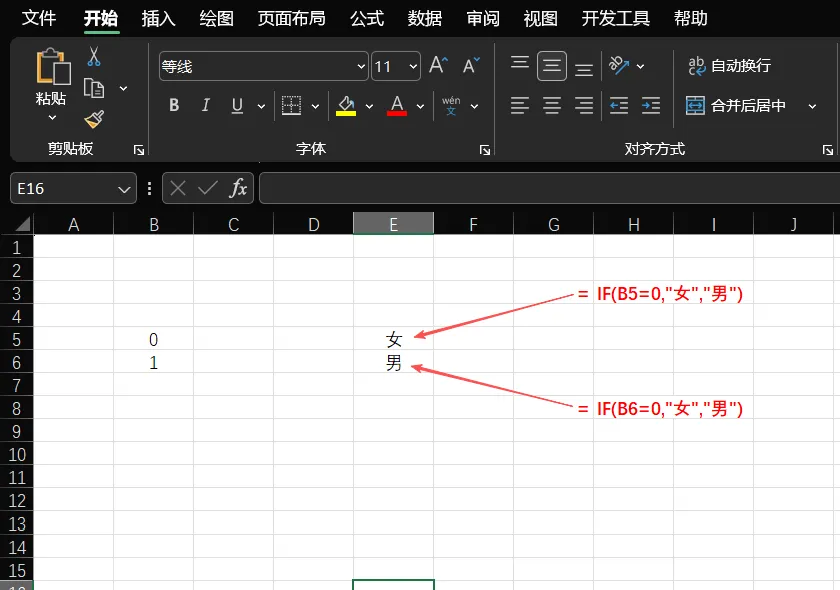
例:在e5单元格输入代码
=if(b5=0,"女","男")这行代码的意思是:如果b5=0,那么就显示为女,否则显示为男。
基础语法:=IF(逻辑测试, 真时结果, 假时结果)
逻辑测试:你设定的判断条件,比如“成绩>=60”。
真时结果:条件成立时,单元格显示的内容。
假时结果:条件不成立时,单元格显示的内容。
看似简单,但当它与不同场景结合时,便能爆发出惊人的能量。接下来,通过三个层层递进的实战案例,带你彻底征服它。
案例一:智能销售业绩评估——告别手动标记
场景痛点:销售经理每月面对上百条销售记录,需要人工判断每笔订单是否达标,不仅耗时,还容易出错。
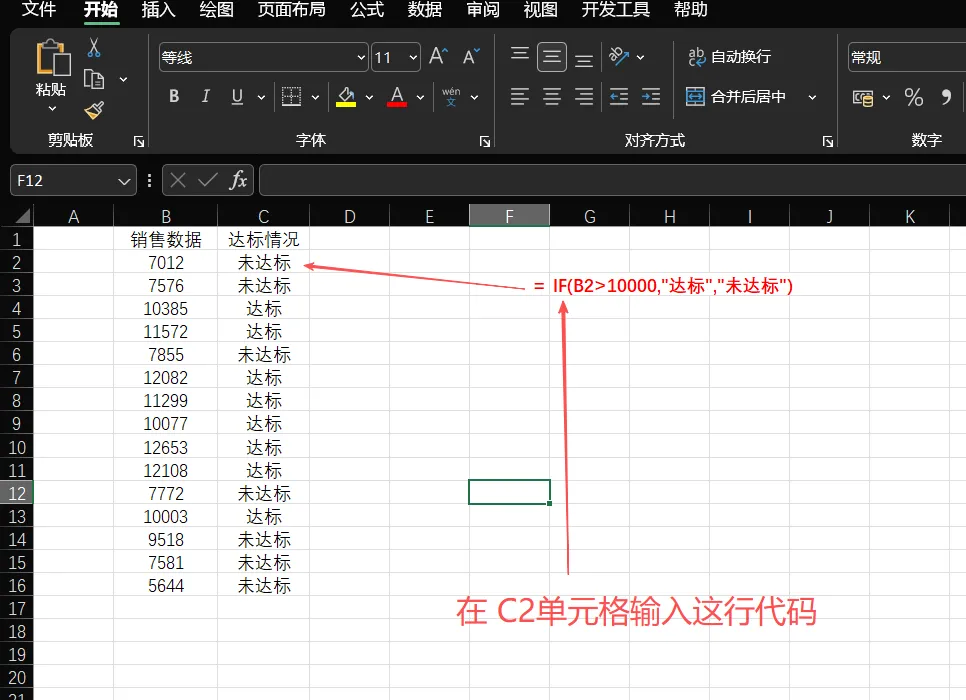
解决方案:利用IF函数进行自动化判定。
假设你的销售数据在B列,目标值为10000元。
1. 在“达标情况”列的第一个单元格输入公式:
=IF(B2>=10000,"达标","未达标")2. 按下回车,双击单元格右下角的填充柄,公式瞬间应用到整列。
深度解析:这个简单的公式赋予了表格“判断力”。它会自动扫描B列数据,一旦数值跨越10000的门槛,立刻标记为“达标”,否则归为“未达标”。这不仅节省了你99%的核对时间,更确保了结果的零误差。
案例二:多层级员工考核评级——嵌套的艺术
场景痛点:人事部门进行绩效考核时,往往需要根据分数段划分A、B、C、D四个等级。面对复杂的分段标准,人工划分极易混乱。
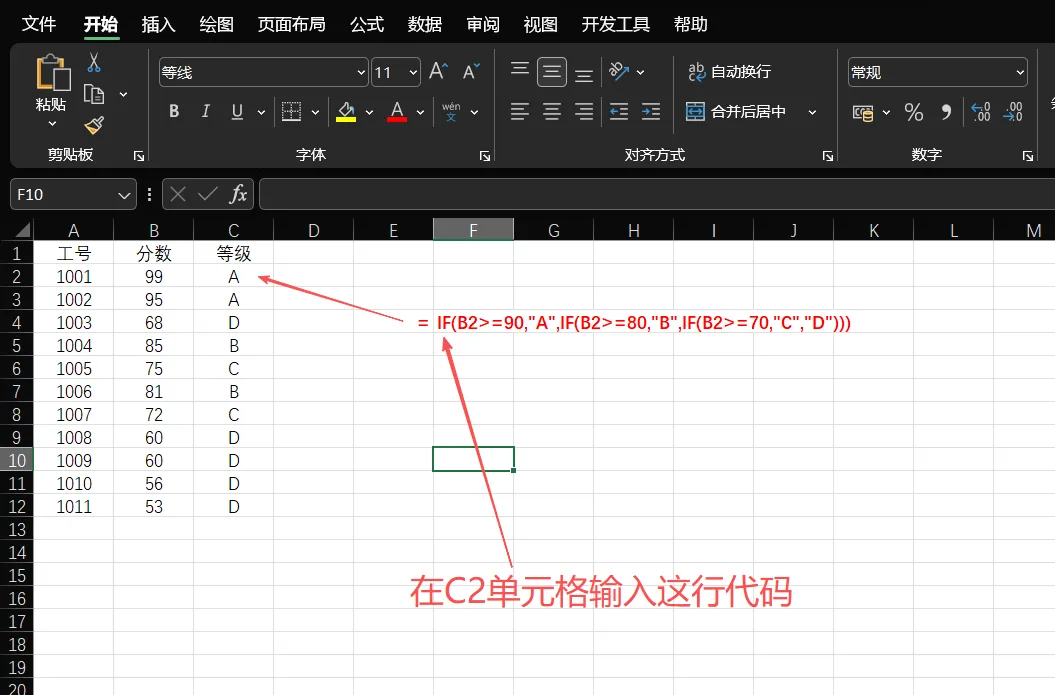
解决方案:使用IF函数嵌套,构建一个多层级的判断系统。
假设员工工号在A列,员工分数在B列,评级标准为:90分及以上A,80-89分B,70-79分C,70分以下D。
输入以下嵌套公式:
=IF(B1>=90,"A",IF(B1>=80,"B",IF(B1>=70,"C","D")))深度解析:这就是IF函数的高阶玩法——嵌套。它的逻辑是层层递进的:先看是否大于90,不是则进入下一层看是否大于80,以此类推。这种“剥洋葱”式的判断结构,完美解决了多条件分类的问题。虽然Excel支持多达64层嵌套,但建议保持在3-4层以内,以保证公式的可读性。在Excel 2019或365版本中,你也可以尝试使用IFS函数来简化这种多条件判断。
案例三:复合条件的智能奖金计算——逻辑函数的强强联合
场景痛点:财务计算年终奖时,规则往往很复杂。例如:只有“销售部”且“业绩排名前10”的员工才能获得奖金5000元。单一的IF函数已经无法满足这种“既要又要”的需求。
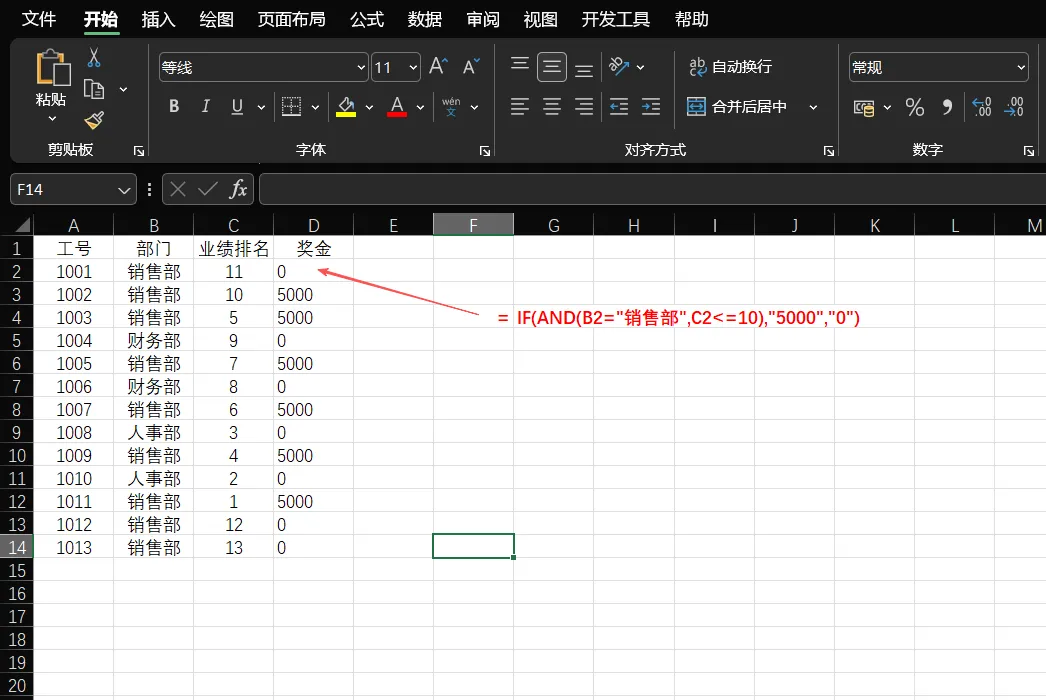
解决方案:IF函数与AND/OR函数联用,处理复合逻辑。
假设A列是工号,B列是部门,C列是业绩排名,D列是奖金。
在奖金计算列输入公式:
=IF(AND(B2="销售部",C2<=10), 5000, 0)深度解析:这里的AND函数是关键。它作为IF函数的第一个参数(逻辑测试),要求所有条件必须“同时”满足才返回真。如果你的需求是“满足任一条件即可”,则换用OR函数。这种组合技让你能够精准模拟现实世界中复杂的业务逻辑,让繁琐的奖金核算一键完成。
写在最后
IF函数是Excel逻辑处理的基石,从简单的及格判断到复杂的动态报表,它的身影无处不在。掌握IF函数,不仅仅是学会了一个公式,更是掌握了一种将复杂问题逻辑化、自动化处理的思维方式。希望今天的这三个案例能为你打开新世界的大门,快去尝试改造你的工作表,将重复性劳动交给电脑,让自己从繁琐的事务中解脱出来,去做更有价值的思考吧!
关注我,每周解锁一个Excel神技。让我们一起,用更少的时间,做更酷的工作。

