 夜雨聆风
夜雨聆风


一段提示词,将Obsidian中的文档自动云同步到github中
一行代码都不用写,将Obsidian中的文档自动同步到github中
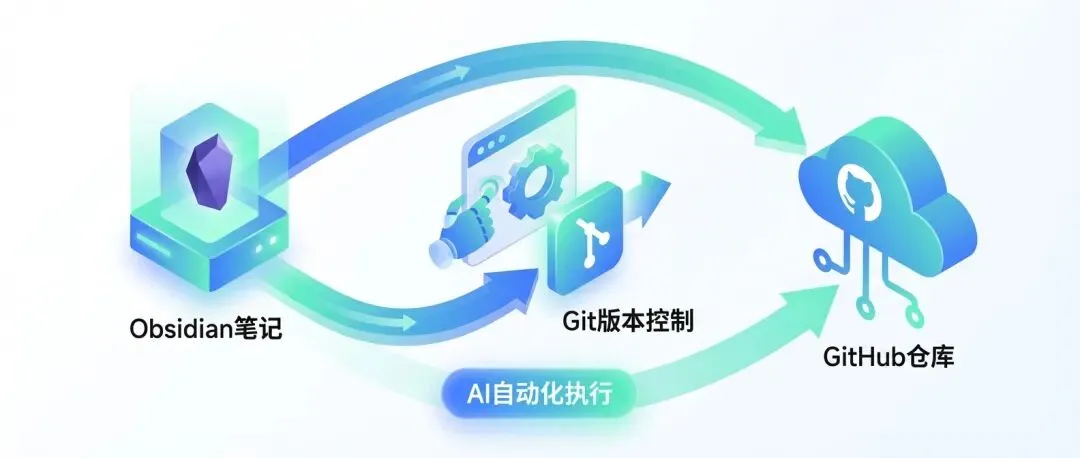
我一直听说Obsidian的大名,但是一直没有使用过。总感觉Obsidian的上手门槛很高。如果在B站或者油管,搜索Obsidian 的教程,它会给你长长的一长串的视频。
说实话,看到这些视频,我感觉Obsidian 上手实在是太难了,一直没有着手去下载使用,更别提配置了。
直到最近,随着AI大模型的发展Codex、Claude等agent可以自主操作用户的配置,openclaw等横空出世,成为了 7*24 小时的助理。这些都让我有一种感觉,那就是或许不用动手也可以实现之前实现不了或者说很复杂的设置了。
Obsidian是什么
在开始之前,还是要和大家说说,Obsidian是什么,为什么大家都在使用它。
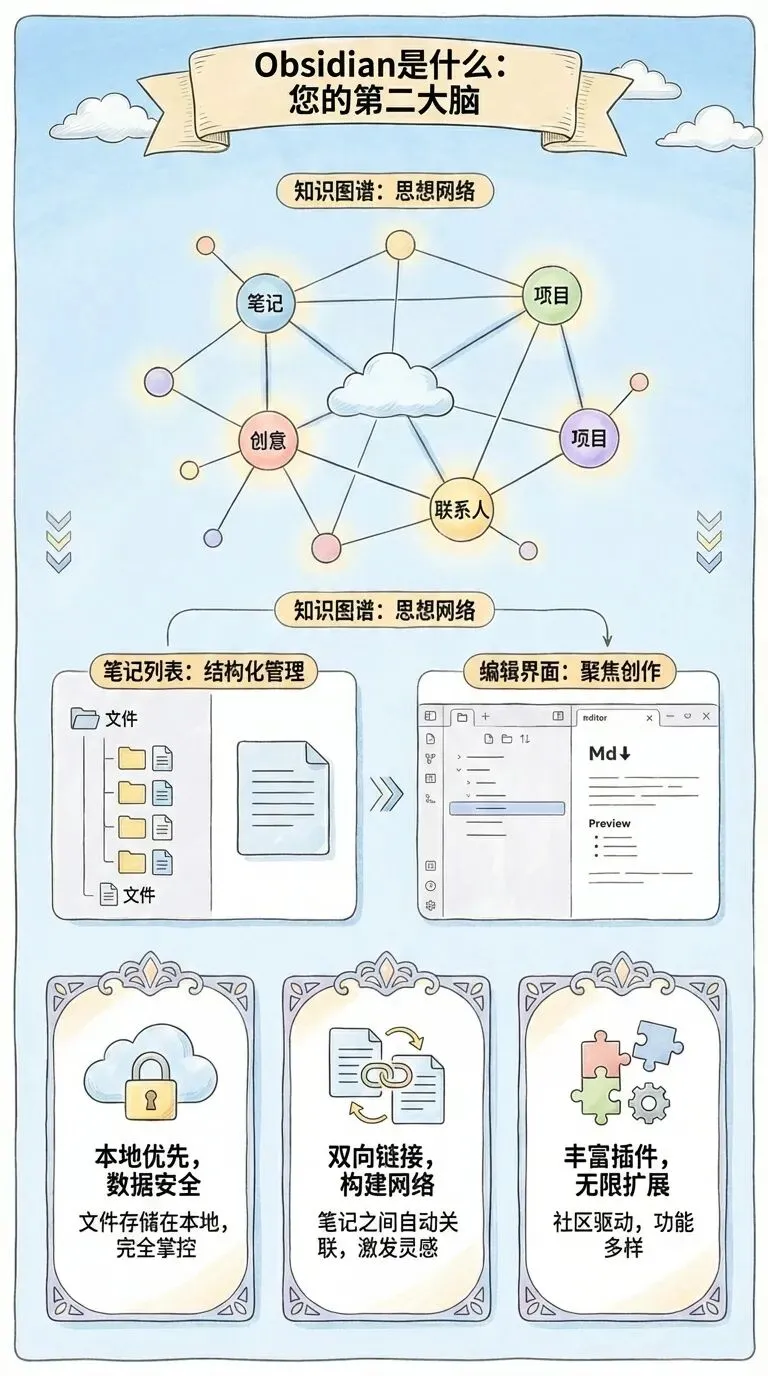
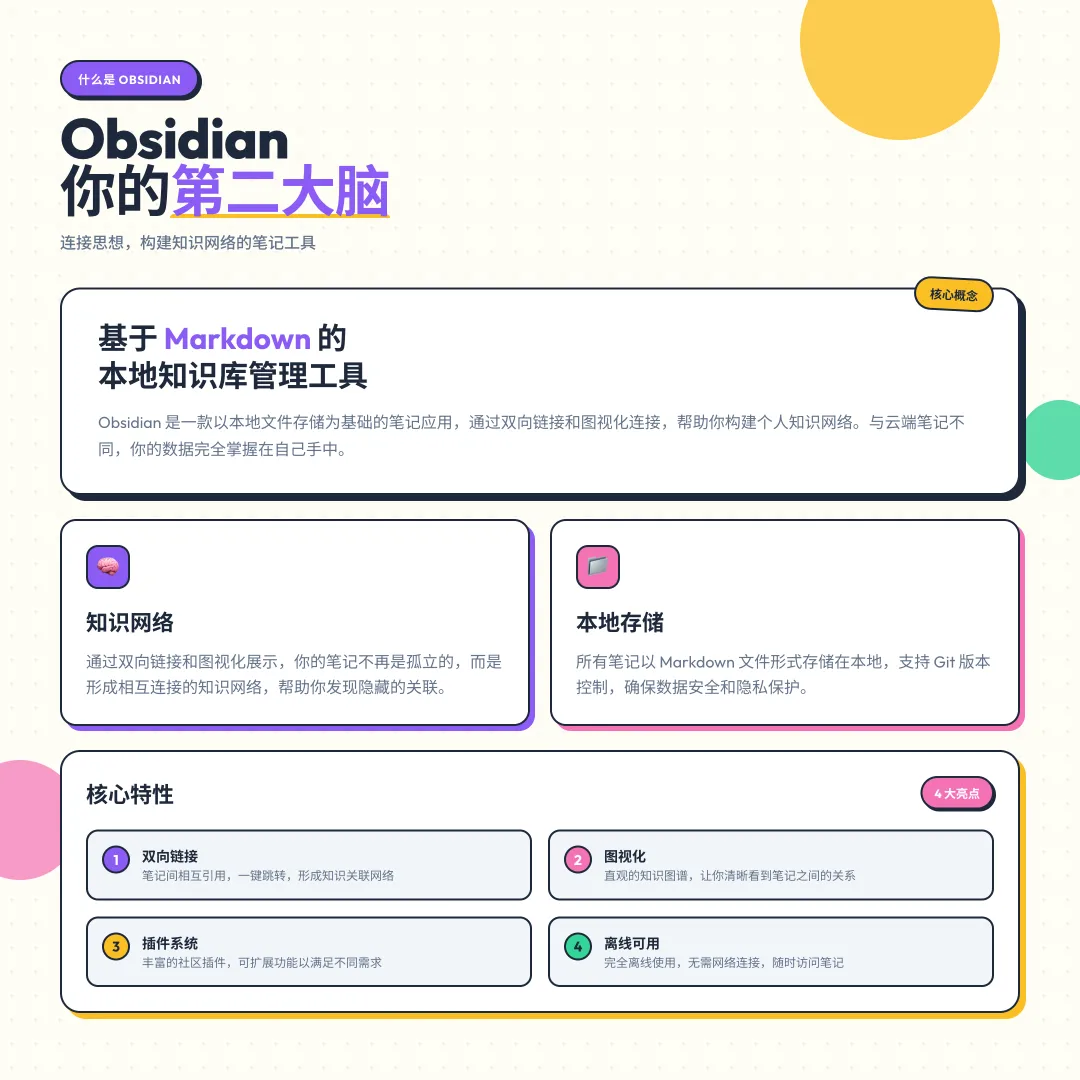
Obsidian 是一款强大的本地优先 Markdown 笔记应用,以其完全离线运行、双向链接和知识图谱功能,成为构建个人知识库的理想工具。它支持 Windows、MacOS、Linux 和移动端,让你可以随时随地访问自己的笔记。
工具只是放大器——放大你的能力,也放大你的缺陷。Obsidian 就是这样一个工具,它不依赖云端服务,所有数据都存储在本地,让你完全掌控自己的信息。
Obsidian 使用技巧
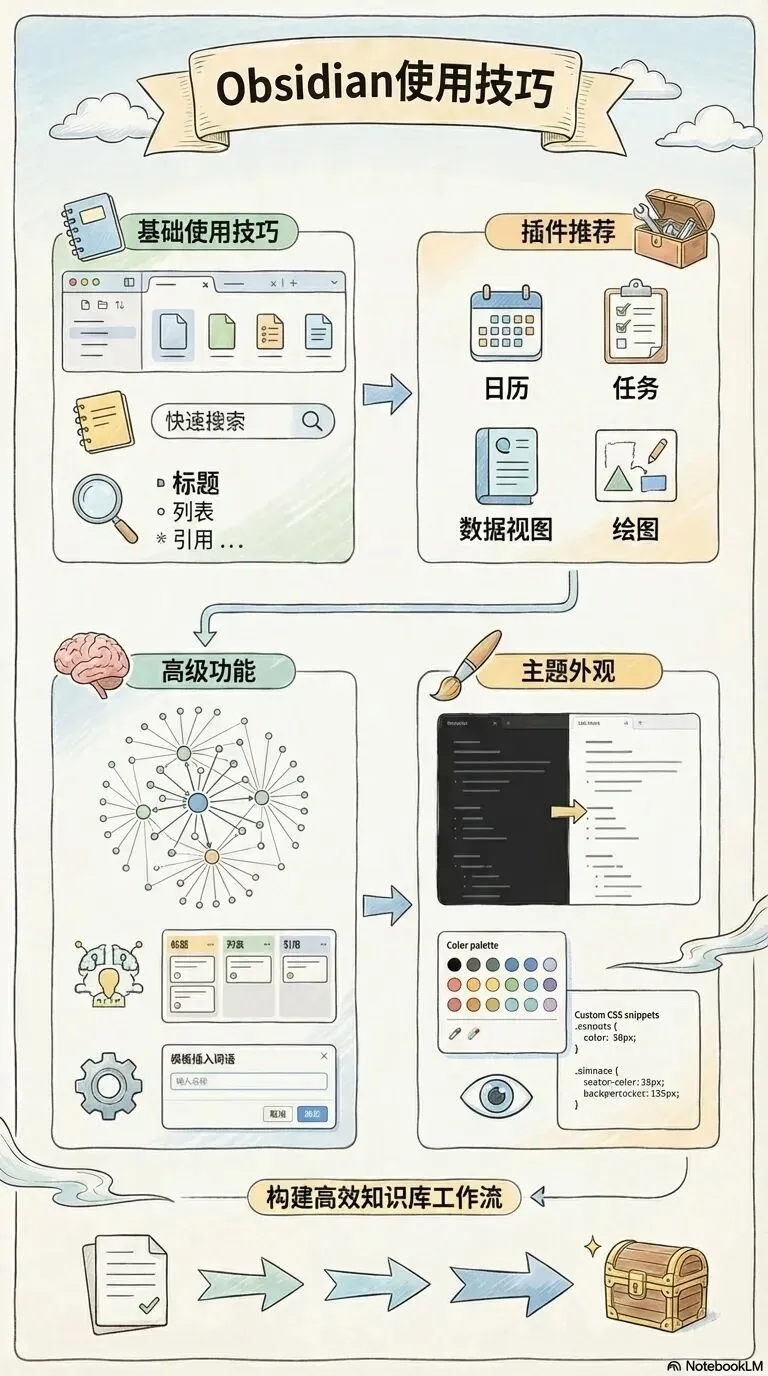
基础技巧
-
• 首次使用时创建专用笔记文件夹,保持文件结构清晰 -
• 设置中文界面(设置→About→Language→简体中文),降低使用门槛 -
• 关闭安全模式后可安装社区插件,扩展功能
高级使用技巧
-
• 双向链接:通过 [[笔记名称]]语法创建双向链接,点击链接可直接跳转,帮助建立知识连接 -
• 知识图谱:在左侧边栏打开”图视图”,查看笔记之间的关联关系,直观展示知识结构 -
• 标签系统:使用 #标签名语法给笔记添加标签,便于分类和检索
插件推荐
-
• Obsidian Tabs:实现多标签打开笔记窗口,提高工作效率 -
• mdnotes:与 Zotero 联动,自动生成文献笔记模板 -
• DataView:强大的数据查询和表格展示功能,支持从笔记中提取数据并生成表格 -
• Calendar:提供日历视图,支持按日期创建和查看笔记 -
• Excalidraw:集成绘图工具,支持在笔记中绘制流程图、思维导图等
主题与外观
Obsidian 支持社区主题,可通过设置→外观主题进行更换。你也可以自定义 CSS 样式,打造个性化界面。推荐几个热门主题:
-
• Minimal:简洁美观,适合专注写作 -
• Blue Topaz:蓝色调主题,视觉效果舒适 -
• Sanctum:深色主题,适合夜间使用
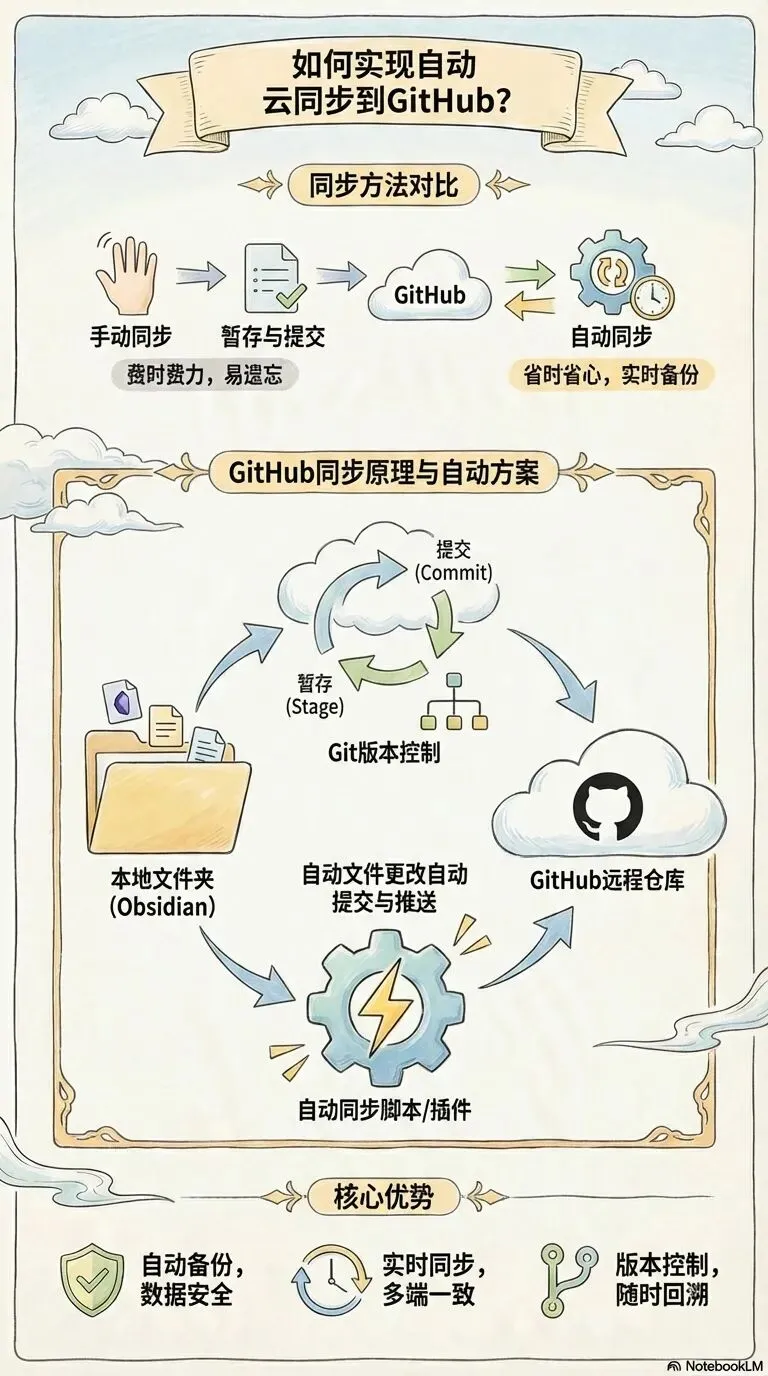
如何实现自动云同步到 GitHub?
关于如何同步,我让AI 帮我总结了这些方法,大家可以不用看。因为或许你根本看不懂。但是我之所以贴出来,就是先告诉大家云同步的原理。
如果大家动手能力很强,你当然可以去实践这种方法,但是,我还是推荐大家使用 agent 来完成这些看似复杂的方案。
官方同步服务 vs 第三方方案
官方同步服务 Obsidian Sync 价格为 8 美元/月(年付)或 10 美元/月(月付),对于个人用户来说较贵。关于这点存在争议,有文章提到 4 美元/月,但实际价格以官方为准。
WebDAV 同步方案
坚果云提供稳定的 WebDAV 同步服务,免费版 1GB 上传/3GB 下载流量对个人笔记同步完全够用,是国内用户的首选。
GitHub 同步方法
目前 GitHub 同步功能主要有以下两种方式:
-
1. Obsidian Git 插件:这是一个热门的社区插件,支持自动提交和推送笔记到 GitHub 仓库。 -
• 确保本地仓库已关联到 GitHub 远程仓库 -
• 在插件设置中配置自动提交和推送间隔(如每 10 分钟) -
• 配置 Git 凭证(推荐使用个人访问令牌,安全性更高) -
• 启用 “Auto Pull” 功能,确保本地仓库与远程仓库同步 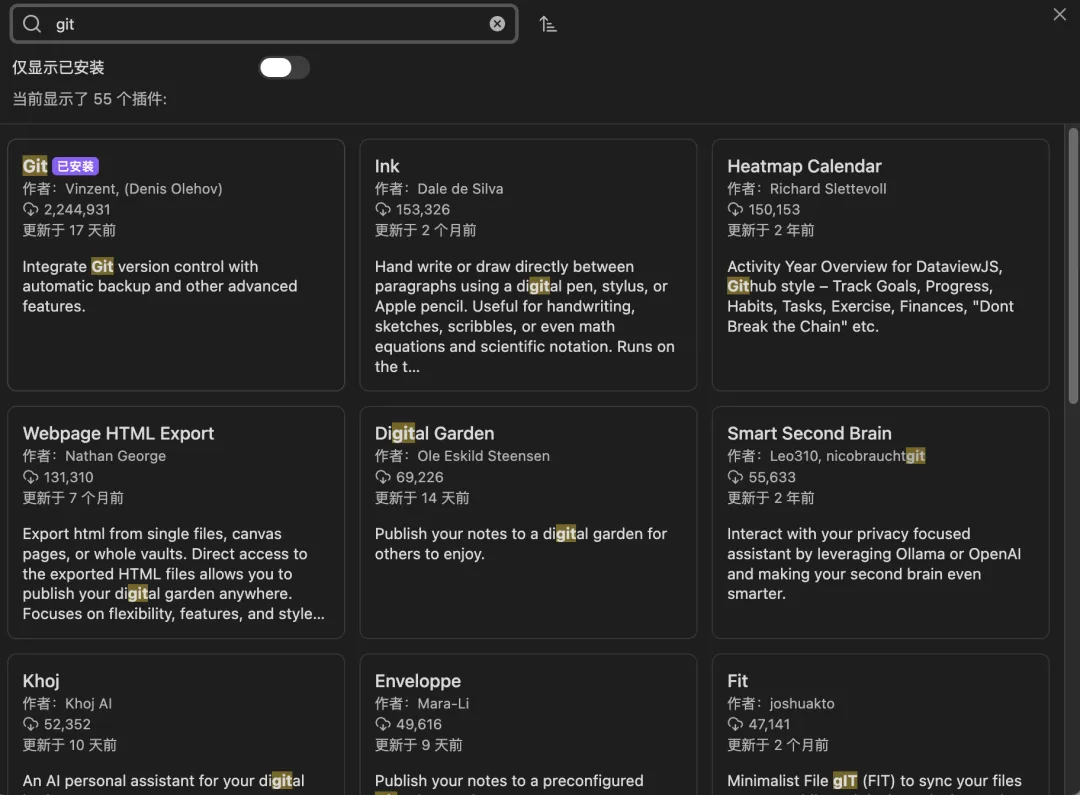
在插件市场找到git插件 -
• 安装方法:在社区插件市场搜索 “Obsidian Git” 并安装 -
• 配置步骤: -
2. 手动 Git 同步:将 Obsidian 主目录作为 Git 仓库,通过 Git 命令手动同步。 -
• 在 Obsidian 主目录初始化 Git 仓库( git init) -
• 添加远程仓库( git remote add origin <仓库 URL>) -
• 配置用户信息( git config user.name "<用户名>"和git config user.email "<邮箱>") -
• 创建 .gitignore文件,忽略不需要同步的文件(如.obsidian/workspace、.DS_Store) -
• 提交文件( git add .和git commit -m "Initial commit") -
• 推送到远程仓库( git push -u origin main)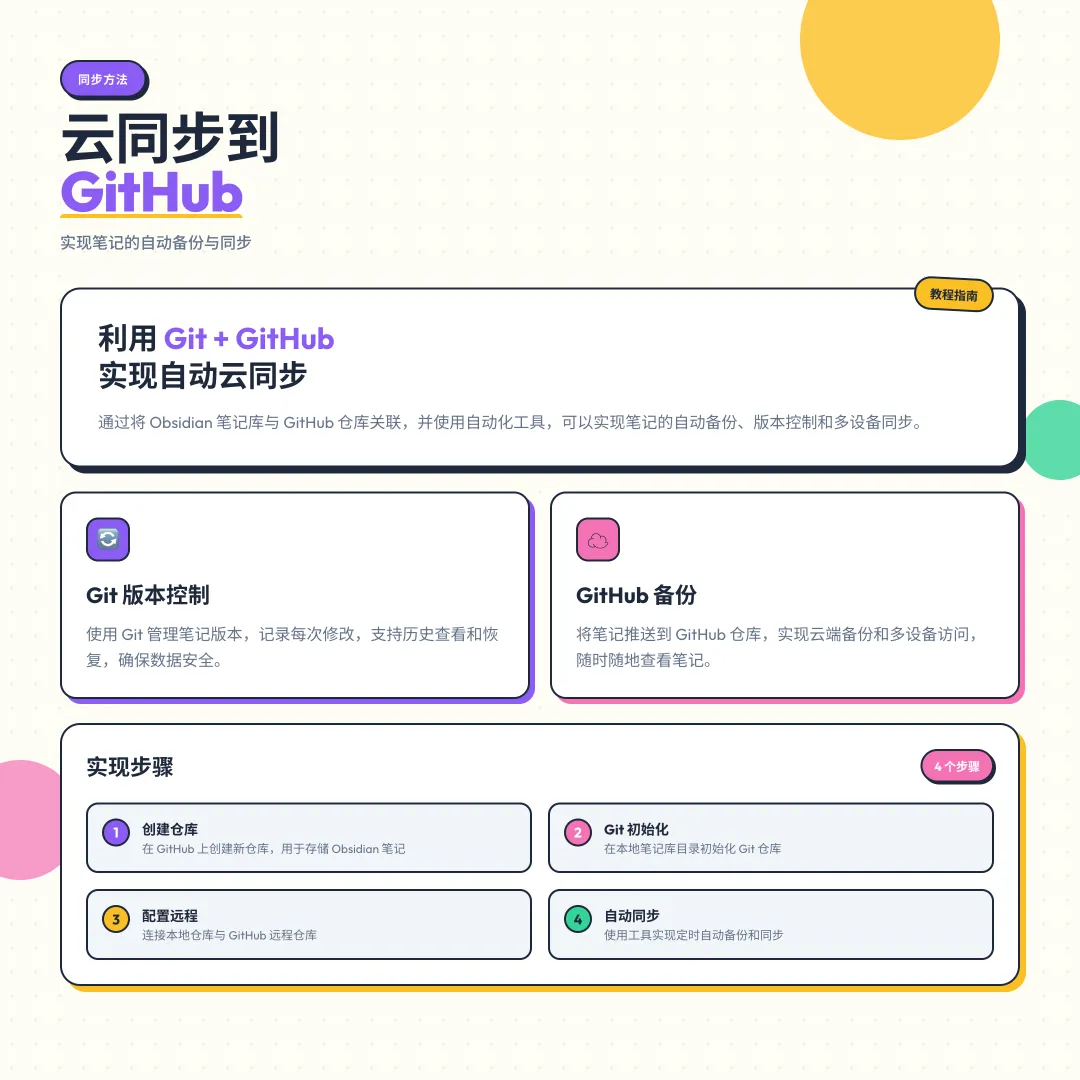
云同步到 github 是非常优雅的方式 -
• 优势:免费、版本控制、数据安全 -
• 劣势:操作繁琐、需要 Git 知识 -
• 步骤:
GitHub 同步注意事项
-
• 使用个人访问令牌时,需要设置适当的权限(如 repo和user权限) -
• 确保仓库设置为私有,保护个人信息安全 -
• 定期备份仓库,防止数据丢失 -
• 对于国内用户,可能需要配置 Git 代理以提高同步速度
不用写代码的方式,如何实现云同步
简单来说,有三步。
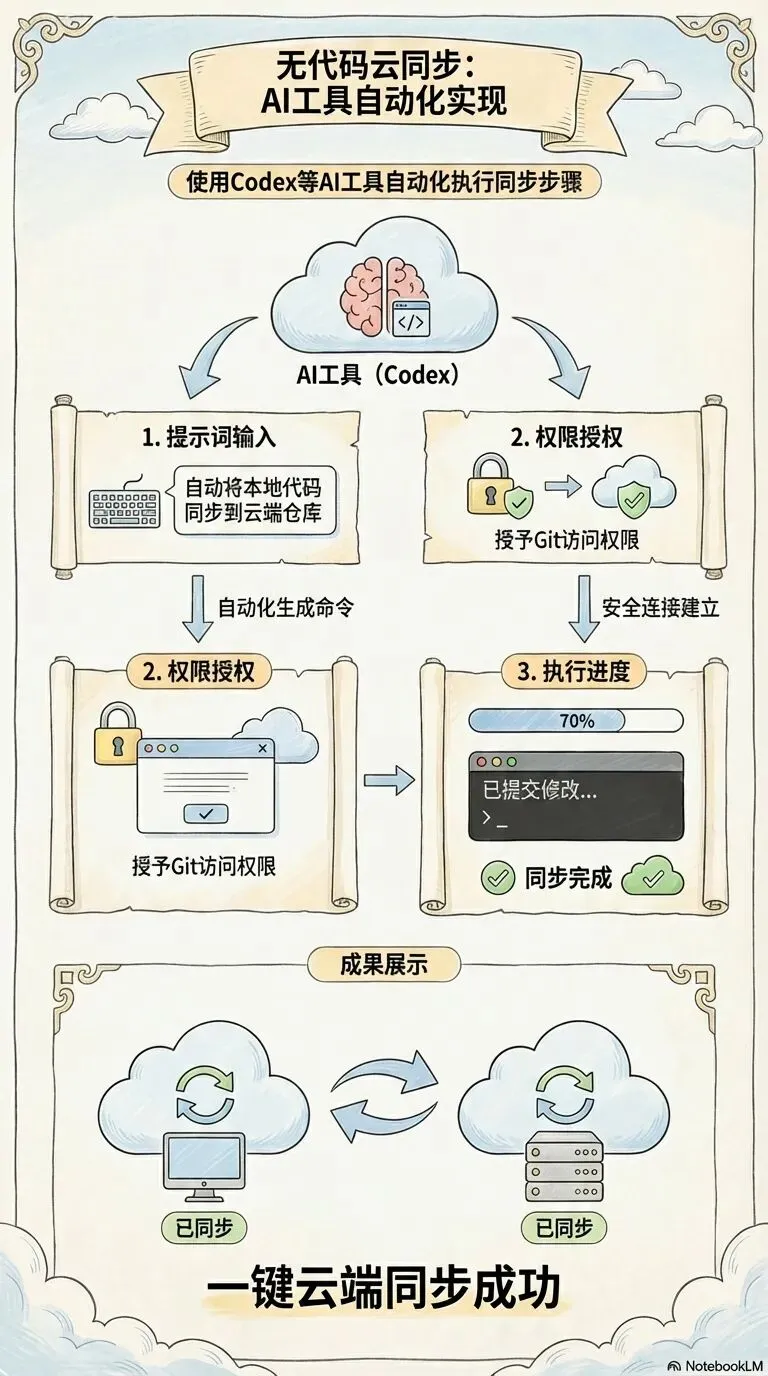
第一,我们使用 Codex;第二,告诉 Codex 我们的诉求;第三,等待它的完成。
获取Codex的方法
我之前写过一篇文章,里面提到了 Codex 是什么,简单来说它就是 ChatGPT 开发的一款代码写作工具。
大家可以在海鲜市场获取一个 team版的团队账号,账号的成本基本在 8 元左右,可以有一个月的会员权限。
当然,如果你有自己的 ChatGPT 会员更好,可以直接使用 Codex。

这里仅仅是提供一直思路,如果你有 openclaw 或者 Claude code,都是通用的。
你只需要做三类动作:
-
1. 给 Codex 发一段明确需求 -
2. 出现授权弹窗时点允许 -
3. GitHub 登录页面出来时登录一次
其余由 Codex 自动完成,包括:
-
• 找 Vault 路径 -
• 初始化或修复 Git 仓库 -
• 推送到 GitHub -
• 配置自动备份任务 -
• 排除不该上传的 workspace文件
发给Codex的提示词
大家可以先打开 Obsidian,建立一个仓库,其实就是选择一下你准备把自己的笔记放在哪个文件夹。
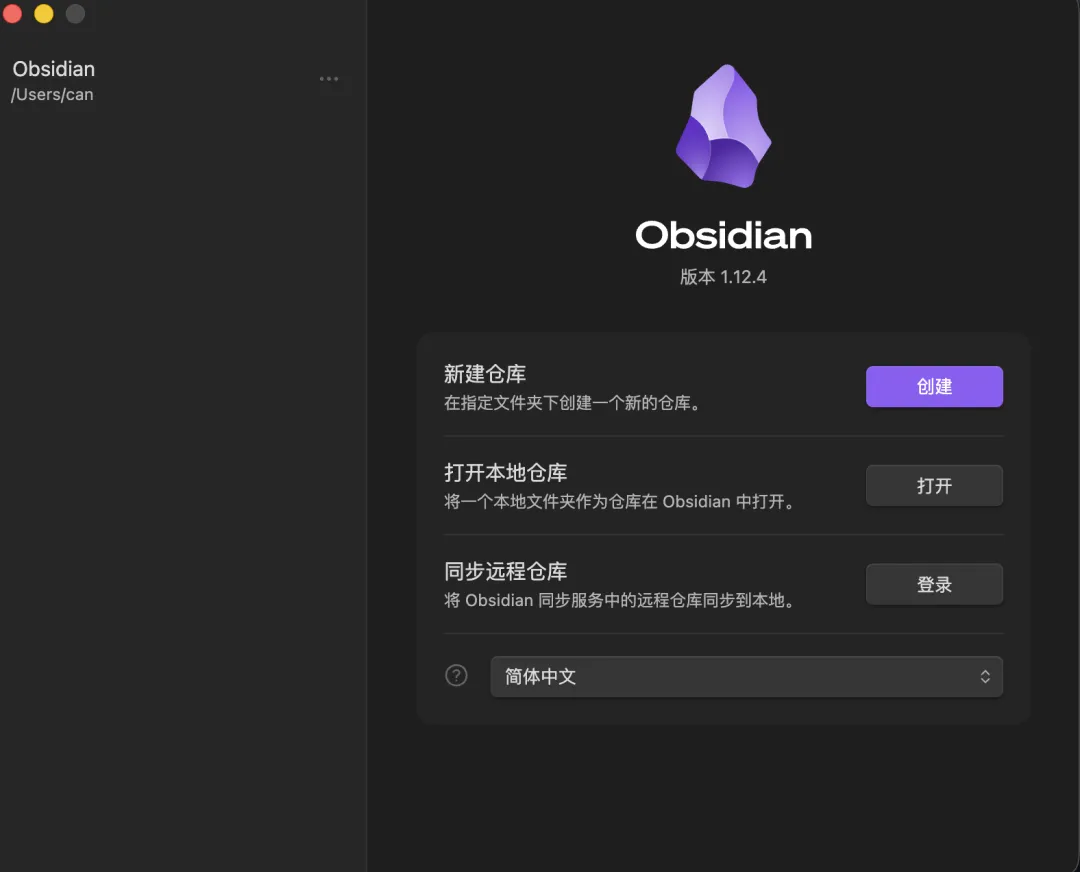
建完文件夹后,去 Codex 中输入一下提示词。
请帮我把 Obsidian 自动备份到 GitHub,并全程自动执行。要求:1)自动找到我的 Obsidian Vault 路径;2)如果没有 GitHub 仓库,自动创建私有仓库并绑定;3)完成首次提交和推送;4)设置每15分钟自动备份;5)排除 .obsidian/workspace.json 和 .obsidian/workspace-mobile.json;6)最后明确告诉我:当前实际备份目录、仓库地址、自动任务状态。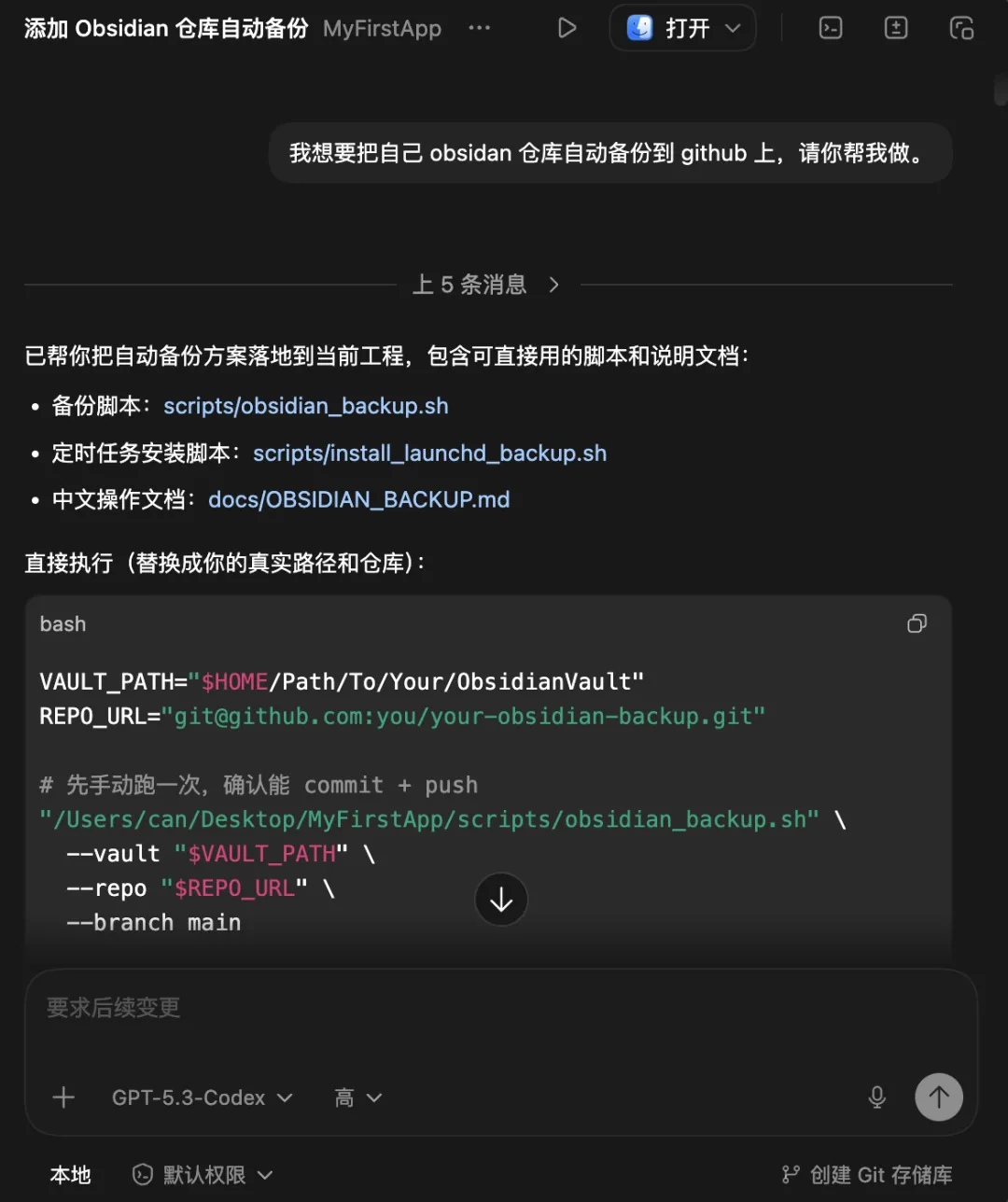
Codex 执行时你会看到什么
1.权限确认弹窗

常见弹窗含义:
-
• 允许写入某个目录:Codex 在改仓库文件 -
• 允许执行 git push:Codex 在把备份推到 GitHub -
• 允许安装定时任务:Codex 在创建自动备份
你要做的事:点允许。
2. GitHub 登录授权
Codex 可能会提示你登录 GitHub CLI。按页面提示登录后,回到 Codex 即可继续。
常见问题和“直接发给 Codex 的修复话术”
在这里,我让 ai 总结了或许会出现的常见问题,大家可以自行查看,说到底,有什么问题,可以直接给 Codex 发送,让它自动修复。
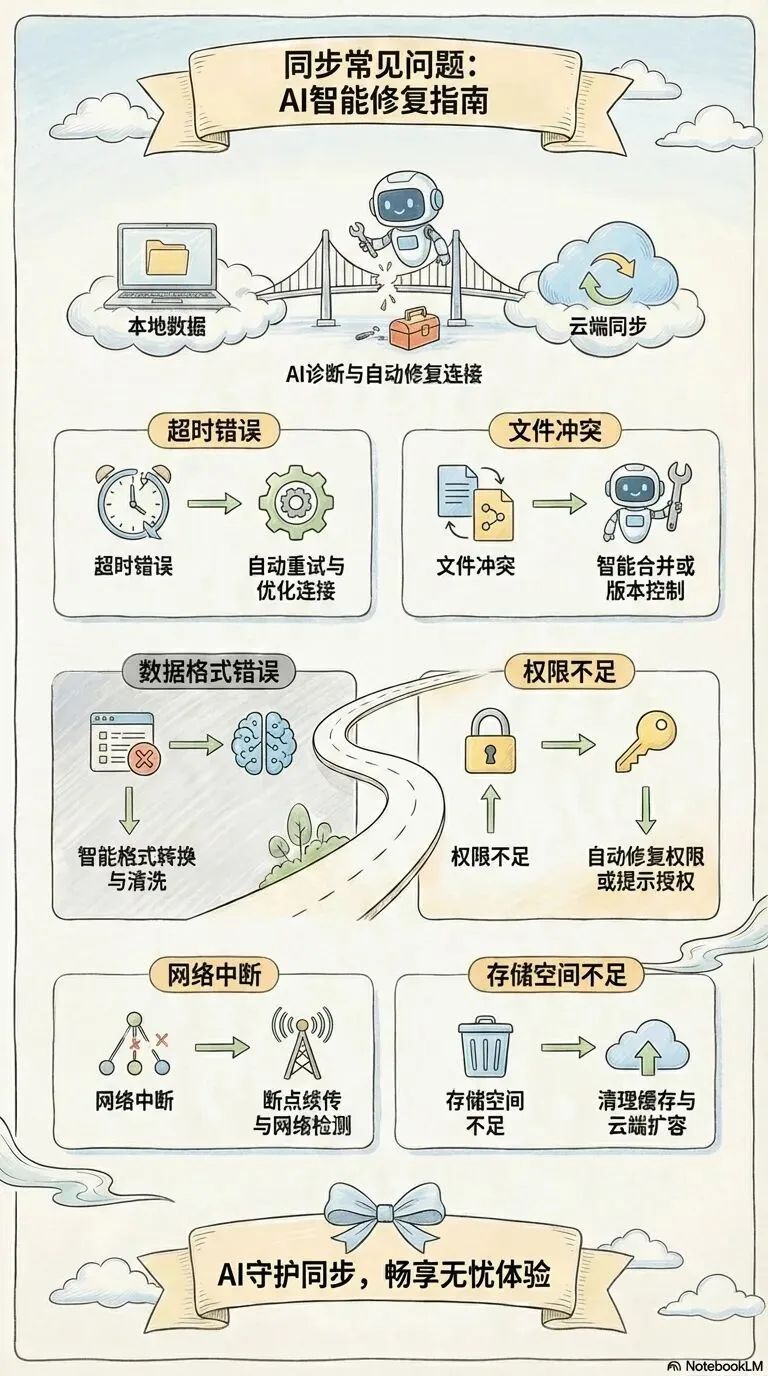
问题 A:GitHub 登录失效(token invalid)
发给 Codex:
GitHub 登录失效了,请你自动重新完成 gh 登录配置,并再次验证 push。问题 B:提示 publickey 或 push 失败
发给 Codex:
现在 push 失败了,请改用 HTTPS 方案并自动修复认证,然后重试推送。问题 C:日志报 Operation not permitted
发给 Codex:
后台任务有权限报错,请把备份目录迁移到 ~/Obsidian 下并重配自动备份。问题 D:Obsidian Git 插件提示 git is not ready
发给 Codex:
插件提示 git is not ready,请帮我检查当前打开的 Vault 路径和 git 根目录是否一致,并自动修复。写在最后的话
相信如果你看完这篇所谓的教程,会有一个感慨,看似写了很多,但是最关键的就是其中的提示词。 随着openclaw 的爆火,我越来越感觉,这种之前看似不可能的事情,变的越来越可能。github 这种程序员专属的平台,其实现在离普通人越来越近。
如果没有AI,想要实现 github 自动云备份的同步,你需要先建立一个私人仓库,获取密钥,然后把仓库克隆到本地,接着你需要把 Obsidian 的仓库和 github 做对接。
只是这些操作,即使是对照视频操作,没有个半小时,根本不可能完成。
但是现在,你只需要打开你的 ai 助手,告诉他你想做什么,它就可以自主完成。
行动起来,比什么都重要。 试试 Obsidian,搭建属于自己的知识体系。
觉得有用的话,点个「在看」让更多人看到。

