夜雨聆风
夜雨聆风


技能分享-云办公APP使用攻略

云办公APP
使用攻略
云办公app怎么下载?
云办公app怎么登陆?
云办公app怎么打卡?
下面通过一系列图文告诉你
云办公下载二维码

打卡机图片
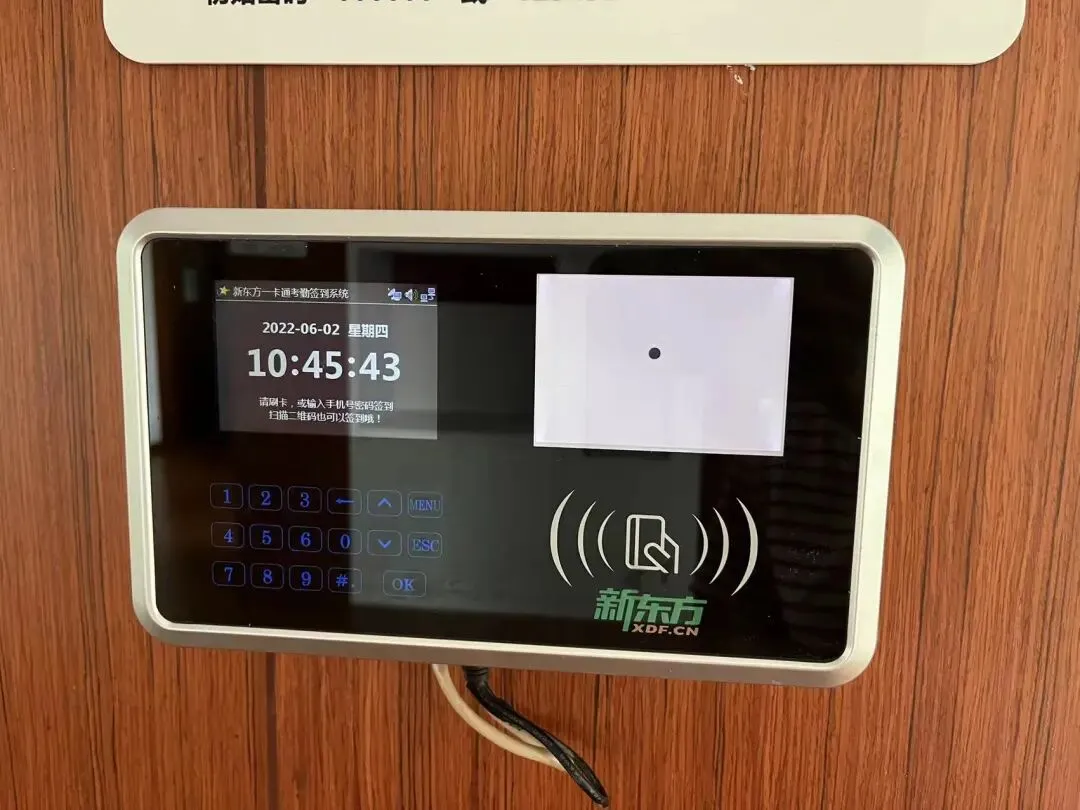
云办公APP打卡操作步骤
01
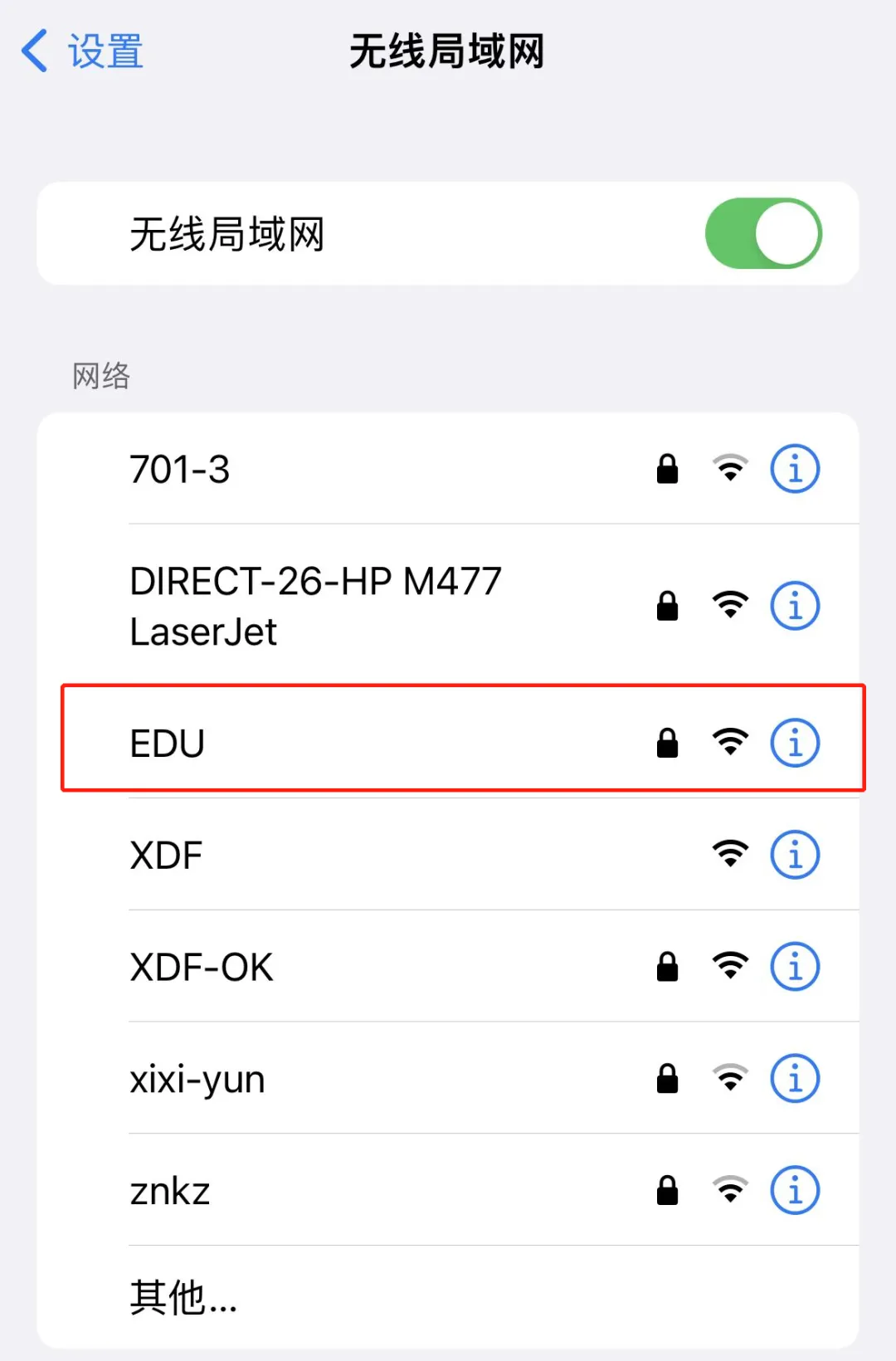
步骤一:连接校区EDU网络
苹果客户端
● 首先打开无线局域网,点击【设置】–【无线局域网】(如图一)
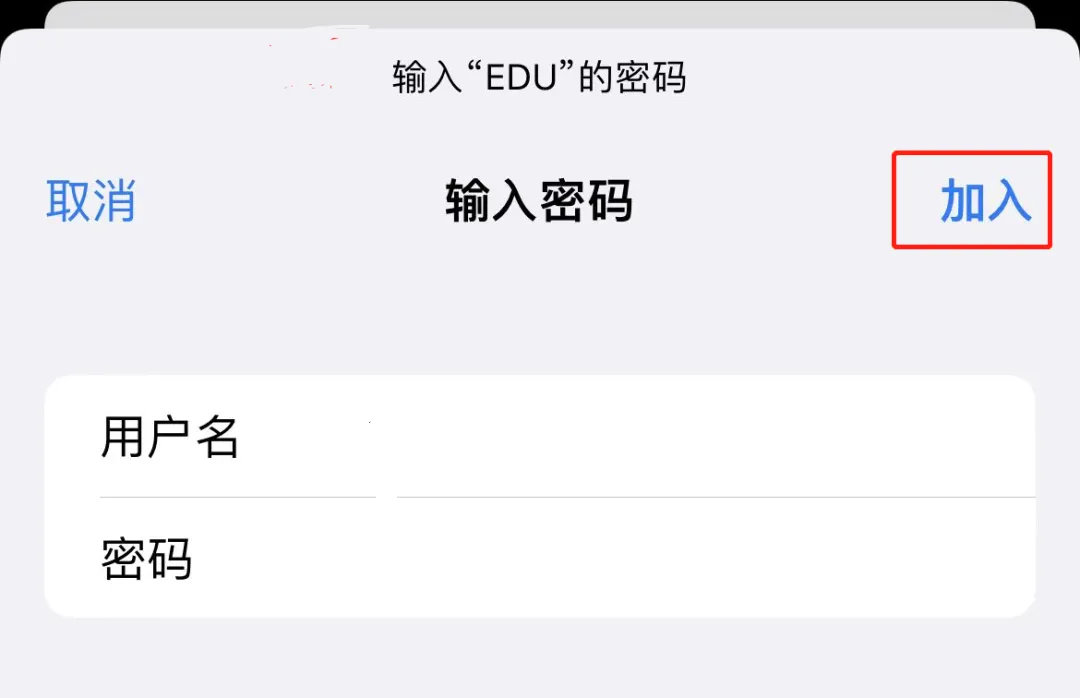
●选择EDU连接后弹出窗口,输入个人新东方邮箱账号、密码登陆(如图二)
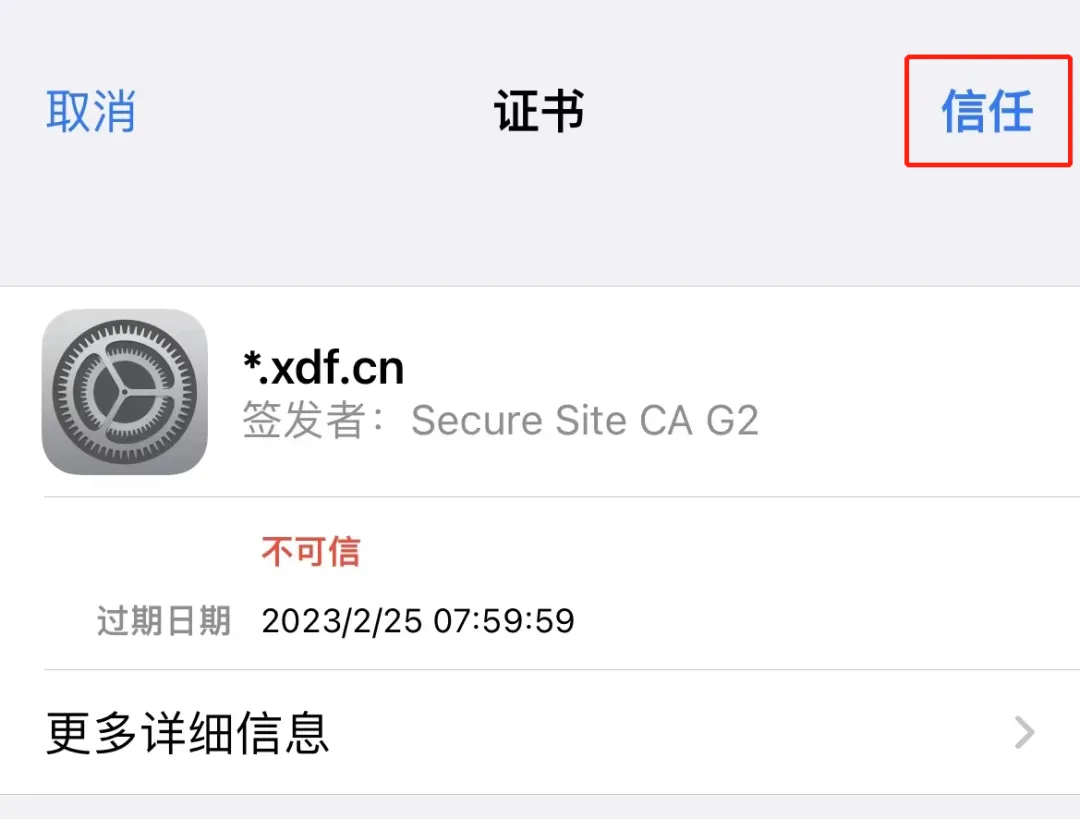
● 确认后弹出窗口,选择信任弹出的证书(如图三)
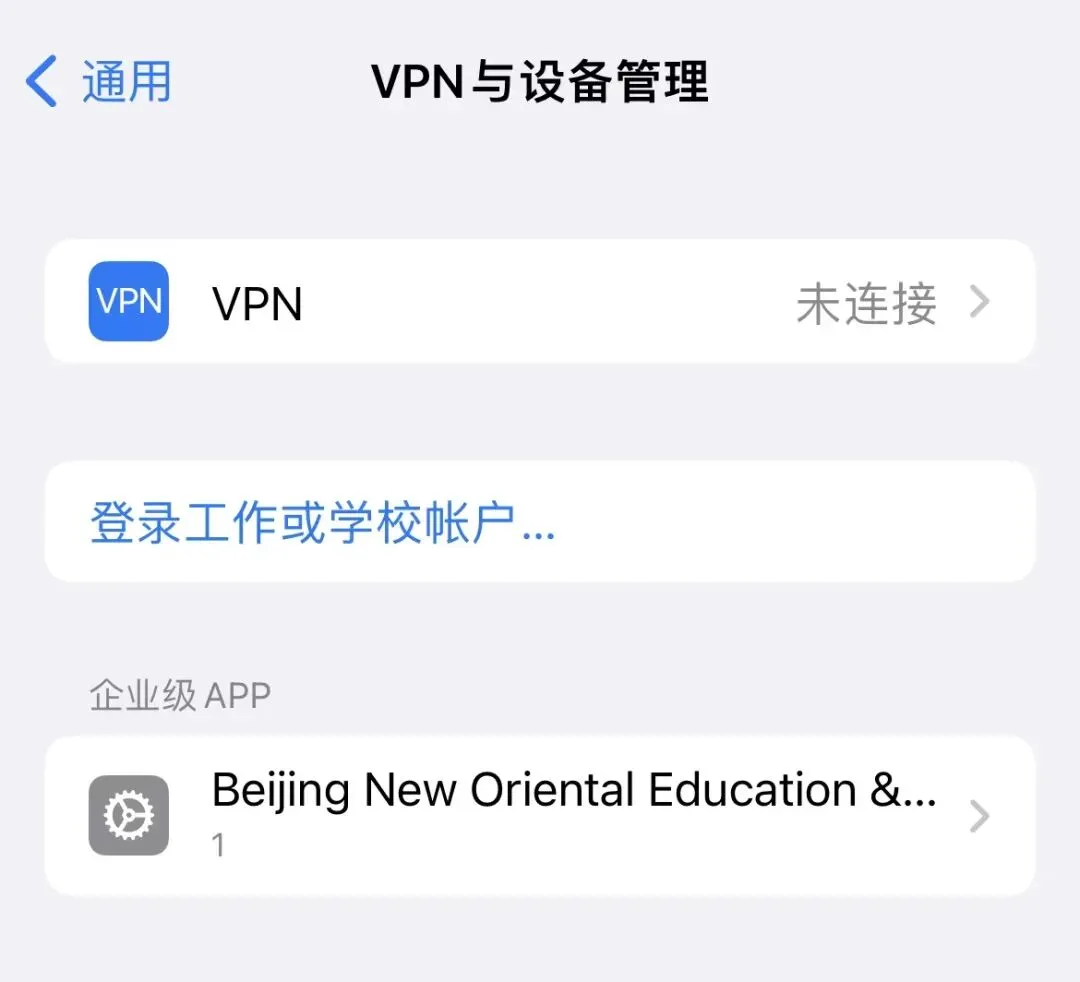
● 连接时若没有该证书,请在“设置-通用-设备管理”中信任该证书(如图四)
安卓系统客户端
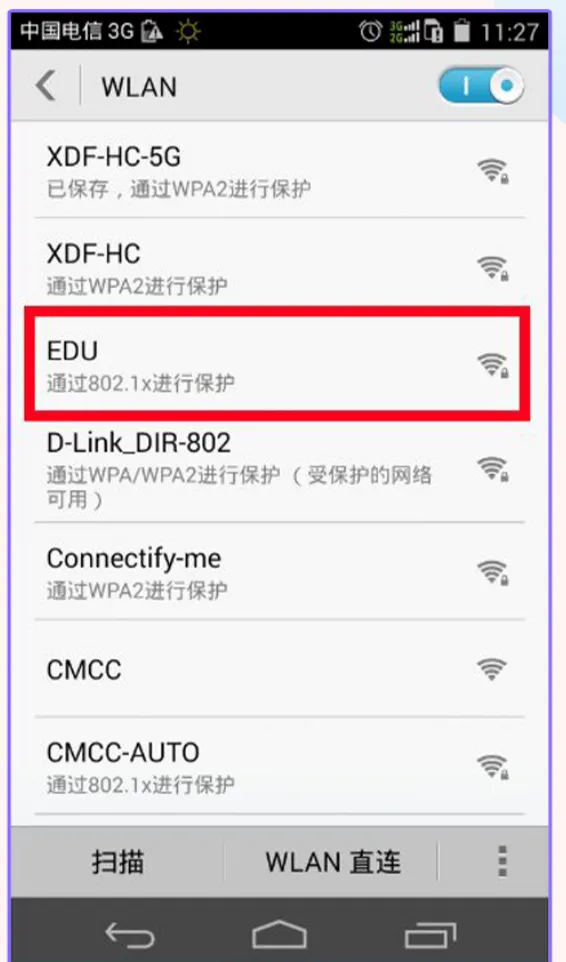
● 首先找到对应的无线局域网,点击【设置】–【无线局域网】(如图一)
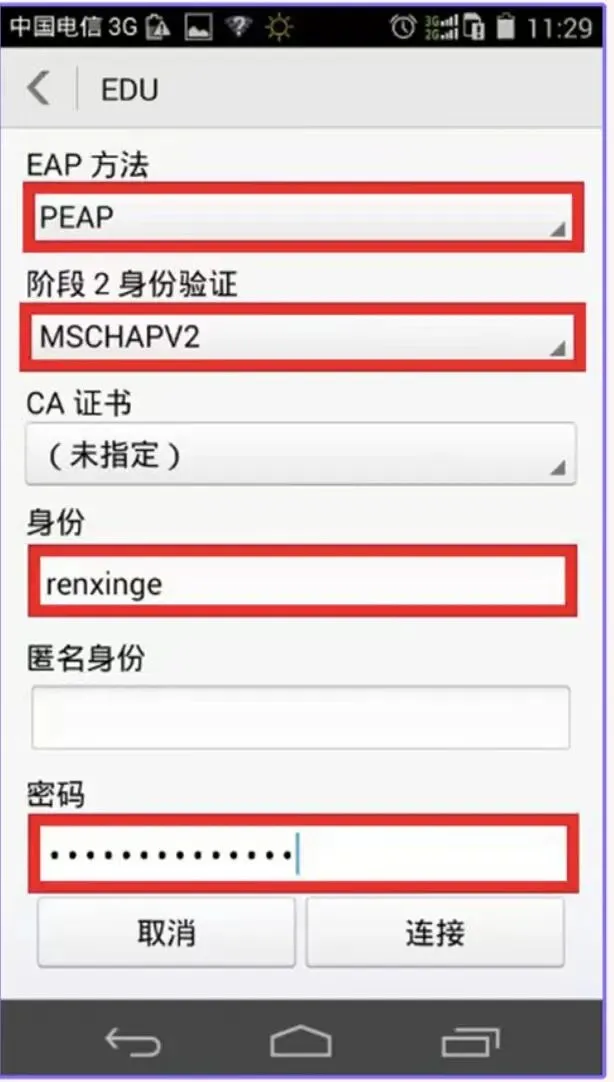
●安卓系统客户端在首次连接EDU的无线网会弹出一个页面,此处需要手动更改二个选项:EAP方法、身份验证方式(如图)。更改完成后需要填写个人新东方邮箱的用户名和密码即可(如图二)
02
步骤二:云办公打卡操作方法
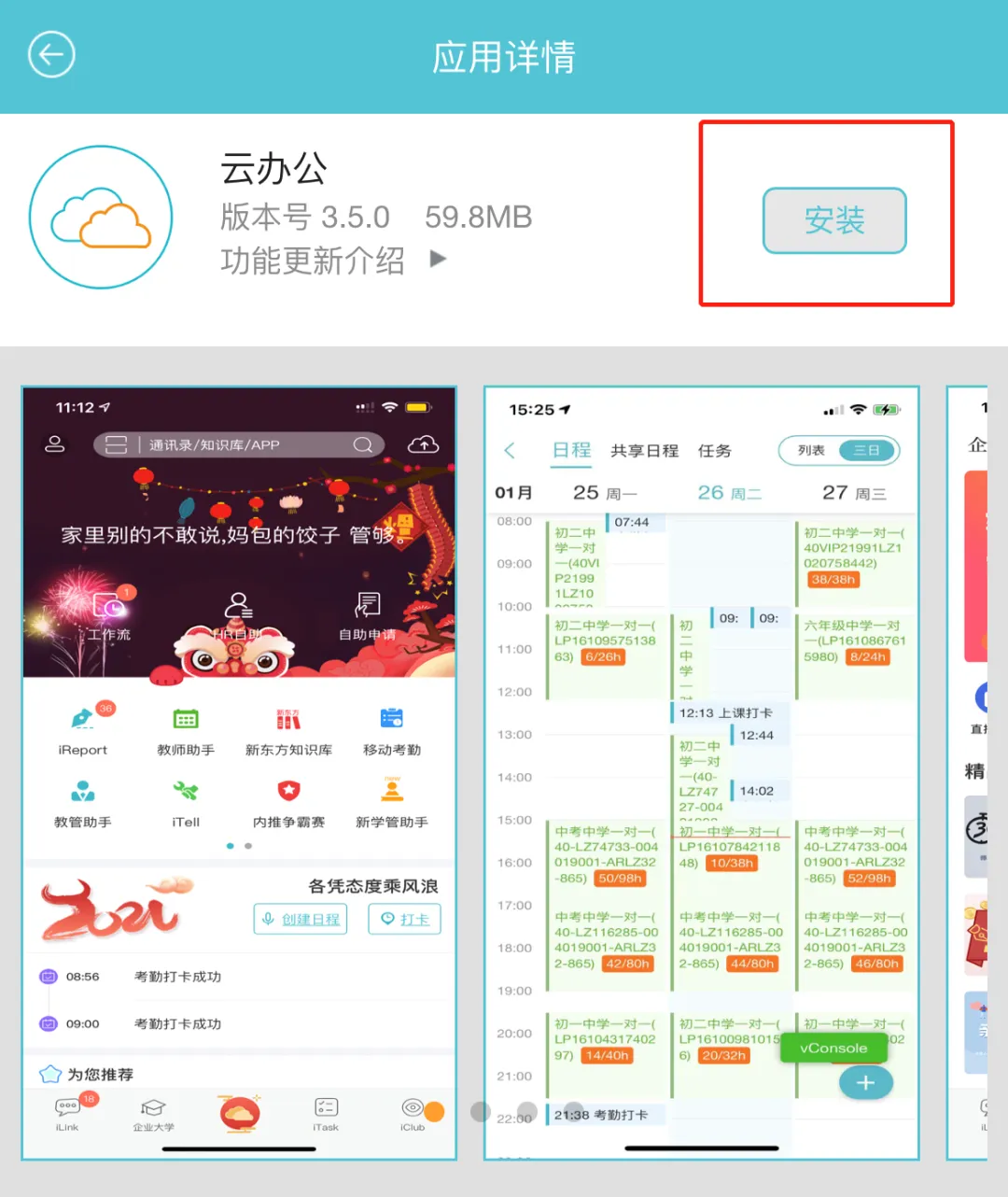
●安装云办公app(如图一)
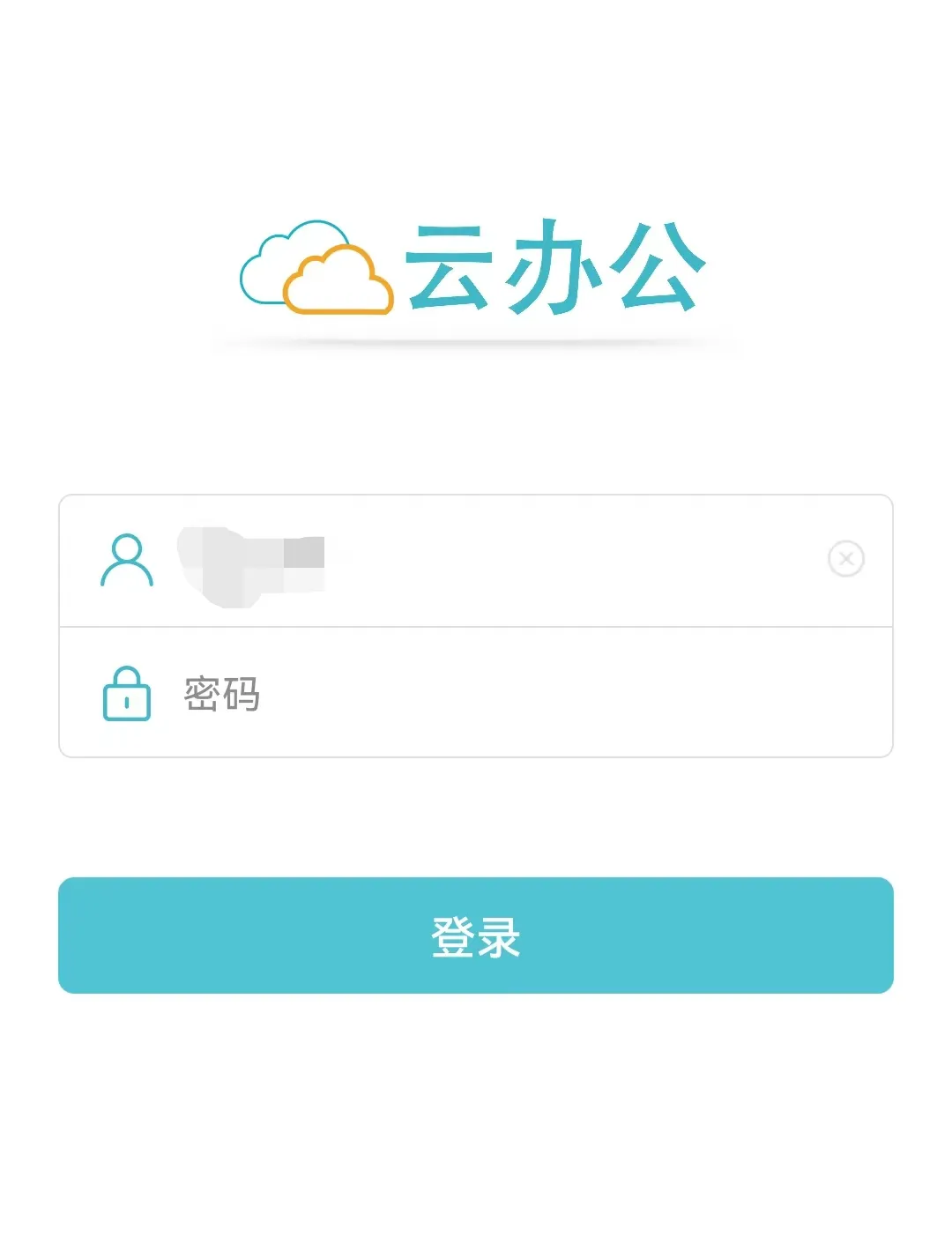
●打开已安装完成的云办公app,用企业邮箱账号和密码登陆(如图二)
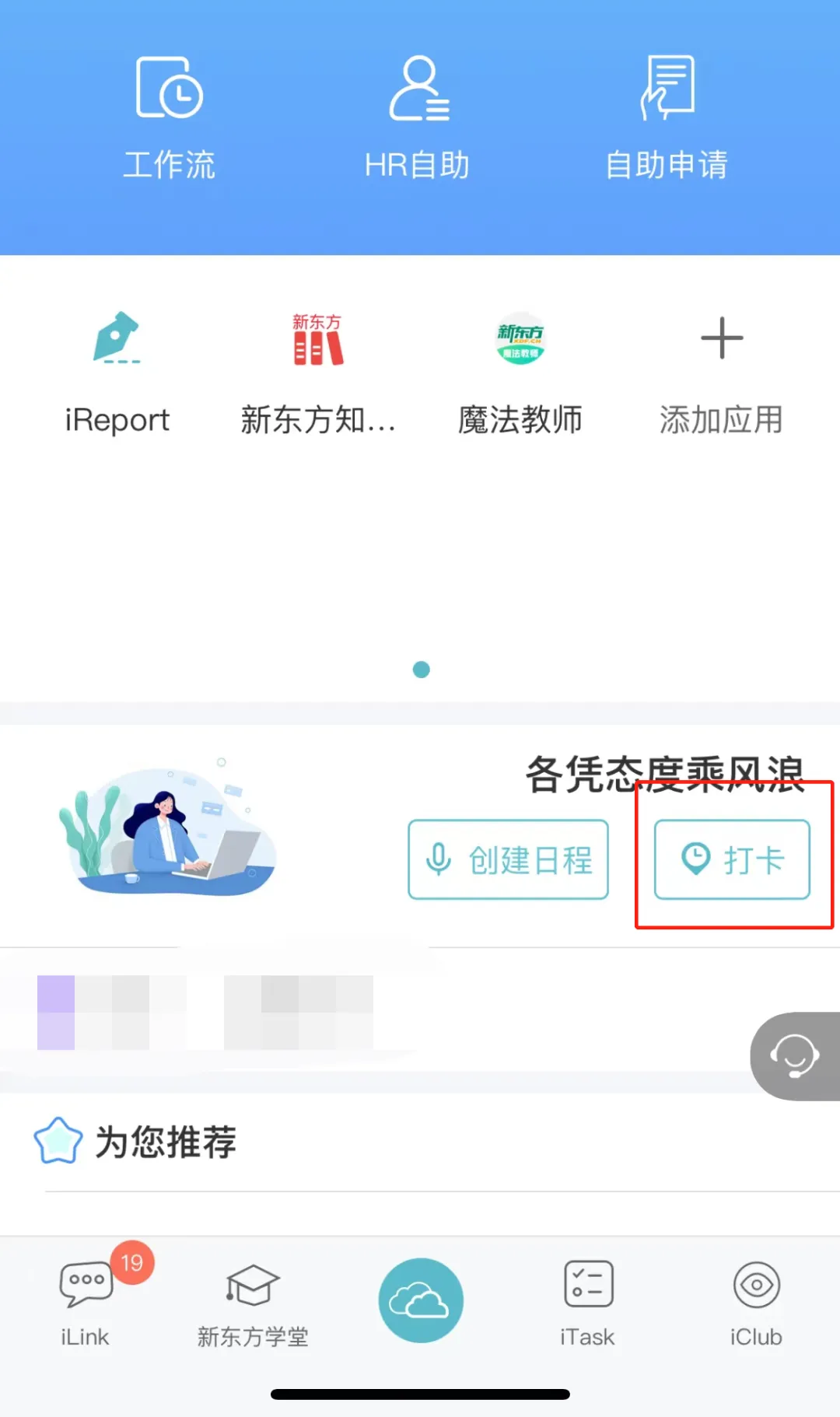
● 打开云办公首页,选择”打卡”(如图三)
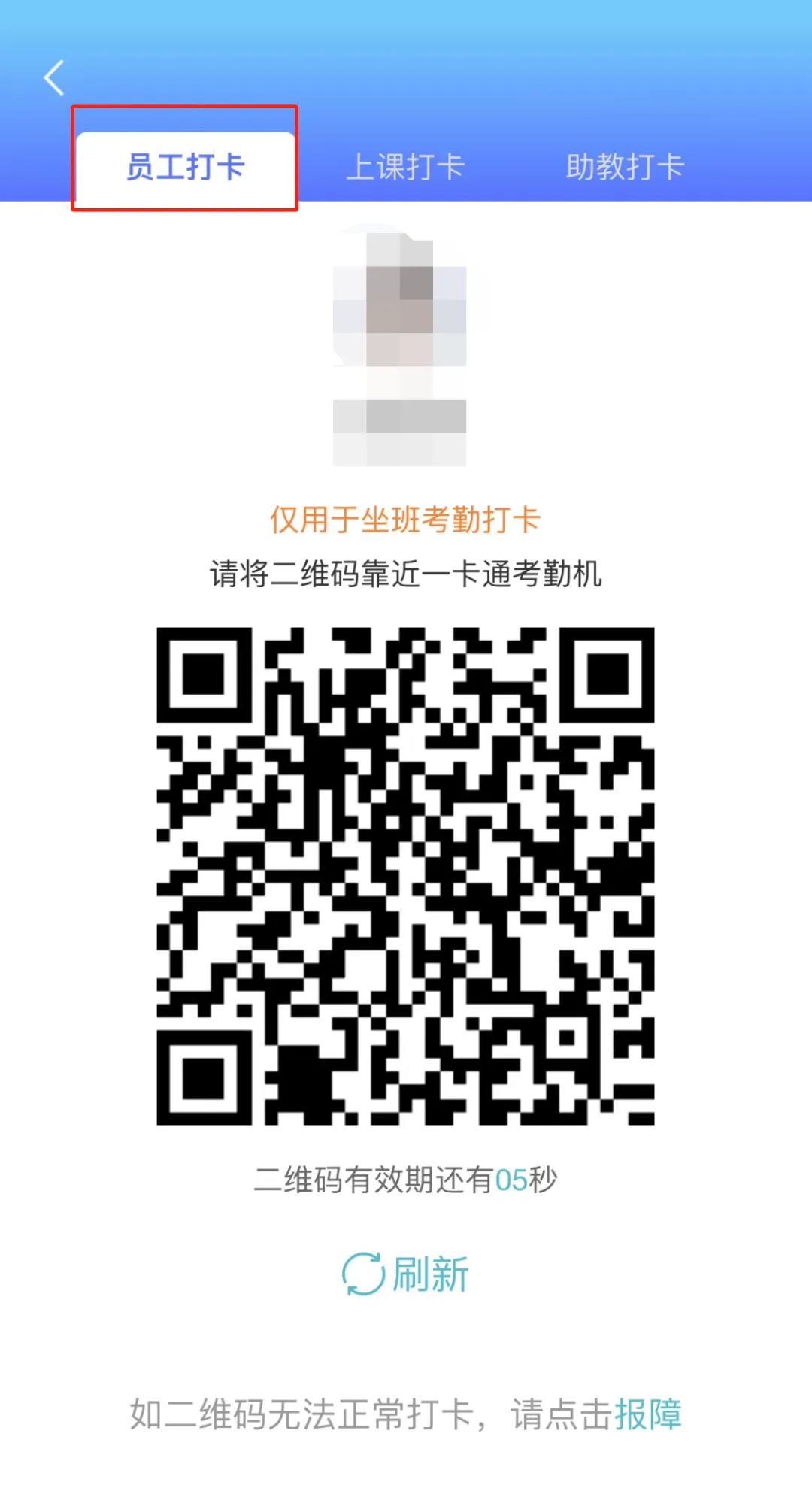
● 将弹出的二维码对准校区上图打卡机,听到”打卡成功”即完成上下班打卡(如图四)
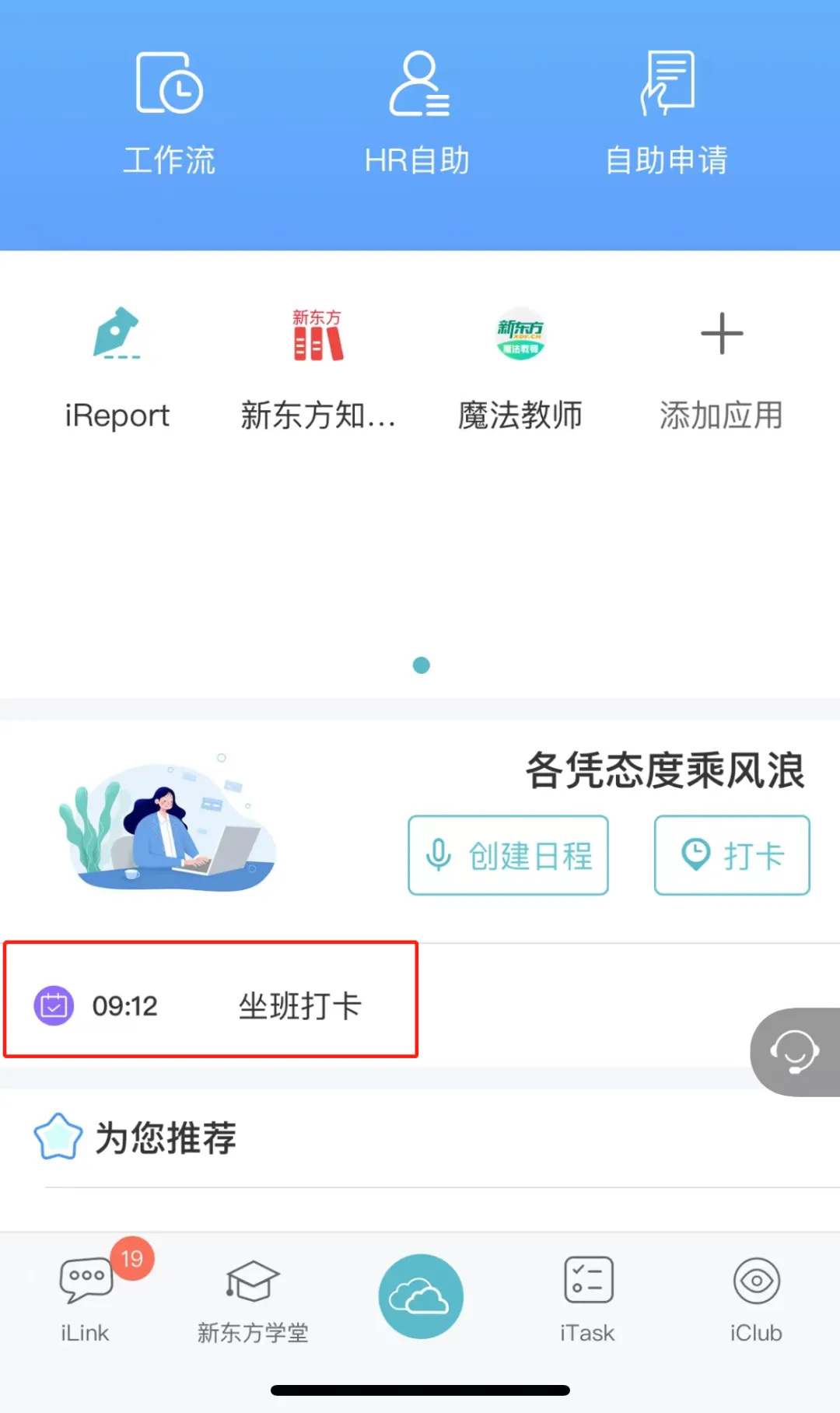
●返回云办公首页便可出现打卡时间,(如图五)
问答题
点击空白处查看答案
助教上下班为什么要云办公打卡?
关系到工资啦!有了上下班打卡记录区域长才能记录考勤,不然会影响当月工资,上下班千万别忘记打卡!