夜雨聆风
夜雨聆风


【软件插件】Enscape 4.16渲染器安装教程及下载

软件下载
下载链接请查看文章末尾(软件如何下载)

关于安装包
由于安装包大同小异,参考本教程进行安装请选择公众号提供的安装包,这可以保证下载并解压好的安装包和教程里完全一致。

常见问题
——————————————————————————
——————————————————————————
——————————————————————————
——————————————————————————
——————————————————————————
——————————————————————————
——————————————————————————
——————————————————————————

软件介绍
Enscape 3D是一个多功能的渲染插件,适用于SketchUp, Revit, Rhino等,通过实时渲染图像结构中的所有变化,可以快速看到最逼真的渲染效果。通过Enscape的实时技术,您的项目可以可视化为一个完全渲染的3D演练,可以在一天中的任何时间从所有角度进行导航和查看。通过Enscape和CAD程序之间的实时链接,您可以立即跟踪每个计划的更新。将Enscape添加到工作流中可以让您有更多时间进行创建和创新。

软件安装
解压和安装前先退出360、电脑管家等所有杀毒软件,且WIN10及以上系统需要关闭“设置-更新与安全-Windows安全中心-病毒和威胁防护-管理设置-实时保护-关”,防止误杀破解工具,导致激活失败。

系统要求:Win10及以上版本(64bit)

重要提示:
安装前必须提前在电脑上安装Enscape插件支持的软件版本:
SketchUp 2022/2023/2024/2025/2026
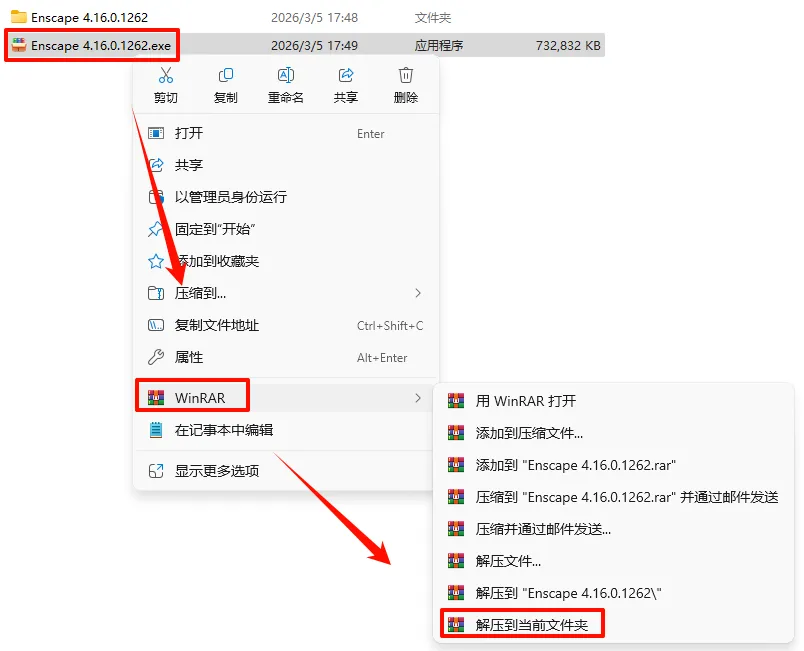
1.选中下载的压缩包,然后鼠标右键选择“解压到当前文件夹”(没有解压选项点这里)
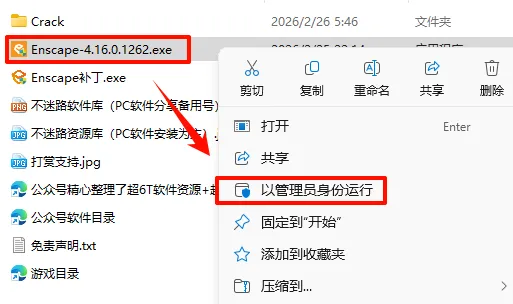
2.打开刚刚解压的文件夹,选中“Enscape-4.16.0.1262.exe”文件,鼠标右键选择“以管理员身份运行”
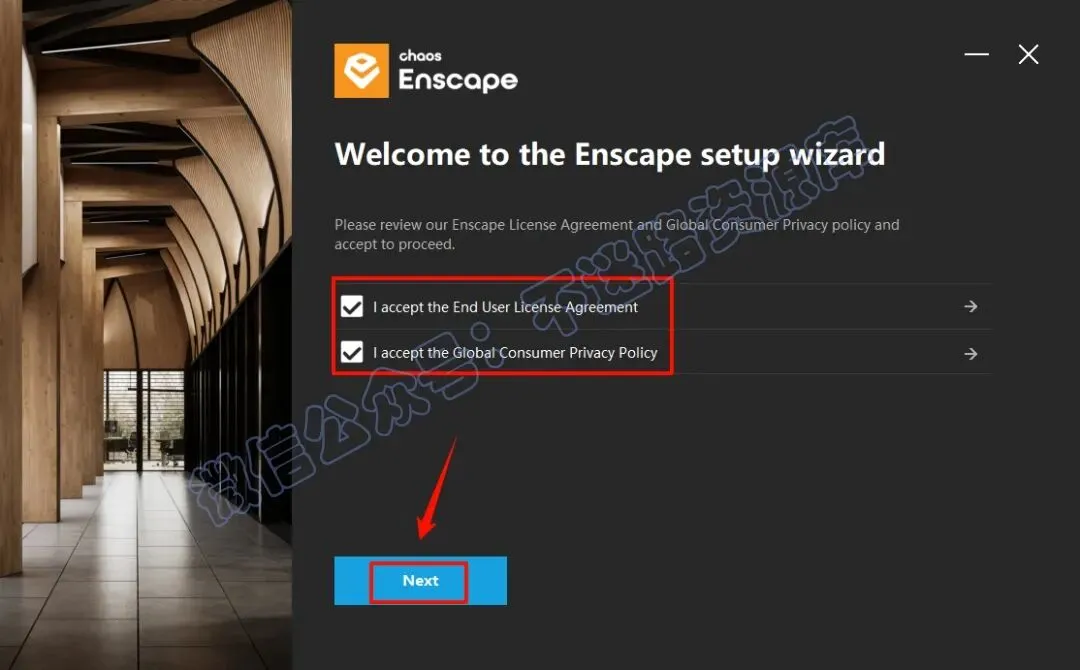
3.勾选两项“I accept…”,点击“Next”
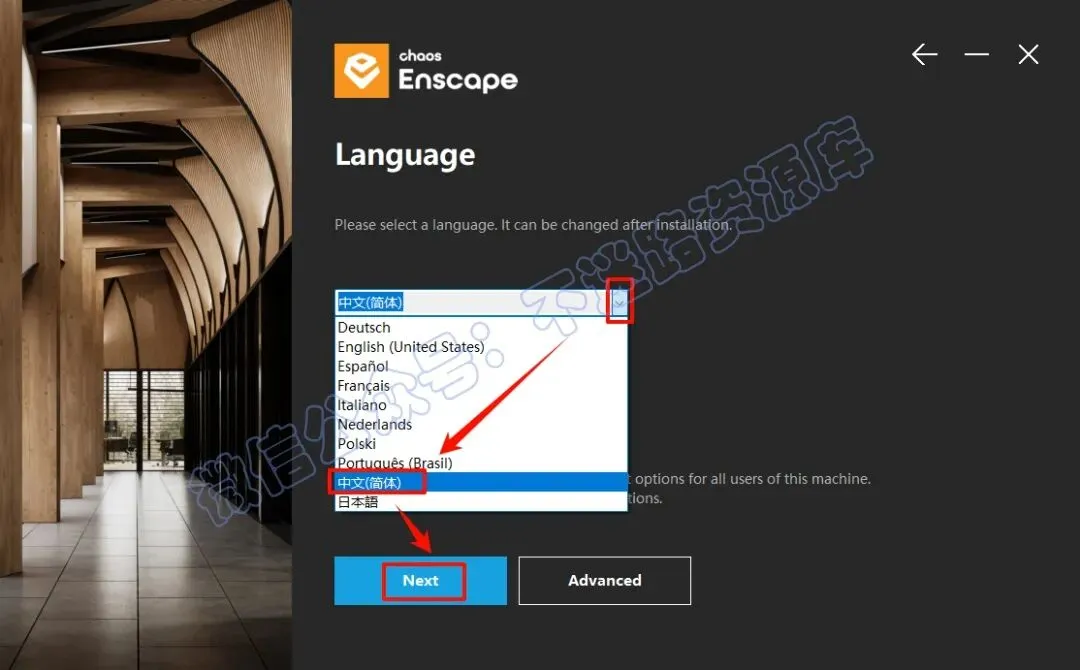
4.选择语言“中文(简体)”,点击“Next”
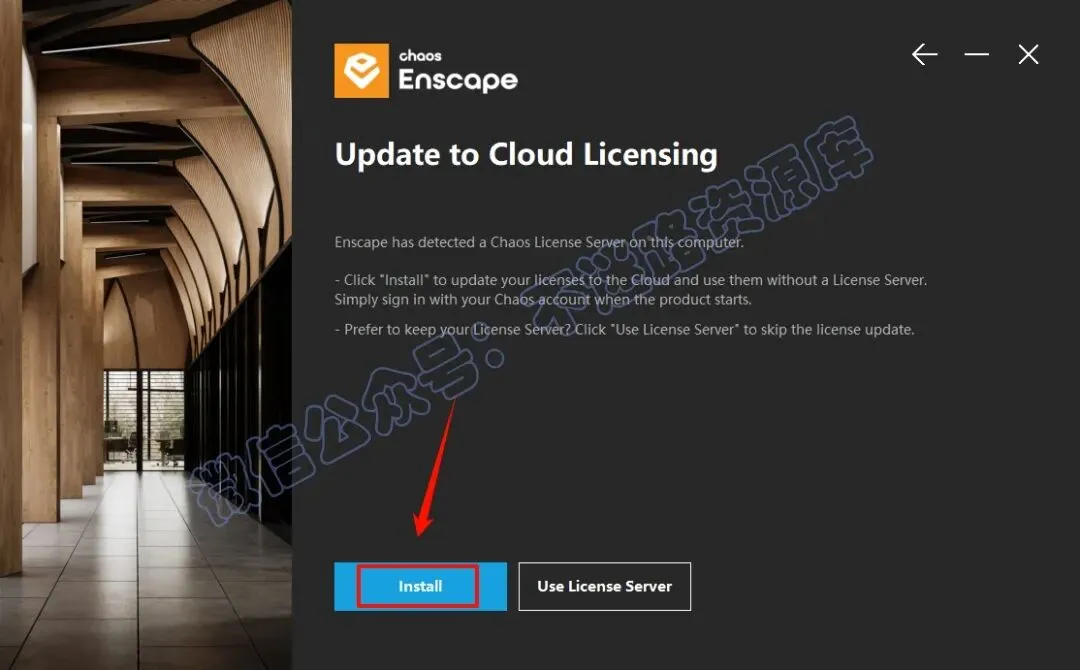
5.点击“Install“
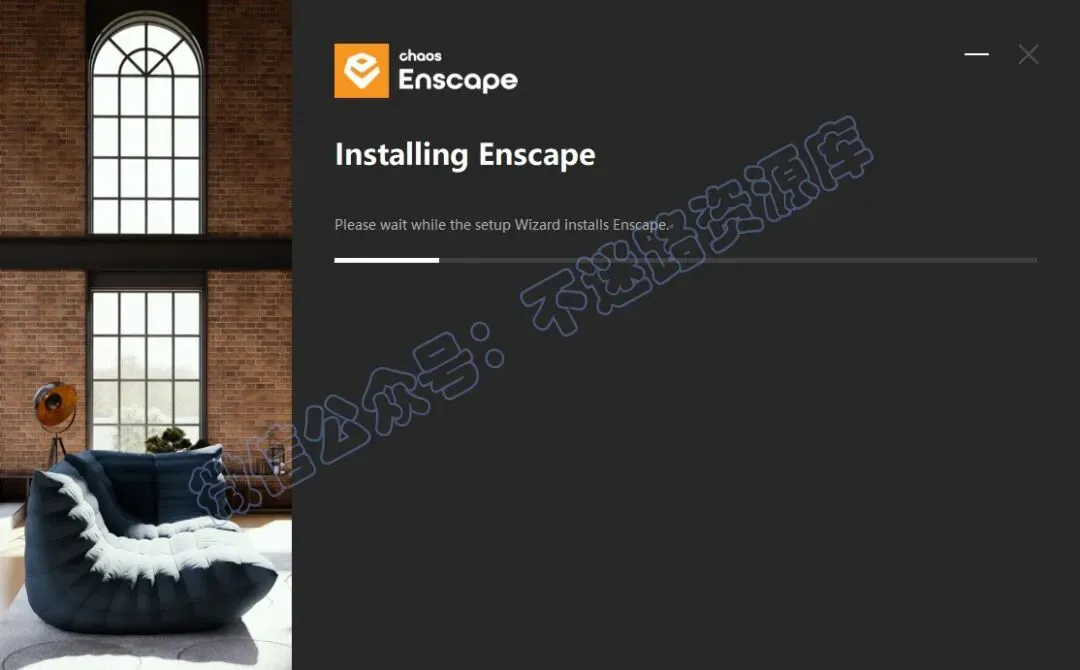
6.软件安装需要一些时间,请耐心等待
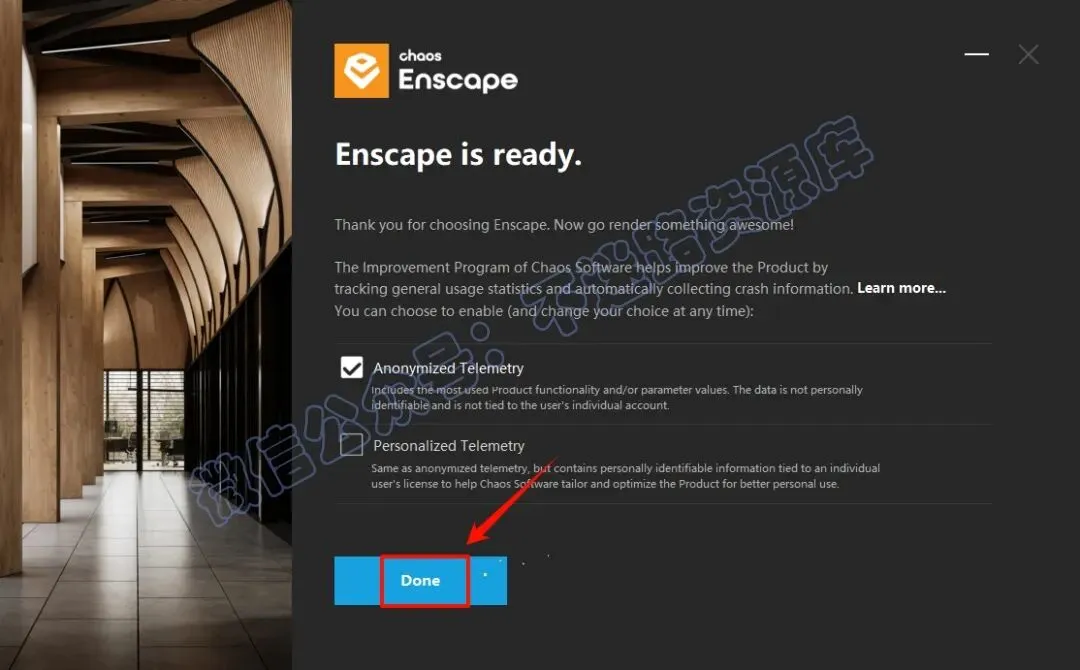
7.点击“Done”
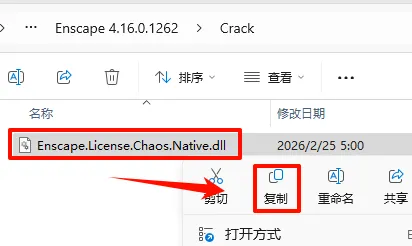
8.返回之前解压的“Enscape 4.16.0.1262”文件夹,双击打开“Crack”文件夹,选中“Enscape.License.Chaos.Native”文件,鼠标右键点击“复制”文件夹
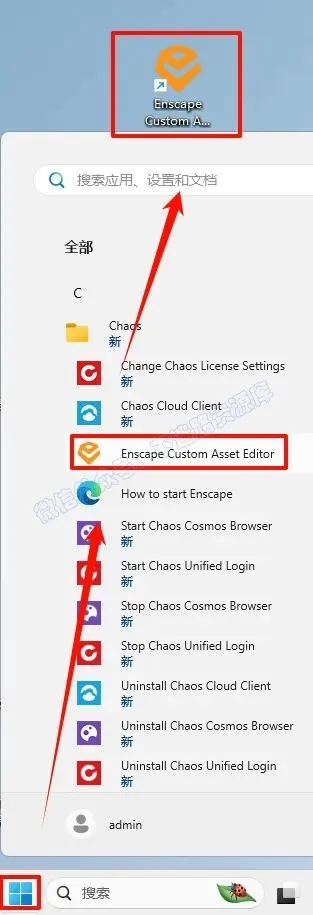
9.点击“开始“菜单栏,点击“所有应用“,找到“Enscape Custom Asset Editor“软件,鼠标左键拖拽到桌面上即可创建桌面快捷方式
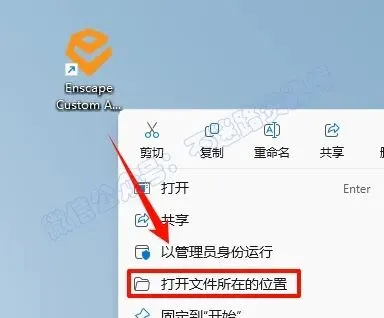
10.在桌面上找到”Enscape Custom Asset Editor“软件图标,鼠标右键点击“打开文件所在位置”
11.在打开的文件夹空白处,鼠标右键“粘贴”刚才复制的文件
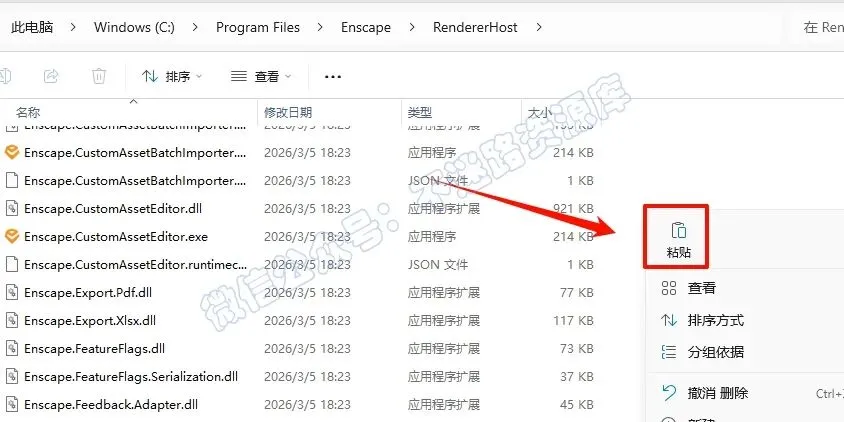
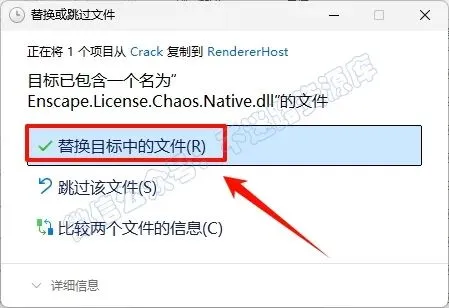
12.点击“替换目标中的文件“(若提示需要权限,勾选“为所有…”,点击“继续”)
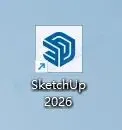
13.打开草图大师(SketchUp)软件(教程以SketchUp 2026为例)
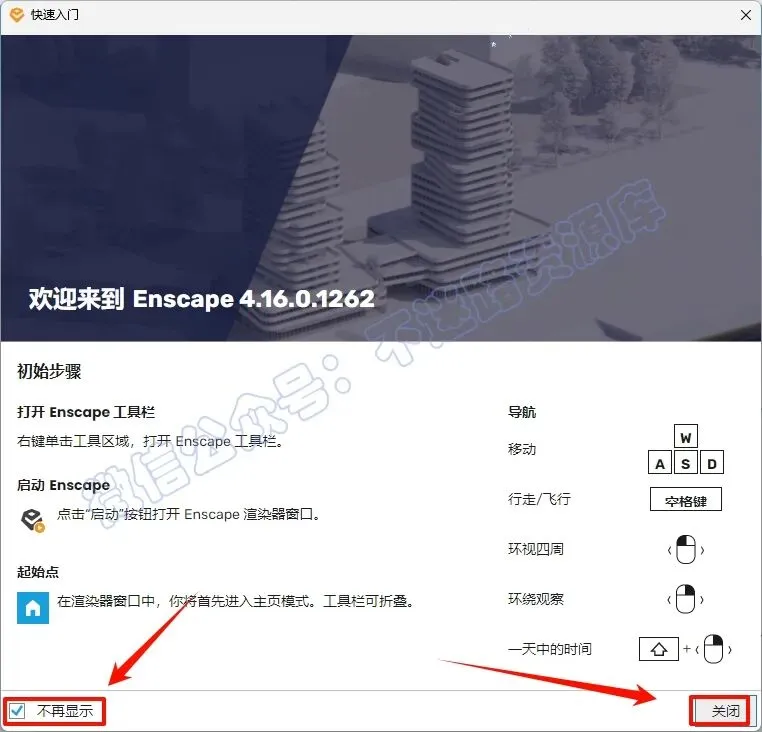
14.勾选”不再显示”,点击”关闭”
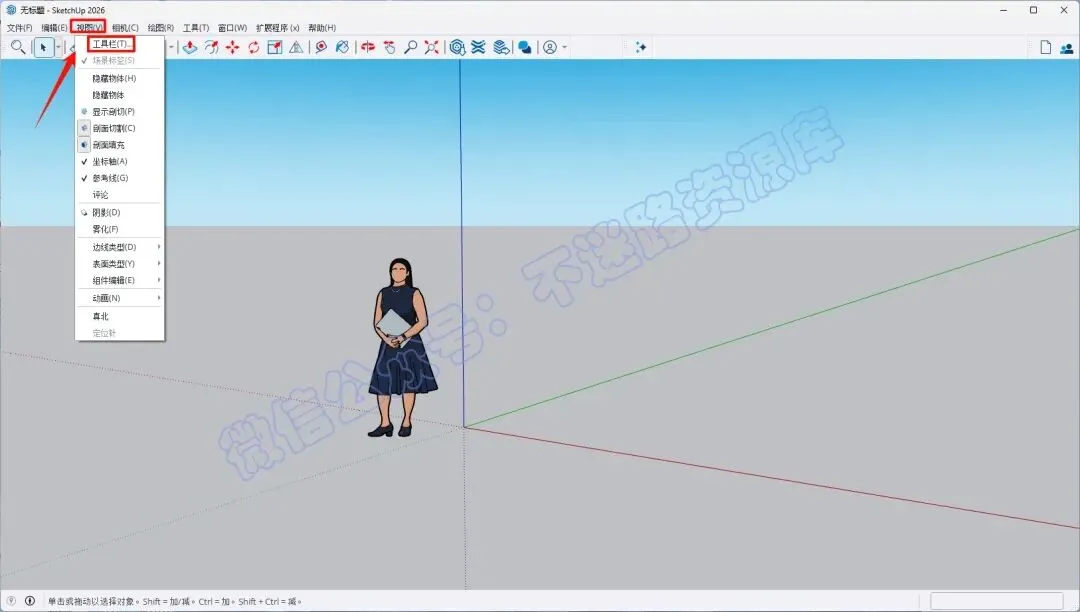
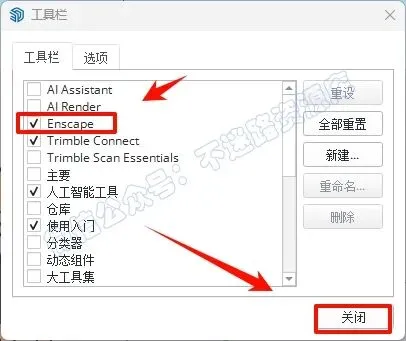
15.点击“视图-工具栏”
16.勾选“Enscape”选项就会出现Enscape工具栏,点击“关闭”
17.点击启动Enscape图标

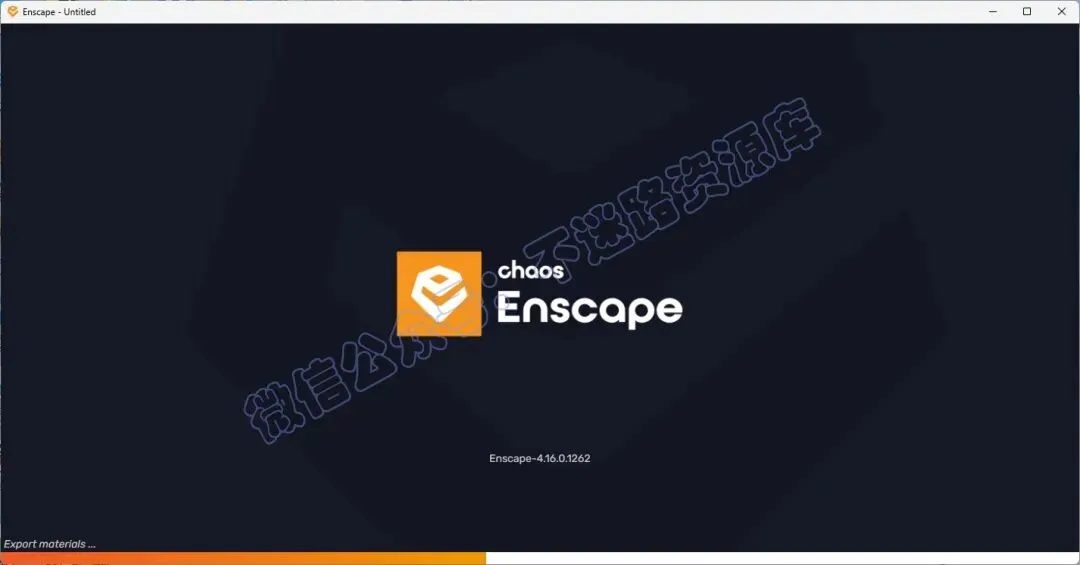
18.Enscape正在启动,请耐心等待启动完成
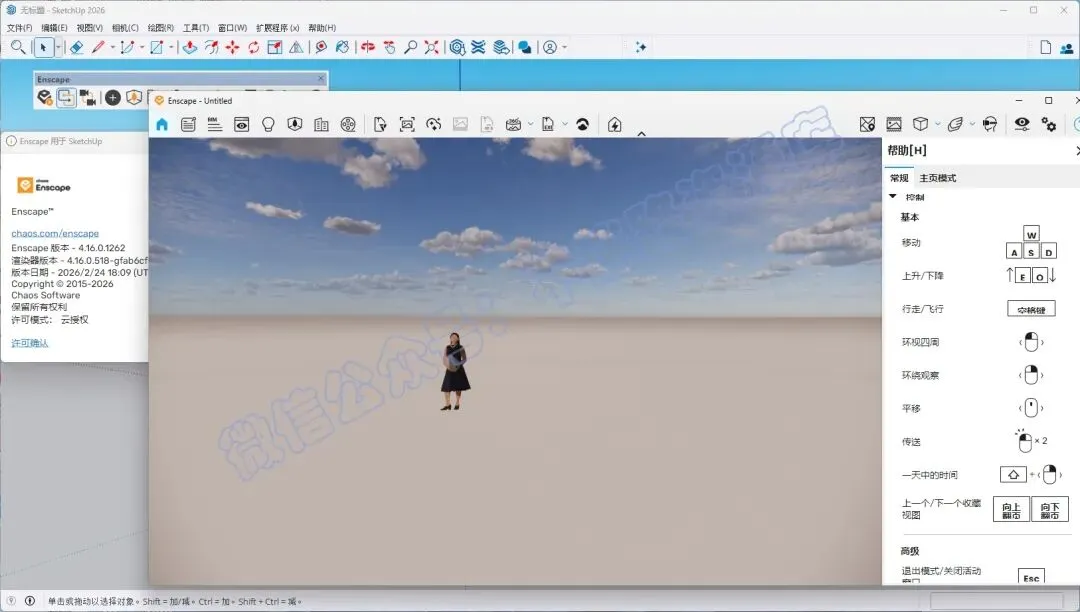
19.安装完成

 下载地址
下载地址
 下载链接:https://docs.qq.com/doc/DREV6ZlNtZXBxSWR2
 备用下载链接:https://my.feishu.cn/docx/FxFVdD88eoLK6kxLq6hcNwZgnWd
 公众号关键词回复:Enscape
 由于微信文章发表后无法重新修改,所以如果安装教程有修正或者链接失效,建议点击最下方阅读原文获取最新下载链接及安装教程
 另外,我们还有6000G软件资源+20T的软件学习教程资源下载提供,有需要的就去下载吧。