 夜雨聆风
夜雨聆风


彻底解决WPS右键没有新建文件的问题
(注意!胡乱修改注册表有风险,可能导致系统运行不稳定,出现莫名其妙的问题,甚至崩溃蓝屏等情况,闲着没事别乱动里面的东西!)
打开Windows 系统的注册表编辑器(运行regedit),在HKEY_CLASSES_ROOT中,需要分别找到.doc、.docx、.xls、.xlsx、.ppt、.pptx6个项,并分别修改其中的部分内容。
首先以.doc为例,找到 HKEY_CLASSES_ROOT\.doc 选中 .doc,将右边的“(默认)”字符串值双击打开,修改为 WPS.Doc.6
(注意大小写,我目前还不清楚这里的值是否区分大小写,所以麻烦按照我写的来)
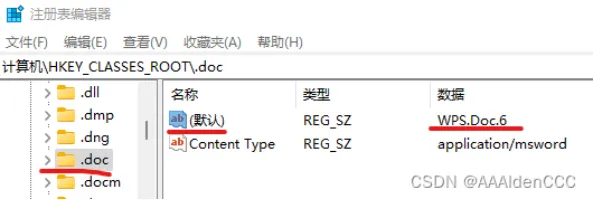
然后,点击.doc左边的小箭头,展开项,查看下一级是否有WPS.Doc.6这个项,如果没有,则选中.doc后点击右键,选择“新建”,选“项”,将其命名为 WPS.Doc.6
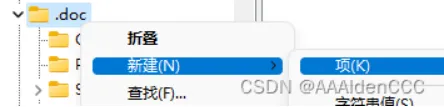
接下来在WPS.Doc.6的下一级再新建一个项,命名为 ShellNew,形成如下图所示的结构,红线标记的必须有,其他的项如果不一样请不要随意删改。
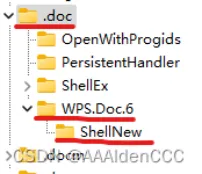
接下来右键点击ShellNew,在其中新建一个字符串值
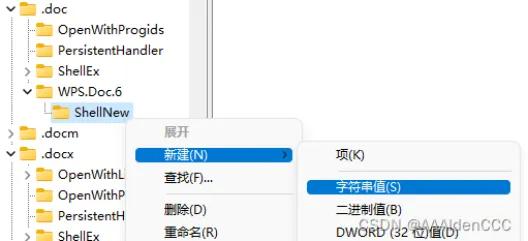
将其命名为FileName。然后需要找到你的WPS安装目录,在目录中找到如下模版文件路径:
(注意.doc格式需要找的是newfile.wps模版文件,而不是newfile.doc模版文件)
WPS个人版默认模版文件路径:
C:\Users\(用户名)\AppData\Local\Kingsoft\WPS Office\(版本号)\office6\mui\zh_CN\templates\newfile.wps
WPS专业版默认模版文件路径:
C:\Program Files (x86)\Kingsoft\WPS Office\(版本号)\office6\mui\zh_CN\templates\newfile.wps
接着将FileName的数值数据,改为上方的文件路径。(去找到自己的路径,不要无脑复制!)

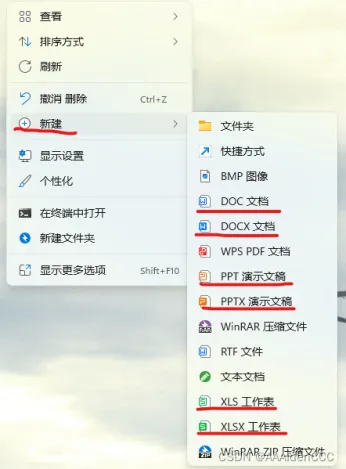
现在,再去桌面上点击右键,选择新建,是不是多了个“DOC文档”!
同理,可以将.xls、.xlsx、.ppt、.pptx都这样弄出来(.docx文件的改法稍有不同,后面会详细说明)每个对应扩展名的默认值和需要找的模版文件路径分别是:
|
扩展名 |
(默认)中填写的值和新建项的名称 |
要找的模版文件 |
|
.doc |
WPS.Doc.6 |
newfile.wps |
|
.docx |
WPS.Docx.6 |
没有,下面单独说明 |
|
.xls |
ET.Xls.6 |
newfile.xls |
|
.xlsx |
ET.Xlsx.6 |
newfile.xlsx |
|
.ppt |
WPP.PPT.6 |
newfile.ppt |
|
.pptx |
WPP.PPTX.6 |
newfile.pptx |
.docx改法稍有不同,在ShellNew项下新建字符串值,命名为NullFile,数据留空即可。图在后面。
最后放6个我改好的截图,可以对照看一下:

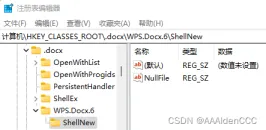
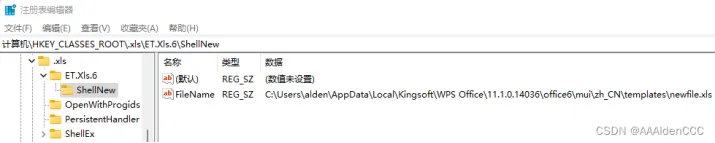

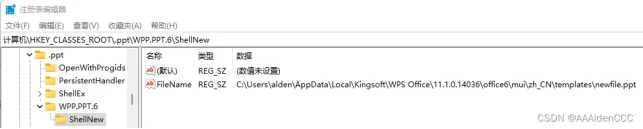

至此,你的右键“新建”中,应该出现了6个新的文件:
问题到此解决。
————————————————
版权声明:本文为CSDN博主「AAAldenCCC」的原创文章,遵循CC 4.0 BY-SA版权协议,转载请附上原文出处链接及本声明。
原文链接:https://blog.csdn.net/m0_67551286/article/details/130127496

