夜雨聆风
夜雨聆风


爆上热搜!建议短视频深夜静默?打工人靠Excel快捷键,早2小时溜回家睡大觉
凌晨2点,小李的电脑屏幕还亮着。
一边是手机弹出的短视频推送,手指不受控制地划着,越刷越精神;
一边是桌面没做完的Excel报表,鼠标点来点去,数据核对了三遍还出错。
“再刷5分钟就睡”,这句话她从11点说到了凌晨,直到看到#建议短视频凌晨1点至5点深夜静默#的热搜,才猛然惊醒——自己早就被短视频偷走了睡眠,还被低效办公拖垮了作息。
其实不止小李,很多职场人都陷入了“深夜刷视频+白天赶报表”的死循环。
全国人大代表唐利军在两会期间提出,凌晨1-5点是人体休息黄金时段,建议短视频平台实行深夜静默,避免用户沉迷熬夜[]。
但对打工人来说,比起等平台管控,更实在的是:用Excel高效技巧搞定工作,拒绝无效加班,主动给自己的深夜“静默”留时间。
今天办公菌就结合这个热点,给大家分享4组“保命级”Excel快捷键,学会就能少熬2小时,既能响应健康作息,又能高效完成工作,双赢!
(文末附所有快捷键汇总表,方便大家收藏备用)
一、先搞懂:为什么你做Excel总熬夜?
很多人觉得“做表慢”是自己不熟练,其实核心问题就两个:
要么被短视频分心,注意力碎片化,做表时频繁切屏,越做越慢;
要么过度依赖鼠标,反复点击菜单、拖选数据,无效操作浪费大量时间。
唐利军代表提到,深夜沉迷短视频会导致注意力涣散、情绪焦虑[],而低效办公带来的加班,又会逼着我们熬夜,形成恶性循环。
破解这个循环的关键,就是用快捷键减少无效操作,快速搞定报表,把晚上的时间还给睡眠。
不用背几百个快捷键,今天这4组,覆盖90%职场办公场景,新手也能快速上手,练熟就能告别熬夜!
二、第一组:基础保命键(防止熬夜白忙活)
熬夜赶表最崩溃的事,不是做不完,而是做完没保存,电脑闪退或断电,一切归零。
这组快捷键,每天必用,能帮你避免“白熬夜”,关键时刻救大命!
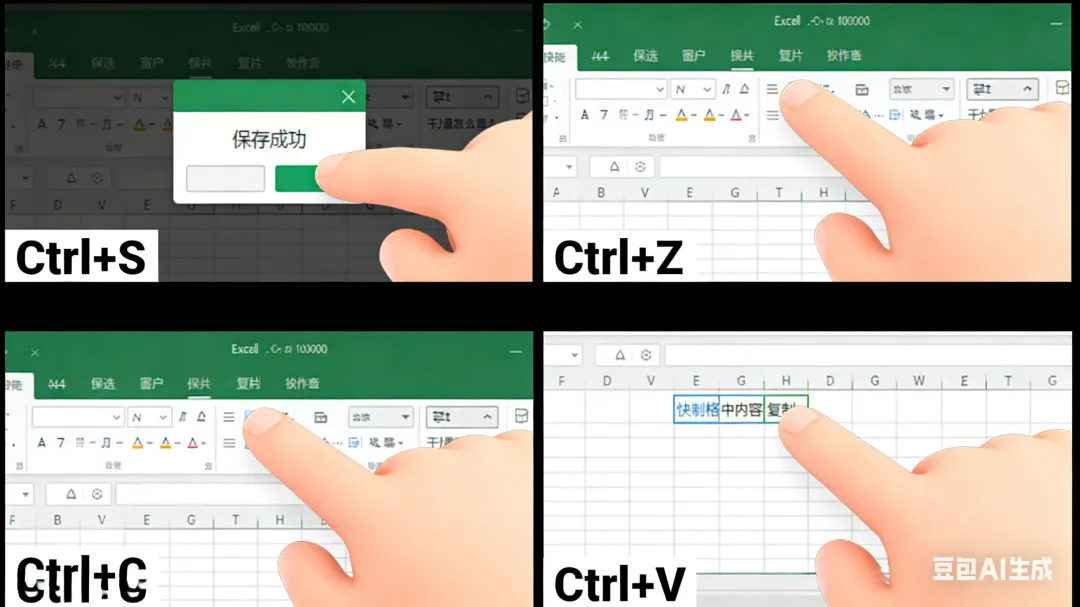
1. Ctrl+S:实时保存
做表格时,每隔3分钟按一次,不管是电脑崩溃还是软件闪退,都能保住已做的内容。
很多人总忘了保存,熬夜3小时的成果瞬间消失,那种崩溃真的会让人破防。
核心技巧:养成“做完一步按一下”的习惯,不用等手动点击“保存”,手指一动就能搞定,不耽误时间。
2. Ctrl+Z:撤销上一步
删错数据、改坏格式,不用手动恢复,按一下就能回到上一步,比鼠标点击“撤销”快3倍。
3. Ctrl+Y:恢复撤销
不小心撤销过头,比如误删了有用的内容,按这个键就能还原,避免重复操作。
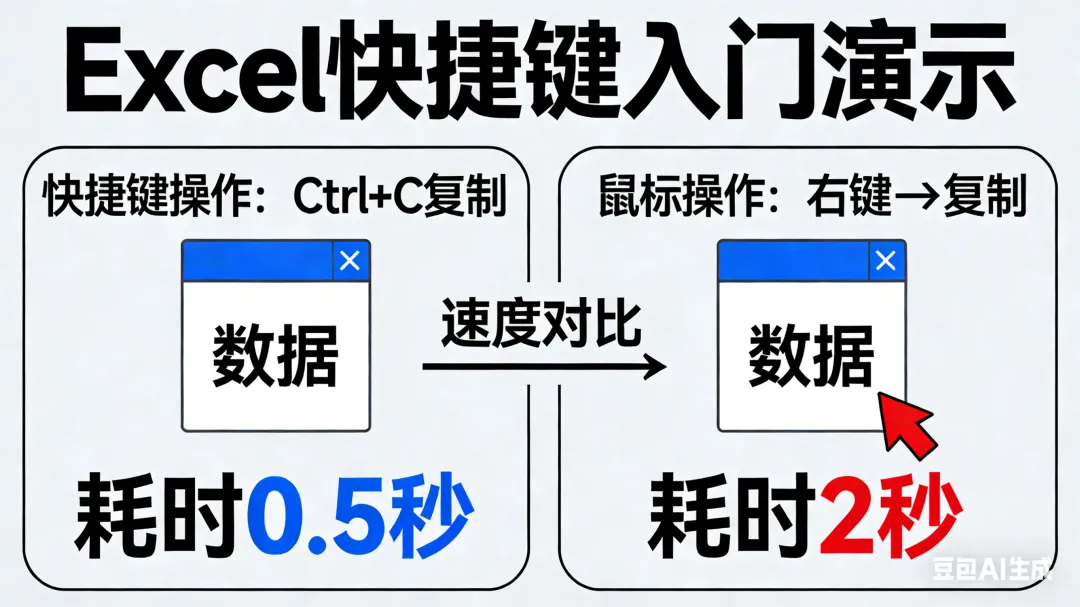
4. Ctrl+C/Ctrl+V:复制粘贴
这组虽然基础,但比鼠标右键点击快太多,尤其是批量复制数据时,能节省大量时间。
三、第二组:选区快捷键(告别拖选,一秒定位)
做报表时,最费时间的就是“选数据”——几百行、几十列的内容,用鼠标慢慢拖,不仅慢,还容易选漏、选错。
这组快捷键,让你不用拖鼠标,一秒选中目标数据,效率直接翻倍。
1. Ctrl+方向键(↑↓←→):快速跳转到数据边缘
比如表格A列有1000行数据,按Ctrl+↓,就能直接跳到A列最后一行有内容的单元格,不用一直往下拖。
做销售报表、员工信息表时,这个功能能帮你少花50%的选数据时间。
2. Ctrl+Shift+方向键:一键选中整段数据
从当前单元格开始,一键选中到数据边缘,比如选中某列所有数据,不用手动拖选,避免选漏。
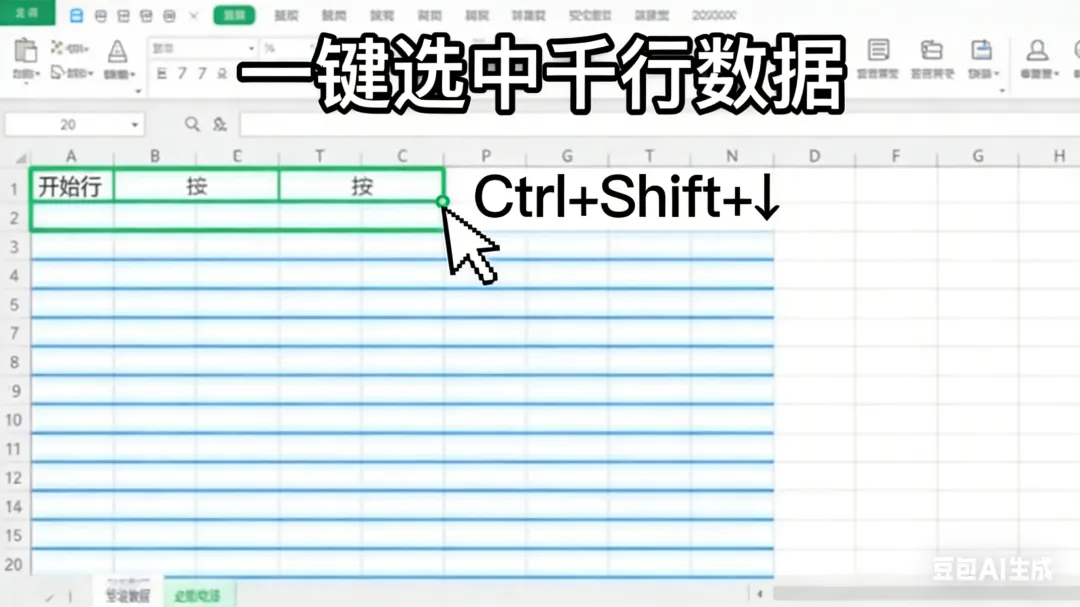
核心技巧:选中数据后,按Ctrl+Shift++(加号),能快速插入行/列;按Ctrl+-(减号),能快速删除,不用点击菜单。
3. Shift+空格/ Ctrl+空格:选中整行/整列
处理整行数据(比如删除无效行、调整行高),按Shift+空格一键选中整行;处理整列数据,按Ctrl+空格,比鼠标点击行号/列标快太多。
四、第三组:批量填充键(拒绝重复劳动,省出1小时)
很多人熬夜赶表,是因为在做“重复工作”——比如批量录入相同数据、填充公式、统一格式。
这组快捷键,能帮你批量处理,不用重复点击,省出的时间足够你早睡一小时。
1. Ctrl+D:向下填充
把上方单元格的内容,快速填充到下方选中的单元格,适合批量录入相同数据(比如部门名称、项目编号)。
比如A2单元格是“市场部”,选中A3-A100,按Ctrl+D,一键填充所有单元格,不用一个个输入。
2. Ctrl+R:向右填充
和向下填充同理,把左侧单元格的内容,快速填充到右侧选中的单元格,横向填充超方便。
3. Ctrl+Enter:批量填充相同内容
先选中需要填充的单元格(可以是不连续的),输入内容后按Ctrl+Enter,所有选中的单元格会同步填入相同内容。
比如给100个单元格填入“已核对”,不用一个个输入,选中后一键搞定,节省10分钟以上。
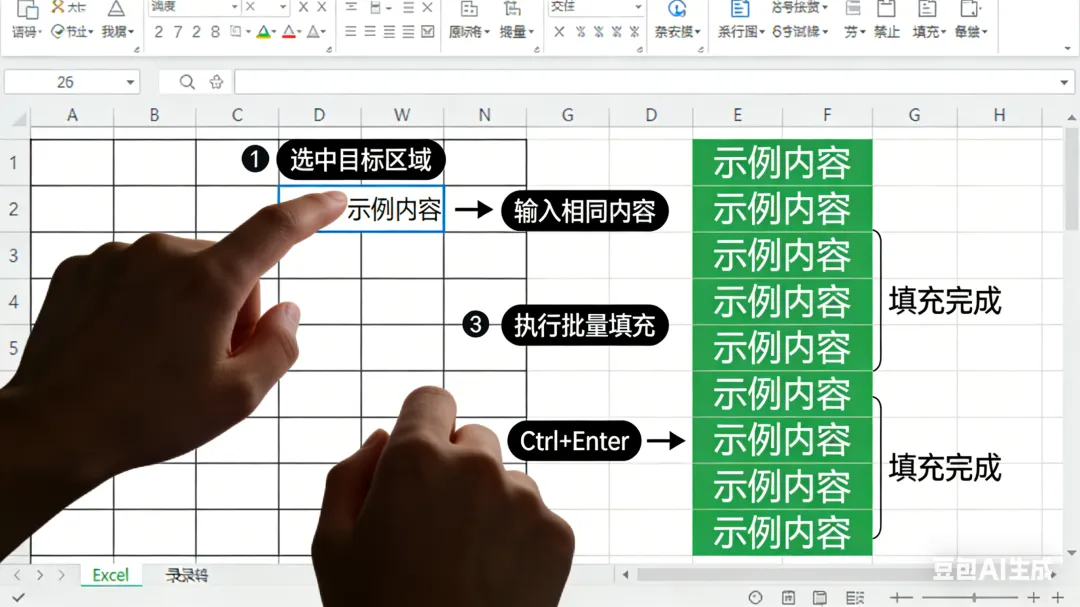
核心技巧:批量填充公式时,先输入公式,选中需要填充的单元格,按Ctrl+Enter,比下拉填充更快捷,还能避免公式出错。
五、第四组:求和/格式键(报表收尾,快速搞定)
报表做完后,求和、调整格式是必经步骤,很多人用鼠标点击“求和”按钮、手动调整字体,浪费大量时间。
这组快捷键,让你一键求和、快速格式化,报表收尾不用熬夜。
1. Alt+=:一键自动求和
选中需要求和的数据区域(或求和结果的单元格),按Alt+=,不用输入SUM函数,一键算出总和。
财务对账、销售数据汇总时,这个功能能帮你少输很多公式,还能避免计算错误。
2. Ctrl+1:打开格式设置面板
调整字体、边框、对齐方式、数字格式,不用点击顶部菜单,按Ctrl+1,所有格式设置都在一个面板里,快速搞定。
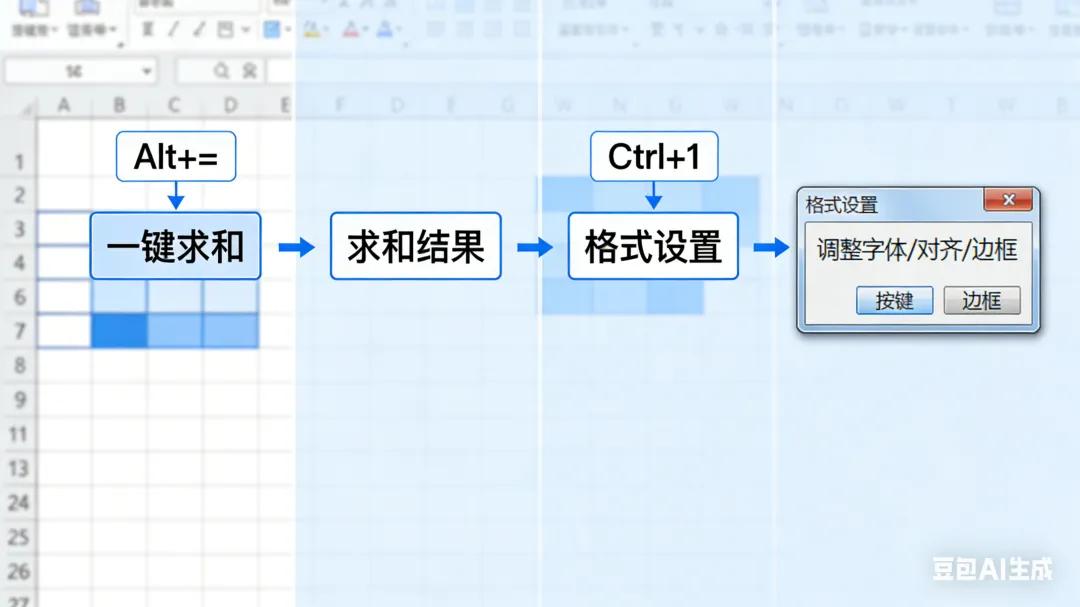
3. F4:重复上一步操作
这是被很多人忽略的“隐藏神器”,比如给一个单元格加边框后,选中其他单元格按F4,就能快速重复加边框操作。
统一报表格式时,用F4能节省大量时间,不用反复点击设置。
核心技巧:求和后,按Ctrl+Shift+%,能快速将数字转换为百分比格式;按Ctrl+Shift+$,能快速设置货币格式,报表更规范。
六、新手必看:7天快速上手技巧
很多人说“快捷键记不住”,其实不用死记硬背,按这3步来,7天就能形成肌肉记忆:
1. 每天练5个核心键:优先练Ctrl+S、Ctrl+Z、Alt+=、Ctrl+D、Ctrl+Enter,这5个每天必用,练熟就能提升基础效率。
2. 结合场景记忆:做表时,遇到选数据就用Ctrl+Shift+方向键,需要求和就按Alt+=,结合操作记,比单独背清单快得多。
3. 刻意练习10分钟:每天打开空白表格,用快捷键操作复制、填充、求和,坚持几天就能熟练运用。
另外提醒大家:不用追求“背完所有快捷键”,90%的办公场景,掌握今天这12个就足够,过度追求冷门快捷键,反而会浪费时间[]。
七、所有快捷键汇总表(收藏备用)
为了方便大家随时查看,办公菌整理了今天所有的快捷键,收藏起来,做表时直接对照用:
✅ 基础保命键
Ctrl+S:实时保存 | Ctrl+Z:撤销 | Ctrl+Y:恢复撤销 | Ctrl+C/V:复制粘贴
✅ 选区快捷键
Ctrl+方向键:跳转数据边缘 | Ctrl+Shift+方向键:一键选中数据 | Shift+空格:选中整行 | Ctrl+空格:选中整列
✅ 批量填充键
Ctrl+D:向下填充 | Ctrl+R:向右填充 | Ctrl+Enter:批量填充相同内容
✅ 求和/格式键
Alt+=:一键求和 | Ctrl+1:格式设置 | F4:重复上一步操作
今日互动
两会建议短视频深夜静默,戳中了很多熬夜人的痛点[]。
其实对打工人来说,比起等平台管控,不如主动用高效技巧搞定工作,给自己留足休息时间。
你平时做Excel会熬夜吗?有没有哪些让你“豁然开朗”的Excel小技巧,能帮你少熬一会儿夜?
欢迎在评论区留言分享,抽3位小伙伴,送「Excel快捷键高清打印版」,帮你快速记住所有实用技巧,告别无效加班~
最后提醒:少刷深夜短视频,少做无效加班,好好睡觉,才是职场人最划算的投资~