夜雨聆风
夜雨聆风


LBSSoft北斗GPS定位系统源码的“地图标绘”功能介绍
地图标绘顾名思义就是在地图上绘制各种标识以便识别各类兴趣点所在的位置和相关其他信息,使用LBSSoft系统很轻松的在地图上标绘各种类型的信息,所见即所得。 通过点击工具栏的标绘按钮,在地图上绘制点、线、圆、多边形、图标等多种形式的符号矢量标记,并且可以通过设置各种不同的风格样式以标识地理信息。
1.点标记
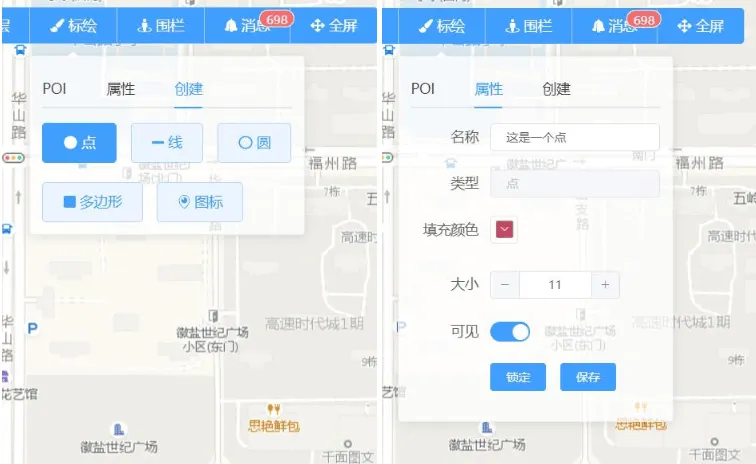
通过点击工具栏的标绘按钮,选中创建选项卡进入创建绘制对象面板,点击点对象后将鼠标移动到地图上需要绘制的位置点击即可创建一个点的标记,如果需要调整点的样式可切换到属性选项卡,调整对象的位置、大小、颜色、透明度等属性,调整过程地图上的点实时响应改变。
2.线标记
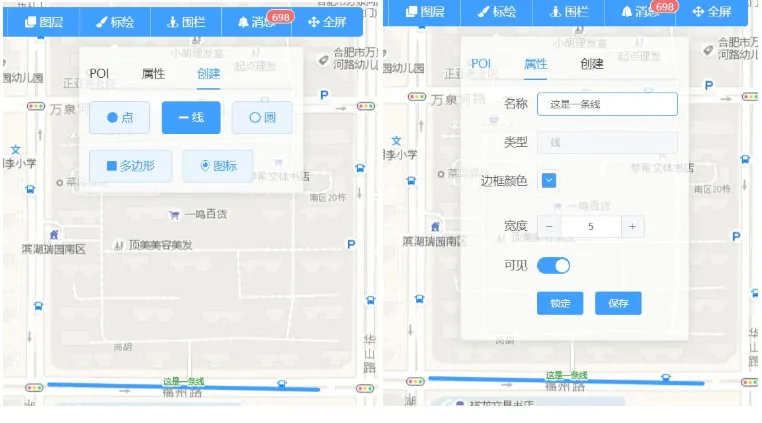
通过点击工具栏的标绘按钮,选中创建选项卡进入创建绘制对象面板,点击线对象后将鼠标移动到地图上需要绘制线的开始位置再绘制终点位置即可,如果需要调整线的样式可切换到属性选项卡,调整对象的位置、宽度、颜色、透明度等属性。
3.圆标记
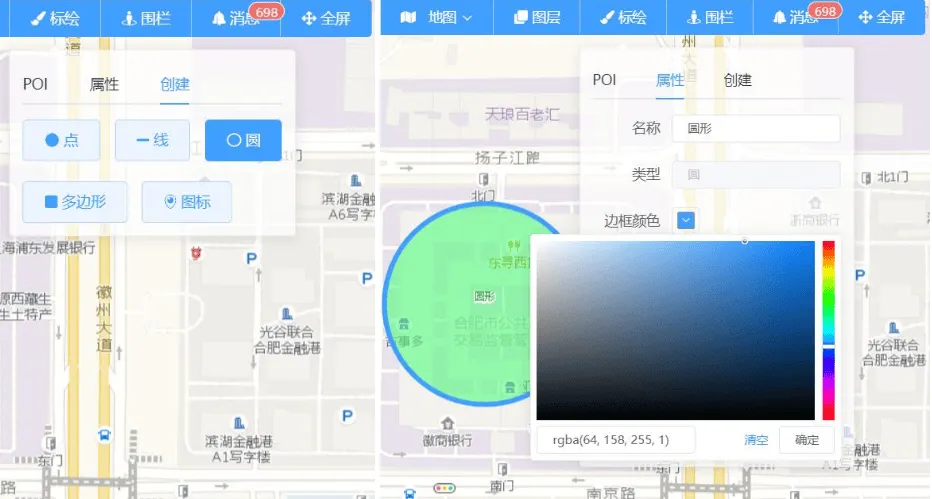
选中创建选项卡进入创建绘制对象面板,点击圆对象后将鼠标移动到地图上需要绘制圆的中心位置然后拉一个圆的半径即可创建一个圆形标识,如果需要调整圆的样式可切换到属性选项卡,调整对象的中心点位置、边框颜色、边框宽度、填充颜色、透明度等属性。
4.多边形标记
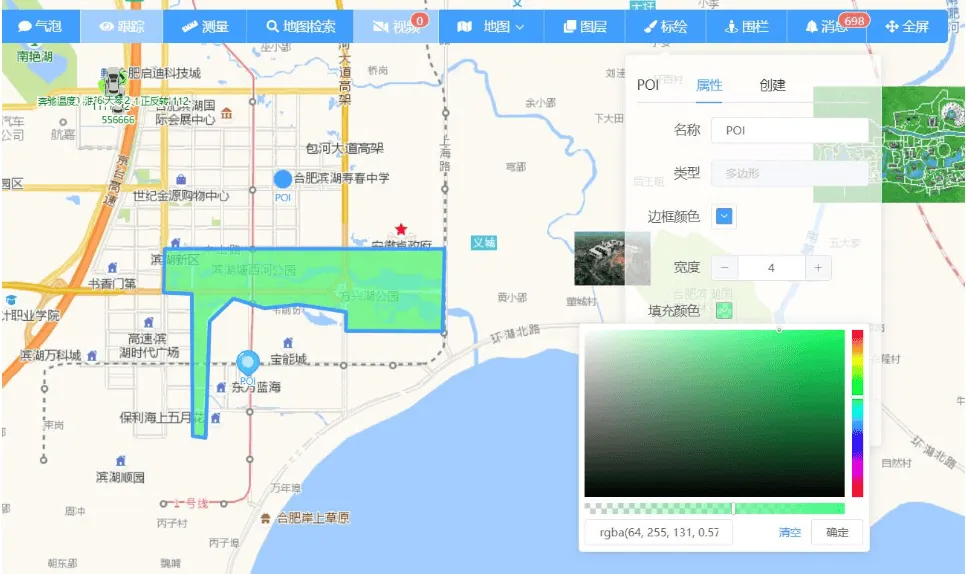
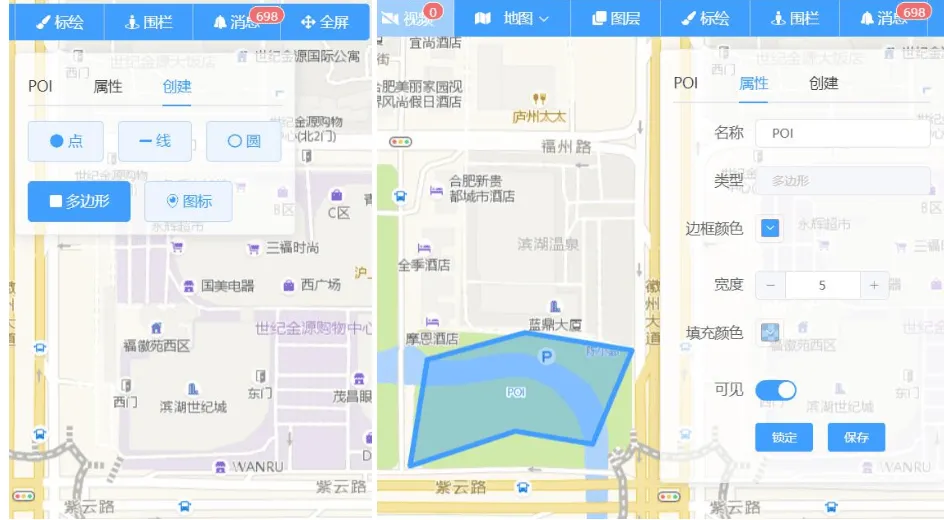
选中创建选项卡进入创建绘制对象面板,点击多边形对象后将鼠标移动到地图上一次在地图上点击绘制多边形的各个点双击完成多边形的绘制,如果需要调整多边形的样式可切换到属性选项卡,调整对象的多边形的边数位置、边框颜色、边框宽度、填充颜色、透明度等属性。
5.图标
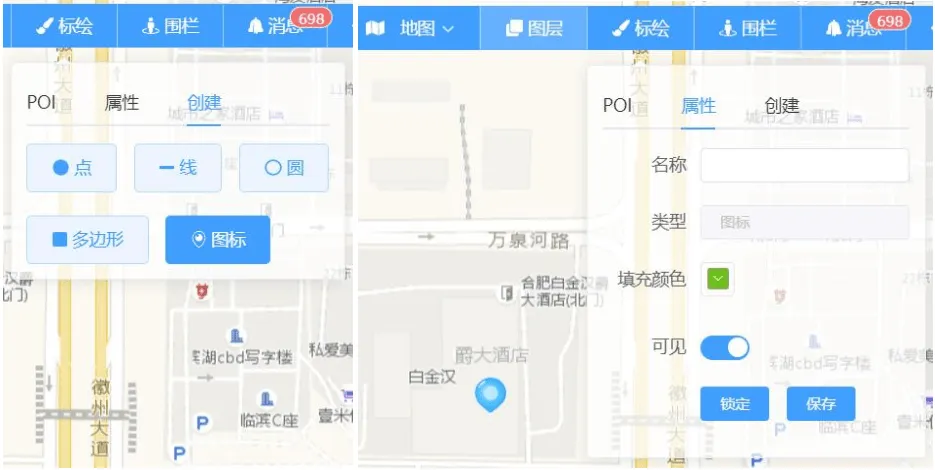
选中创建选项卡进入创建绘制对象面板,点击图标对象后将鼠标移动到地图上一次在地图上点击图标放置的位置即可,如果需要调整标记的样式可切换到属性选项卡,调整对象位置、边框颜色、颜色、透明度等属性。