 夜雨聆风
夜雨聆风


手机制作照片书,米莫照片书编辑器之照片管理
筛选好照片,就可以着手编辑照片书了。米莫照片书编辑器照片管理模块简洁但功能齐全,操作简单。
本节要点:
1、照片模块构成;
2、添加照片;
3、排列照片;
4、清理与删除照片。
01 照片模块构成
点击左侧“照片”图标,弹出照片模块。从上到下依次为排序照片、浏览照片、筛选照片、添加照片、清理照片和删除照片。
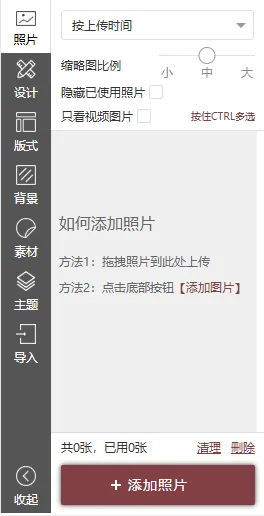
编辑器照片模块构成
02 添加照片
两种方法可以方便地将照片添加到编辑器照片窗口。
一是拖拽照片到编辑器。
打开电脑照片文件夹,鼠标将文件夹里的照片拖拽到编辑器照片窗口。可以单张拖拽,可以按住Ctrl键挑选照片后拖拽,也可以全选(快捷键为Ctrl+A)文件夹里的照片一次全部拖拽进编辑器照片窗口。
拖拽照片上传录屏
AI无处不在,每次上传照片弹出AI排版提示对话框,两个选项,一是继续上传照片;二是开始AI智能排版。继续上传照片选择“继续上传照片”,上传结束可以尝试“开始AI智能排版”。
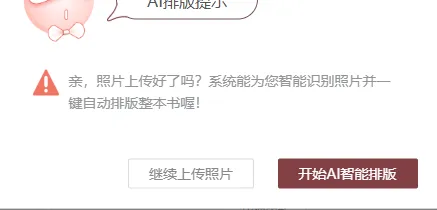
继续上传照片截图
二是点击“添加照片”按钮上传照片。
点击“添加照片”,弹出上传照片选项面板。
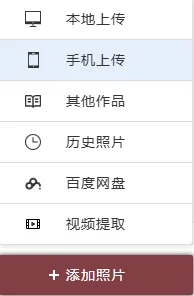
添加照片选项
1、上传本电脑照片。
上传本电脑中的照片选择“本地上传”,打开电脑里的照片文件夹,选择好照片(可以单选、多选或全选),点击“打开”。
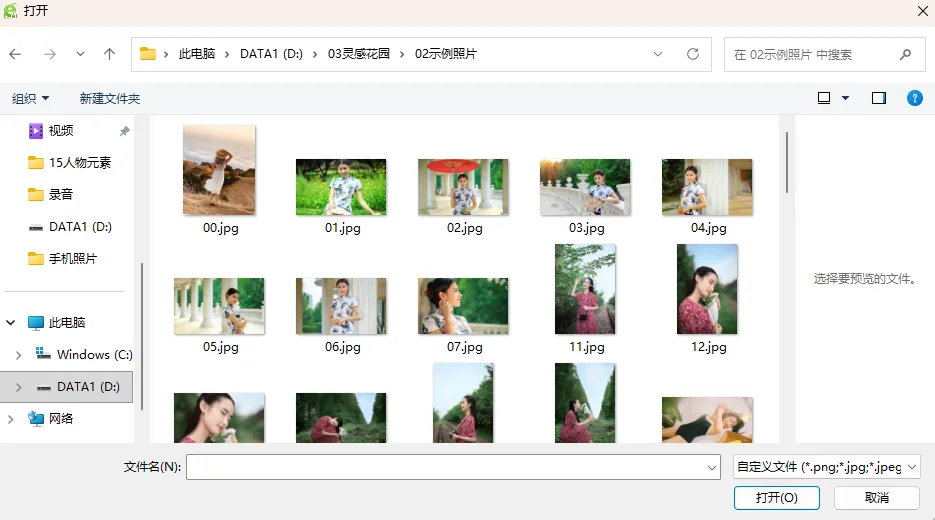
上传电脑照片截图
2、上传手机相册里的照片。
上传手机里的照片选择“手机上传”,弹出扫码添加照片。

上传手机照片扫码
手机微信扫码,弹出“点击上传”,点击弹出照片选项,选择“从相册选择”,打开手机相册,从相册里选好照片,点击“完成”,便将手机相册里的照片上传到编辑器窗口。
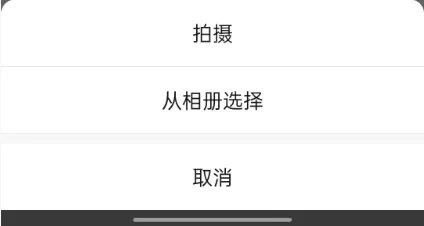
上传手机相册照片截图
3、上传百度网盘里的照片。
上传百度网盘里的照片选择“百度网盘”,用手机“百度网盘APP”扫描二维码,电脑上打开百度网盘,从中选择照片,点击“导入”,将选中的照片上传到编辑器窗口。
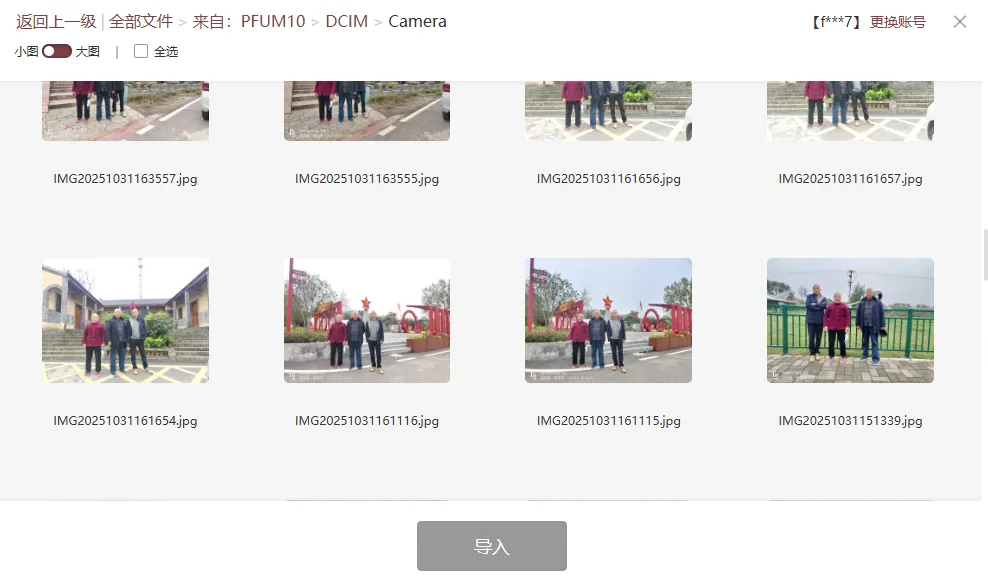
上传百度网盘照片截图
4、其他上传选项。
“其他作品”选项,从之前编辑的作品中选择照片。
“历史照片”选项,之前所有上传的照片显示在编辑器窗口。
“视频提取”选项,上传视频,从中提取照片。
米莫照片书编辑器照片上传功能便捷而全面,可以跨媒介(电脑、手机、网盘、视频)、多渠道收集照片。
03 排列照片
照片书排版有其内在的逻辑规律,编辑器3种照片排序供选择。
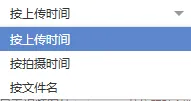
照片排序选项
“按上传时间”适合上传时按时间先后顺序上传的照片。
“按拍摄时间”适合按拍摄时间先后编辑排版照片书。
“按文件名”适合按照片分类编辑排版照片书。
提醒注意的是,如果是原图照片这些排序都没问题。如果是处理过、压缩过或者微信等发送的照片,文件名等信息可能发生了改变。
缩略图比例,用来预览照片。
勾选“隐藏已使用照片”,隐藏已编辑排版过的照片,避免照片重复排版。
勾选“只看视频照片”,筛选保留由视频提取的照片。
04 清理与删除照片
清理照片,从编辑器窗口删除未使用的照片。删除照片,删除编辑器窗口选中的照片。
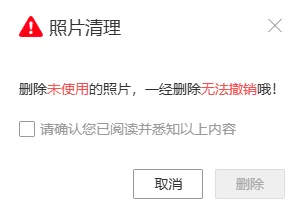

删除照片截图
下一节,学习米莫照片书编辑器之主题。
乐意交流切磋,欢迎指点指正。

