 夜雨聆风
夜雨聆风


OpenClaw(龙虾)部署文档
背景介绍
最近比较火的技术要算是龙虾了, 很多技术人员见面寒暄的话也变成了, 你养虾了吗? 😄
我认为2026年值得花时间的两门技术是claudeCode和openclaw, 前者改变了软件开发的范式, 后者正在改变人机的协作模式.
我对openclaw的一些看法
这两天抽空在自己之前买的那个美国服务器上安装上了openclaw,这个就是比较火的那个🦞龙虾. 并且我也一直在持续探索, 目前还没有发现对我有什么非常巨大的帮助, 不过有一点, 我认为这个对于非技术人员是非常有帮助的, 只是目前入门确实是高了一点, 不过随着技术的迭代, 相信对普通用户会越来越友好.
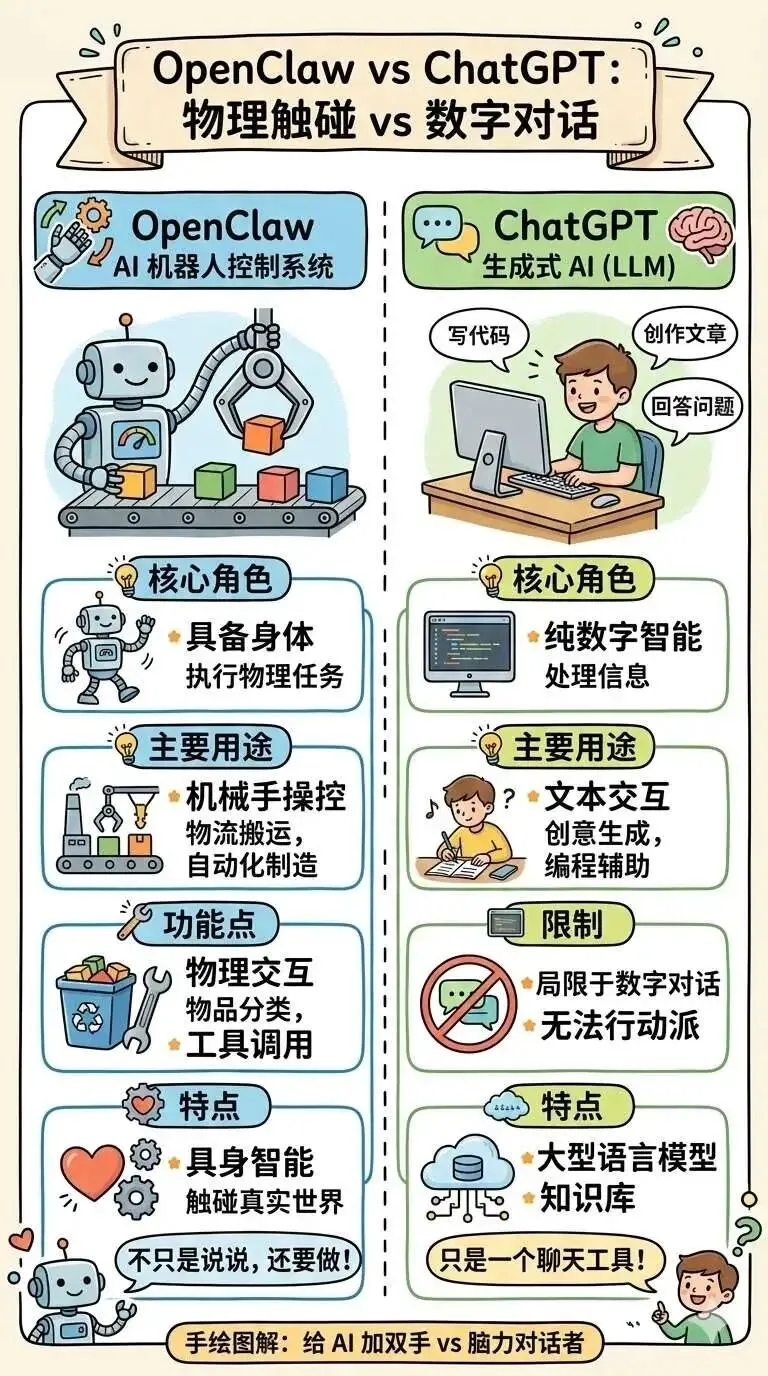
如果用一句话来介绍openclaw的话, 它是一个让你使用跟机器人对话的方式指挥机器干活的一个系统. ChatGPT/豆包等只是一个聊天工具, 不能帮你真正地干活, 而openclaw是可以直接调用系统能力帮你实际干活的, 是一个非常值得探索的新事物.
突然想起一个观点, 任何一个新技术, 最开始的时候不一定是有实际的作用, 仅仅是好玩而已. 就像互联网刚刚兴起的时候, 也仅仅是发送消息, 发邮件等等, 谁能预测到后来从网上买东西, 点外卖这些呢.
安装流程
前言
-
由于openclaw的技术迭代非常快, 网上看到的教程很多都会失效, 包括我目前正在写的这一篇. 所以在安装的时候, 一方面多看看官方最新的文档, 另一方面也可以利用AI, 让AI协助排查问题自动修复.
-
虽然说openclaw非常好玩, 但是这个对于普通用户来说门槛还是有点高, 一方面需要一些计算机相关的技术基础, 另一方面也需要购买一些大模型的token, 不过如果你对新鲜事物有足够的兴趣的话, 我相信这些都不是问题.
-
这里只是记录一下我自己安装的过程, 我自己是从事计算机行业的, 对于技术有些基础, 所以选择的是我比较喜欢的安装方式, 但这个方式不一定是最好的, 不一定对所有人都适用, 请根据你自己的情况, 参考官方文档折腾.
服务器准备
一方面由于openclaw技术比较新, 迭代比较快, 经常需要折腾更新; 另一方面如果使用不当, 也会有一些安全问题, 比如数据泄露, 文件误删等. 所以还是建议用一个新的电脑或者服务器来安装, 避免直接安装在自己的主力电脑上.
今年年初的时候我买了一个VPS服务器, 44美元/年, 5C/6G/100G, 配置还可以. 买这个服务器的目的就是用来学习各种新技术, 所以我会在这个服务器上部署openclaw.
服务器安装的是Linux系统, 一般是Ubuntu, 可以通过ssh登录即可, 最好把防火墙都关闭, 不然后期调试也会出现各种问题.
我买的服务器位于美国, 主要是我经常会安装一些比较新的软件, 很多都是需要翻墙的, 海外的服务器的话就直接可以下载了, 不用折腾翻墙了.
服务器上跟笔记本相比的话也会有一些限制, 比如最大的区别就是没有图形界面, 在操作图形界面的时候就很不直观. 也可以先找一个不用的电脑安装测试, 等自己对这个熟悉以后再安装到自己常用的电脑上.
安装nvm
openclaw依赖nodejs环境, 我们可以使用nvm来管理多个nodejs环境, 这样就不会去动系统里面的nodejs了.
curl -o- https://raw.githubusercontent.com/nvm-sh/nvm/v0.40.4/install.sh | bash

source ~/.bashrc
nvm install 22
nvm use 22
nvm alias default 22

# 验证 Node.js 版本:
node -v # Should print "v22.22.1".
❝
nvm官方网站为 https://github.com/nvm-sh/nvm
安装openclaw
curl -fsSL https://openclaw.ai/install.sh | bash
大概经过10分钟左右就会安装完成, 完成后会自动进入配置的环节, 选项如下:
❝
使用键盘的上下左右选择, 复选框使用空格选择, 然后按回车进行下一项.
如果没有进入配置页面, 可以执行如下命令进行配置:
openclaw onboard --install-daemon
下面是一些配置项:
1. I understand this is personal-by-default and shared/multi-user use requires lock-down. Continue?
选择Yes
2. Onboarding mode
选择QuickStart
3. Config handling
选择Reset
4. Reset scope
选择Full reset (config + creds + sessions + workspace)
5. Model/auth provider
选择Skip for now
6. Filter models by provider
选择All providers
7. Default model
选择Keep current
8. Select channel (QuickStart)
选择Skip for now, 后面再手工添加飞书
9. Configure skills now? (recommended)
选择No, 后面用到再安装.
10. Set GOOGLE_PLACES_API_KEY for goplaces?
选择No
11. Set NOTION_API_KEY for notion?
选择No
12. Set OPENAI_API_KEY for openai-image-gen?
选择No
13. Set OPENAI_API_KEY for openai-whisper-api?
选择No
14.  Set ELEVENLABS_API_KEY for sag?
选择No
15. Enable hooks?
Skip for now, 后面再详细配置
16. How do you want to hatch your bot?
选择Hatch in TUI (recommended)
走完上面的几个选项, 基本上算是安装完成了, 比较核心的两项配置, 一个是大模型, 一个是IM通道, 我们再后面配置.
❝
官方文档为: https://docs.openclaw.ai
模型准备
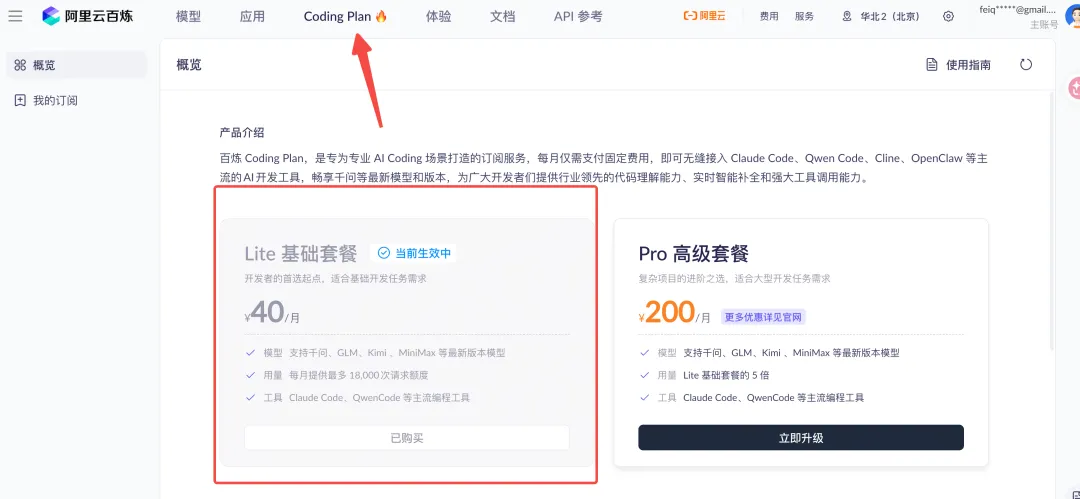
安装openclaw最核心的是需要大模型的token, 可以购买ChatGPT/claude等, 也可以使用国内的这些模型, 比如Kimi/minmax/智谱等. 我这里使用的是阿里云的CodingPlan, 好处是购买一次40元/月, 套餐里面可以使用国内的很多模型, 比如千问/Kimi/minmax/智谱等.
阿里云的CodingPlan地址是:
https://bailian.console.aliyun.com/cn-beijing/
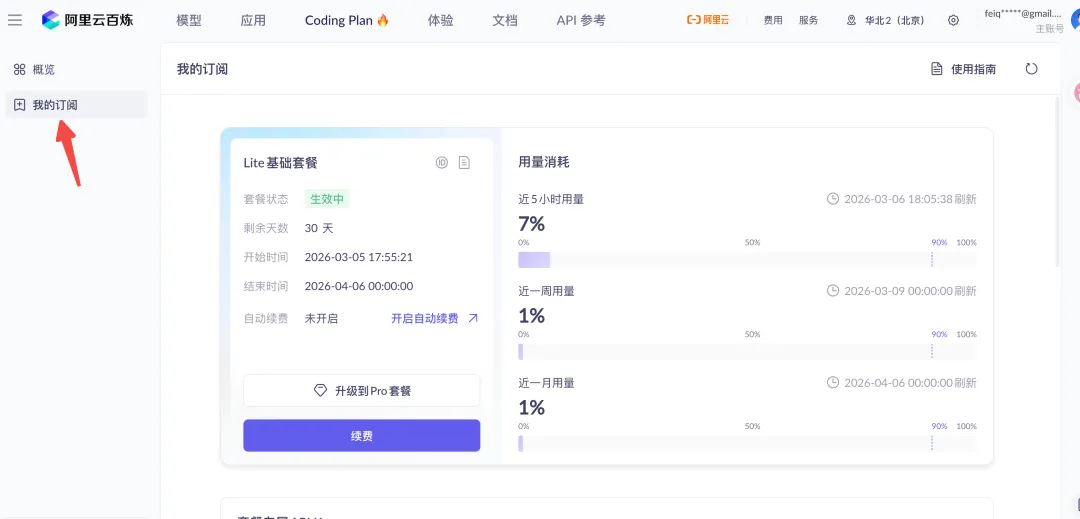
下面的密钥, 后面的步骤会用到, 这里要提前创建.
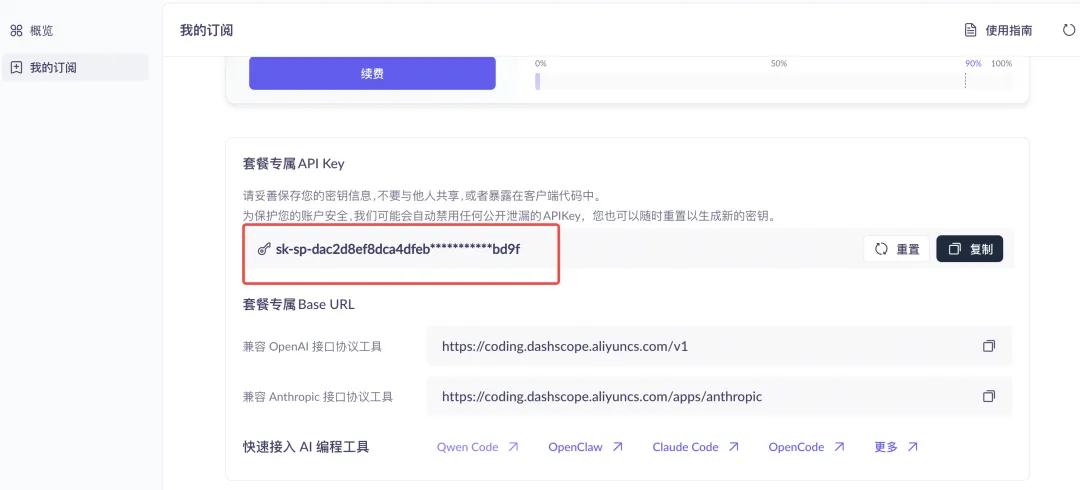
openclaw安装好以后, 配置文件是一个json文件, 位置是:
/root/.openclaw/openclaw.json
将如下的配置中的YOUR_API_KEY替换为上面阿里云页面上的密钥, 然后替换到json的配置文件:
{
"models": {
"mode": "merge",
"providers": {
"bailian": {
"baseUrl": "https://coding.dashscope.aliyuncs.com/v1",
"apiKey": "YOUR_API_KEY",
"api": "openai-completions",
"models": [
          {
"id": "qwen3.5-plus",
"name": "qwen3.5-plus",
"reasoning": false,
"input": ["text", "image"],
"cost": { "input": 0, "output": 0, "cacheRead": 0, "cacheWrite": 0 },
"contextWindow": 1000000,
"maxTokens": 65536
          },
          {
"id": "qwen3-max-2026-01-23",
"name": "qwen3-max-2026-01-23",
"reasoning": false,
"input": ["text"],
"cost": { "input": 0, "output": 0, "cacheRead": 0, "cacheWrite": 0 },
"contextWindow": 262144,
"maxTokens": 65536
          },
          {
"id": "qwen3-coder-next",
"name": "qwen3-coder-next",
"reasoning": false,
"input": ["text"],
"cost": { "input": 0, "output": 0, "cacheRead": 0, "cacheWrite": 0 },
"contextWindow": 262144,
"maxTokens": 65536
          },
          {
"id": "qwen3-coder-plus",
"name": "qwen3-coder-plus",
"reasoning": false,
"input": ["text"],
"cost": { "input": 0, "output": 0, "cacheRead": 0, "cacheWrite": 0 },
"contextWindow": 1000000,
"maxTokens": 65536
          },
          {
"id": "MiniMax-M2.5",
"name": "MiniMax-M2.5",
"reasoning": false,
"input": ["text"],
"cost": { "input": 0, "output": 0, "cacheRead": 0, "cacheWrite": 0 },
"contextWindow": 204800,
"maxTokens": 131072
          },
          {
"id": "glm-5",
"name": "glm-5",
"reasoning": false,
"input": ["text"],
"cost": { "input": 0, "output": 0, "cacheRead": 0, "cacheWrite": 0 },
"contextWindow": 202752,
"maxTokens": 16384
          },
          {
"id": "glm-4.7",
"name": "glm-4.7",
"reasoning": false,
"input": ["text"],
"cost": { "input": 0, "output": 0, "cacheRead": 0, "cacheWrite": 0 },
"contextWindow": 202752,
"maxTokens": 16384
          },
          {
"id": "kimi-k2.5",
"name": "kimi-k2.5",
"reasoning": false,
"input": ["text", "image"],
"cost": { "input": 0, "output": 0, "cacheRead": 0, "cacheWrite": 0 },
"contextWindow": 262144,
"maxTokens": 32768
          }
        ]
      }
    }
  },
"agents": {
"defaults": {
"model": {
"primary": "bailian/qwen3.5-plus"
      },
"models": {
"bailian/qwen3.5-plus": {},
"bailian/qwen3-max-2026-01-23": {},
"bailian/qwen3-coder-next": {},
"bailian/qwen3-coder-plus": {},
"bailian/MiniMax-M2.5": {},
"bailian/glm-5": {},
"bailian/glm-4.7": {},
"bailian/kimi-k2.5": {}
      }
    }
  }
}
修改完以后, 执行如下命令重启openclaw:
openclaw gateway restart
详细可以参考阿里云的文档: https://help.aliyun.com/zh/model-studio/openclaw-coding-plan
飞书机器人
国内一般使用飞书机器人来跟龙虾进行对话, 个人使用的话基本上足够.
创建飞书机器人
登录https://open.feishu.cn/app飞书开放平台, 创建应用.
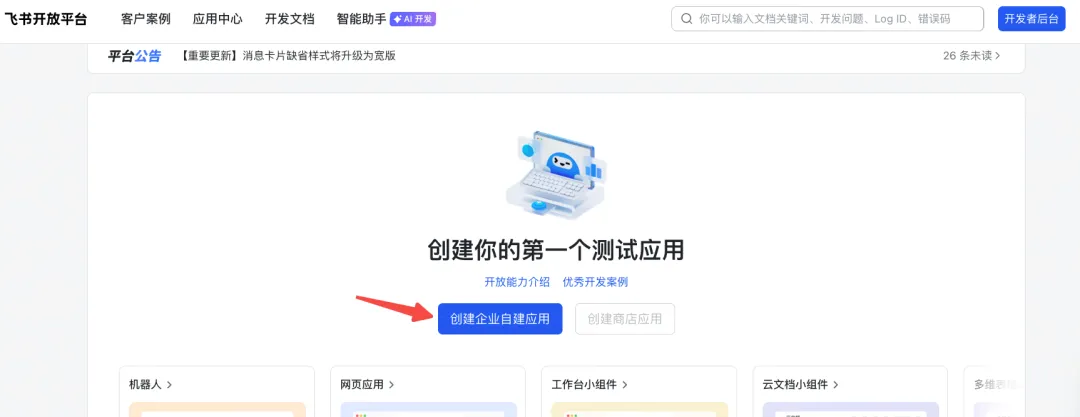
添加应用能力
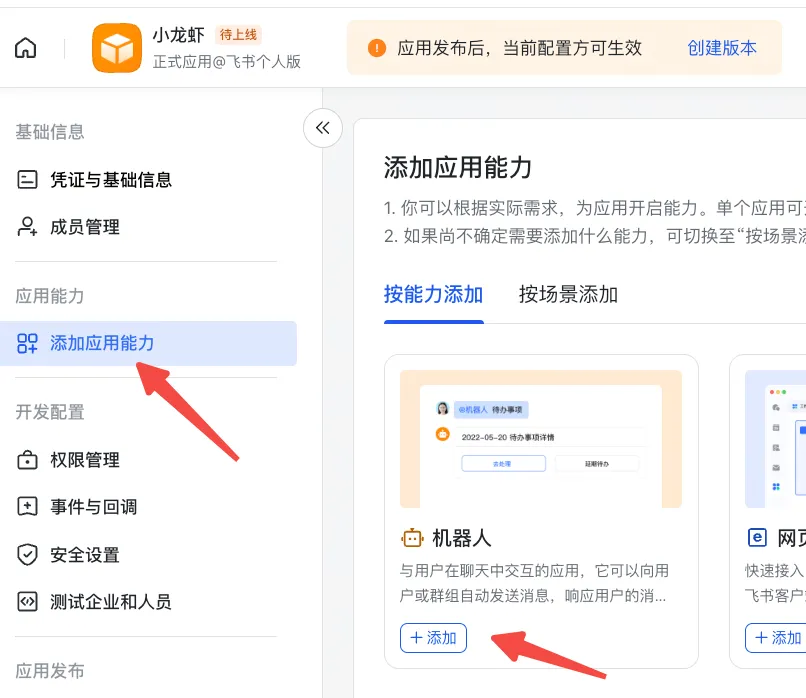 添加机器人能力
导入权限
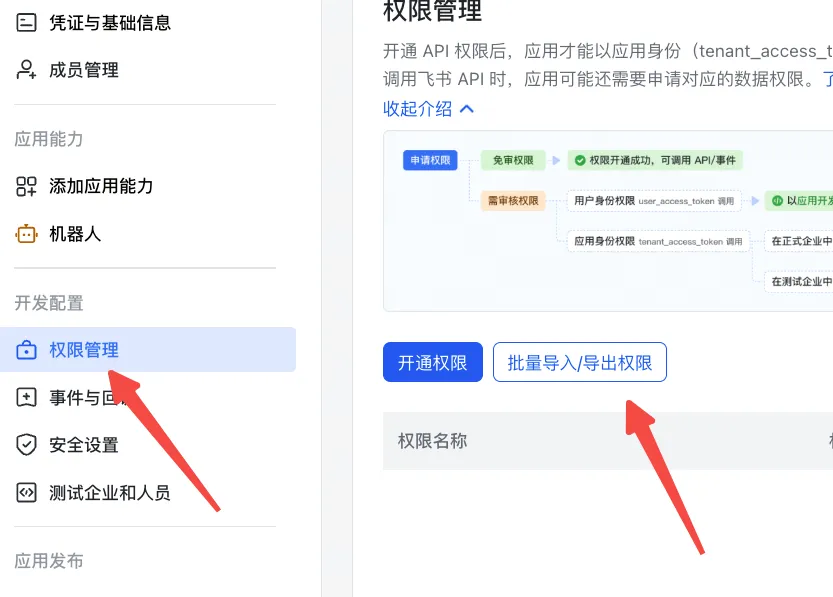
遇到选项直接确认即可.
准备好ID和secret
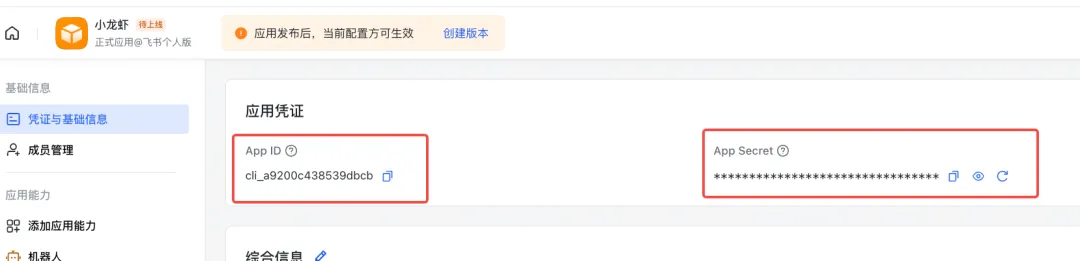
下面会用到.
在openclaw上增加飞书channel
在服务器上执行如下命令:
openclaw channels add
选择Feishu/Lark(飞书)选项. 选择下载飞书插件.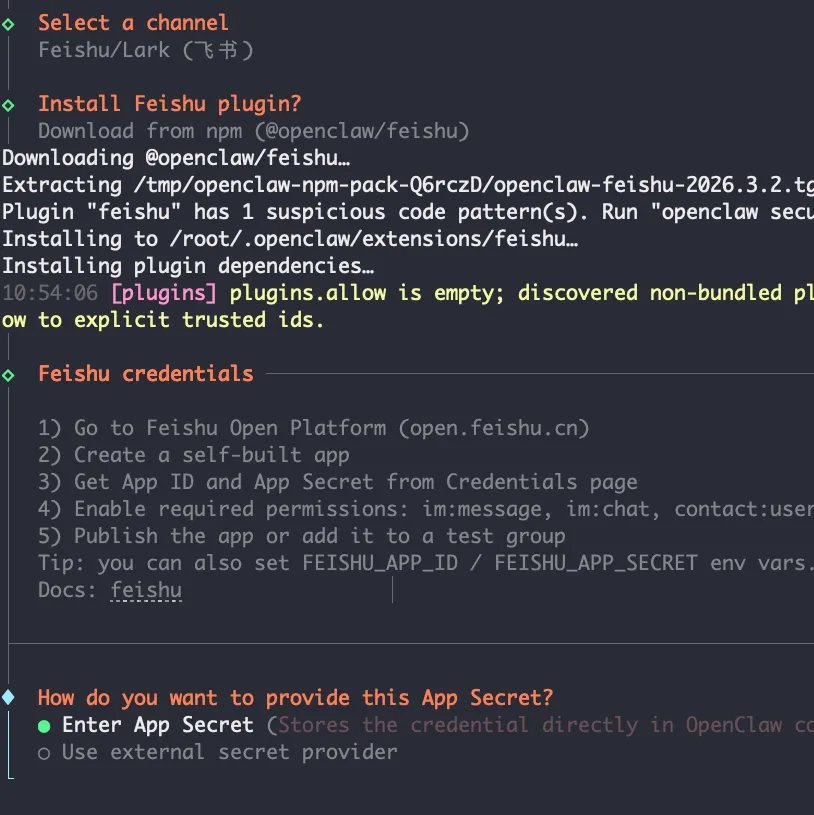
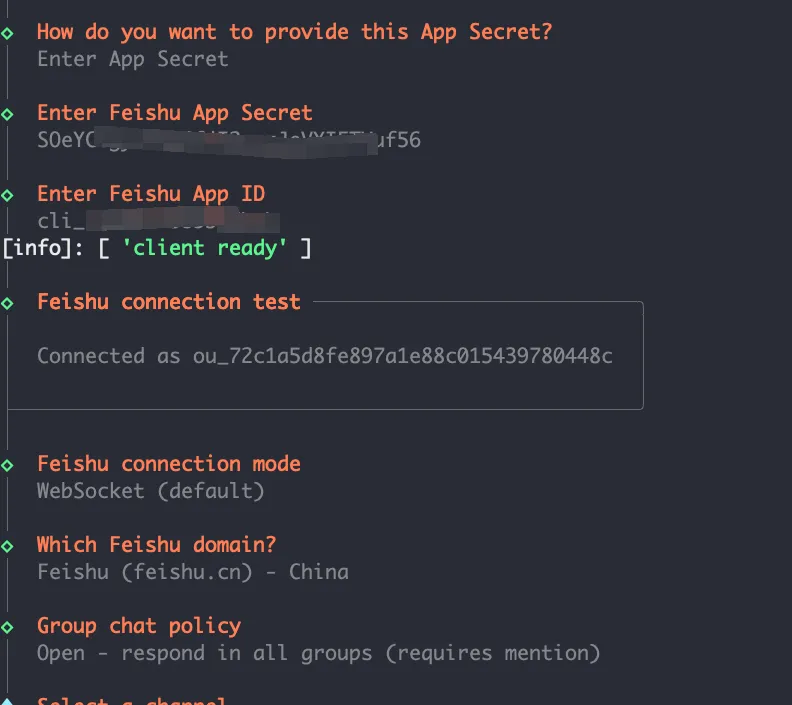
最后选择Finish就可以, 其它的都跳过.
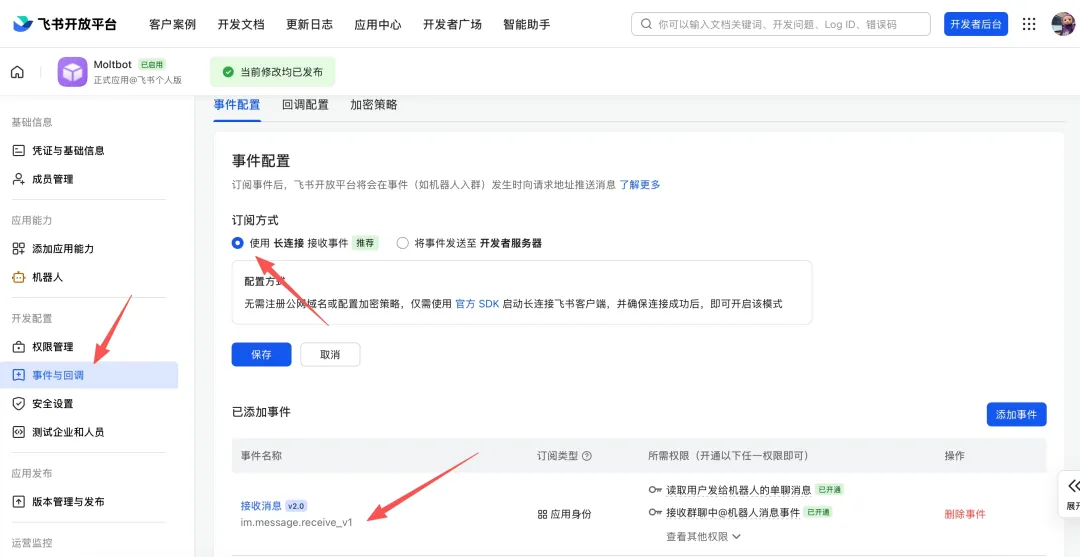
配置飞书回调
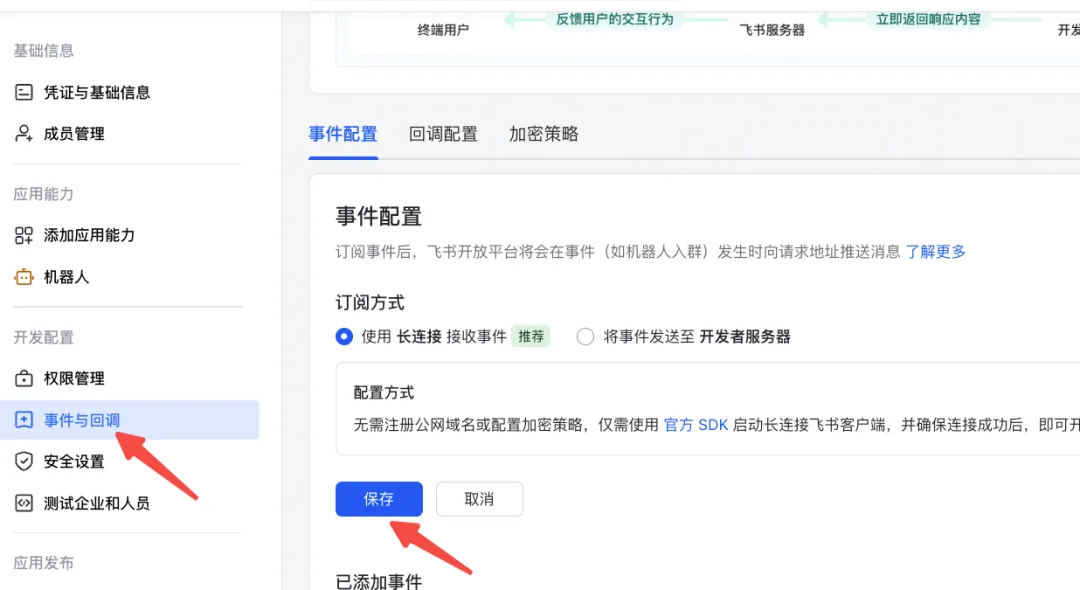
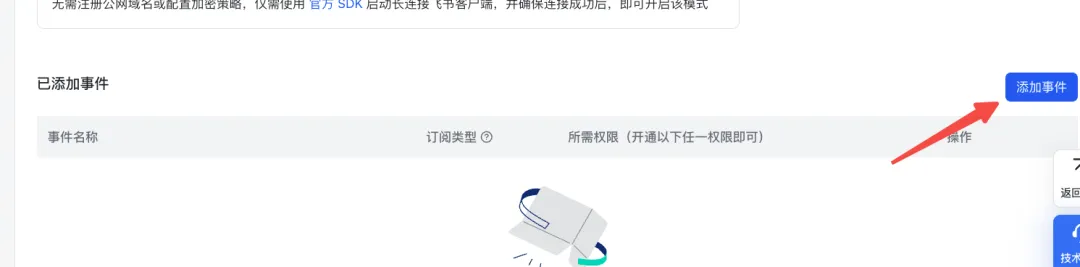
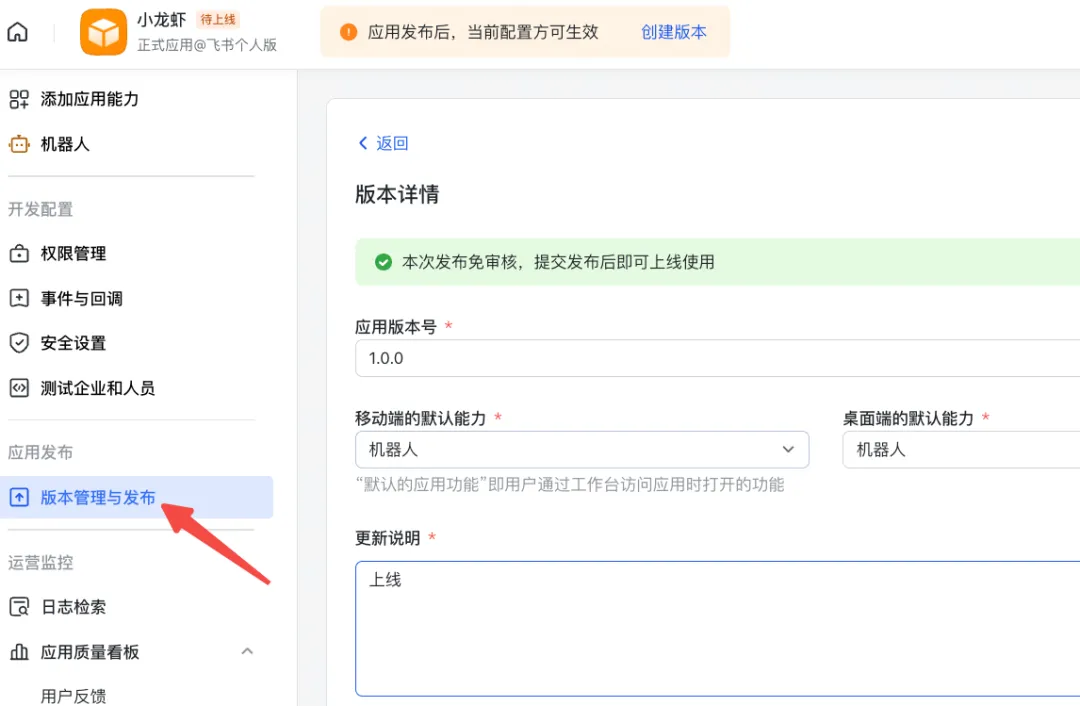
发布APP
验证openclaw
这时候打开飞书窗口, 从工作台就可以看到刚才创建的机器人了.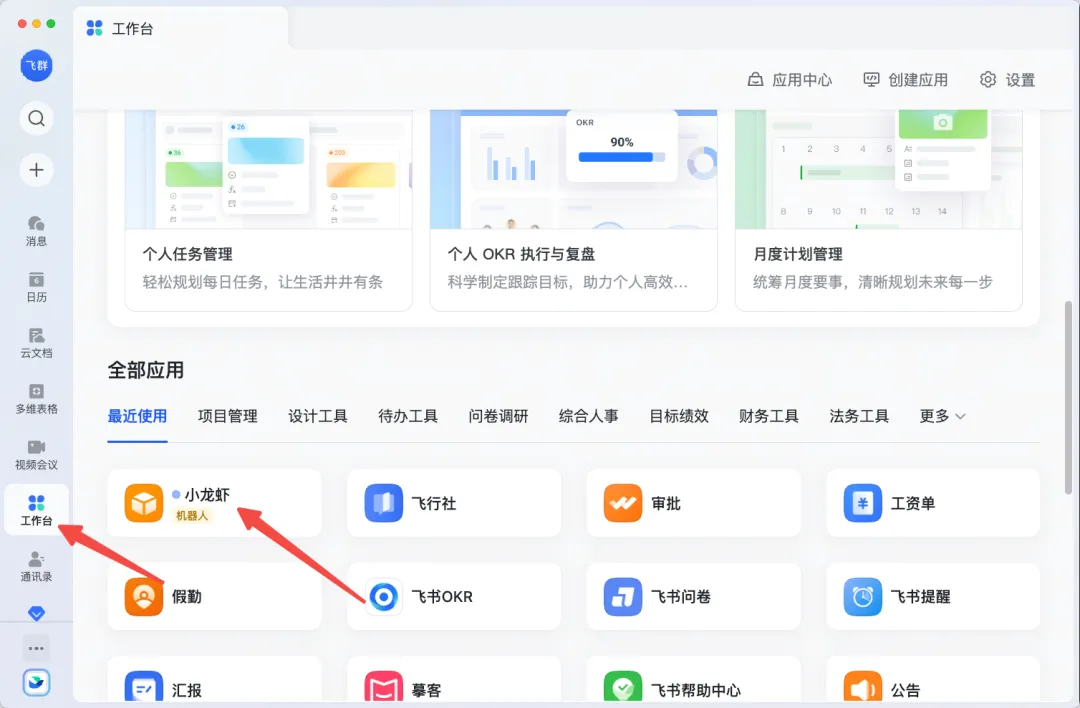
第一次对话需要配对, 如下:
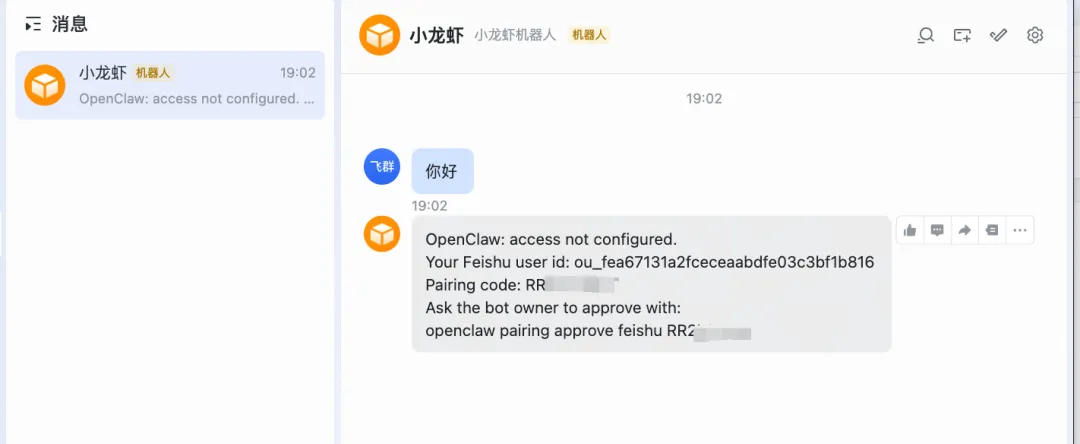
在服务器上执行提示中的命令, 有如下提示就表示成功了:
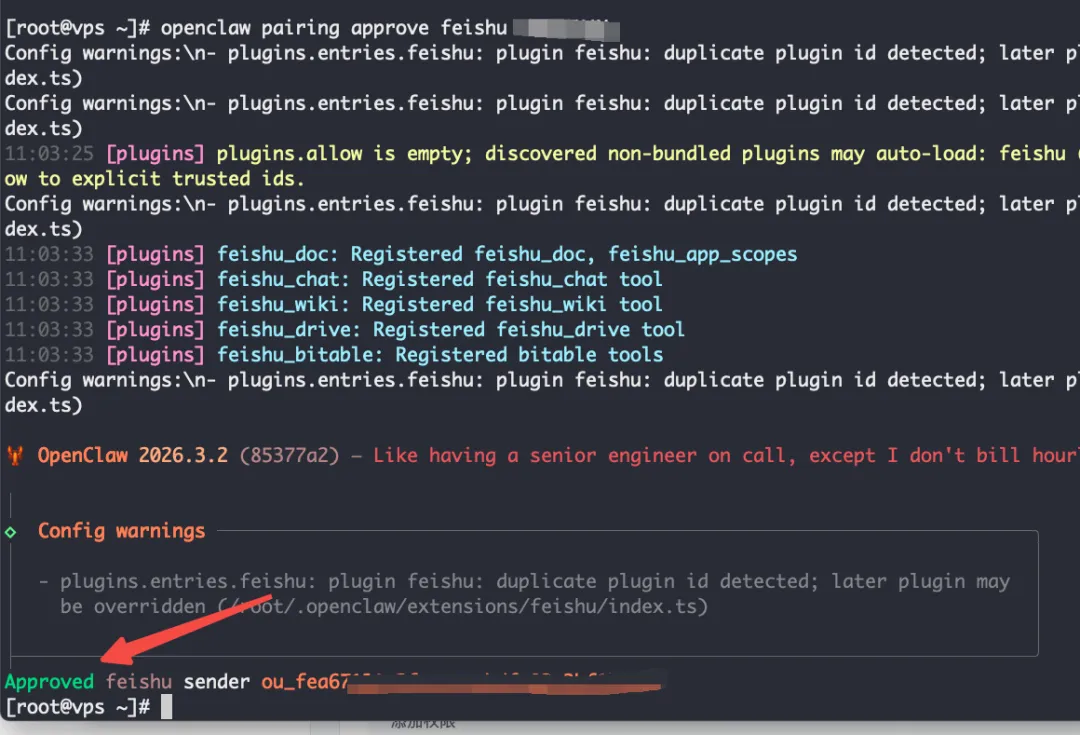
这时候再次对话就可以看到回复了: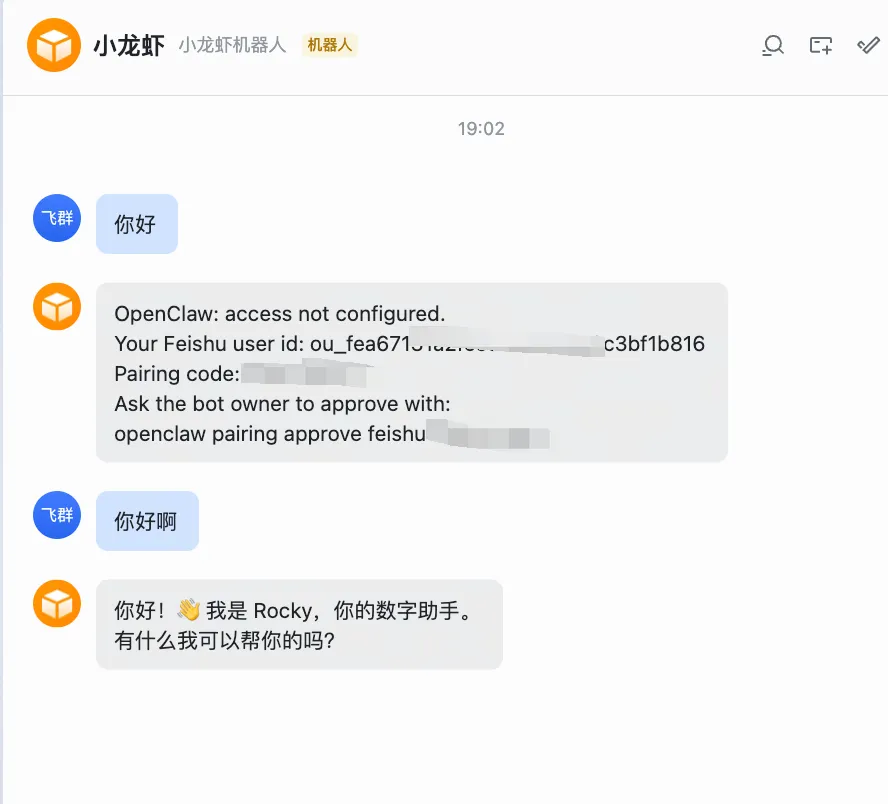
到此就算是安装成功了.
后续
安装完成只是万里长征第一步, 后续还有很多东西需要配置, 不过不着急, 慢慢来, 后续有新的探索我会继续更新.

