 夜雨聆风
夜雨聆风


新手选排版工具:微信公众号编辑器怎么使用?免费教程
最近老有朋友问我公众号排版的事儿。
其实我一直觉得自己的排版挺简单的,就没专门分享过。现在想想,简单也挺好的啊,省时省力不费劲。好多新手小伙伴在排版上搞得特别复杂,结果白白浪费了好多时间。今天我就把自己用的这套”懒人排版法”分享给大家,还附上我的个人模板,超级简单好用,10分钟就能搞定。

1、排版工具

微信公众号后台排版就行,手机版叫做【公众号助手】,第三方编辑器辅助我用的是小墨鹰编辑器。
首先,打开百度搜【小墨鹰编辑器】,一定要认准官方标识点进去。完全免费不用掏一分钱,不充会员也妥妥够用。说真的,排版这事儿我觉得清爽明了、重点突出、层次分明就够,没必要整得太花里胡哨。

2、封面首图

建议选和你自己定位相关的图片哈。比如我主要做个人IP和写作这块儿,平时就会用书桌、个人照、书本这些跟写作有关的封面图。最好是自己拍的,这样更有真实感,读者看了也更容易信任你。
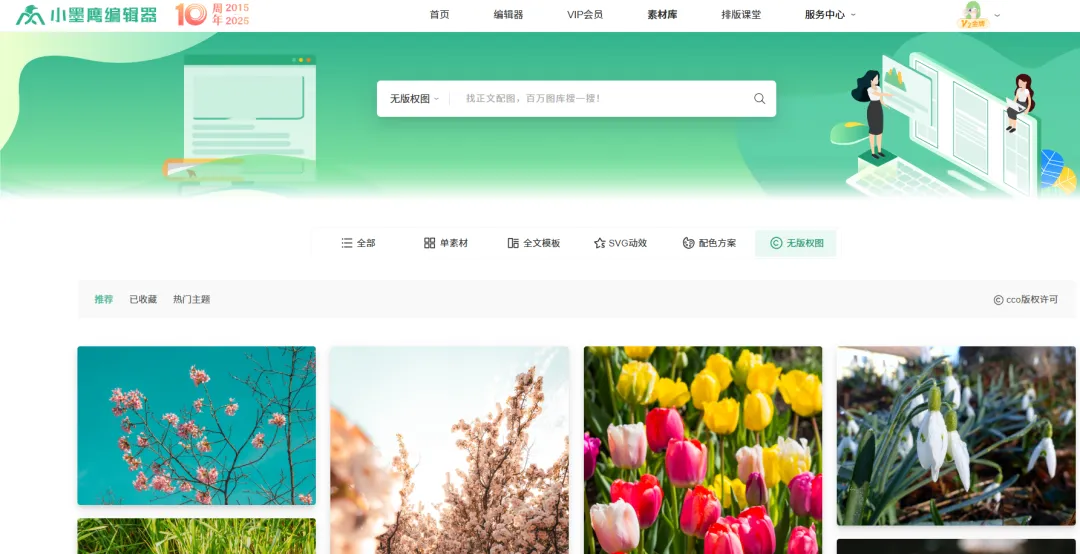
如果连人都不想出现,那就拍点生活中的小细节——小猫小狗啊、花花草草啊、风景美食啊,都挺不错的。实在懒得拍的话,可以直接用小墨鹰编辑器里面的无版权图库。

3、全文字体

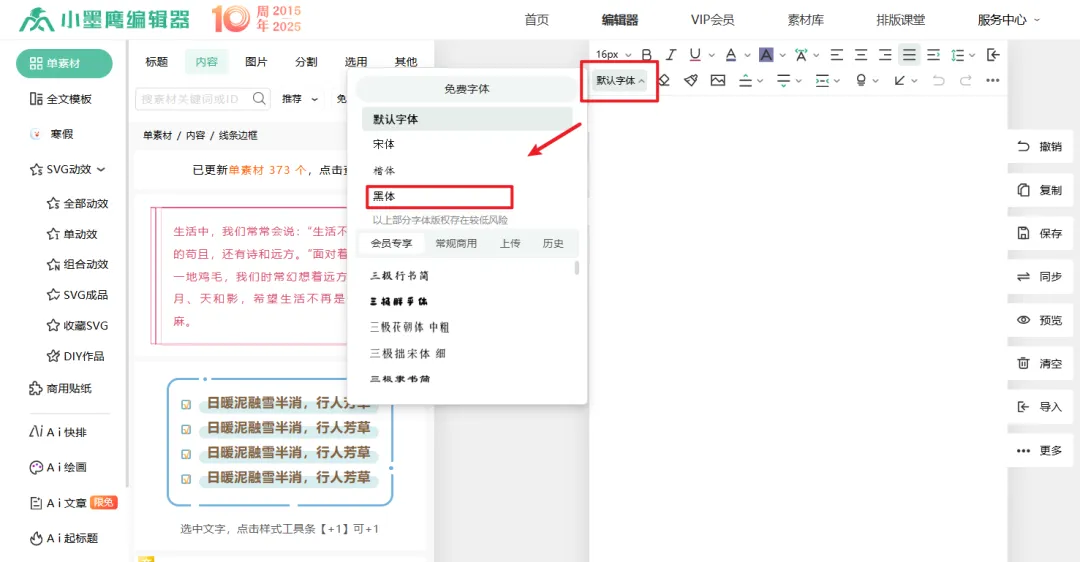
打开小墨鹰编辑器之后,顶部工具栏有个选择字体的地方,可用【默认】字体,也可以选择其他字体。

4、常用模版

段后距:24
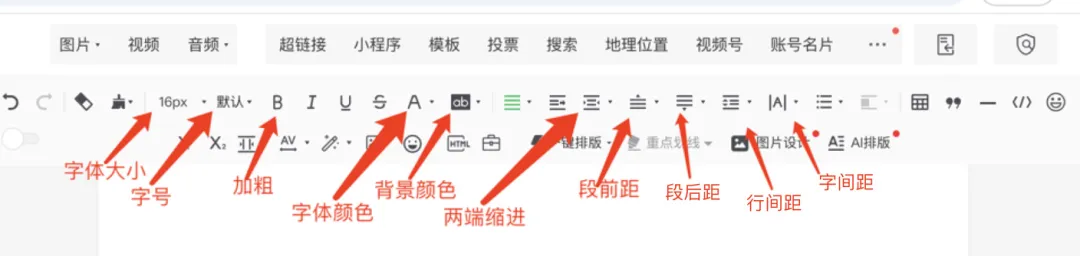
你看啊,就是图片里标出来的这几个地方,可以调整各种参数。像字体大小、行间距这些固定设置,完全可以照搬我的数值。不过要是你觉得我选的配色不好看,完全可以换成自己喜欢的颜色搭配。但有个小建议啊,颜色最好别超过三种,太多太花哨的话,读者看着会眼花缭乱的。

5、超链接

如果想要在文章中插入链接,引导读者跳转阅读自己的其他文章,那就点击后台的【超链接】三个字,进去之后选择你想要跳转的文章就行。

这样做可以带动自己其他文章的阅读量,也方便读者阅读历史文章。

6、分割线

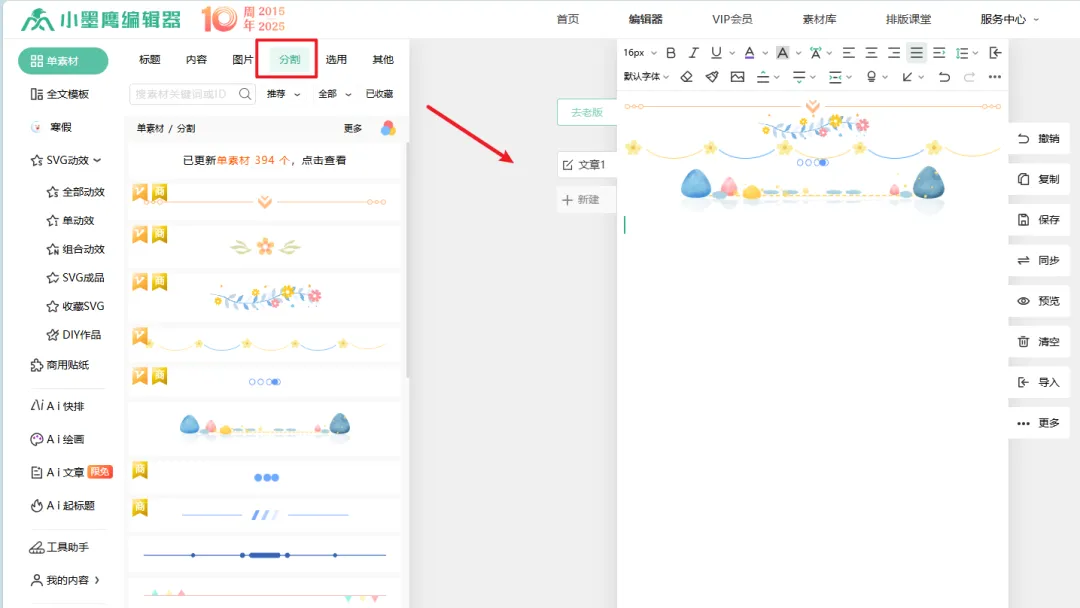
不同段落之间想用分割线,可以在小墨鹰编辑查找使用,有非常多可爱的分割线。还有很多小标题花样,可以自由编辑内容。花点时间就可以找到喜欢的素材。

7、快速排版法

如果我想要设置重点字句的颜色,我就对应的复制以前设置好的重点字句,然后回车,写新的重点字句,写完把复制过来的旧内容删掉。

