夜雨聆风
夜雨聆风


麒麟系统VSCode编辑器文字不显示完美解决方案
豆包亲授:麒麟系统VSCode编辑器文字不显示 完美解决方案
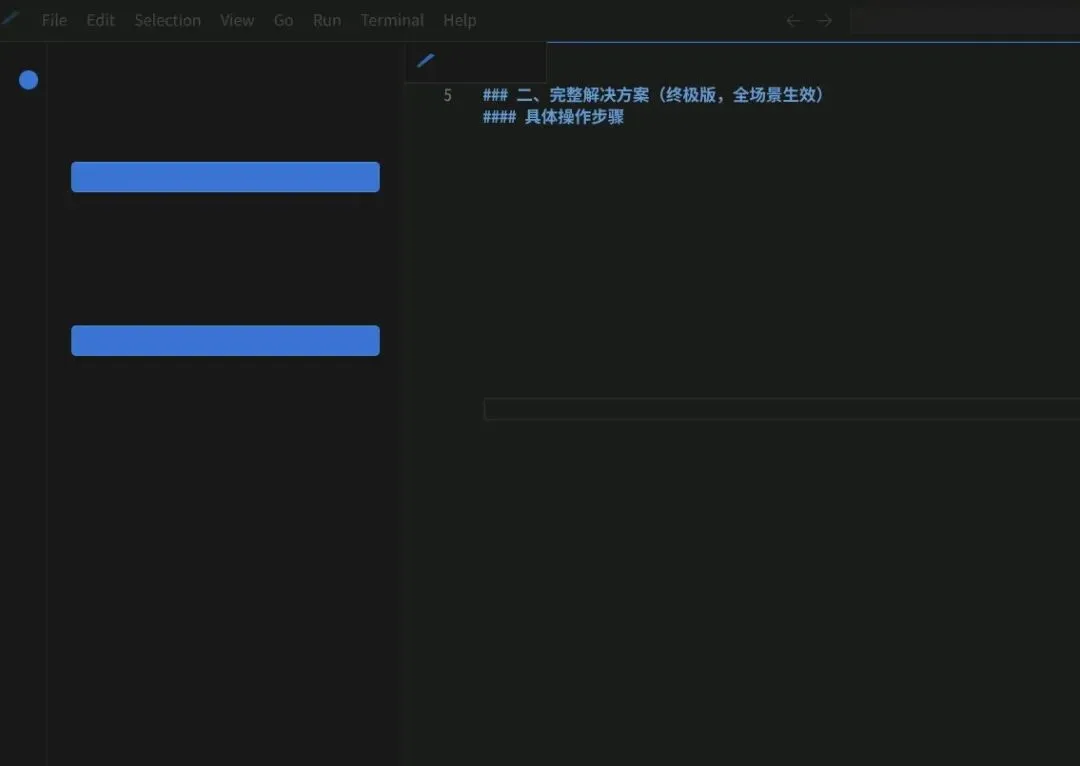
在麒麟 KYLINOS(5.4 内核版本)用VSCode,不少人会遇到菜单文字正常、编辑器和输入框文字看不见的问题。
显示成这样:
本文整理了豆包分析的问题根源,以及能直接落地的解决方法,帮有同样困扰的用户彻底搞定。
一、问题原因(豆包精准分析)
这个问题不是字体缺失或主题配置错了,核心是麒麟系统的GPU驱动/渲染库,和VSCode默认开启的GPU硬件加速功能不兼容。
– 菜单、按钮这类控件,用的是系统原生渲染,不受GPU加速影响,所以能正常显示;
– 编辑器、输入框是VSCode自研控件,依赖GPU渲染,冲突后文字会被渲染成透明或和背景同色,肉眼根本看不见。
另外,直接改VSCode的桌面快捷方式(.desktop文件)加参数,容易受系统缓存、参数优先级影响失效;VSCode核心启动文件是ELF二进制程序,没法直接编辑,常规配置方法行不通。
二、解决方法(豆包提供 全场景生效)
核心思路是用bash包装脚本,强制添加–disable-gpu参数(禁用GPU加速),再修正系统软链接,让终端命令、开始菜单、桌面图标等所有启动方式,都自动加载这个参数。
操作步骤
1. 备份并重命名原二进制文件
打开终端,执行命令进入VSCode安装目录,备份并修改原程序名称:
cd /usr/share/code/sudo cp code code.originalsudo mv code code.real2. 创建包装脚本
新建同名code脚本替代原二进制文件:
sudo gedit /usr/share/code/code粘贴以下内容,保存并关闭:
#!/usr/bin/env bashexec /usr/share/code/code.real --disable-gpu "$@"3. 添加脚本执行权限
sudochmod +x /usr/share/code/code4. 修复系统软链接
重建系统软链接,确保终端输code能直接调用修复脚本:
sudocp /usr/bin/code /usr/bin/code.baksudorm /usr/bin/codesudoln -s /usr/share/code/code /usr/bin/code5. 验证配置是否生效
彻底关闭VSCode进程,重新启动并检查参数:
killall -9 codecodeps aux | grep code输出结果里有code.real –disable-gpu,就说明配置成功,编辑器文字能正常显示了。
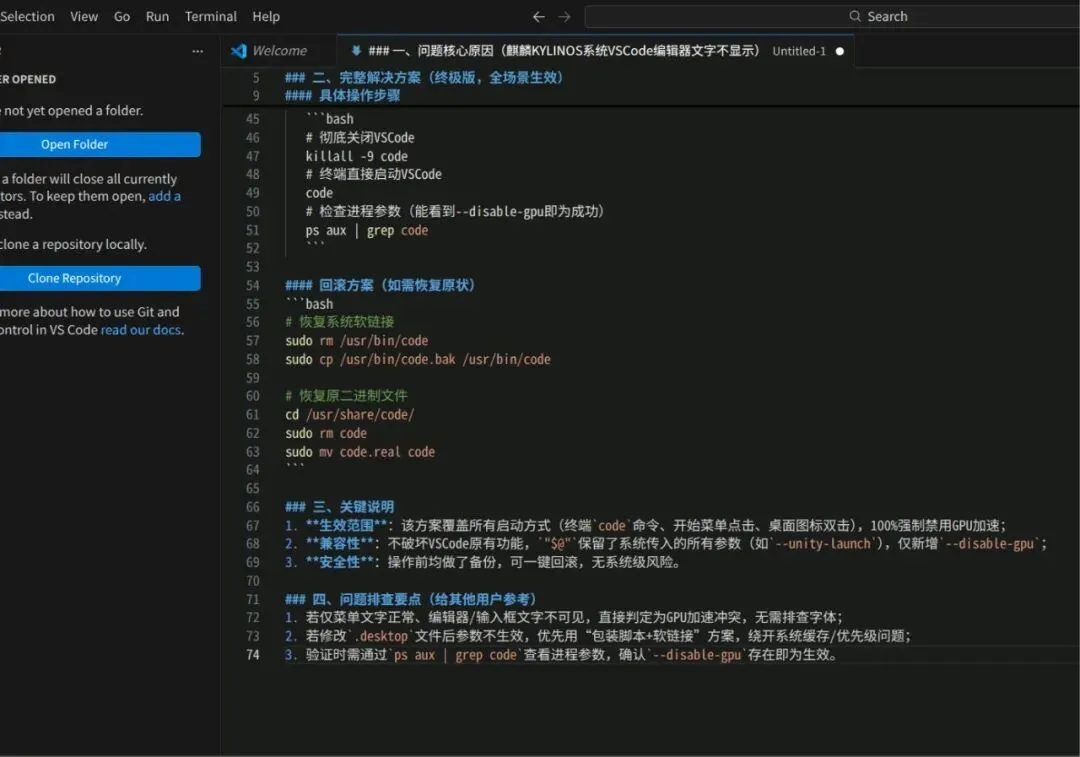
修复后显示效果:
回滚方案(豆包整理 一键恢复)
想恢复系统原状,执行以下命令就行:
# 恢复系统软链接sudorm /usr/bin/codesudocp /usr/bin/code.bak /usr/bin/code# 恢复VSCode原二进制文件cd /usr/share/code/sudorm codesudomv code.real code三、注意事项
1. 本方案由豆包提供,覆盖所有启动方式,不用重复配置;
2. 操作全程有备份,可一键回滚,没有系统级风险;
3. 只要是编辑器文字消失、菜单正常,直接判定是GPU加速冲突,不用排查字体或主题。