 夜雨聆风
夜雨聆风


思维导图插件:Simple mind map
由于微信限制,公众号文章内无法添加可跳转的外部链接,如果想要了解文内提到的更多信息,请点击文末的阅读原文,查看本期内容

PKMer

PKMer福利:思维导图插件
Simple mind map
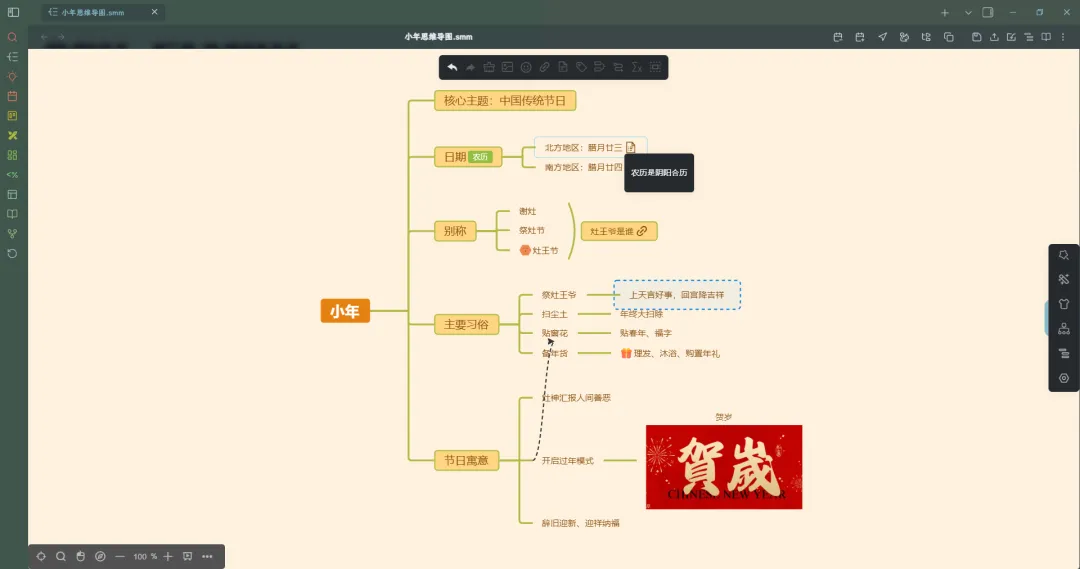
为 Obsidian 提供一个好用的思维导图插件。
功能清单:
思维导图本身的功能可从mind-map项目了解更多,也可以在这里查看常见问题。
思维导图文件格式
-
格式为:xxx.smm.md,文件内包含:元数据(文件链接、标签:simplemindmap)、压缩编码后的思维导图数据、压缩编码后的图像数据、内链数据。
-
修改文件名时请不要将.smm 去掉,否则可能无法正确识别。
视图
-
xxx.smm.md 文件默认会以思维导图视图打开,也可以以 Markdown 视图打开:
-
方法1.点击思维导图文件右键菜单中的【打开为 Markdown 文档】菜单;
-
方法2.思维导图视图中点击右上角【更多】按钮打开下拉菜单,选择【打开为 Markdown 文档】菜单;
-
首次进入插件时会有引导提示;
新建思维导图文件
提供三种方式:
-
点击左侧的 Ribbon 图标;
-
点击文件夹右键菜单中的【新建思维导图】;
-
使用命令【新建思维导图】;
命令
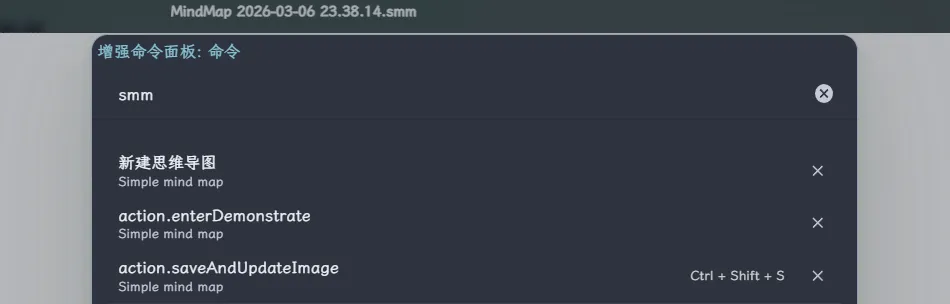
插件提供了一些 Obsidian命令:
-
新建思维导图;
-
新建思维导图并插入当前文档(md 文档);
可输入【smm】快速查询。
设置
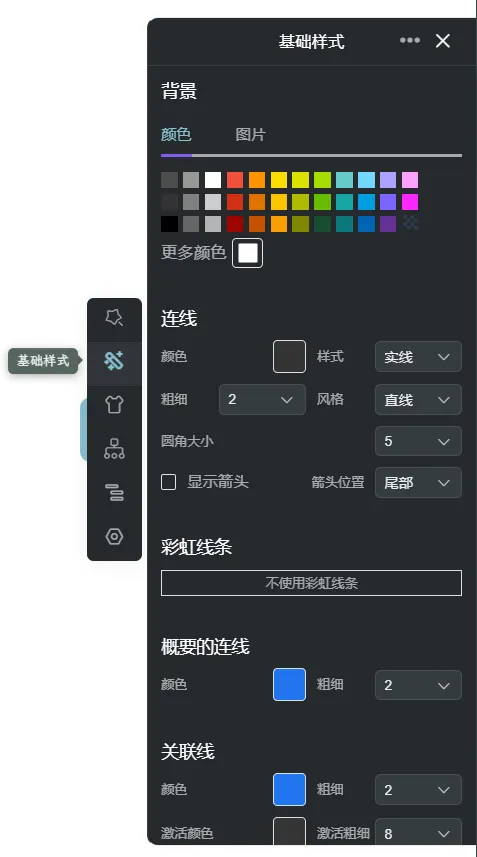
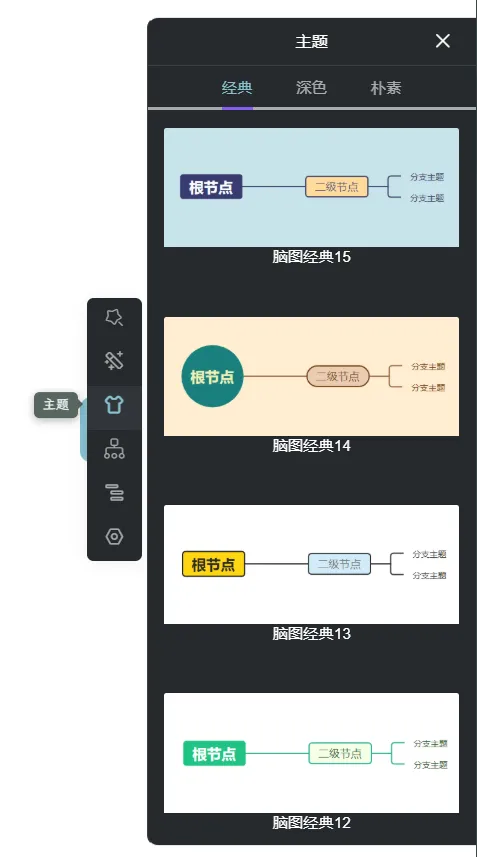
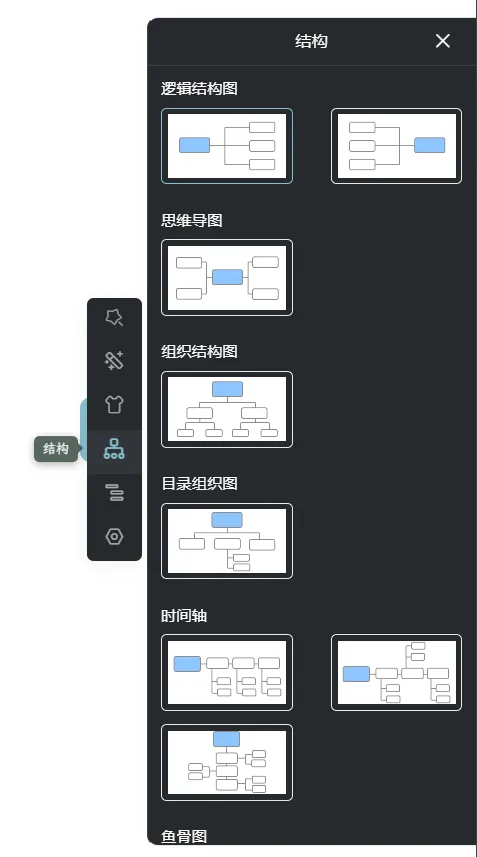
插件提供了一些设置:
-
主题模式(暗黑、浅色、跟随 ob);
-
默认主题;
-
默认结构;
-
思维导图文件存储目录支持设置三种方式:仓库根目录、指定文件夹、当前文件所在的文件夹;目录支持输入和选择两种方式;
-
图片文件存储目录、文件存储目录支持设置四种方式:仓库根目录、指定文件夹、当前文件所在的文件夹、当前文件所在文件夹下指定的子文件夹;
-
无操作自动保存时间;
-
![[]]嵌入预览时双击是否新窗口打开;
-
![[]]嵌入预览背景是否透明;
-
新建思维导图文件名的前缀和日期时间戳格式;
多语言
插件支持中文、英文、越南语、繁体。无需手动设置,会跟随 Obsidian 语言自动切换。
Obsidian 内链
节点超链接支持插入 Obsidian 文件链接:
-
激活一个节点;
-
点击顶部工具栏中的【超链接】图标;
-
在打开的弹窗中切换到【Obsidian 文件】;
-
选择一个 Obsidian 文件(支持搜索);
-
点击【添加】按钮;
-
添加后点击节点的超链接图标可打开链接的文件;
-
超链接图标会区分普通网址和Obsidian 文件;
节点超链接中的内链会自动同步到文件数据中以内链格式存储,提供给 Obsidian 解析双链;
超链接支持添加本地文件:
-
在打开的弹窗中切换到【本地文件】,选择的文件会上传到Vault中;
-
上传文件的存储路径可以在设置中修改(Obsidian无法识别的文件可能不会在列表中显示,可以通过电脑资源管理器方式打开查看);
思维导图视图右上角自定义的图标按钮介绍
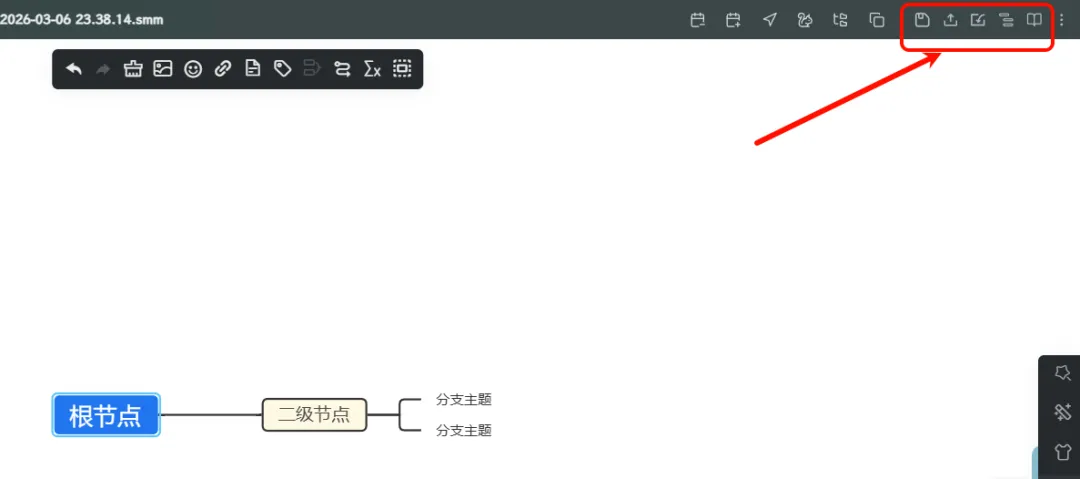
-
保存并更新图像数据
点击后会保存当前数据,同时会将当前的思维导图导出为图像数据并更新到文件中,然后在 Markdown 文档中以 ![[]] 格式嵌入后会自动显示该图片。
-
导出
点击后会打开导出弹窗。
-
导入
点击后会打开导入弹窗。
-
切换为大纲模式
-
点击后会切换为大纲编辑模式;
-
切换为大纲编辑模式后【保存并更新图像数据】按钮会切换为【保存】按钮,不会更新图像数据;会隐藏【导出】按钮;会新增【打印大纲】按钮;
-
【切换为大纲模式】按钮会显示为【切换为思维导图模式】,点击可切换回思维导图模式编辑;
-
切换只读/编辑模式
切换为只读模式后会隐藏保存、导入、导出按钮;
-
保存按钮左侧会显示保存中的提示:【保存中…】
拆分模式下的同步
-
拆分为两个思维导图模式编辑,编辑其中一个,并且触发保存后,另一个也会同步更新;
-
拆分为一个思维导图模式编辑、一个大纲模式编辑模式,编辑其中一个,并且触发保存后,另一个也会同步更新;
嵌入预览
支持以 ![[]] 格式在 Markdown 文档中嵌入思维导图文件,如果文件中存在图像数据,那么会显示该图像,双击图像可打开文件,否则会提示:【没有可预览图片】,双击也可切换到该思维导图文件;
图像数据需使用【保存并更新图像数据】按钮手动触发保存和更新,自动保存不会更新图像数据。
如果同时打开了思维导图文件和嵌入了该思维导图文件的 Markdown 文档,那么思维导图图像更新后,Markdown 文档中的预览图像也会自动更新。
如果思维导图中存在图片数据,那么嵌入的图像为png格式,否则为svg格式;
支持在设置中设置嵌入的图像背景是否透明;
图像可调整宽度:[[xxx.smm|300]]。
思维导图视图右下角的状态栏
隐藏了 Obsidian 自带的词、字符统计。
新增思维导图的字数、节点数统计。
思维导图设置持久化
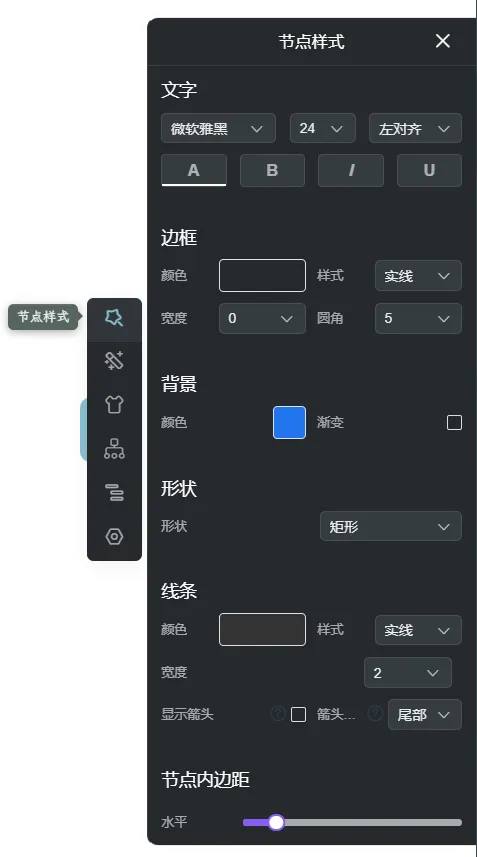
思维导图视图右侧侧边栏中的【基础样式】、【设置】中的修改会同步到插件配置中进行持久化存储。
节点图片
节点图片弹窗中支持选择当前 Vault 中的图片文件。
从电脑中选择的图片文件和激活节点直接粘贴的图片会上传到 Vault 中,存储的文件夹可以在设置中修改。另外选择的背景图片也会上传到 vault 中。
可直接从 Vault 的文件列表中拖拽图片到弹窗中添加。
导入导出为 smm、json、xmind 文件格式时会转换其中的图片数据:
-
导入时会解析其中的 base64 格式的图片并上传到 Vault中;
-
导出时会将 Vault 路径的图片文件转换为 base64 格式;
支持压缩上传的图片,是否开启压缩及压缩参数可在设置中修改;
右键菜单
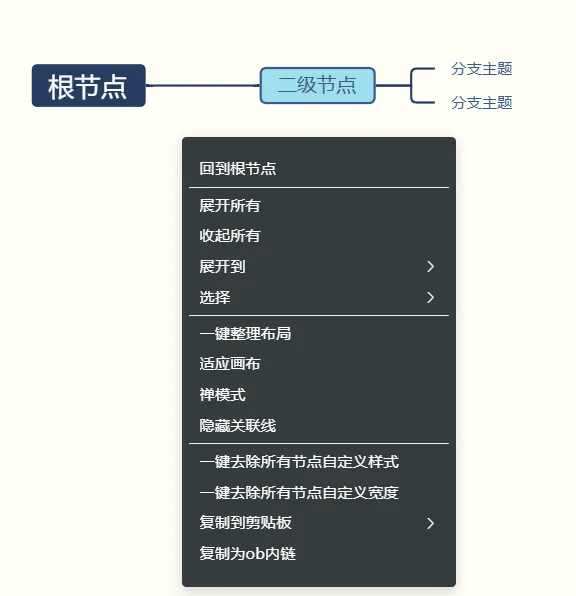
画布的右键菜单中提供【复制为 ob 内链】菜单,点击可复制当前文件为 Obsidian 的内链格式,可粘贴插入到其他文档。
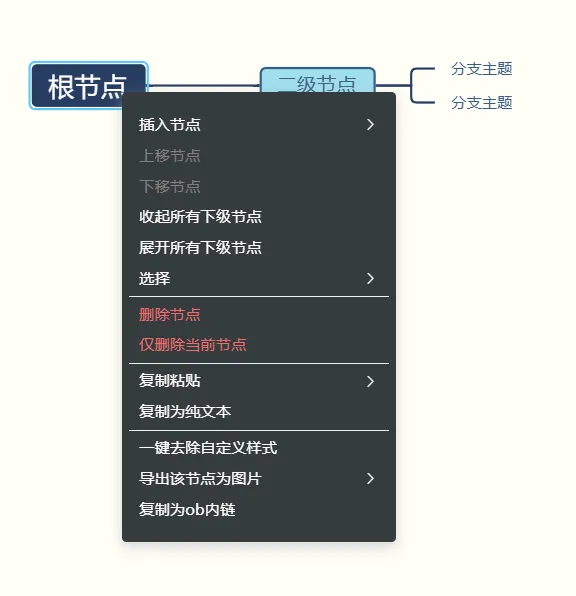
节点的右键菜单中提供【复制为 ob 内链】菜单,点击可复制当前文件为 Obsidian 的内链格式,和画布右键菜单中的该菜单不一样,会带上当前节点的 id,当粘贴插入到其他文档中,点击打开时可自动定位到该节点。
将Markdown文档预览为思维导图
Markdown文档视图更多菜单中增加【预览为思维导图】选项,点击后显示一个弹窗将文档内容通过思维导图渲染出来,支持切换结构、主题,可导出为png、svg、pdf文件;
如何安装:
1.从github下载安装
-
在该页面releases下载最新版本的插件文件,只需下载:main.js、manifest.json、styles.css这三个文件。
-
下载完成后打开 Obsidian 仓库根路径下的 /.obsidian/plugins/ 文件夹,如果已经安装过第三方插件,可以直接进 Obsidian 软件,点击设置 -> 第三方插件 -> 已安装插件,右侧有个文件夹图标,点击即可打开该文件夹。
-
打开该文件夹后,新建一个文件夹,名称为obsidian-simplemindmap,然后将下载的三个文件复制到该文件夹中。、
-
再次打开 Obsidian 软件,点击设置 -> 第三方插件 -> 已安装插件,点击右侧的刷新图标按钮,即可看到该插件,点击启用即可。
2.通过微信群下载
-
通过 PKMer QQ 群 或者 微信群 联系管理员,获取进入内测群资格
-
内测群版本会领先于 Github 版本一段时间
-
内测版本和进入内测群
-
不需要缴费,社区同仁谨防信息差
-
需遵守社区规定
-
需优先阅读群公告,友善提出问题
– THE END –
//长按二维码·加入我们

QQ群

微信群
作者:wanglin
来源:PKMer
排版:Wis_Ocean

点击阅读原文查看更多

