 夜雨聆风
夜雨聆风


一文吃透MD文档:定义、工具、AI作用及全套使用技巧
在数字化办公、学习和创作中,我们经常会遇到各种格式的文档,而MD文档(Markdown文档)凭借其简洁、高效、跨平台的特性,逐渐成为程序员、创作者、科研人员的首选格式。它无需复杂的排版操作,用简单的标记就能实现专业的文档效果,同时在AI时代,MD文档更是成为连接人类与AI的重要桥梁。
本文将从基础到进阶,详细拆解MD文档——什么是MD文档、常用的编辑工具与插件、AI时代MD文档的核心作用,再到零基础也能上手的使用技巧(含**号、#号等常用标记的具体用法),全程图文标注,兼顾专业性和易懂性,无论是新手入门还是进阶提升,都能一站式掌握。
一、基础认知:什么是MD文档?(从起源到核心优势)
很多人第一次接触MD文档,会误以为它是某种“小众格式”,实则不然——MD文档是使用Markdown语言编写的纯文本文档,后缀名为.md或.markdown,核心是“用最简单的标记符号,实现最专业的文档排版”,无需像Word那样手动调整字体、行距、对齐方式,专注内容创作本身。
1. MD文档的起源
Markdown语言由美国程序员约翰·格鲁伯(John Gruber)于2004年联合亚伦·斯沃茨(Aaron Swartz)设计,初衷是“让写作者摆脱排版的束缚,专注于内容创作”。它基于纯文本,兼容所有文本编辑器,同时能快速转换为HTML、PDF、Word等多种格式,解决了“纯文本排版差、专业文档编辑繁”的痛点。
2. MD文档的核心优势(为什么值得学?)
-
• 简洁高效:标记符号简单易懂(如**代表加粗),无需鼠标操作,纯键盘就能完成排版,创作效率翻倍。 -
• 跨平台兼容:几乎所有设备(电脑、手机、平板)、所有编辑器都支持MD文档,复制粘贴无格式错乱,比如在VS Code写的MD文档,导入Typora、石墨文档依然保持排版一致。 -
• 纯文本特性:文件体积极小(比Word小10倍以上),不占用过多存储空间,且不易损坏,可长期保存(哪怕几十年后,任何文本编辑器都能打开)。 -
• 可扩展性强:支持插入图片、链接、代码块、表格、公式等,配合工具和插件,能满足论文、笔记、教程、博客等多种场景需求。 -
• 适配AI交互:这是AI时代MD文档的核心优势——结构化的标记的让AI能快速解析内容逻辑(比如标题层级、列表、代码块),比杂乱的纯文本或复杂的Word格式更适合作为AI的输入/输出载体。 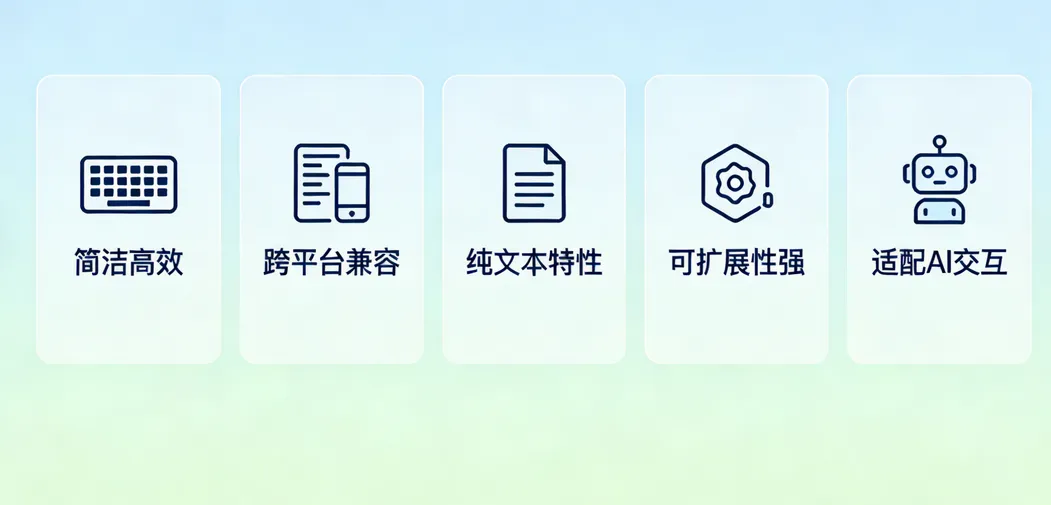
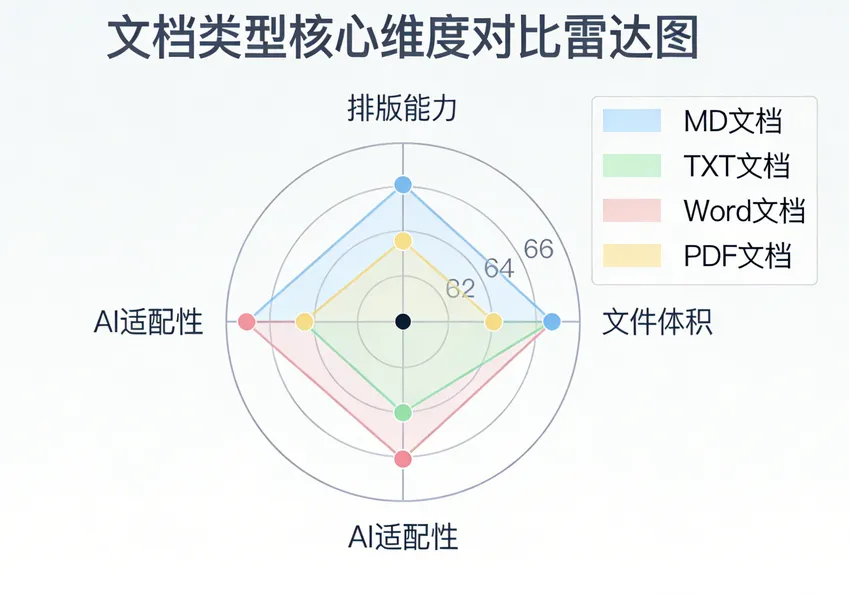
3. MD文档与其他文档格式的区别(新手必看)
很多新手会混淆MD文档与TXT、Word文档,这里用表格清晰区分,帮你快速定位MD文档的核心价值:
|
|
|
|
|
|
|
|---|---|---|---|---|---|
|
|
|
|
|
|
|
|
|
|
|
|
|
|
|
|
|
|
|
|
|
|
|
|
|
|
|
|
二、MD文档必备:常用编辑工具、插件(新手直接选)
MD文档的编辑门槛极低,无论是新手还是资深用户,都能找到适合自己的工具——分为「桌面端编辑器」「在线编辑器」「编辑器插件」三类,每类推荐常用、易上手的工具,详细说明特点和适用场景,配合配图更易理解。
1. 桌面端编辑器(首选,体验最佳)
桌面端编辑器功能完整、响应流畅,支持本地文件保存,适合长期创作、大量编辑MD文档的用户,重点推荐3款:
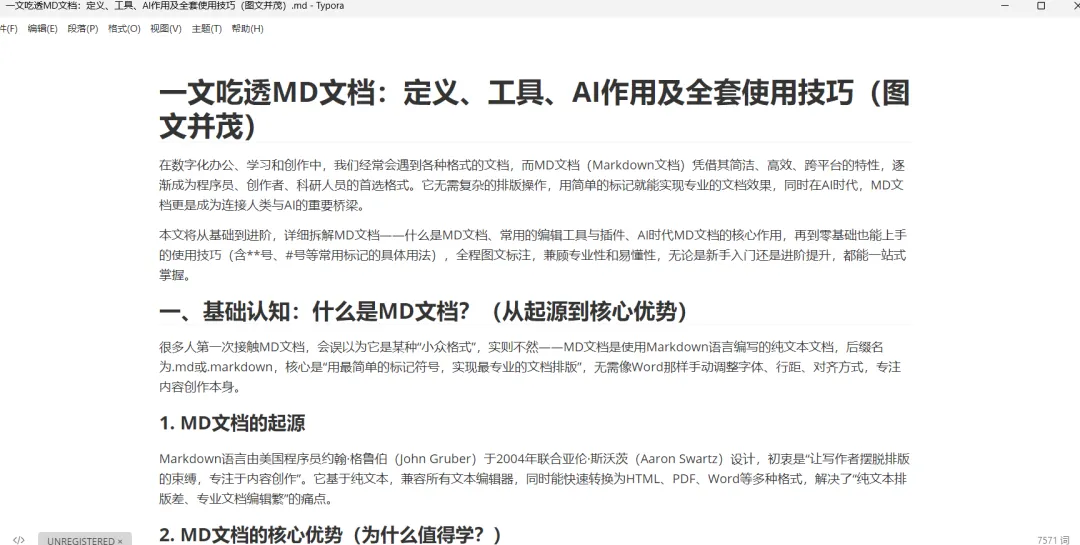
(1)Typora(新手首选,极简高效)
核心特点:极简界面,支持“实时预览”(输入标记后立即显示排版效果,无需切换视图),操作简单,默认排版美观,支持插入图片、表格、公式,导出PDF、Word、HTML等格式,完全免费(旧版本),适合新手快速上手。
适用场景:个人笔记、教程撰写、日常记录,无需复杂功能的新手用户。
(2)VS Code(全能型,适合程序员/进阶用户)
核心特点:微软开源的全能编辑器,本身不默认支持MD实时预览,但安装插件后可实现“实时预览、语法高亮、自动补全”,支持多种编程语言,能同时编辑MD文档和代码,适合需要搭配代码撰写教程、技术博客的用户。
适用场景:技术教程、博客、程序员笔记(需插入代码块),进阶用户。
(3)Obsidian(知识库型,适合长期积累)
核心特点:以“双向链接”为核心,支持MD文档的快速关联,适合搭建个人知识库、笔记体系(如学习笔记、工作文档),支持插件扩展,排版简洁,支持实时预览,免费版足够日常使用,适合需要长期积累、整理笔记的用户。
适用场景:个人知识库、学习笔记、工作文档整理,需要关联多个MD文档的用户。
2. 在线编辑器(跨设备同步,适合多人协作)
在线编辑器无需安装,打开浏览器就能使用,支持跨设备同步(电脑、手机),适合多人协作、需要随时编辑的场景,推荐3款常用工具:
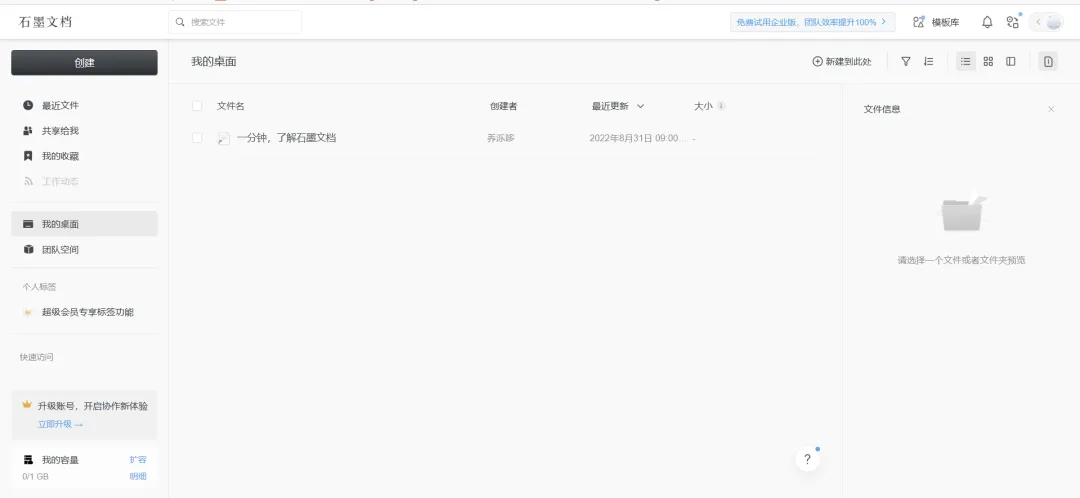
(1)石墨文档(多人协作首选)
核心特点:国内常用的在线协作工具,支持MD文档编辑,实时预览、语法高亮,支持多人同时编辑、评论、修订,可导出多种格式,免费版足够个人和小团队使用,适合多人协作撰写文档(如团队笔记、教程分工)。
(2)Notion(全能协作,适合团队/个人)
核心特点:海外热门的在线协作工具,支持MD语法,可搭建团队知识库、任务管理、文档编辑,支持插入多种组件(表格、日历、看板),MD文档可与其他组件联动,适合团队协作和个人高效管理。
(3)StackEdit(纯MD在线编辑器)
核心特点:专注于MD文档编辑,功能纯粹,支持实时预览、语法高亮、自动保存,可同步到Google Drive、Dropbox,支持导出多种格式,无多余功能,适合纯MD文档编辑、不需要协作的用户。
3. 必备插件(提升编辑效率,进阶必备)
无论是桌面端还是在线编辑器,安装插件后能大幅提升MD文档的编辑效率,重点推荐4款通用插件(适配VS Code、Typora等主流编辑器):
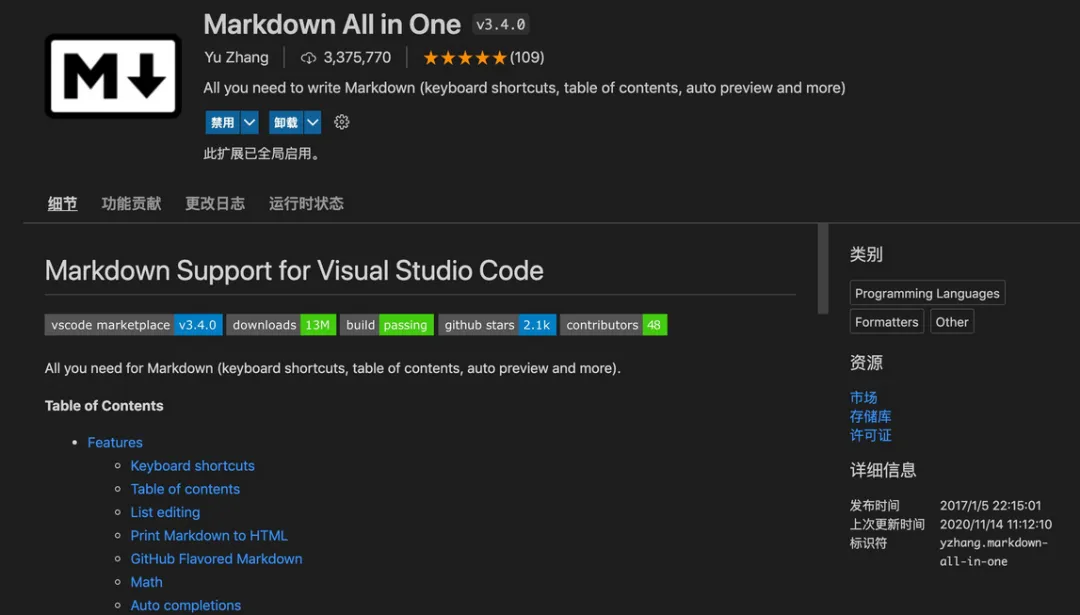
(1)Markdown All in One(VS Code首选)
核心功能:MD语法自动补全、快捷键支持(如Ctrl+B快速加粗)、实时预览、目录自动生成、公式渲染,一站式解决VS Code的MD编辑需求,新手安装后就能快速上手。
(2)Markdown Preview Enhanced(预览增强)
核心功能:增强MD文档的预览效果,支持自定义主题、插入流程图、时序图、数学公式,支持导出PDF、HTML、图片等格式,适合需要撰写复杂文档(如论文、技术教程)的用户。
(3)Auto Markdown TOC(自动生成目录)
核心功能:根据MD文档的标题层级(#、##、###),自动生成目录,支持点击目录跳转至对应标题,适合文档内容较长(如超过500字)、需要快速定位内容的场景(如长篇教程、论文)。
(4)Paste Image(快速插入图片)
核心功能:截图后直接粘贴到MD文档中,自动生成图片链接,无需手动上传图片、复制链接,大幅提升图文排版效率,适合需要大量插入图片的文档(如教程、科普文章)。
三、AI时代:MD文档的核心作用(新手必懂,核心亮点)
在AI飞速发展的今天,MD文档不再只是“简单的排版工具”,而是成为人类与AI高效交互的“桥梁”——其结构化、简洁化的特点,完美适配AI的解析和生成逻辑,无论是用AI辅助创作,还是用MD文档优化AI输出,都能大幅提升效率,这也是MD文档在AI时代重新崛起的核心原因。
1. MD文档是AI的“优质输入载体”(最核心作用)
AI(尤其是大语言模型,如ChatGPT、文心一言)对“结构化内容”的解析效率,远高于杂乱的纯文本或复杂的Word格式。而MD文档的标记符号(如#标题、**加粗、-列表),能清晰地告诉AI“内容的逻辑层级”,让AI快速理解内容的重点、结构和关联关系。
举例:同样是输入一段教程需求,纯文本会让AI混淆“步骤”和“重点”,而用MD文档的列表(- 步骤1、- 步骤2)、加粗(核心重点)标记后,AI能快速识别步骤顺序和重点内容,生成更精准的回复。
2. 作为AI Prompt工程的“最佳载体”
Prompt工程(提示词工程)是提升AI输出质量的核心技巧,而MD文档的结构化特点,能让Prompt更清晰、更有条理,减少AI的理解偏差。比如:
-
• 用#标题标注Prompt的“任务目标”“核心要求”“输出格式”; -
• 用列表标注“约束条件”“参考资料”; -
• 用**加粗标注“重点强调”的内容(如“输出内容需简洁,不超过500字”)。
这样的Prompt的结构清晰,AI能快速抓取核心要求,输出符合预期的内容,比杂乱的Prompt的效率提升50%以上。
3. 辅助AI生成和优化MD文档内容
反过来,AI也能辅助我们快速编辑MD文档,形成“MD文档+AI”的双向赋能:
-
• AI生成MD文档:输入需求(如“写一篇MD格式的Python基础笔记,包含变量、数据类型,用列表和加粗标注重点”),AI能直接生成带有正确标记的MD文档,无需手动排版。 -
• AI优化MD文档:将已写好的MD文档输入AI,要求“优化排版、补充重点、修正标记错误”,AI能快速优化内容,比如自动补全目录、修正加粗/标题标记、优化语句流畅度。 -
• AI转换格式:将Word、PDF等格式的文档输入AI,要求“转换为MD格式,保留原有排版逻辑”,AI能快速转换,避免手动重新排版的麻烦。
4. 用于AI训练和知识库搭建
对于需要搭建AI私有知识库(如企业知识库、个人学习知识库)的用户,MD文档是最佳的内容载体:
-
• 结构化的内容便于AI抓取核心信息,训练专属模型; -
• 跨平台、易保存的特点,便于知识库的长期积累和更新; -
• 支持插入代码、公式、图片的特性,能满足多种类型知识库的需求(如技术知识库、科研知识库)。
四、MD文档必备使用技巧(新手必学,详细易懂)
MD文档的核心优势的是“简单标记实现专业排版”,以下是最常用、最实用的使用技巧,每个技巧都详细说明“标记符号、用法、效果”,结合例子讲解(比如你关注的**号用法),新手看完就能直接上手,配合配图更易理解。
1. 标题标记(#号用法,核心技巧)
作用:用于区分文档的标题层级,从一级标题(最大)到六级标题(最小),#号越多,标题越小,适配文档的逻辑结构(如章节、小节)。
用法:#号后面加一个空格,再输入标题内容,不同层级对应不同数量的#号。
例子及效果:
-
一级标题(文档主标题,如本文的“一、基础认知:什么是MD文档?”)→ 效果:最大号标题,加粗居中(不同编辑器略有差异); -
二级标题(文档二级标题,如“1. MD文档的起源”)→ 效果:二号标题,加粗,比一级标题小; -
三级标题(文档三级标题,如“(1)Typora(新手首选)”)→ 效果:三号标题,加粗,比二级标题小;
-
四级标题 ~ ###### 六级标题(用于更细致的小节,用法同上,字号依次减小)。
注意事项:#号后面必须加空格,否则不会识别为标题;六级标题是最小的标题,超过六级不会生效;标题层级要连贯(如一级标题后接二级标题,不要直接跳四级标题),保证文档逻辑清晰。
2. 加粗标记(**号用法,你重点关注)
作用:用于强调重点内容,让文字加粗显示,突出核心信息(如技巧、重点、关键词)。
用法:有两种方式,效果完全一致,可根据习惯选择:
-
• 方式1:文字前后各加两个**号(无空格),即 重点内容; -
• 方式2:文字前后各加两个_号(无空格),即 重点内容(不常用,推荐用**号,更易识别)。
例子及效果:
-
• 输入:MD文档是AI的优质输入载体 → 效果:MD文档是AI的优质输入载体; -
• 输入:Typora是新手首选编辑器 → 效果:Typora是新手首选编辑器。
注意事项:**号前后不要加空格,否则会显示为普通文字(如 * * 重点内容 * * 会显示为 * * 重点内容 * *,不会加粗);可用于单个词语、短句,不建议整段加粗(失去强调意义)。
3. 斜体标记(*号用法)
作用:用于表示强调、引用,让文字斜体显示,语气比加粗更柔和。
用法:文字前后各加一个号(无空格),即 斜体内容;也可用一个_号(斜体内容),推荐用号。
例子及效果:
-
• 输入:Markdown语言于2004年诞生 → 效果:Markdown语言于2004年诞生; -
• 输入:在线编辑器支持跨设备同步 → 效果:在线编辑器支持跨设备同步。
注意事项:区分斜体(*)和加粗(**),不要混淆;斜体常用于引用、补充说明,不建议过度使用。
4. 加粗斜体标记(***号用法)
作用:同时实现加粗和斜体效果,强调程度最高,用于核心中的核心。
用法:文字前后各加三个**号(无空格),即 重点强调内容。
例子及效果:
-
• 输入:AI时代,MD文档的核心作用是辅助AI交互 → 效果:AI时代,MD文档的核心作用是辅助AI交互。
5. 列表标记(-、1. 用法,排版必备)
作用:用于整理多条内容(如步骤、要点、清单),让内容条理清晰,分为“无序列表”和“有序列表”两种,适配不同场景。
(1)无序列表(- 用法,最常用)
用法:每一行内容前加一个-号,-号后面加一个空格,再输入内容;可嵌套无序列表(子列表),子列表前加两个空格+一个-号。
例子及效果:
输入:
-
• MD文档核心优势 -
• 简洁高效 -
• 跨平台兼容 -
• AI适配性高
效果:
-
• MD文档核心优势 -
• 简洁高效 -
• 跨平台兼容 -
• AI适配性高
(2)有序列表(1. 用法,适合步骤类内容)
用法:每一行内容前加“数字+.”,后面加一个空格,再输入内容;数字可按顺序排列(1.、2.、3.),也可全部用1.(编辑器会自动排序);可嵌套无序列表。
例子及效果(适合教程步骤):
输入:
-
1. 安装Typora编辑器 -
2. 新建文档,后缀改为.md -
3. 输入标记符号,实时预览效果
-
• 用#号添加标题 -
• 用**号添加加粗
效果:
-
1. 安装Typora编辑器 -
2. 新建文档,后缀改为.md -
3. 输入标记符号,实时预览效果 -
4. 用#号添加标题 -
5. 用**号添加加粗
6. 引用标记(> 用法,适合引用内容)
作用:用于引用他人的话、文献内容、备注说明,让引用内容与正文区分开,排版更清晰。
用法:引用内容前加一个>号,>号后面加一个空格,再输入引用内容;可嵌套引用(多个>号),也可在引用中添加加粗、斜体等标记。
例子及效果:
输入:
Markdown的设计理念是:“让写作者专注于内容,而不是排版”——约翰·格鲁伯
补充:这也是MD文档能快速普及的核心原因。
效果:
Markdown的设计理念是:“让写作者专注于内容,而不是排版”——约翰·格鲁伯
补充:这也是MD文档能快速普及的核心原因。
7. 链接标记( 用法,插入链接)
作用:用于插入网页链接、本地文件链接,点击链接可直接跳转,适合添加参考资料、文档关联等。
用法:分为“普通链接”和“锚点链接”(跳转至文档内标题),最常用普通链接:
-
• 普通链接:链接显示文本,即先写链接的显示文字(方括号内),再写链接地址(圆括号内); -
• 锚点链接:链接显示文本,用于跳转至本文档内的某个标题(如跳转至AI作用)。
例子及效果:
-
• 普通链接:Typora官方下载地址 → 效果:Typora官方下载地址(点击可跳转); -
• 锚点链接:查看MD文档使用技巧 → 效果:查看MD文档使用技巧(点击跳转至对应章节)。
注意事项:圆括号内的链接地址要完整(如https://开头),否则无法跳转;锚点链接的#后面,要与标题的文本完全一致(区分大小写)
8. 图片标记(用法,图文并茂必备)
作用:用于插入图片(本地图片、网络图片),实现图文并茂,适合教程、科普文章等场景。
用法:与链接标记类似,前面多一个感叹号:
-
• 图片alt文本:图片无法显示时显示的文字,用于说明图片内容,也便于AI识别图片; -
• 图片地址:本地图片(如C:/images/1.jpg)或网络图片(如https://xxx.com/1.jpg)。
例子及效果:
-
• 插入网络图片:→ 效果:显示对应图片,无法显示时显示“MD文档图标”; -
• 插入本地图片: → 效果:显示本地文件夹中的图片(注意:本地图片仅自己能查看,分享文档时需将图片一起分享)。
注意事项:插入网络图片时,链接要有效(避免图片失效);插入本地图片时,路径要正确(否则无法显示);配合Paste Image插件,可快速粘贴图片,自动生成标记。
【配图位置11:图片标记效果示意图】建议展示“图片标记输入格式”和“实际显示效果”,标注alt文本和图片地址的位置,帮助新手掌握图片插入技巧。
9. 代码块标记(“`用法,程序员必备)
作用:用于插入代码片段(如Python、HTML代码),实现代码语法高亮,适合技术教程、程序员笔记。
用法:分为“行内代码”和“代码块”两种:
-
• 行内代码:代码前后各加一个 号(反引号,键盘左上角Esc下方),即代码内容`,用于插入简短代码(如单个函数、变量); -
• 代码块:用三个 号开头,后面加编程语言(如python、html),换行输入代码,最后用三个号结尾,用于插入多行代码,支持语法高亮。
例子及效果:
-
• 行内代码:输入 print("Hello MD!")→ 效果:print("Hello MD!"); -
• 代码块(Python):
```python# 简单的Python代码示例def hello_md(): print("Hello Markdown!")hello_md()效果:代码高亮显示,排版整齐,便于阅读和复制。注意事项:反引号(`)不要与单引号(')混淆;代码块的编程语言要正确(如python、html),否则无法实现语法高亮;常用编程语言均可识别(Python、Java、HTML、CSS等)。### 10. 其他常用技巧(补充)- 分割线:输入三个-号(---)或三个*号(***),换行后生成分割线,用于分隔不同章节、内容,效果:;- 删除线:文字前后各加两个~号(~~删除内容~~),用于表示删除、废弃的内容,效果:~~这是废弃的内容~~;- 表格:用|分隔列,用-分隔表头和内容(前面讲过,配合例子更易理解),适合整理对比类内容;- 空格:MD文档中连续输入多个空格,会自动合并为一个,若需多个空格,可输入 (每个 代表一个空格)。【配图位置12:常用技巧汇总示意图】建议将“分割线、删除线、表格、行内代码”的标记用法和效果汇总展示,方便新手快速查阅、记忆。## 五、总结:MD文档的核心价值与学习建议MD文档的核心价值,在于“简洁与高效”——用最简单的标记,实现最专业的排版,让写作者摆脱排版的束缚,专注于内容本身;而在AI时代,它又成为人类与AI高效交互的桥梁,无论是作为AI的输入载体,还是辅助AI创作,都能大幅提升效率。对于新手而言,学习MD文档的建议:- 先掌握核心技巧(标题、加粗、列表、链接、图片),这些技巧能满足80%的日常使用场景;- 选择一款适合自己的编辑器(新手首选Typora,程序员首选VS Code),多练习、多使用,熟能生巧;- 结合AI使用:用AI生成MD文档、优化排版、转换格式,减少重复工作,提升创作效率;- 积累常用插件,根据自己的需求(如插入图片、生成目录)安装对应插件,进一步提升编辑效率。MD文档不难学,只要掌握本文的技巧,练习1-2次就能熟练上手;它不仅能提升你的文档编辑效率,在AI时代,更是一项能提升核心竞争力的小技能——无论是学习、工作还是创作,MD文档都能成为你的好帮手。【配图位置13:MD文档学习路径示意图】建议用流程图展示“新手入门→核心技巧掌握→编辑器熟练→AI结合使用→进阶提升”的学习路径,直观易懂,给新手明确的学习方向。## 附录:常见问题解答(新手避坑)- Q:MD文档编辑后,别人打不开/看不到排版?A:对方需要用支持MD文档的编辑器打开(如Typora、石墨文档),或导出为PDF、Word格式后发送;- Q:标记符号输入后,没有显示对应效果?A:检查标记符号是否正确(如#号后加空格、**号前后无空格),或编辑器是否支持该标记;- Q:本地图片插入后,分享给别人看不到?A:将图片上传至网络,用网络图片链接插入,或一起分享图片文件和MD文档;- Q:AI生成的MD文档,标记错误怎么办?A:将错误的MD文档输入AI,要求“修正MD标记错误,保留原有内容”,AI能快速修正。
