夜雨聆风
夜雨聆风


在线表格和在线文档都支持的功能【腾讯企业微信】【图文教程】
一、插入定时提醒
微文档表格输入日期后,支持快速设置定时提醒,支持选择提醒时间、是否重复提醒、被提醒人。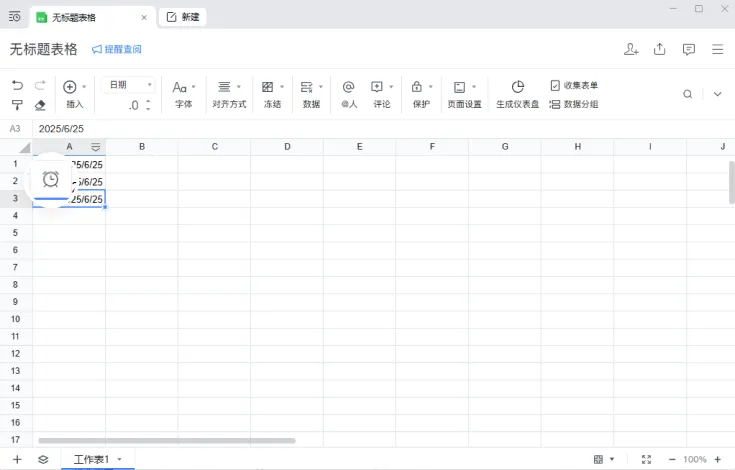 或点击菜单中的插入,选择提醒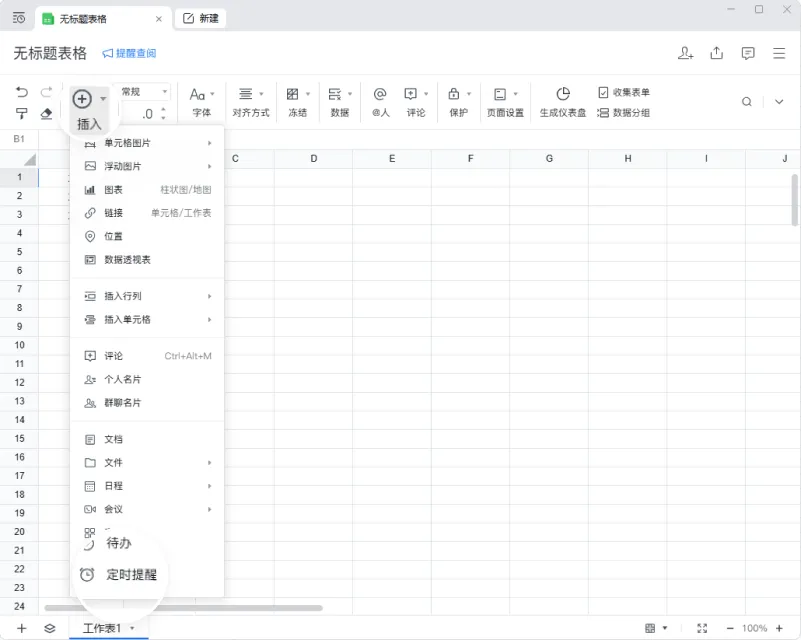
二、导入doc/excel/腾讯文档
在电脑端打开文档后,可以点击【页面上方导航栏->更多->选择进行导入】。支持同时选择多个文档进行导入。
注:导入加密文档后,将显示乱码,请解除加密后再导入。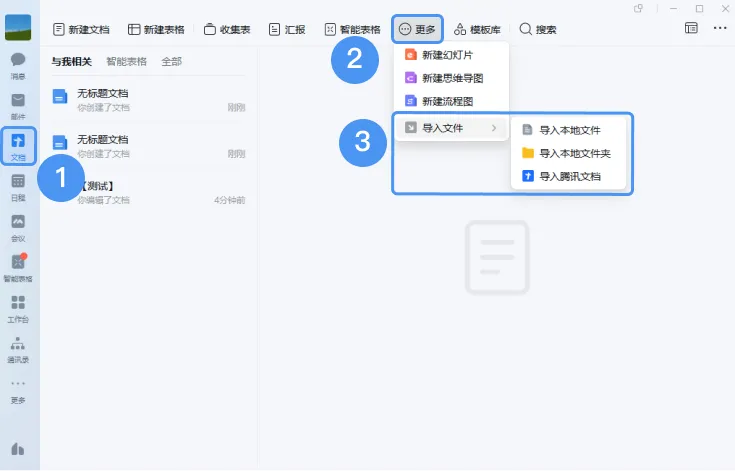
三、支持@人
正文、评论支持艾特所有人(全部文档成员)。对公司内同事,@后会在文档应用入口,以角标/红点的方式提醒对方;对微信用户和其他公司用户,暂时还没有通知的渠道。文档的@通知在发出10s内可以撤回。如果有@错人,及时删除,可以避免@错的尴尬。目前表格同样支持评论,在右键菜单可以“添加评论”,也可以通过工具栏的“评论”入口添加。
四、横屏查看文档
目前在手机端(iOS、Android系统),支持横屏查看文档和表格。在横屏模式下,表格支持编辑,文档仅支持查看。
五、导出文档为本地文件
操作入口:在工作台->收集表->统计->查看统计详情右上角“三”->导出为excel文件。导出后如果没有另外保存文件,找不到对应的Excel,可以尝试重新操作导出。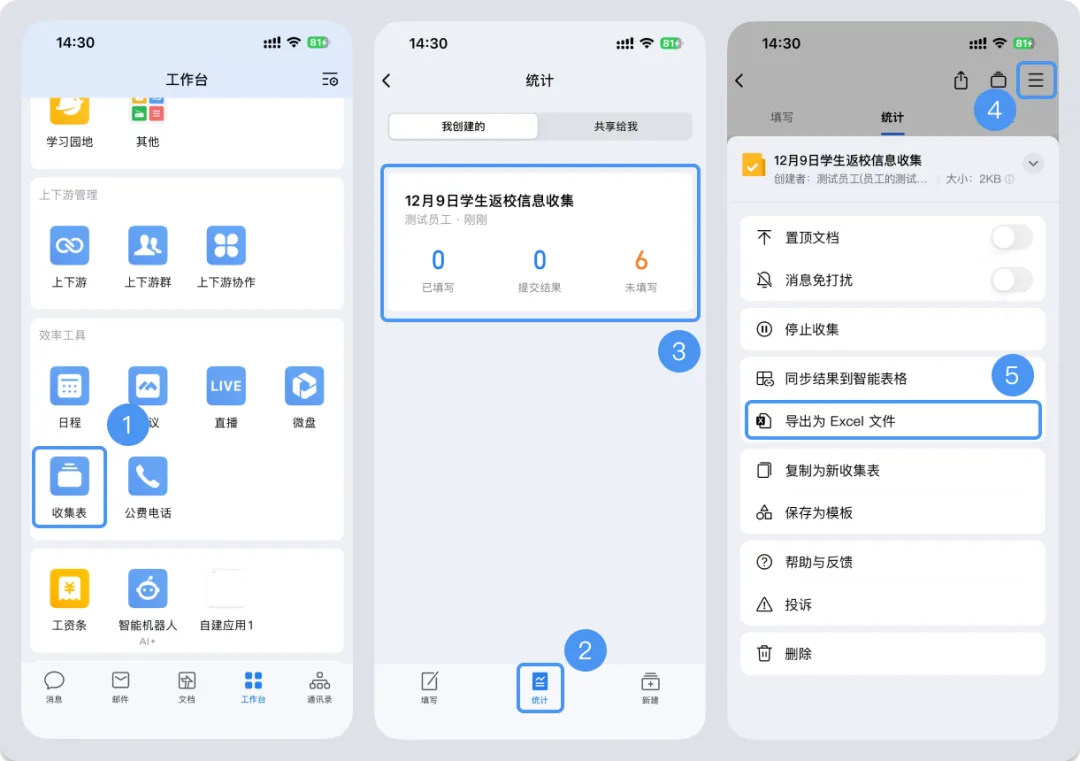 文档管理员可在【右上角“三”->权限管理->谁可以导出内容】中设置可导出内容的成员,支持选择“全部成员”、“可编辑的成员”、“管理员”。若设置仅管理员可导出,那么可编辑的成员将无法导出文档、生成副本、保存文档为模板、且复制内容仅可在当前文档内粘贴。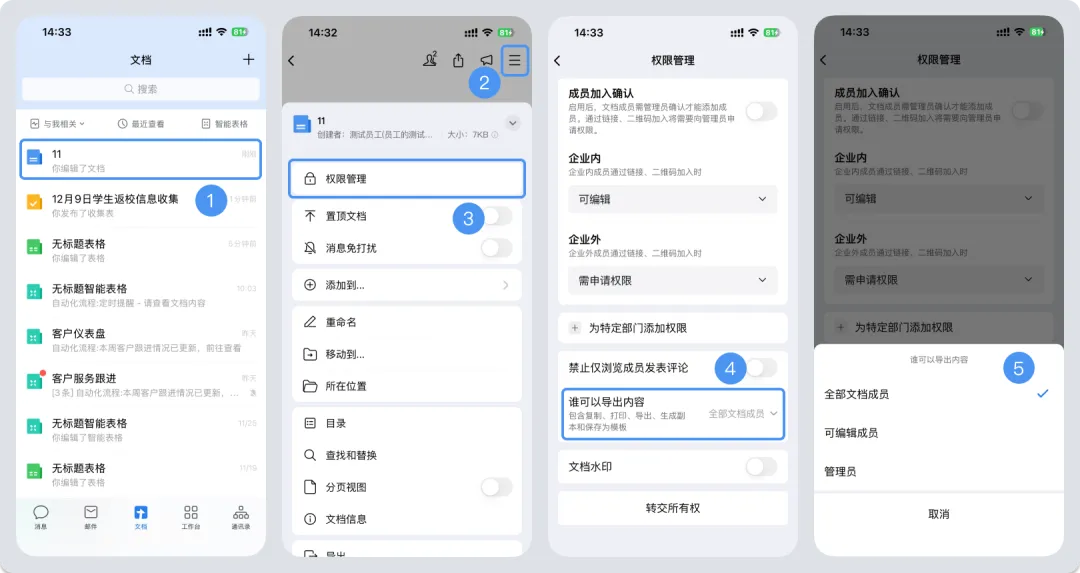
六、文档支持Markdown
文档默认打开了Markdown功能,可以插入最多三级标题、代码块和无序列表。
七、文档评论
浏览文档时,支持针对文档内的某个内容发表评论,或是打开文档后点击评论按钮选择“全文评论”;全文评论默认显示在评论列表最上面,如果有多条全文评论,会按照评论时间排序,最先评论的排在前面,已阅读的评论,会置灰。
八、文档动态
当文档有跟自己有关的内容时,打开文档会默认展开文档动态;文档动态内的内容会按照编辑时间进行排序展示。支持在文档动态内添加评论以及@ 成员。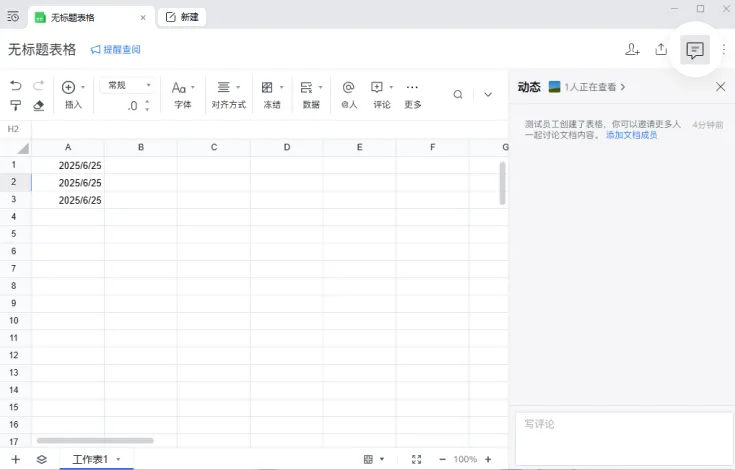
九、文档消息通知设置
可在文档消息设置「接收所有通知」或「仅接受提及我的通知」。注:当前文档已有红点提醒的情况下,修改消息设置,不会影响当前红点提醒。
设置入口:【电脑端->文档右上角“…”->文档消息设置】;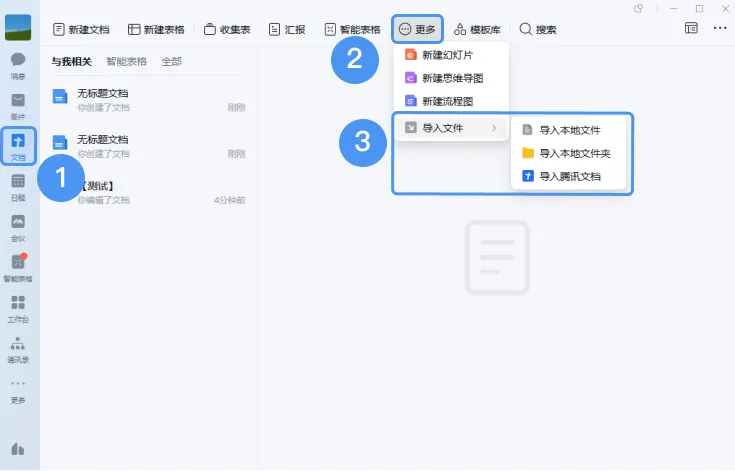
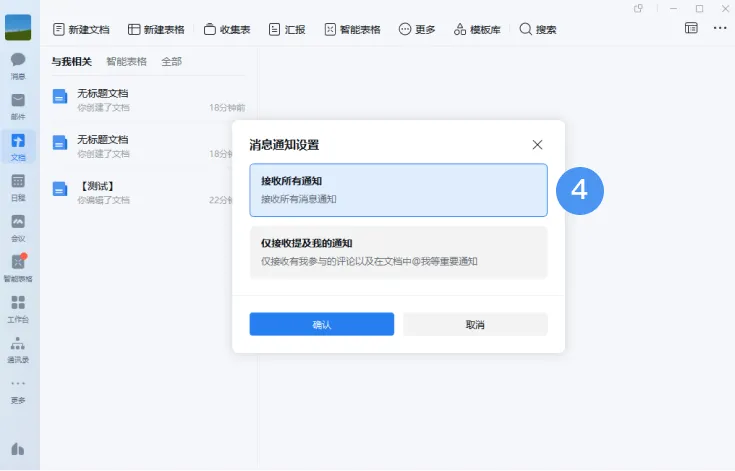 或【手机端->文档->右上角+号->更多->消息设置】。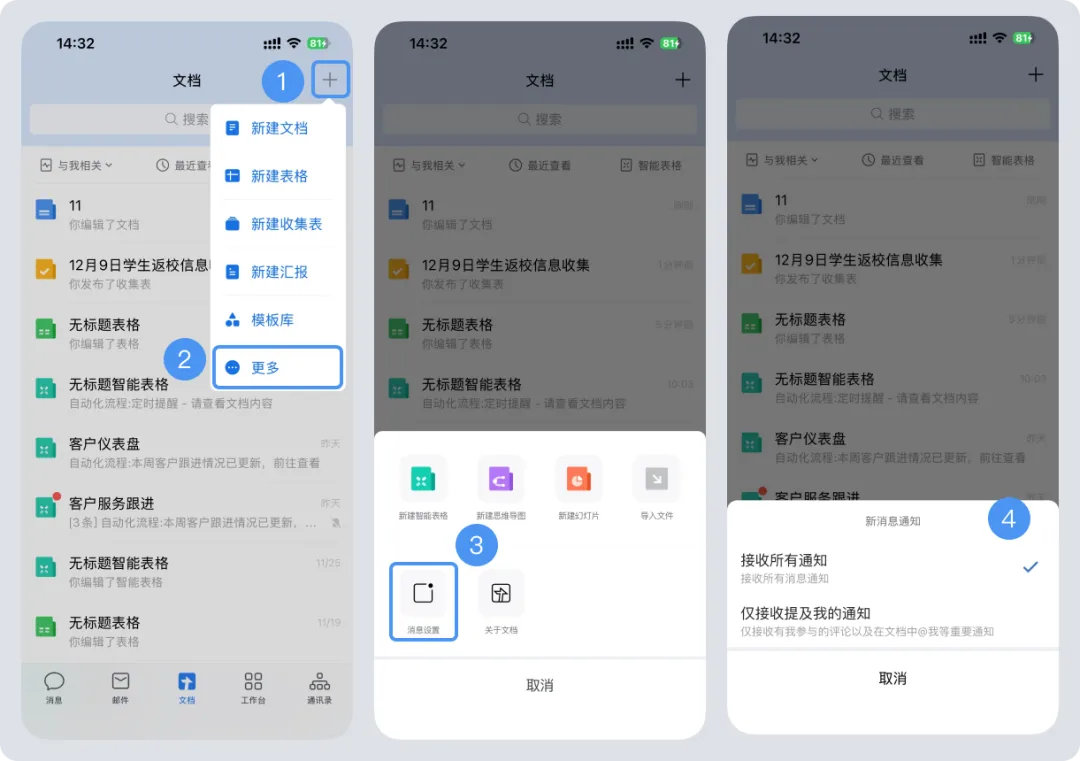
十、文档快捷键
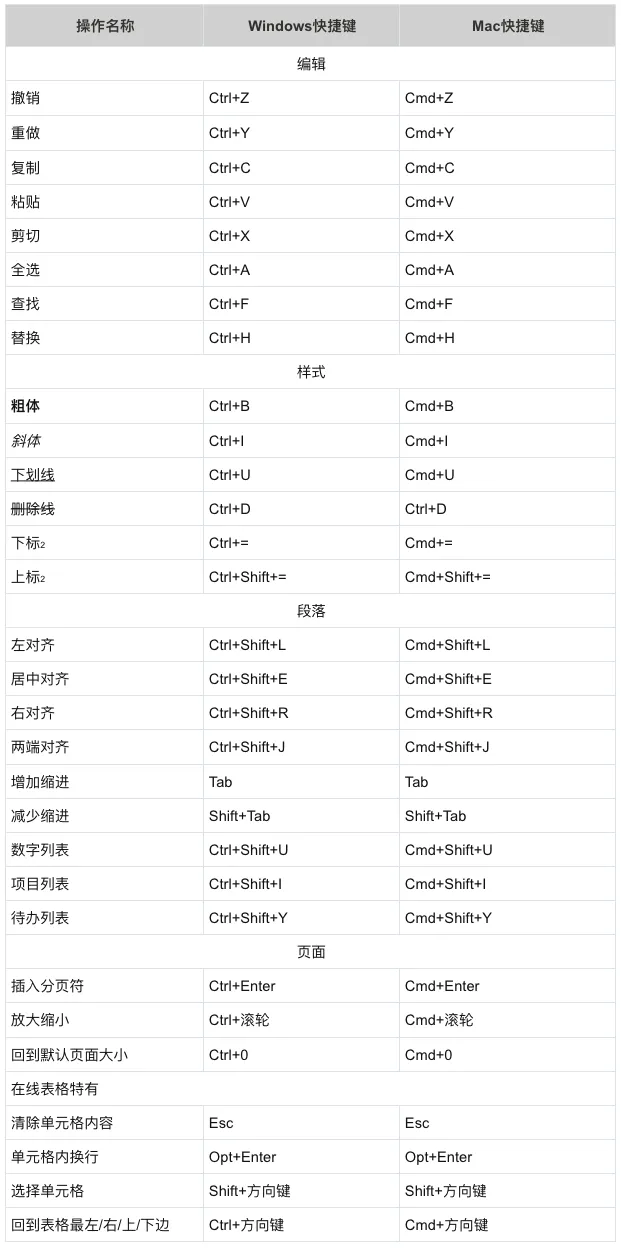
十一、恢复文件历史版本
恢复文件历史版本可点击文档【右上角“三”->版本历史记录->历史版本“还原”】。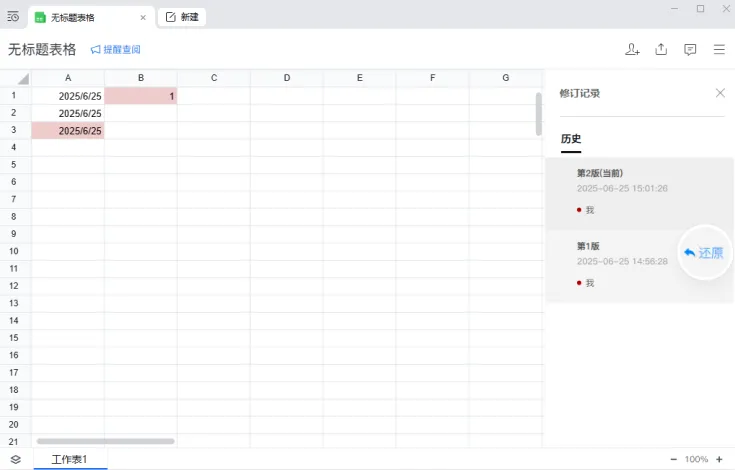
十二、查看文档历史编辑记录
点击【文档右上角->“三”->版本历史记录】中可查看文档历史编辑记录。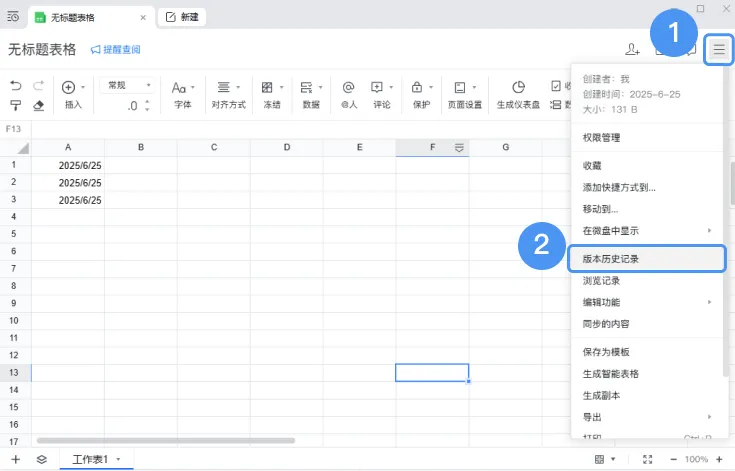
十三、多人共同编辑
文档类型以及表格类型支持500人同时编辑。同时查看文档类型以及表格类型人数暂无上限。
十四、提醒查阅
可在文档上方通过“提醒查阅”按钮,提醒其他文档成员查看文档。当文档没有评论权限时,不支持提醒查阅。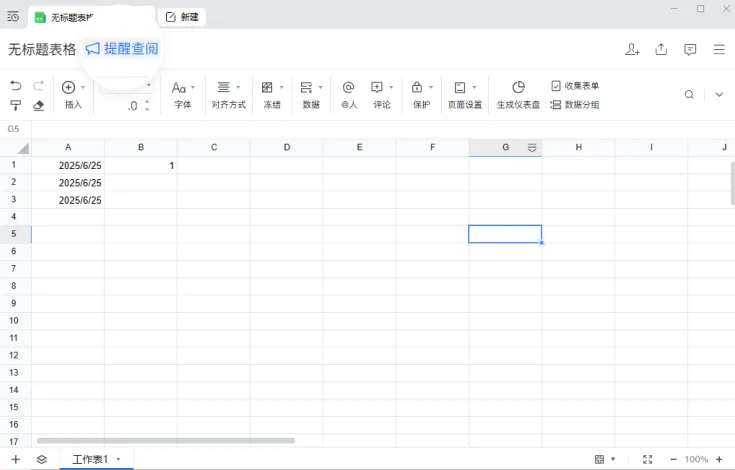
十五、无障碍读屏
电脑端文档类型、表格类型均支持开启无障碍读屏,打开任意文档后使用快捷键“ctrl+~”,或通过右上角“≡”->更多->“开启无障碍读屏”。