 夜雨聆风
夜雨聆风


EXCEL|数据透视表的几个使用小技巧-规整,明细显示,拆分
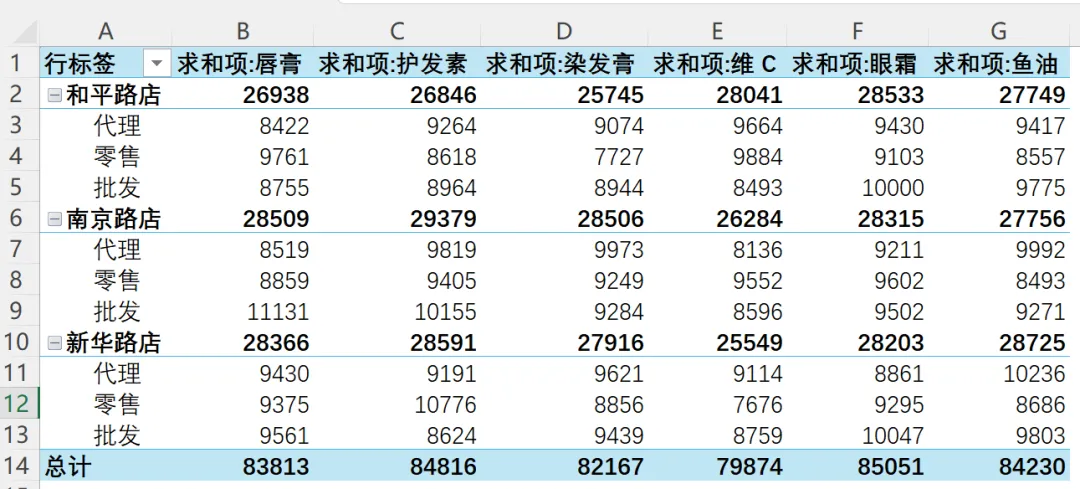
要想让分店名称和销售渠道2个字段分别在不同列上显示,可以调整数据透视表的报表布局为表格形式,选中数据透视表中的任意一个单元格都可以,操作如下:
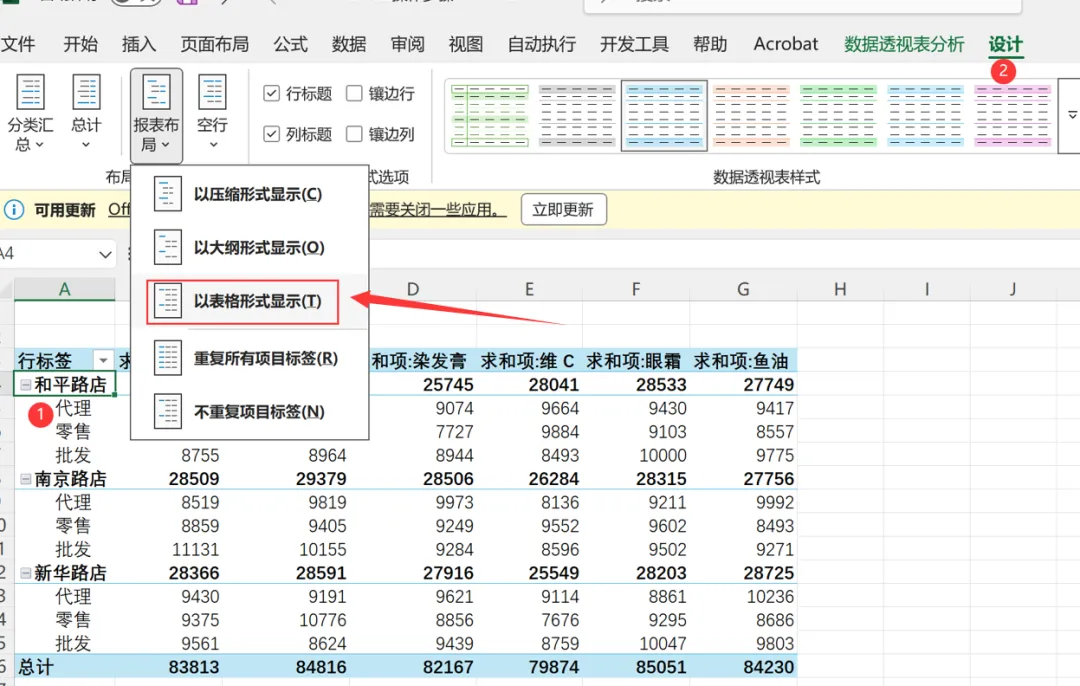
效果如下,这样得到的数据透视表中,分店名称在A列,销售渠道在B列。
二. 明细显示
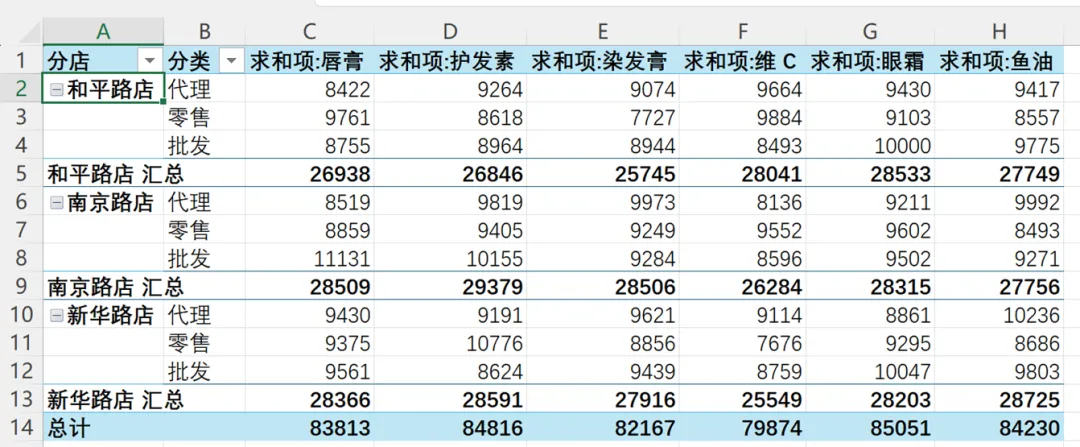
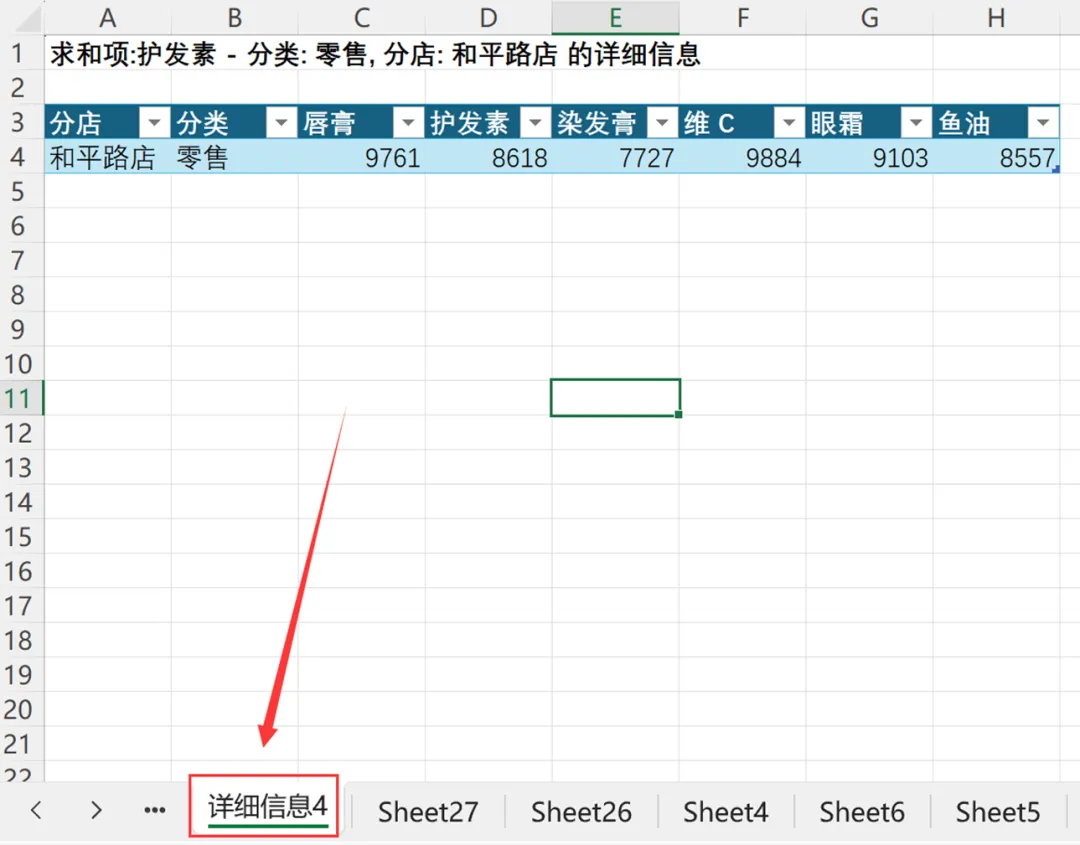
因为数据透视表里的数据都是汇总得来的,所以如果启用了显示明细数据的功能,正常双击汇总表格里的一个数据,数据透视表将从这个数据自动向下钻取,新建工作表展示构成这个汇总数据的明细数据,如上表,双击8616这个数字,就会自动生成下图sheet4一个单独的表格,内容就是8618这个数字的组成部分。
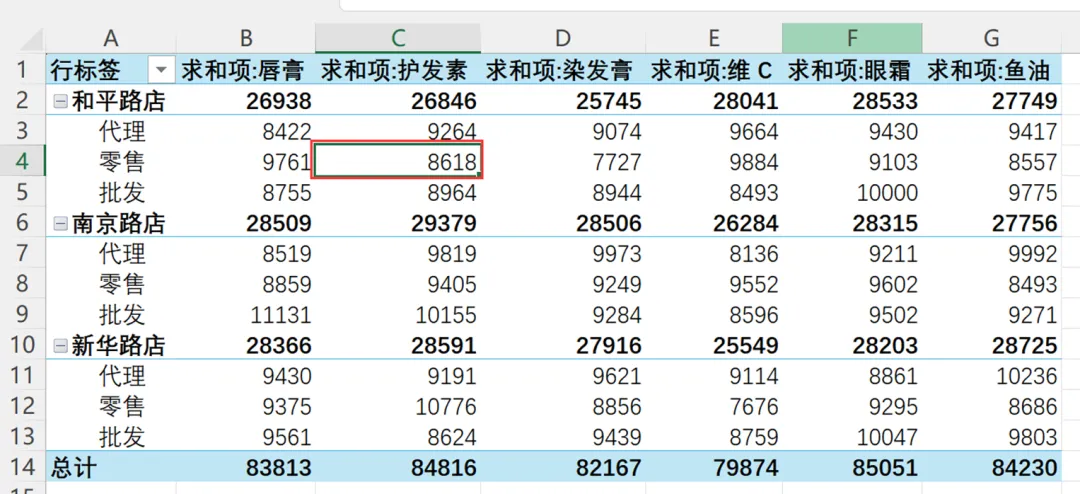
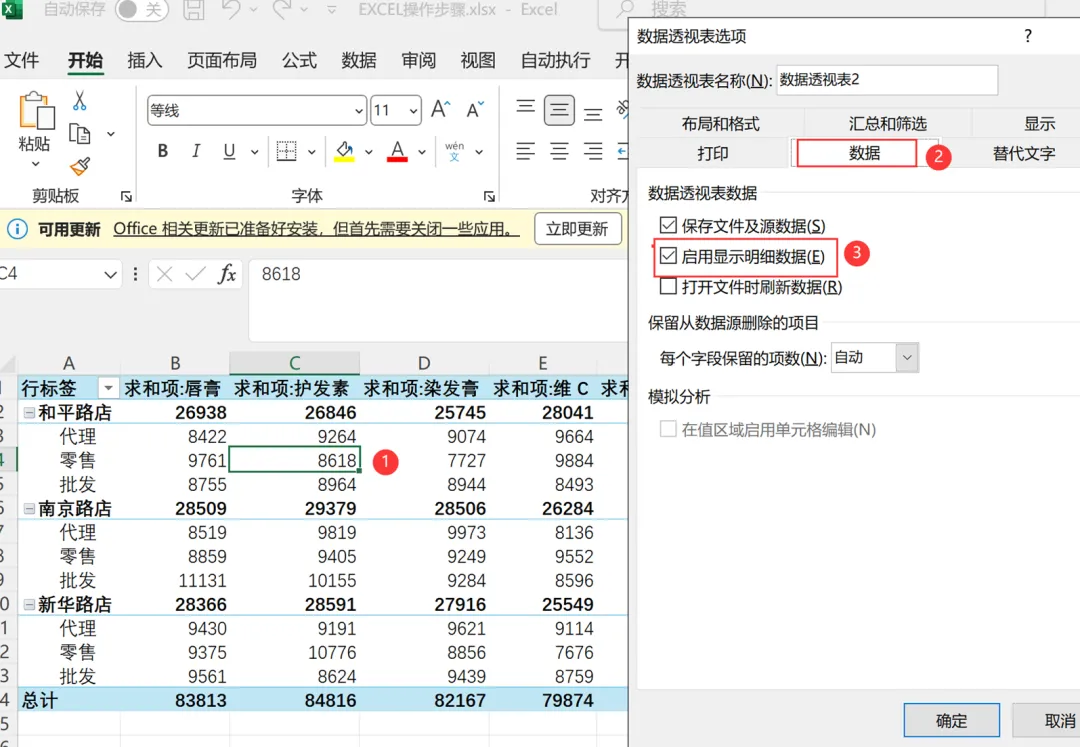
如果想要保护数据透视表,也可以取消选中启用显示明细数据复选框,不让别人随意查看明细数据。操作如下,这样双击透视表格里的数据的时候,就不会再显示明细了。
三. 拆分
工作中有时会遇到将报表按条件拆分成多张分表并分别 放置到不同工作表中,当总表更新时,所有分表同步更新的需求。
原始表格如下:
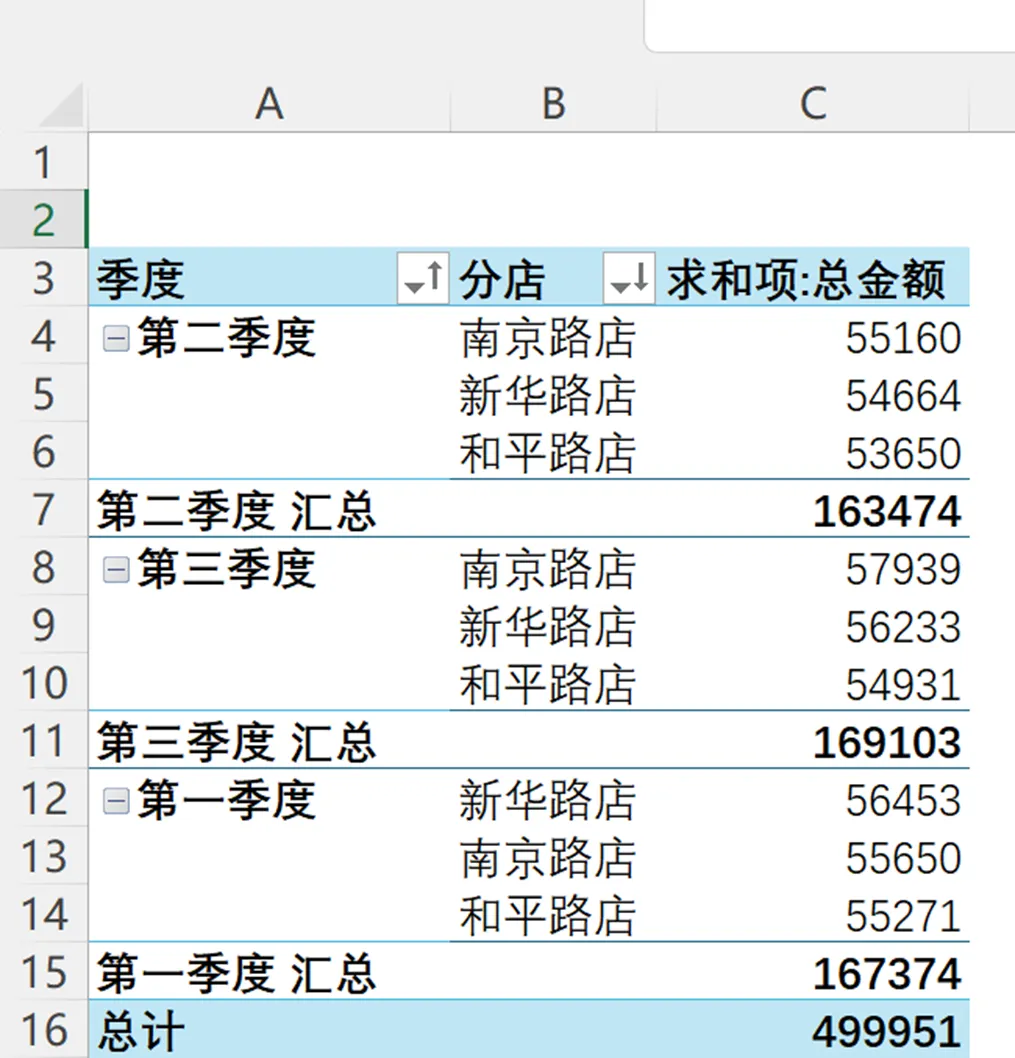
现企业要求将此总表按季度拆分为4张分表,并且与总表保持同步更新,操作步骤如下:
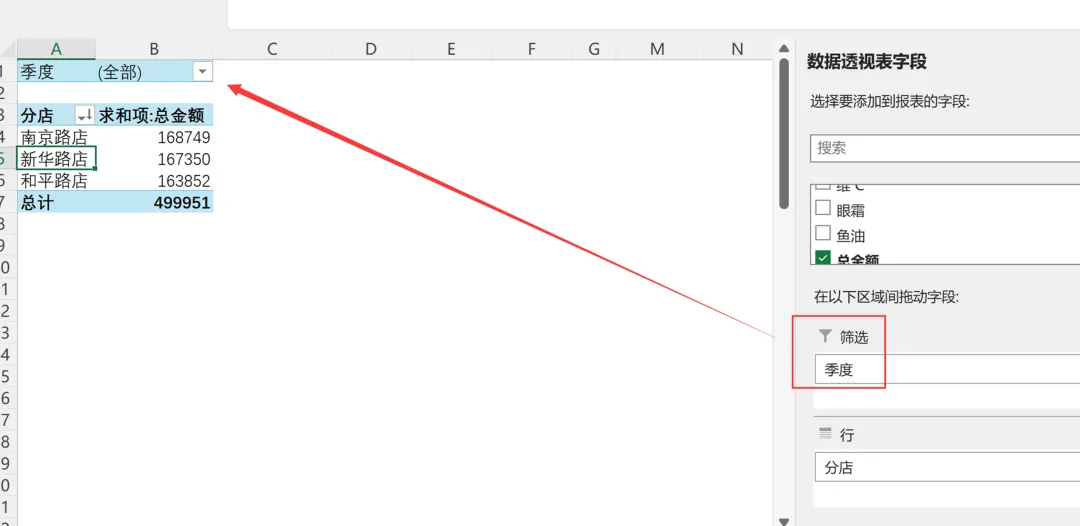
1. 将要求的拆分条件所在字段季度放置在数据透视表的筛选区域,如下图:
2. 选中数据透视表任意单元格,如A3单元格,在数据透视表工具分析选项卡中选择显示报表筛选页,操作步骤如下:
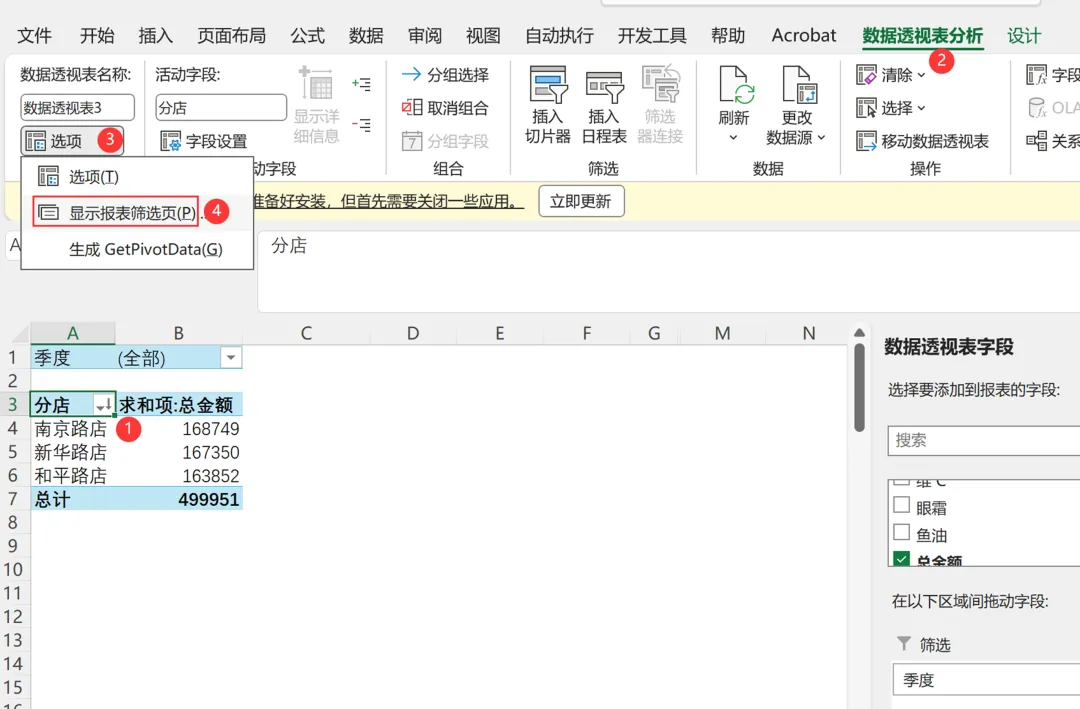
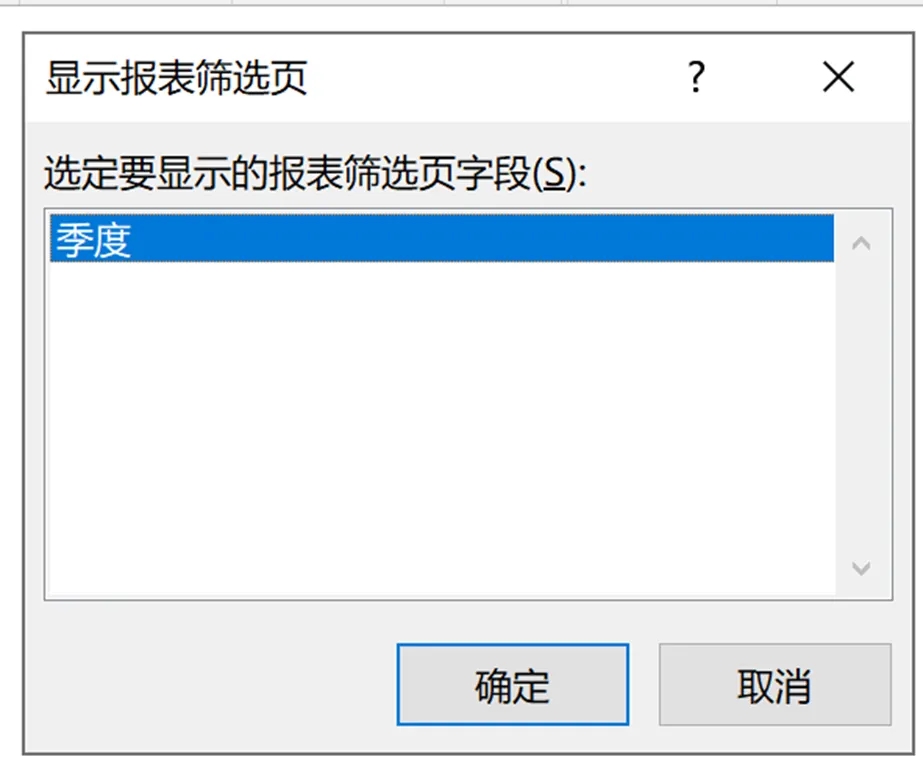
数据透视表就会执行自动拆分多表的操作,生成3张工作表,分别放置第一季,第二季和第三季的分表数据。见下图:
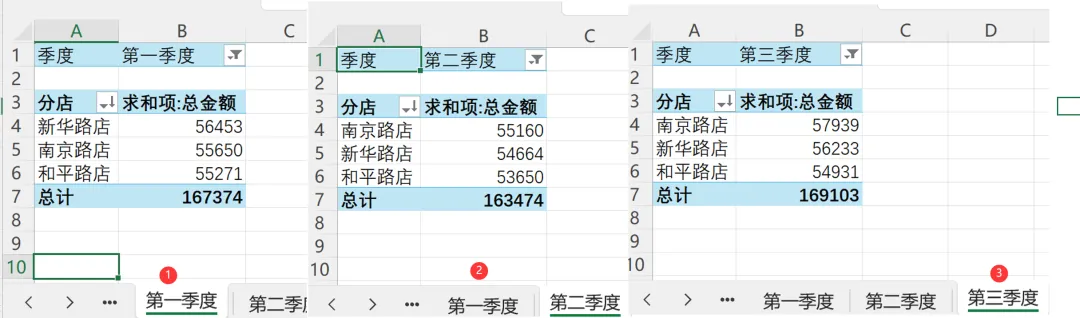
这些自动生成的分表与数据透视总表共用同一个数据缓存,当数据源变动时,所有分表会跟随总表同步更新,一劳永逸地帮我们解决多表拆分及同步更新问题。
注意:
由于所有分表的报表布局和字段结构都与总表相同,所以如需调整报表结构,要先删除所有分表,然后按新的需求调整好总表的报表结构,最后利用数据透视表的报表筛选功能重新批量生成多张表格。如上面的案例,如果要求按照店铺分类,则把分店放到筛选区域内,然后在数据透视表工具里执行报表筛选功能即可。
由总表拆分生成的分表在不需要时可以随意删除,删除分表不会对数据透视表总表产生任何影响。

