夜雨聆风
夜雨聆风


3D建模软件Maxon Cinema4D C4D 2024 软件安装包免费下载以及安装教程
C4D 2024安装包下载
[名称]:Cinema4D C4D 2024 64位
[大小]:1GB
[网盘下载地址]:往下浏览见文末!
[远程安装]:☛在线一对一远程软件安装服务☚
备注:下载及安装过程中疑问请点击☛下载及安装问题解决办法汇总☚
C4D学习教程

☛学习教程:c4d教程 Cinema 4D R23视频自学教程 软件教程模型3d建模软件课程零基础精通☚
软件介绍
C4D 2024是一款专业的3D制作软件,它适用于电影、游戏、建筑、新闻电台等行业,包含实用的粒子系统、渲染模块和三维纹理绘制等,使得用户可以非常容易创建和操作关键帧,快速打造出顺滑流畅的动画效果。C4D 2023在OCIO色彩管理、建模、模拟、面部捕捉、资产管理、渲染等有重大改进。其快速、强大、灵活和稳定的工具集使设计、运动图形、VFX、AR/MR/VR、游戏开发和所有类型的可视化专业人士更容易访问和高效的 3D 工作流程。
安装步骤:
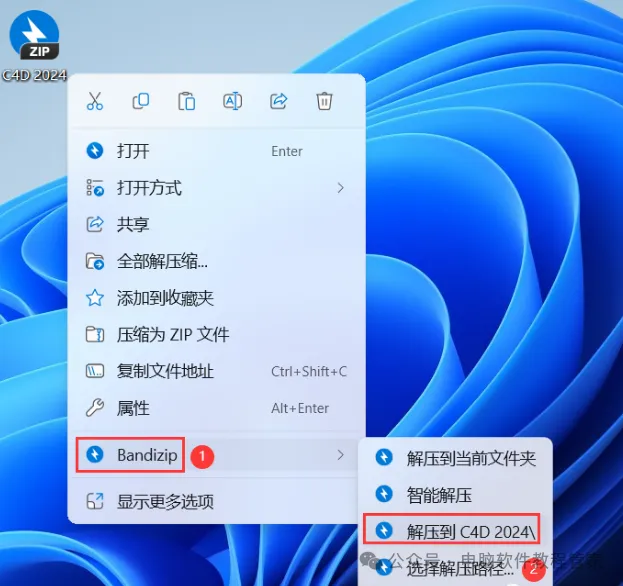
1、下载C4D 2024软件安装包到电脑上,右键选择【解压到C4D 2024\】
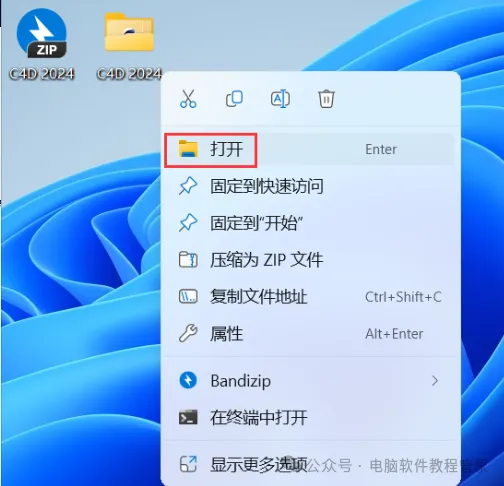
2、右键【打开】解压后的文件夹
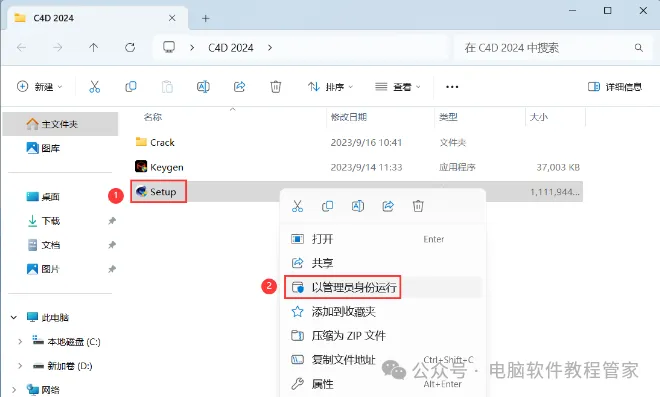
3、找到【Setup】应用程序,右键选择【以管理员身份运行】它
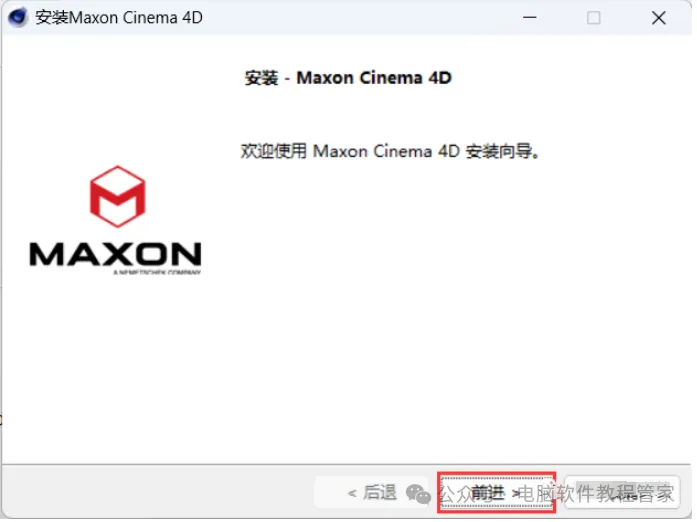
4、点击【前进】
5、软件默认安装在C盘,可自定义更改软件安装位置,这里小编选择安装在D盘;点击【前进】
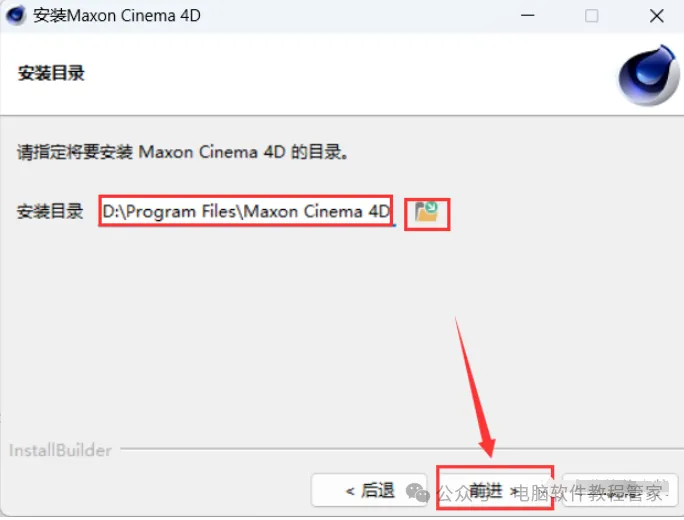
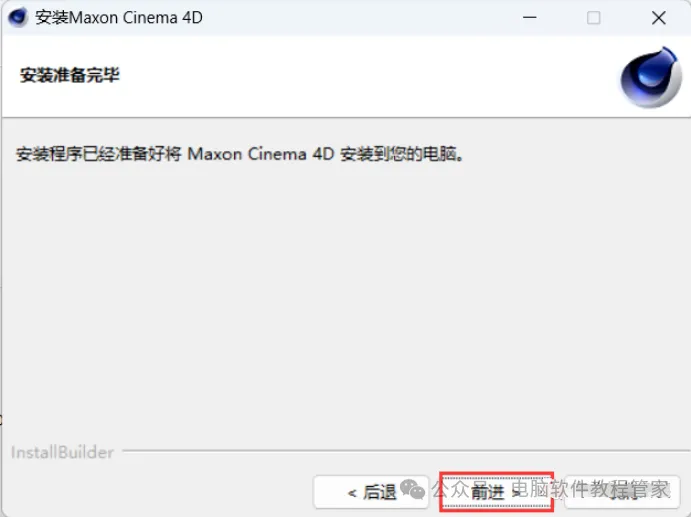
6、点击【前进】
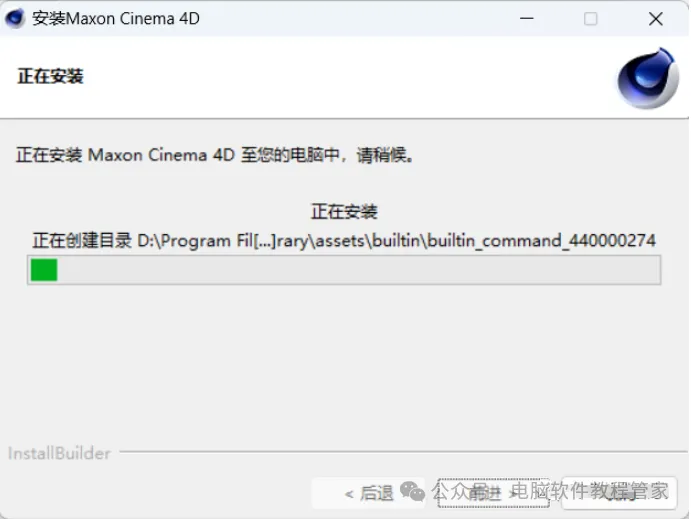
7、软件安装中,稍等片刻
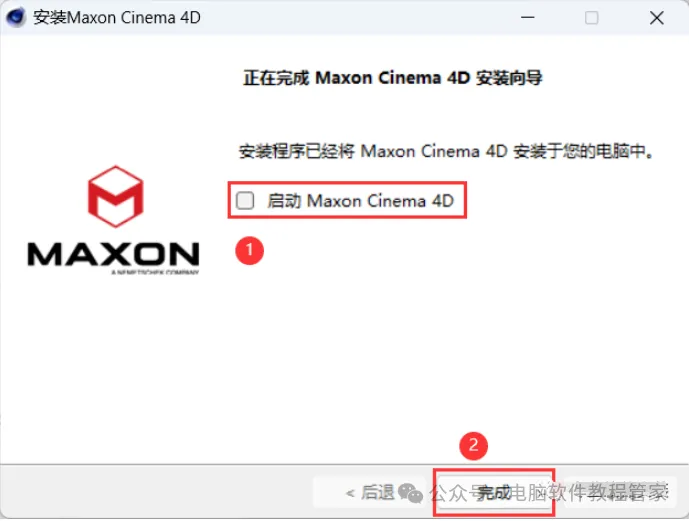
8、不勾选【启动Maxon Cinema 4D】,再点击【完成】
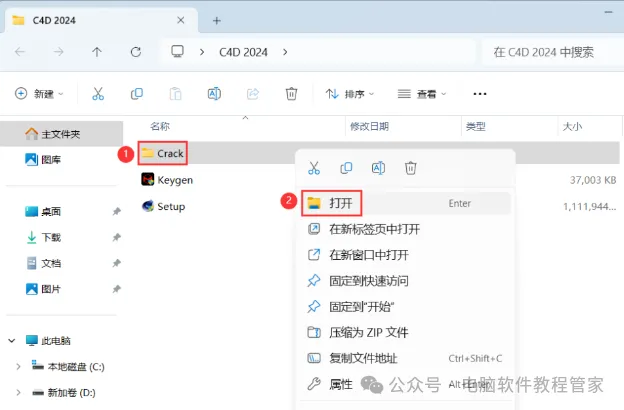
9、回到C4D 2024文件夹,找到【Crack】文件夹,右键【打开】它
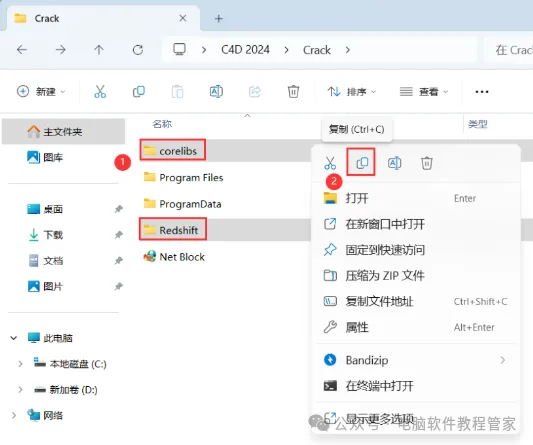
10、找到并选中【corelibs】和【Redsjift】文件夹,再右键点击【复制按钮】
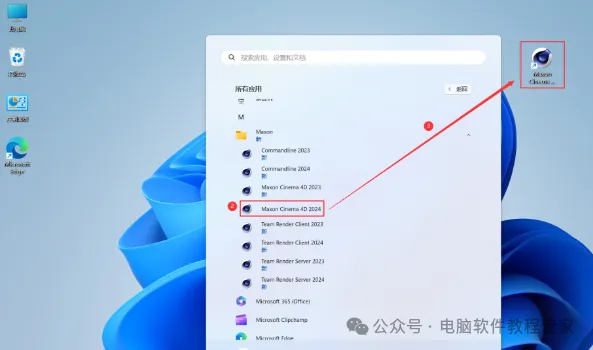
11、回到桌面,点击任务栏的【开始菜单】,在【所有应用】中找到【Maxon Cinema 4D 2024软件图标】,将软件图标拖到桌面上,完成软件桌面快捷方式的创建
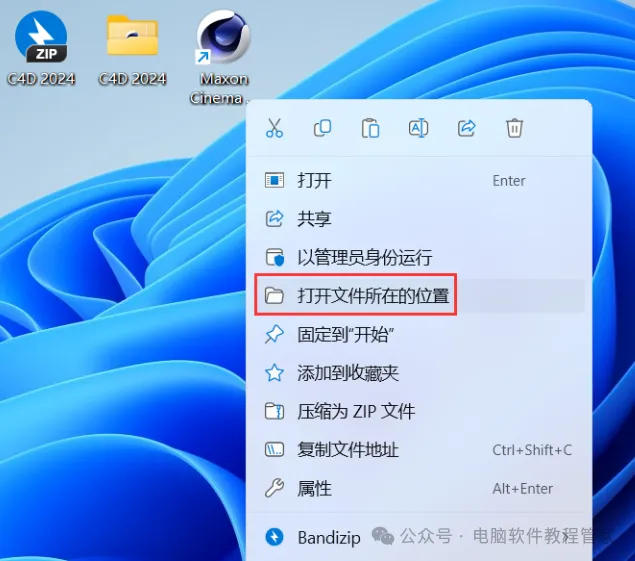
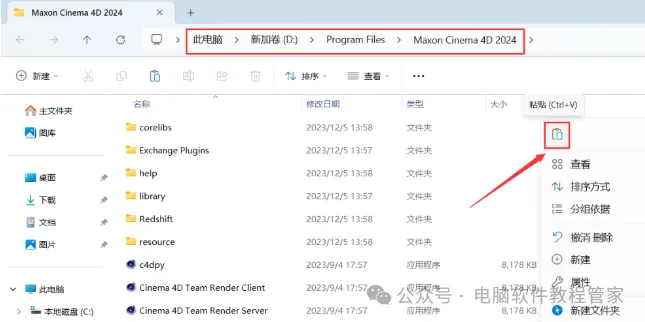
12、回到桌面,右键桌面上的【Maxon Cinema 4D 2024软件图标】,点击【打开文件所在的位置】
13、右键文件夹的空白处,点击【粘贴按钮】
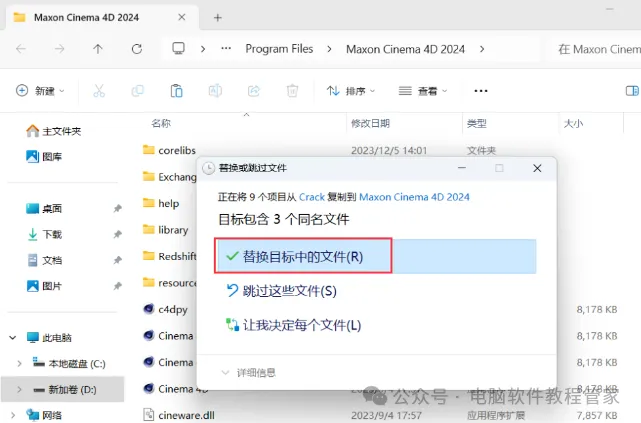
14、点击【替换目标中的文件】
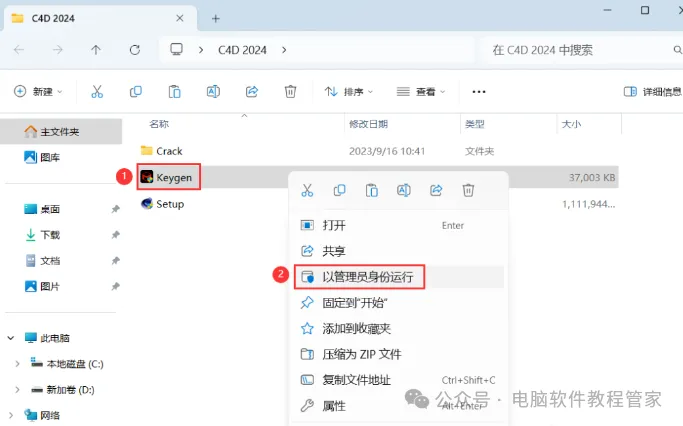
15、回到C4D 2024文件夹,找到【Keygen】程序,右键选择【以管理员身份运行】它
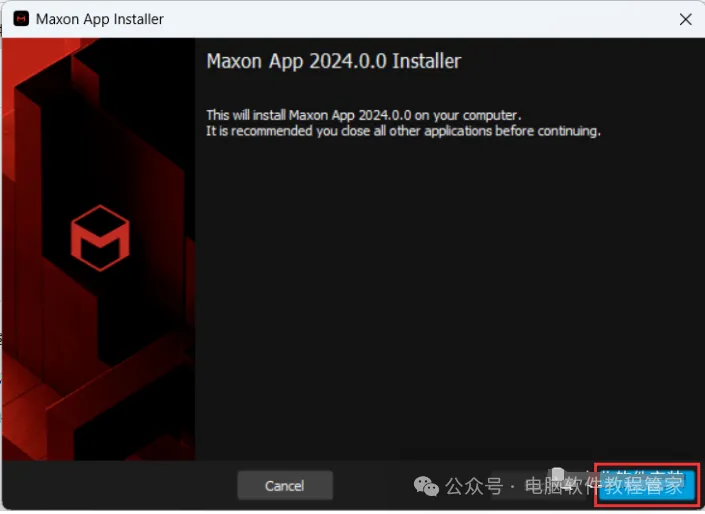
16、点击【Install】
17、等待片刻
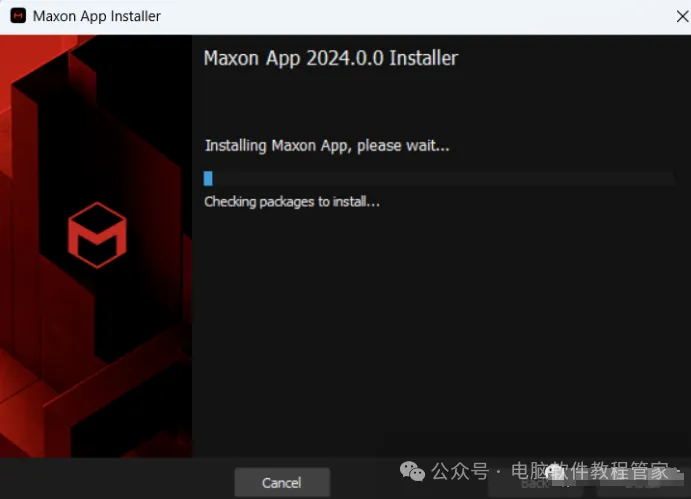
18、点击右上角【关闭按钮】

19、点击右上角【关闭按钮】

20、回到桌面,右键任务栏的【开始菜单】,点击【任务管理器】
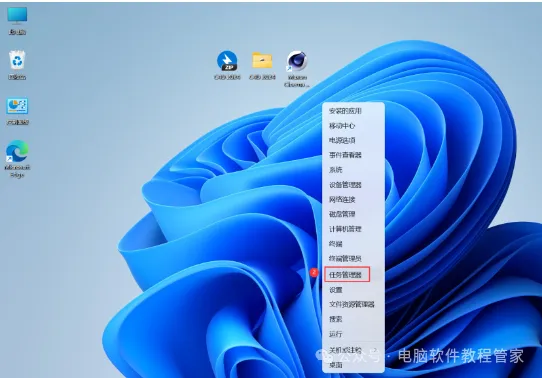
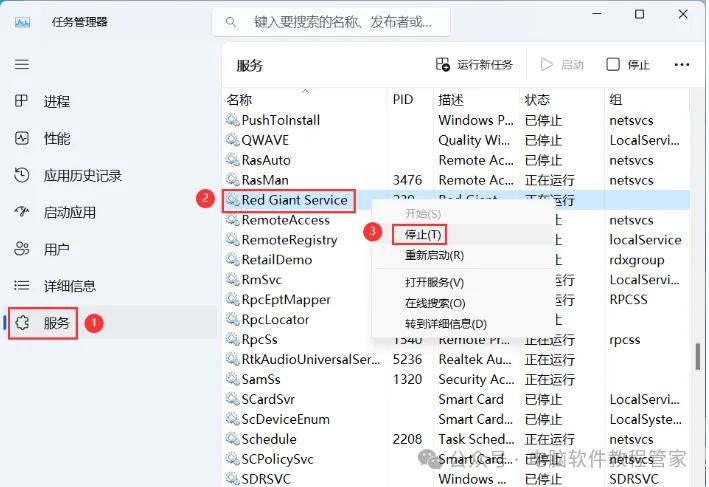
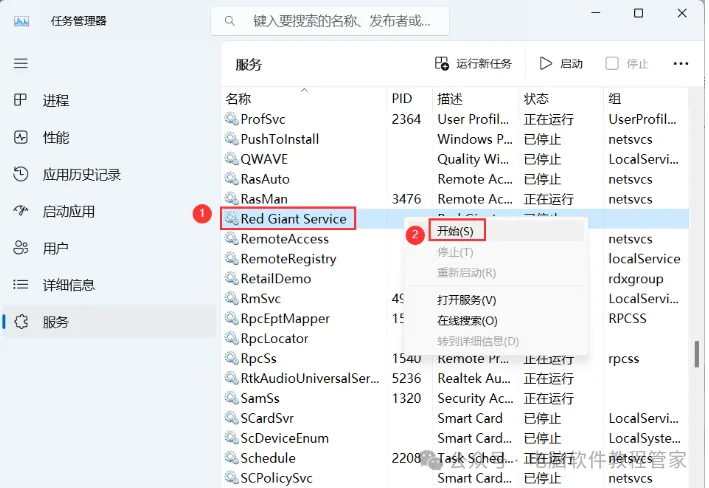
21、点击【服务】,找到【Red Giant Service】,右键它点击【停止】
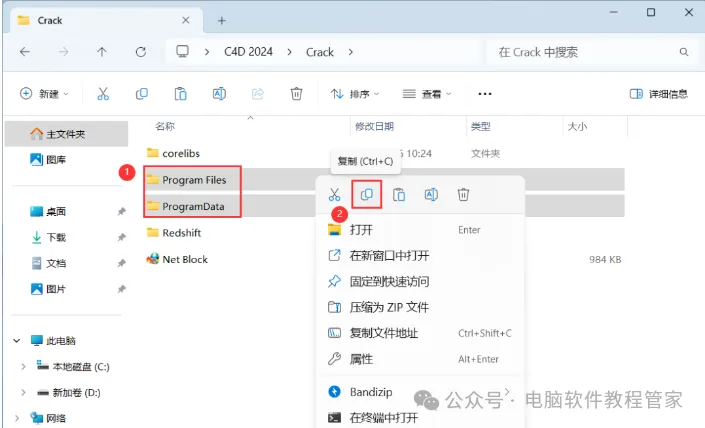
22、回到Crack文件夹,找到并选中【Program Files】和【ProgramData】文件夹,再右键点击【复制按钮】
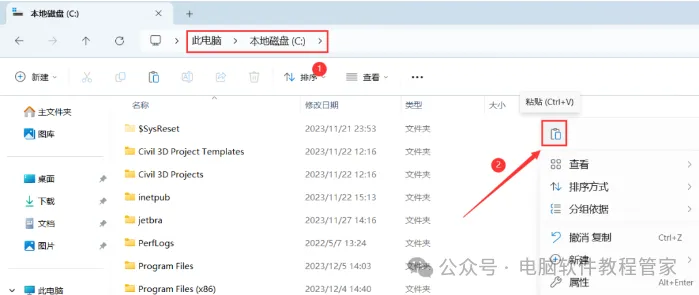
23、打开本地C盘,再右键文件夹的空白处,点击【粘贴按钮】
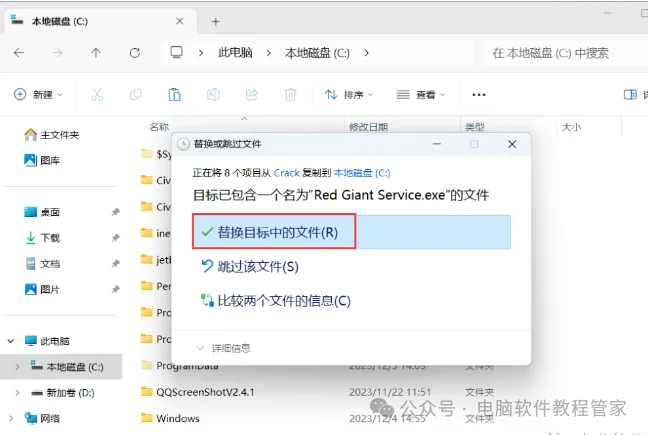
24、点击【替换目标中的文件】
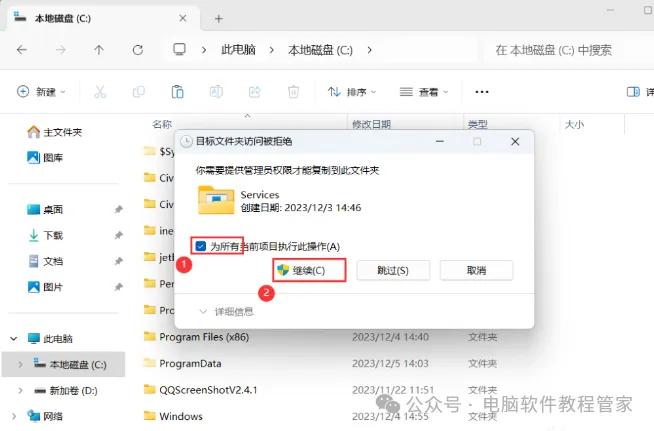
25、勾选【为所有…】,再点击【继续】
26、回到任务管理器界面,找到【Red Giant Service】,右键它点击【开始】
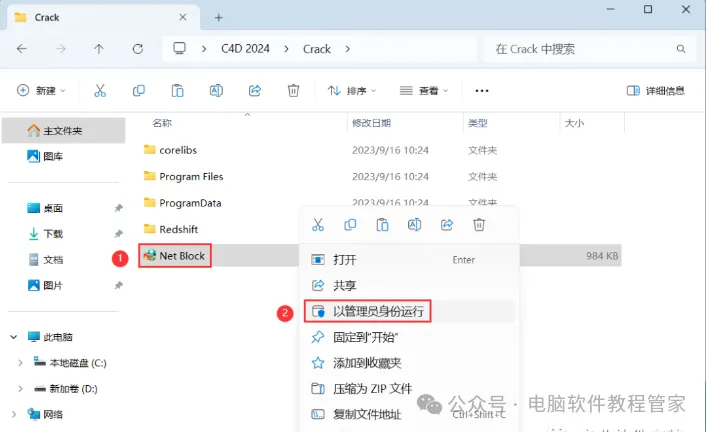
27、回到Crack文件夹,找到【Net Block】程序,右键选择【以管理员身份运行】它
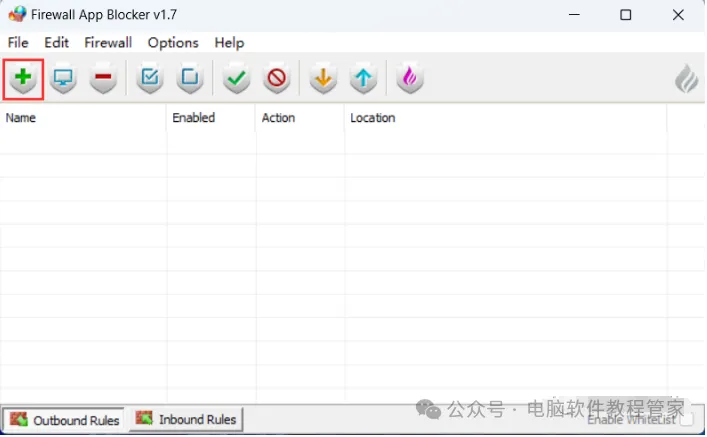
28、点击【添加按钮】
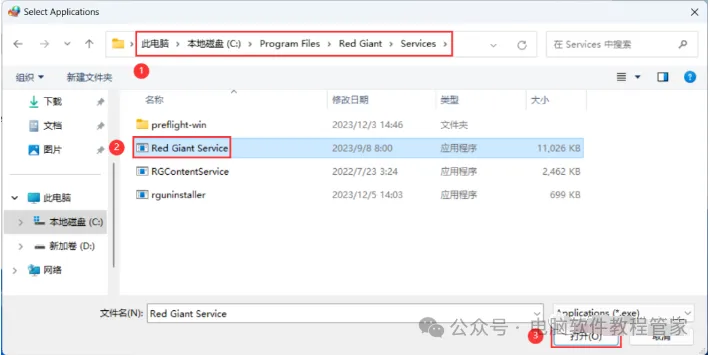
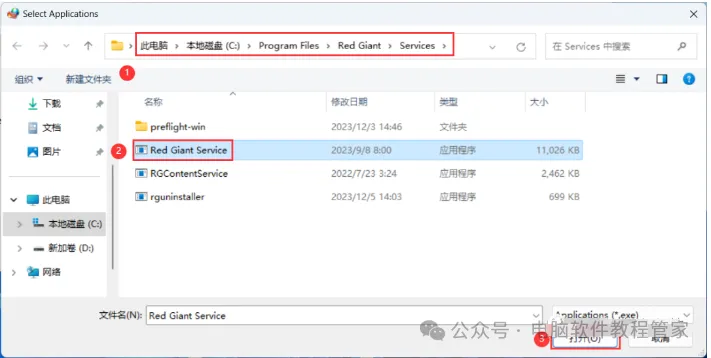
29、选择路径C:\Program Files\ Red Giant\ Service下的【Red Giant Service】程序,再点击【打开】
30、点击【Inbound Rules】,再点击【添加按钮】
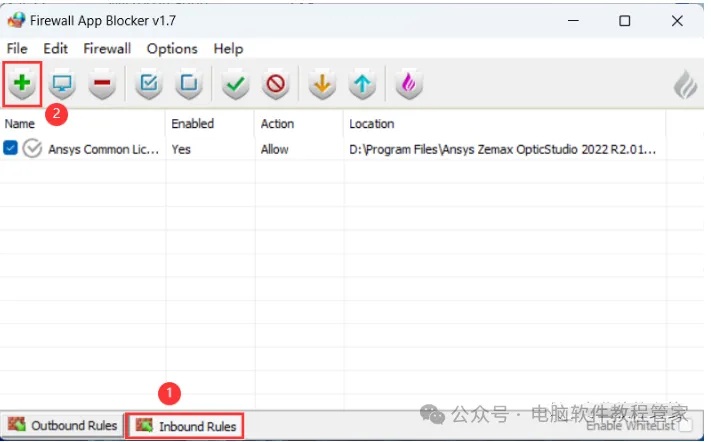
31、选择路径C:\Program Files\ Red Giant\ Service下的【Red Giant Service】程序,再点击【打开】
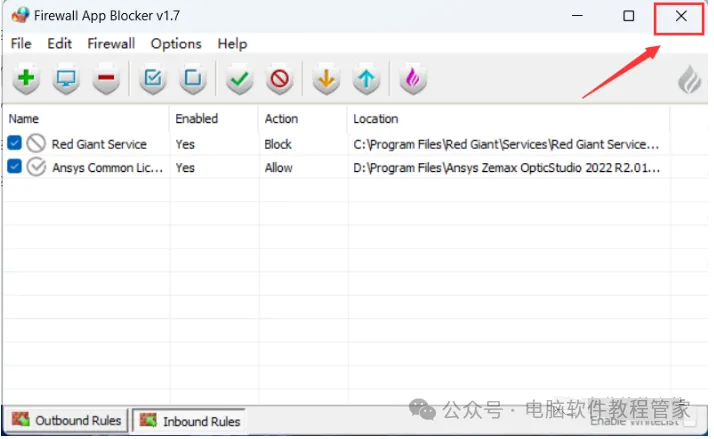
32、点击右上角【关闭按钮】
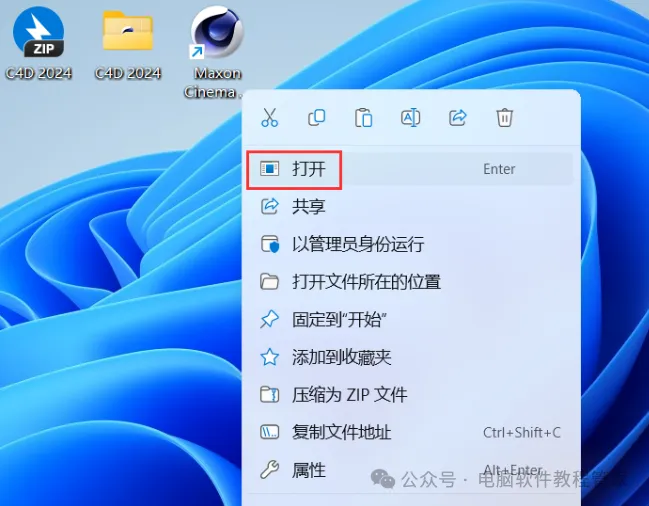
33、回到桌面,右键桌面上的【Maxon Cinema 4D 2024软件图标】,点击【打开】
34、软件正在打开,启动界面如下:

35、点击右上角【关闭按钮】

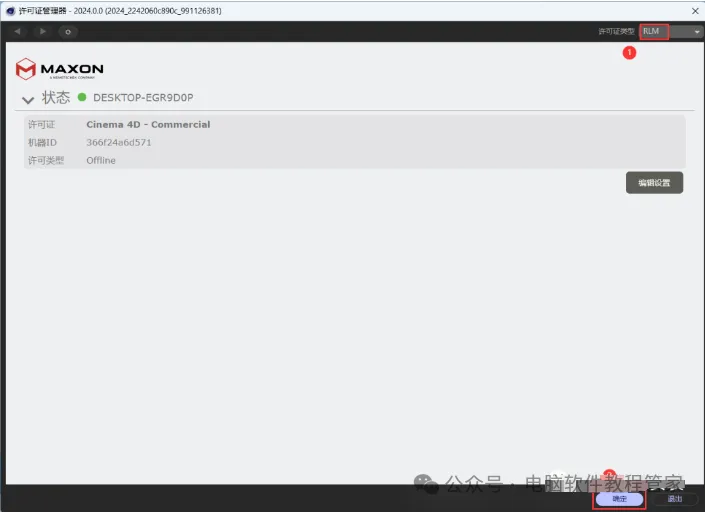
36、许可证类型选择【RLM】,再点击【确定】
37、软件打开成功,运行界面如下:
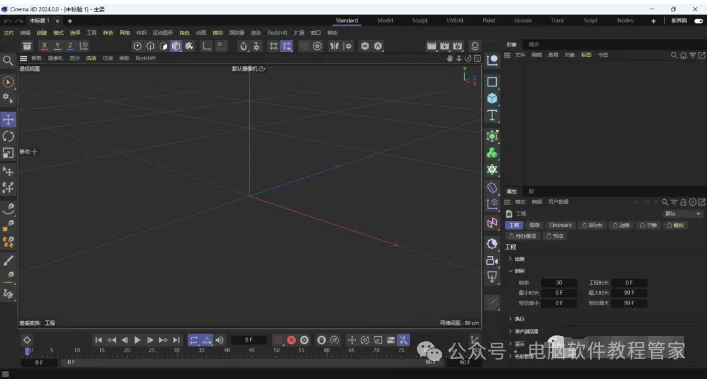
38、以上就是C4D 2024软件安装的全过程,要是对你有帮助的话,请为小编点个赞!

下载地址
点击下方本公众号名片,关注公众号【电脑软件教程管家】,后台回复C4D即可免费下载!

号外!资源库超20000G资源,持续更新……
 点击下方图片,成为VIP会员,获取海量资源