 夜雨聆风
夜雨聆风


WPS Excel 技巧|第 1 篇:快速选中、复制、粘贴基础技巧
一、适用场景
解决新手快速选中数据、批量复制粘贴的问题,提升基础操作效率,适用于各类数据整理场景。
二、公式 / 功能(WPS 通用)
WPS 核心快捷键 + 鼠标操作组合,包含快速选中、复制、粘贴三大基础操作。
三、参数解释
- 快速选中:
- Ctrl+A:选中当前工作表所有数据
- 鼠标拖拽:从起始单元格拖到结束单元格,选中连续区域
- Shift + 点击:点击起始单元格后,按住Shift点击结束单元格,选中连续区域
- 复制:Ctrl+C,复制选中内容到剪贴板
- 粘贴:Ctrl+V,将剪贴板内容粘贴到目标位置
四、案例演示(WPS 实测可用)
以下为本文通用演示表格(WPS 实测可用):
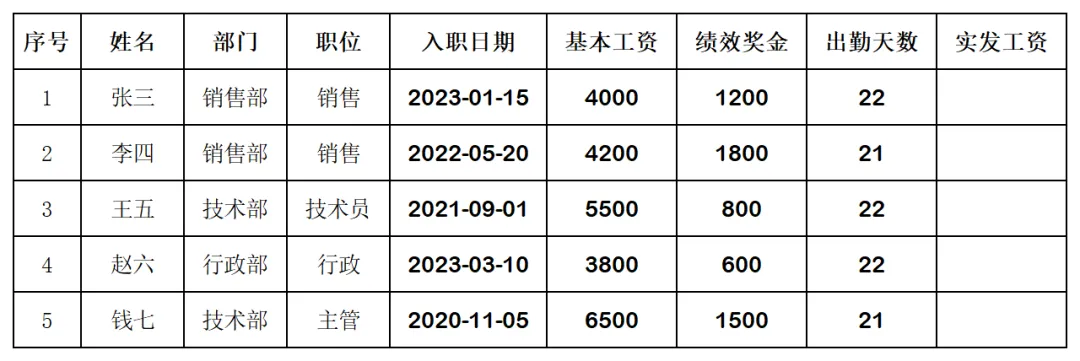
需求 1:快速选中所有数据(A1 到 I5 区域)
需求 2:复制销售部员工的基本工资和绩效奖金(F2:G3 区域)
1.鼠标拖拽选中 F2 到 G3 单元格
需求 3:将复制的内容粘贴到新工作表的 A1 位置
五、注意事项(WPS 专属)
六、一句话总结
Ctrl+A 全选,Ctrl+C 复制,Ctrl+V 粘贴,基础操作三键搞定。

