夜雨聆风
夜雨聆风


从零开始!OpenClaw 飞书插件完整配置教程,新手也能轻松上手
在日常办公中,把 OpenClaw 与飞书打通,就能拥有一个专属的飞书 AI 机器人助手,实现智能对话互动。今天这篇教程超详细,从飞书应用创建,到 OpenClaw 飞书插件安装、配置,再到最终在飞书 APP 中对话测试,一步不落教你搞定,新手也能轻松上手!
第一步:创建飞书企业自建应用,获取核心凭证
这一步的核心是在飞书开放平台搭建应用载体,获取 OpenClaw 与飞书对接的关键凭证,全程在飞书开放平台操作。
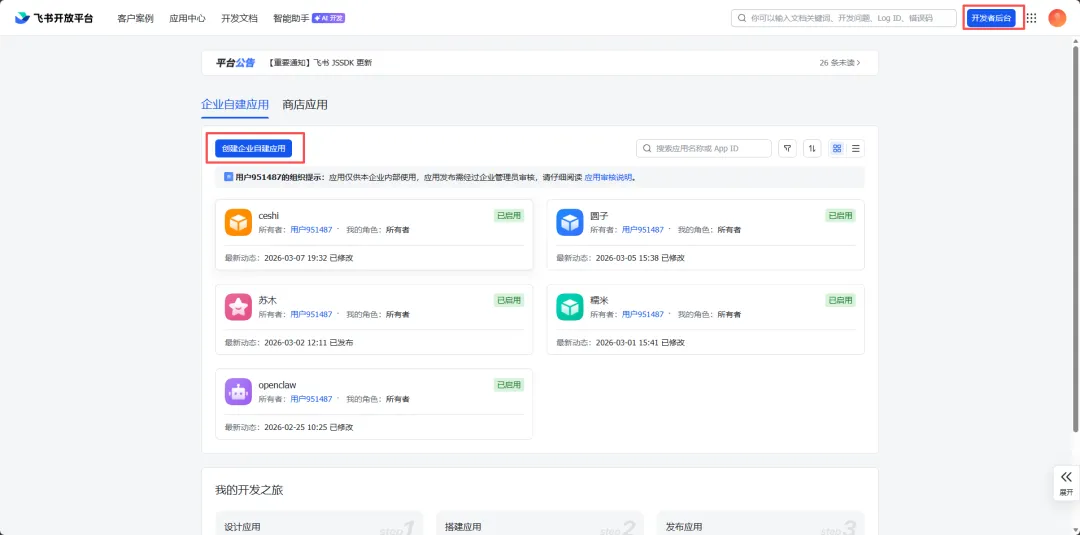
1. 打开 飞书开放平台(https://open.feishu.cn/) ,登录账号后点击右上角 开发者后台,点击下方的 创建企业自建应用按钮
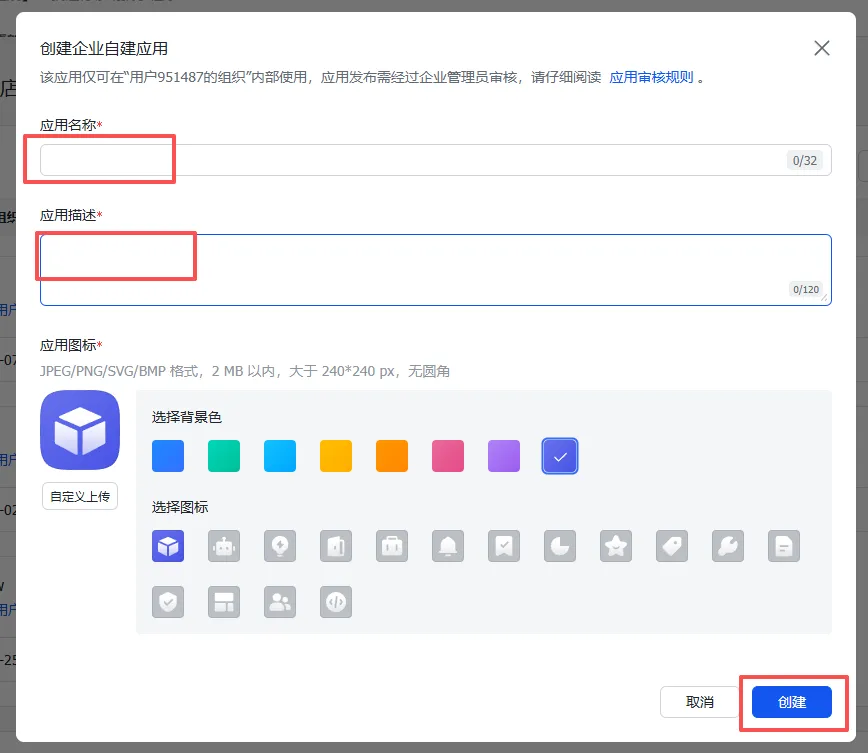
2. 在弹出的窗口中,输入 应用名称 和 应用描述,填写完成后点击 创建
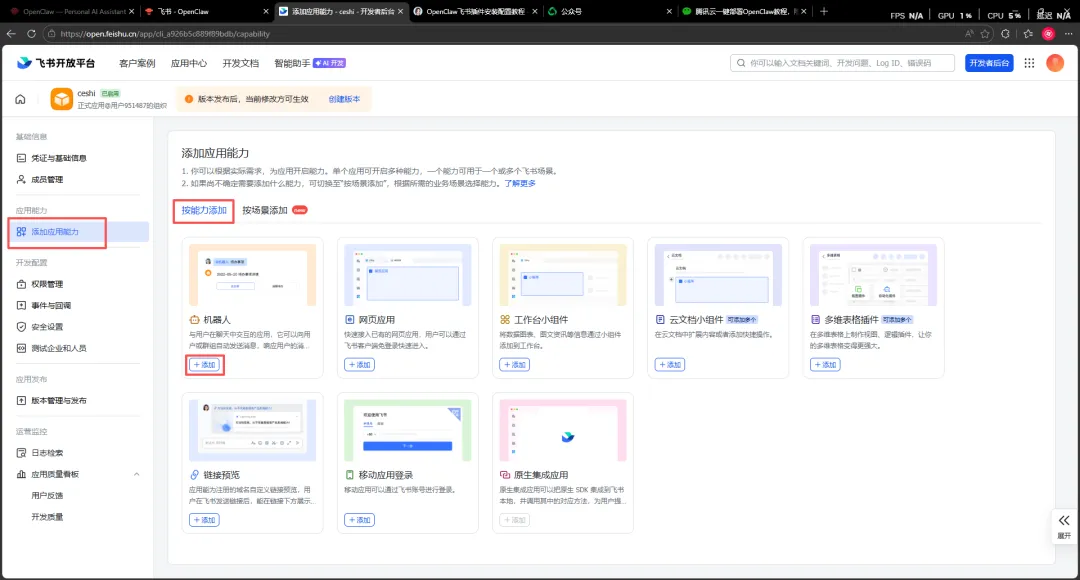
3. 创建完成后会自动跳转到 添加应用能力 页面,找到页面开头的 机器人 选项,点击 添加
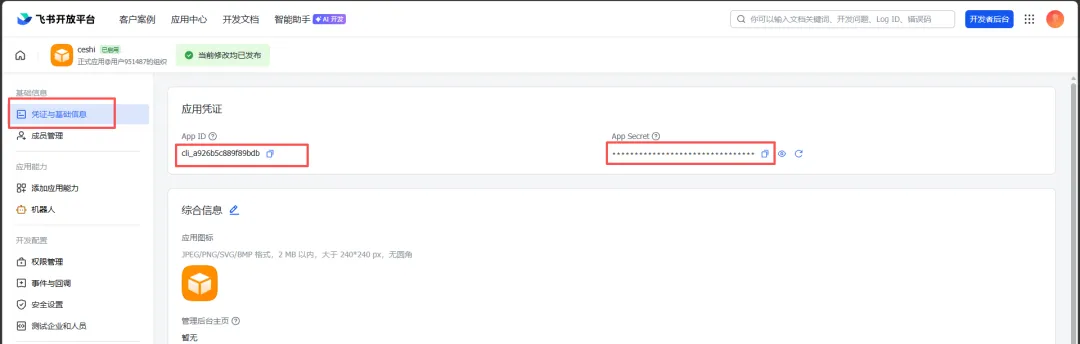
4. 机器人能力添加完成后,找到左侧导航栏 基础信息,选择 凭证与基础信息 菜单
5. 在此页面找到 App ID 和 App Secret,复制并妥善保存(后续配置 OpenClaw 会用到,切勿泄露,妥善保存)
第二步:安装 OpenClaw 飞书插件,初始化频道配置
完成飞书应用创建后,切换到终端管理工具,进行插件安装和 OpenClaw 基础配置,所有命令均在终端中执行。
1. 右键点击左下角 Windows 开始菜单,打开 终端(管理员)
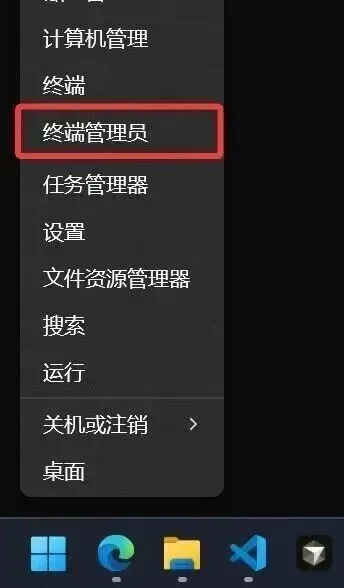
2. 复制粘贴如下插件安装命令:
openclaw plugins install @openclaw/feishu
3. 插件安装后,执行网关重启命令,使插件生效:
openclaw gateway restart4. 重启完成,输入命令添加飞书频道:
openclaw channels add5. 终端显示 Configure chat channels now? 询问,选择 yes,回车确认
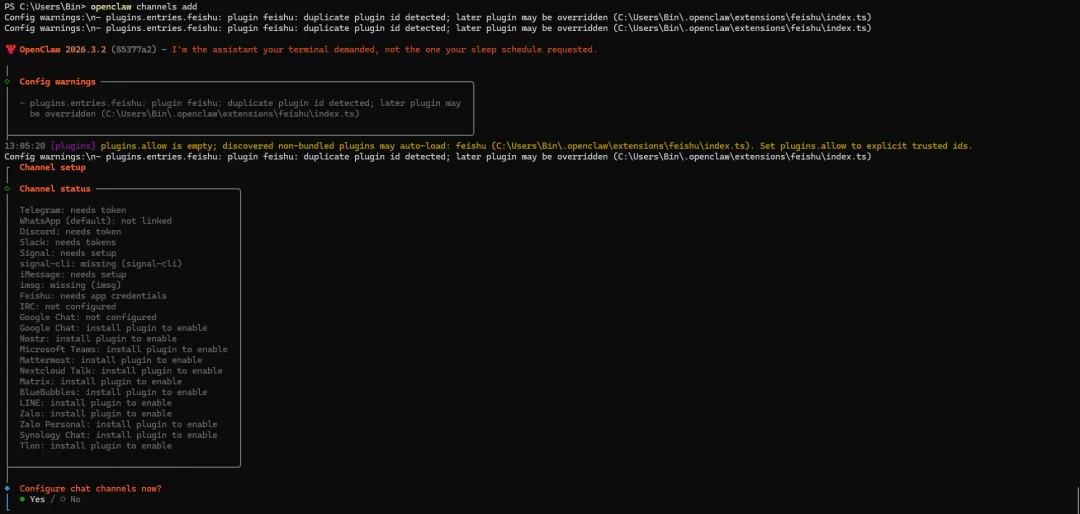
6. 终端显示 Select a channel,在列表中选择 Feishu/Lark (飞书),回车确认

7. 终端显示 How do you want to provide this App Secret?,选择 Enter App Secret,回车确认

8. 终端显示 Enter Feishu App Secret,粘贴之前获取的 飞书应用的App secret,回车确认
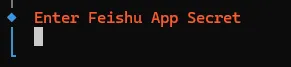
9. 终端显示 Enter Feishu App ID,粘贴之前获取的 飞书应用的App ID,回车确认

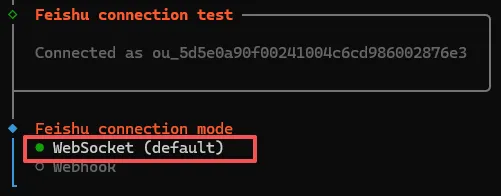
10. 终端显示 Feishu connection mode,选择 WebSocket (default),回车确认
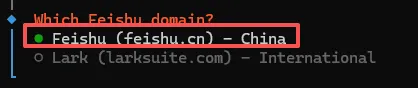
11. 终端显示 Which Feishu domain?,选择 Feishu (feishu.cn) – China,回车确认
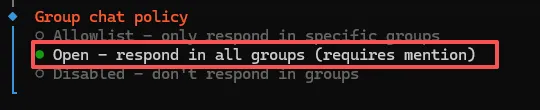
12. 终端显示 Group chat policy,选择 Open – respond in all groups (requires mention),回车确认
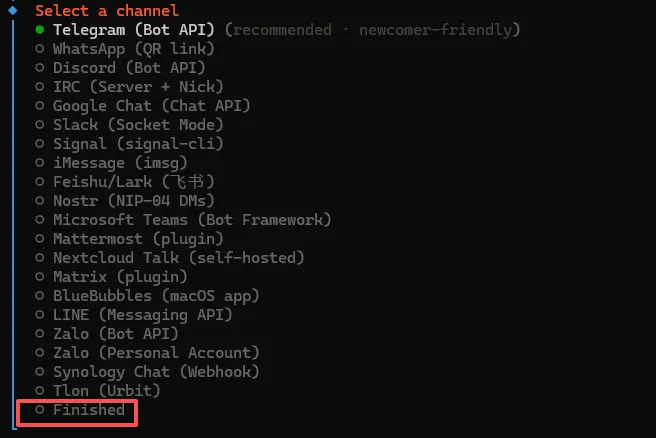
13. 终端显示 Select a channel,选择 Finished,回车确认
14. 终端显示 Configure DM access policies now? (default: pairing),选择 No,回车确认

15. 终端显示 Add display names for these accounts? (optional),选择 No,回车确认

16. 终端显示 Bind configured channel accounts to agents now?,选择 Yes,回车确认

17. 终端显示 Route feishu account "default" to agent,选择 main (default),回车确认

18. 执行网关重启命令,使配置生效:
openclaw gateway restart第三步:飞书开放平台补充配置,发布应用
回到飞书开放平台,完成事件订阅、权限导入和应用发布,让飞书应用正式生效。
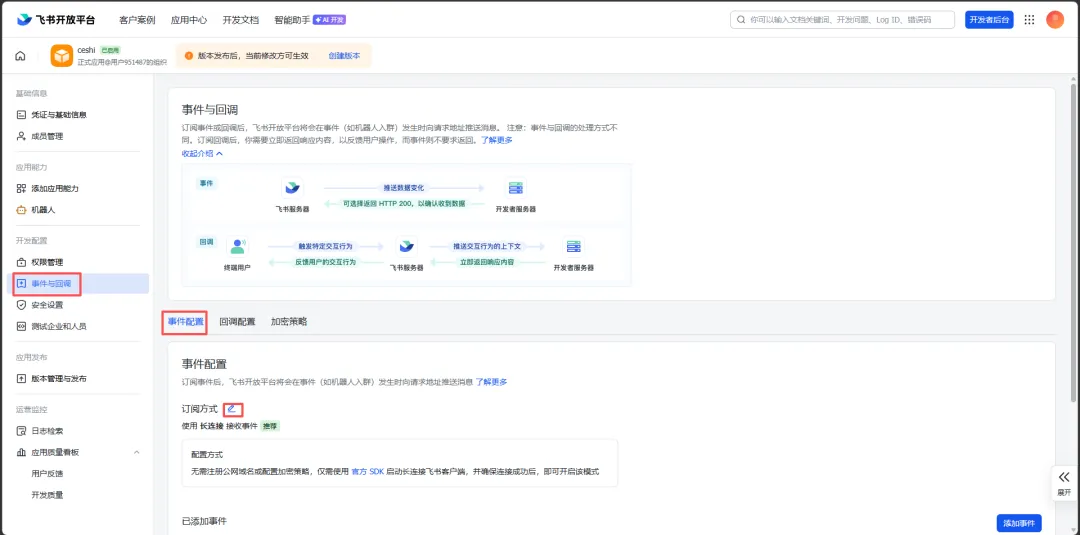
1. 点击左侧 开发配置,选择 事件与回调,再点击 事件配置
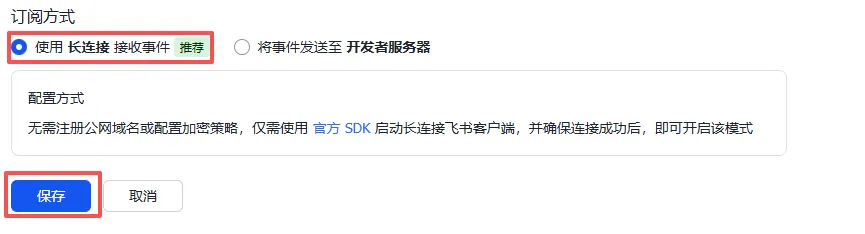
2. 找到 订阅方式,点击右侧 编辑按钮,选择 使用长链接接收事件,点击 保存
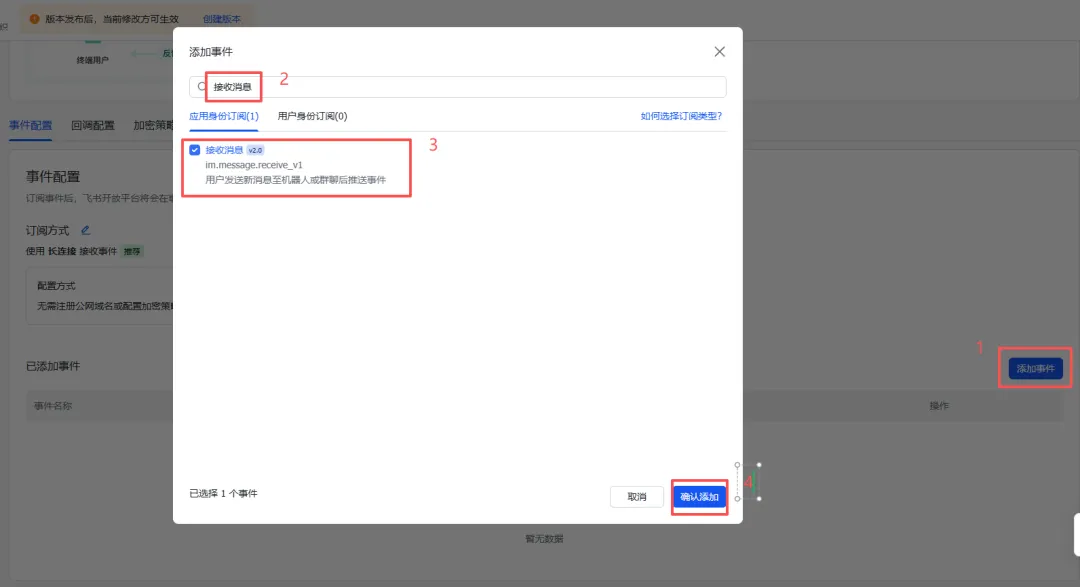
3. 保存后,在页面下方 已添加事件 右侧点击 添加事件,搜索 接收消息 并勾选,点击右下角 确认添加,按提示重复确认两次,完成事件添加
4. 点击左侧 权限管理,在右侧点击 批量导入导出权限 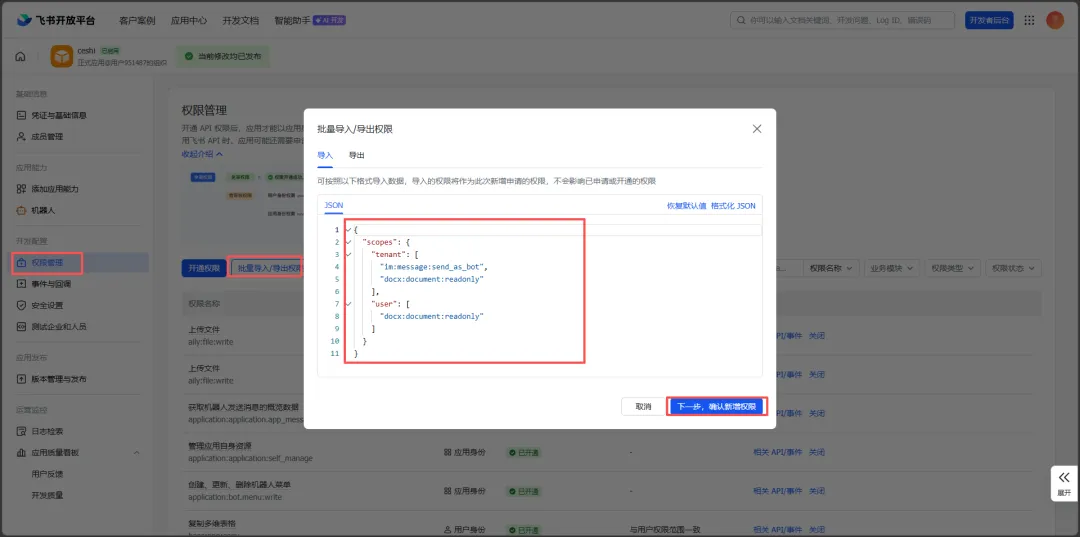
5. 在弹窗下方输入框中,粘贴以下 JSON 配置,点击 下一步,确认权限后点击 申请开通,最后点击 确认 完成权限配置
{"scopes":{"tenant":["im:message","im:message.p2p_msg:readonly","im:message.group_at_msg:readonly","im:message:send_as_bot","im:resource","contact:user.base:readonly","im:message.group_msg","im:message:readonly","im:message:update","im:message:recall","im:message.reactions:read","docx:document:readonly","drive:drive:readonly","wiki:wiki:readonly","bitable:app:readonly","task:task:read","contact:contact.base:readonly","docx:document","docx:document.block:convert","drive:drive","wiki:wiki","bitable:app","task:task:write"],"user":[]}}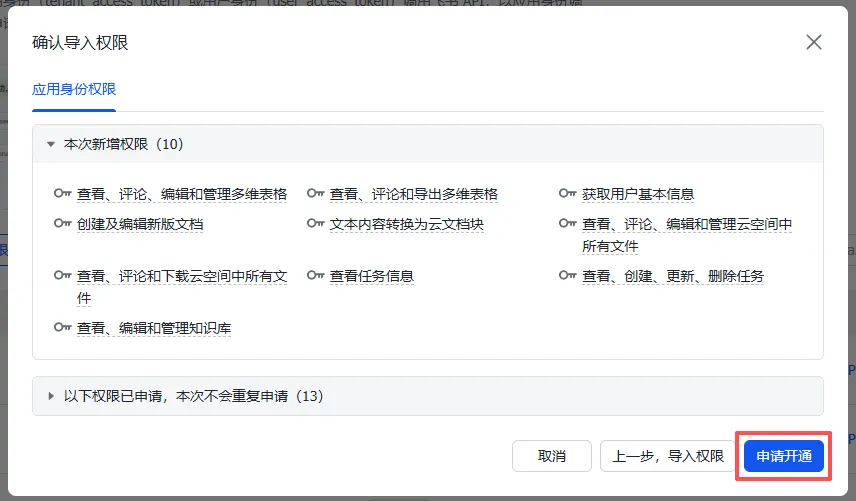
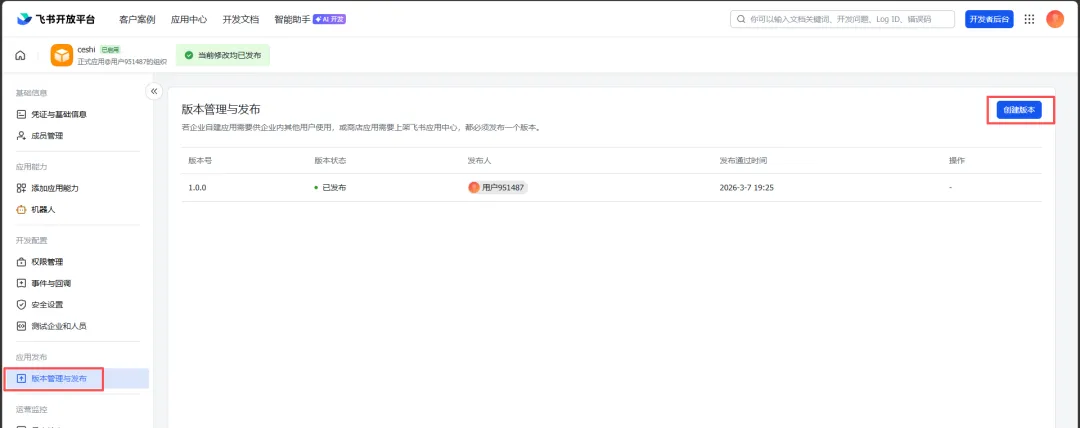
6. 点击左侧 应用发布,选择 版本管理与发布,点击右上角 创建版本
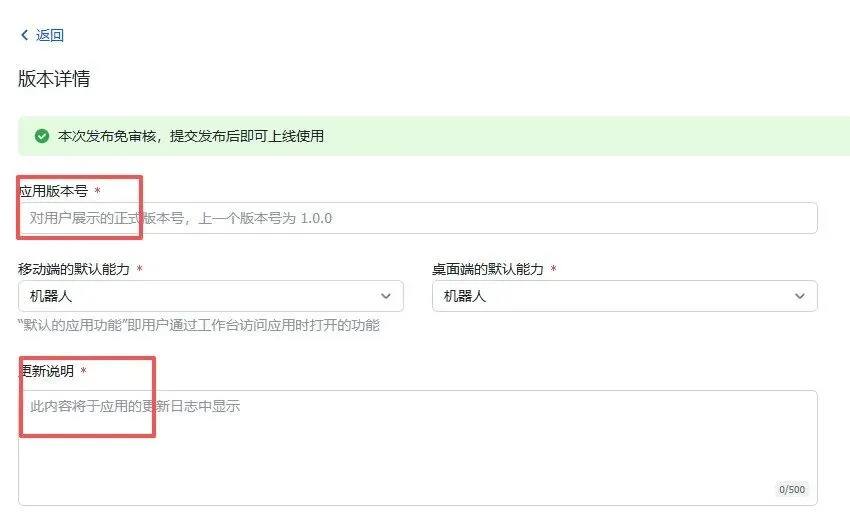
7. 输入版本号和更新说明,滑动到页面最下方点击 保存,再点击 确认提交,等待应用审批
第四步:重启网关,飞书端验证并完成最终配置
这一步是打通 OpenClaw 与飞书的关键,完成后就能实现双向通信,全程需要终端和飞书 APP 配合操作。
1. 回到终端管理工具,再次执行网关重启命令,等待执行完成:
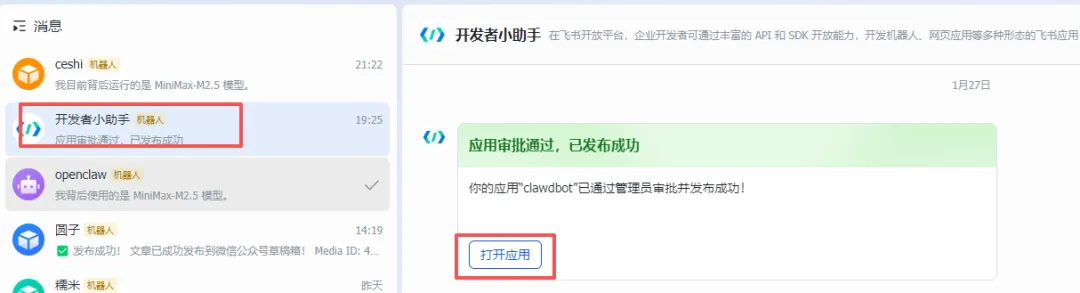
openclaw gateway restart2. 打开 飞书 应用,会收到 开发者小助手 的通知,提示 应用审批通过,已发布成功
3. 点击通知下方的 打开应用,进入刚创建的飞书机器人聊天界面
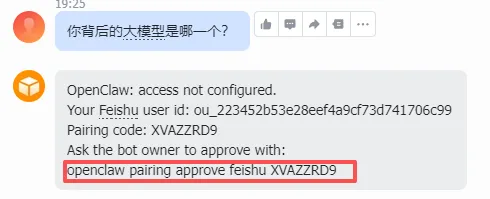
4. 在聊天框中输入:你背后的大模型是哪一个,发送后机器人会返回一段英文内容
5. 复制这段英文中 最后一段授权命令,回到终端工具,粘贴后按 回车 执行
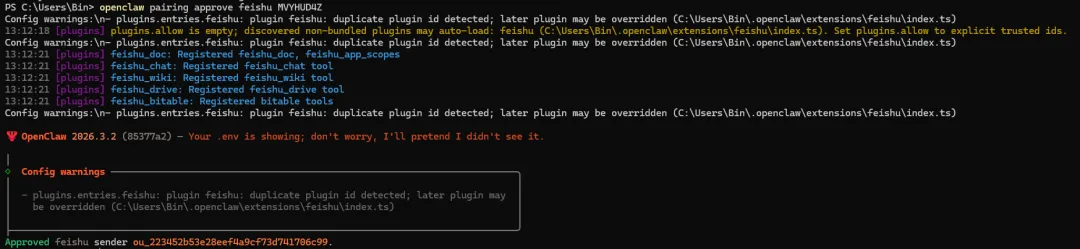
6. 执行完成后,再次回到飞书机器人聊天框,再次发送:你背后的大模型是哪一个

此时,飞书机器人会返回 OpenClaw 的相关回答,说明 OpenClaw 与飞书的对接配置全部完成!
最终测试:飞书 APP 与 OpenClaw 自由对话
完成所有配置后,在飞书 APP 中打开该机器人聊天窗口,即可发送任意问题与 OpenClaw 进行智能对话。无论是办公咨询、问题解答,都能得到 AI 的精准回应,也可以在飞书群组中 @ 该机器人,实现群内智能互动。
小提示
-
飞书应用的 App ID 和 App Secret 是对接核心,务必妥善保存,不要随意分享 -
飞书应用发布后,若未收到开发小助手通知,可检查飞书开放平台的应用状态是否为 已发布
按照以上步骤操作,就能轻松实现 OpenClaw 与飞书的无缝对接,拥有专属的飞书 AI 智能助手,让 AI 赋能日常办公,提升工作效率~
往期推荐