夜雨聆风
夜雨聆风


软件自动化测试工具RANOREX STUDIO(五十六)–通过USB连接添加设备
软件自动化测试工具RANOREX STUDIO(五十六)–通过USB连接添加设备
通过USB连接添加设备
在添加设备之前,我们必须在设备上启用USB调试模式。 此外,USB驱动程序也必须被安装。
要添加一个USB设备,选择“USB”作为’device type/connection’,从列表中选择该设备,并设定一个更可读的名字。
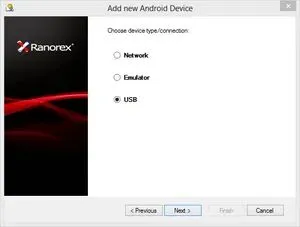
图:选择USB

图:选择USB连接的设备
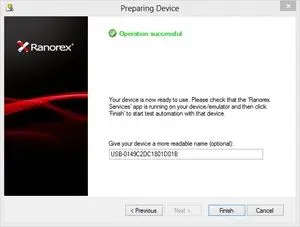
图:设置一个可读的名字
显示设备信息
如果一个设备不再可用,它会被打上一个红色的“X符号”。
移动鼠标到该设备上,会出现提示,提供有关该问题的详细信息。
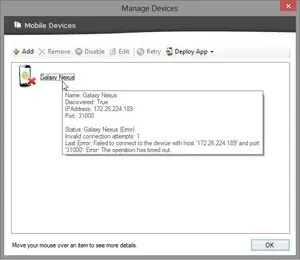
图:无法连接到移动设备
故障排除
如果我们有连接问题,请考虑以下潜在的问题来源:
•请确保被测系统(移动设备)和运行测试的机器(安装Ranorex的)是在同一网络中的。
设备上的Wi-Fi设置更改后,请务必重新启动设备。
•在常规设置的“插件”选项卡,在“Mobile”部分尝试延长搜索超时时间。
•通过在“设备管理”对话框,移动鼠标到设备上来查看多关于连接的问题。

图:设备详细信息
•如果我们有多个相同型号的设备,请确保在设备上的服务App中设置不同的设备名称。
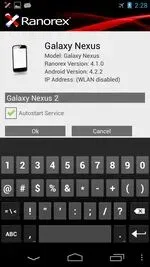
图:设置设备名称
使用源代码调制
1.把Ranorex的JAR Library链接到我们的android项目。 我们可以在Ranorex安装目录中找到Ranorex.jar文件:
<
2.把下面的代码手动添加到我们所有的Activities:
3.@Override
4.public void onResume()
5.{
6. super.onResume();
7. com.ranorex.android.RanorexAndroidAutomation.Hook(this);
8.}
9.
10.@Override
11.public void onPause()
12.{
13. super.onPause();
14. com.ranorex.android.RanorexAndroidAutomation.UnHook(this);
15.}
16.
17.@Override
18.public boolean dispatchKeyEvent(android.view.KeyEvent event)
19.{
20. com.ranorex.android.RanorexAndroidAutomation.Key(event);
21. return super.dispatchKeyEvent(event);
22.}
1.在manifest文件中添加权限(如果还未添加):
1.把实际的Ranorex版本号添加到manifest中,那么我们的App就能被Ranorex服务App找到。
修改下面的代码:
package=”YOUR PACKAGE”
android:versionCode=”YOUR CODE VERSION”
android:versionName=”YOUR VERSION NAME”>
到:
package=”YOUR PACKAGE”
android:versionCode=”YOUR CODE VERSION”
android:versionName=”YOUR VERSION NAME (RxInstrumented$
注:插入实际Ranorex的版本,而不是 <RANOREX-< span>VERSION>。