 夜雨聆风
夜雨聆风


【工会微课】办公技能进阶・Word篇


03/07
工会微课


为切实发挥工会服务作用
提升职工综合素养
公司工会开展“工会微课”专栏
聚焦职工工作生活实际需求
解锁职场实用技能干货
小课堂学真知
微分享促成长
本期带您走进“Word使用技巧”
本期微课分享人
 |
姓名 李占营 所在单位:华东公司 分享主题:Word使用技巧 |


实用技巧分享


文本选取、对齐文本
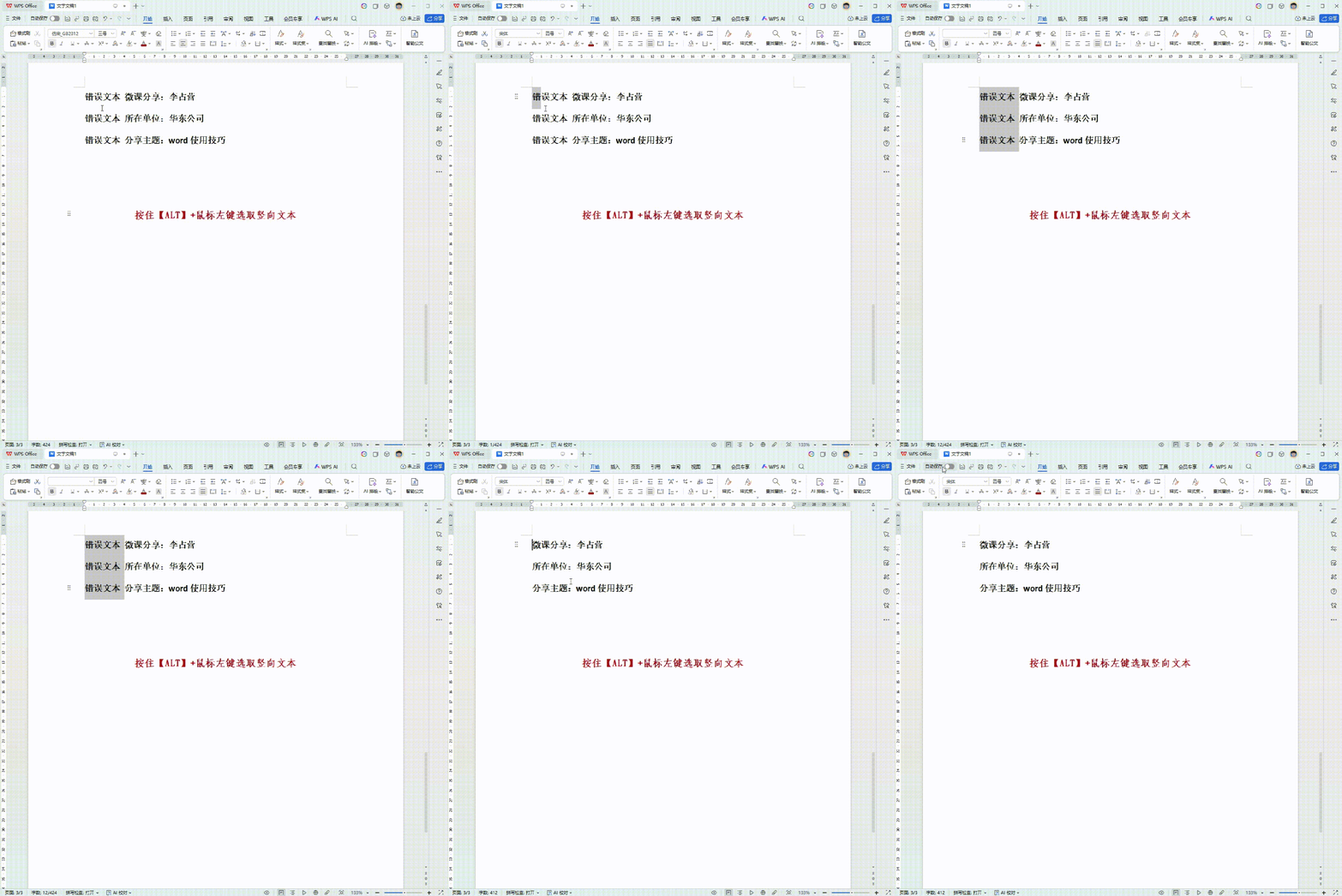
竖向选取文本
按住【Alt】键,在要选取的开始位置按下鼠标左键,拖动鼠标即可拉出一个矩形竖向选择文本,【Del】键进行选中部分清除
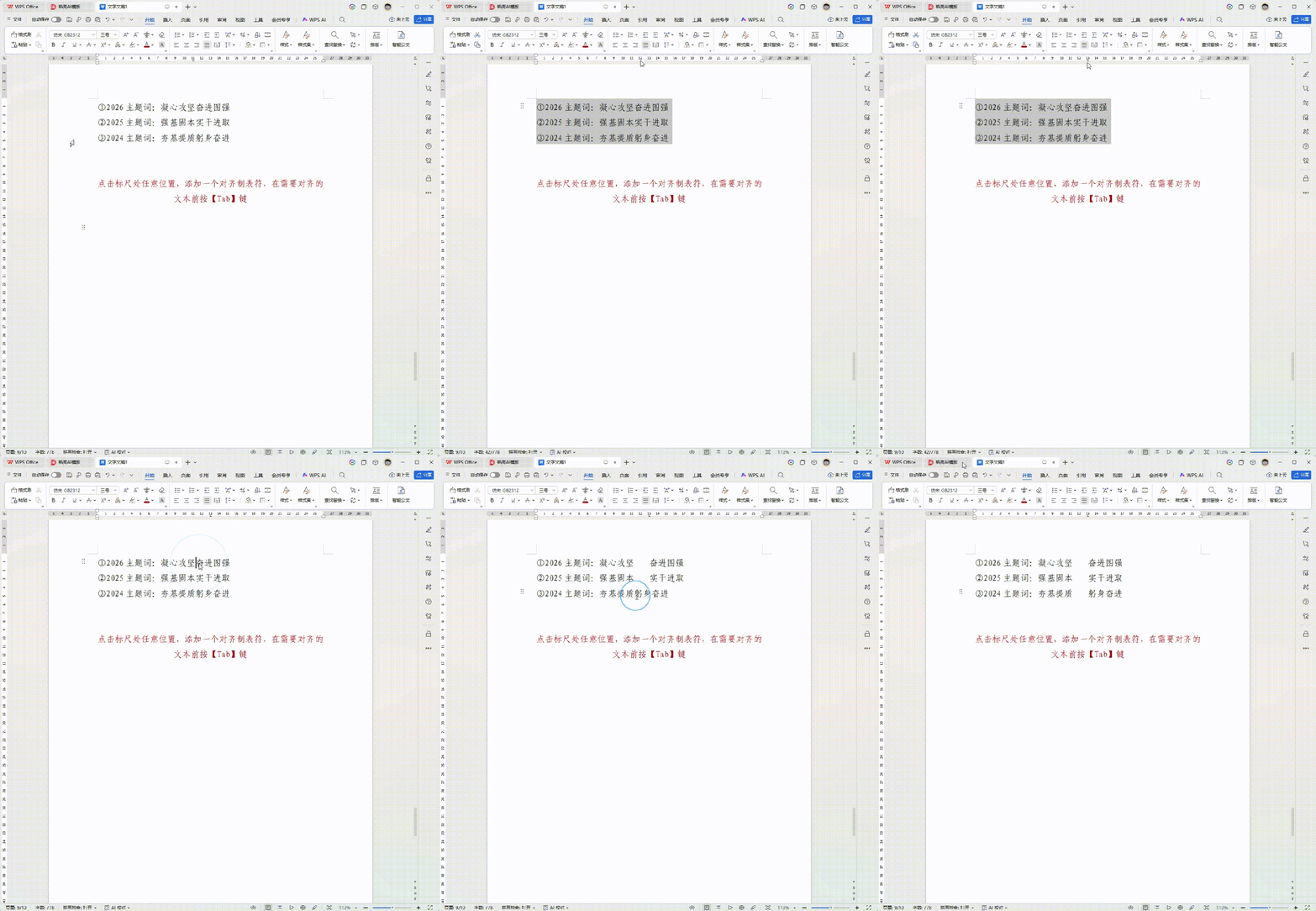
对齐文本
选择需要对齐的文本,点击标尺处任意位置,添加一个对齐制表符,在需要对齐的文本前按【Tab】键,就能实现快速对齐了

查找替换高级技巧
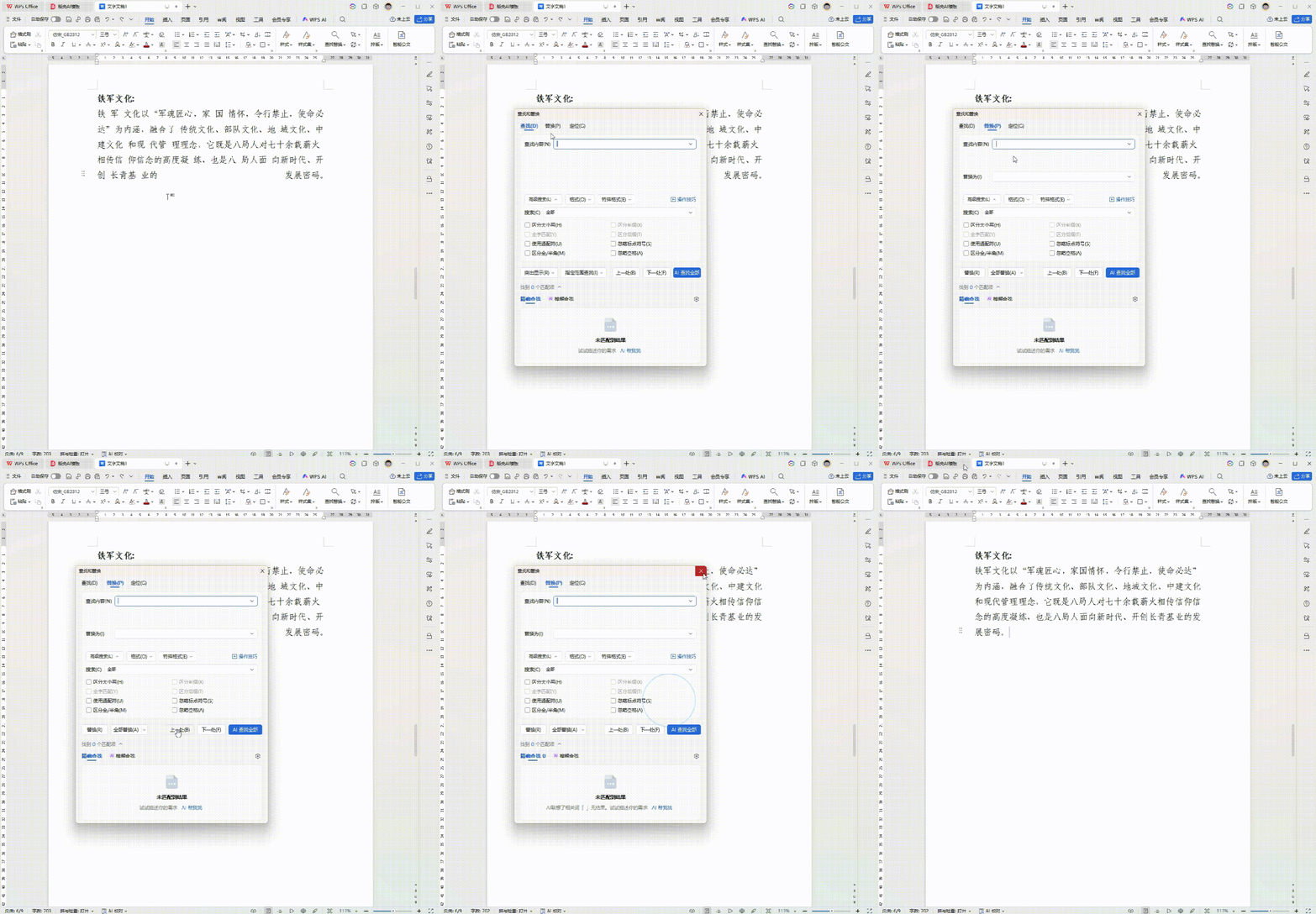
查找替换删除空格
点击“替换”,在“查找内容”框中单击空格,“替换为”框中无需输入内容,点击全部替换即可实现空格批量删除
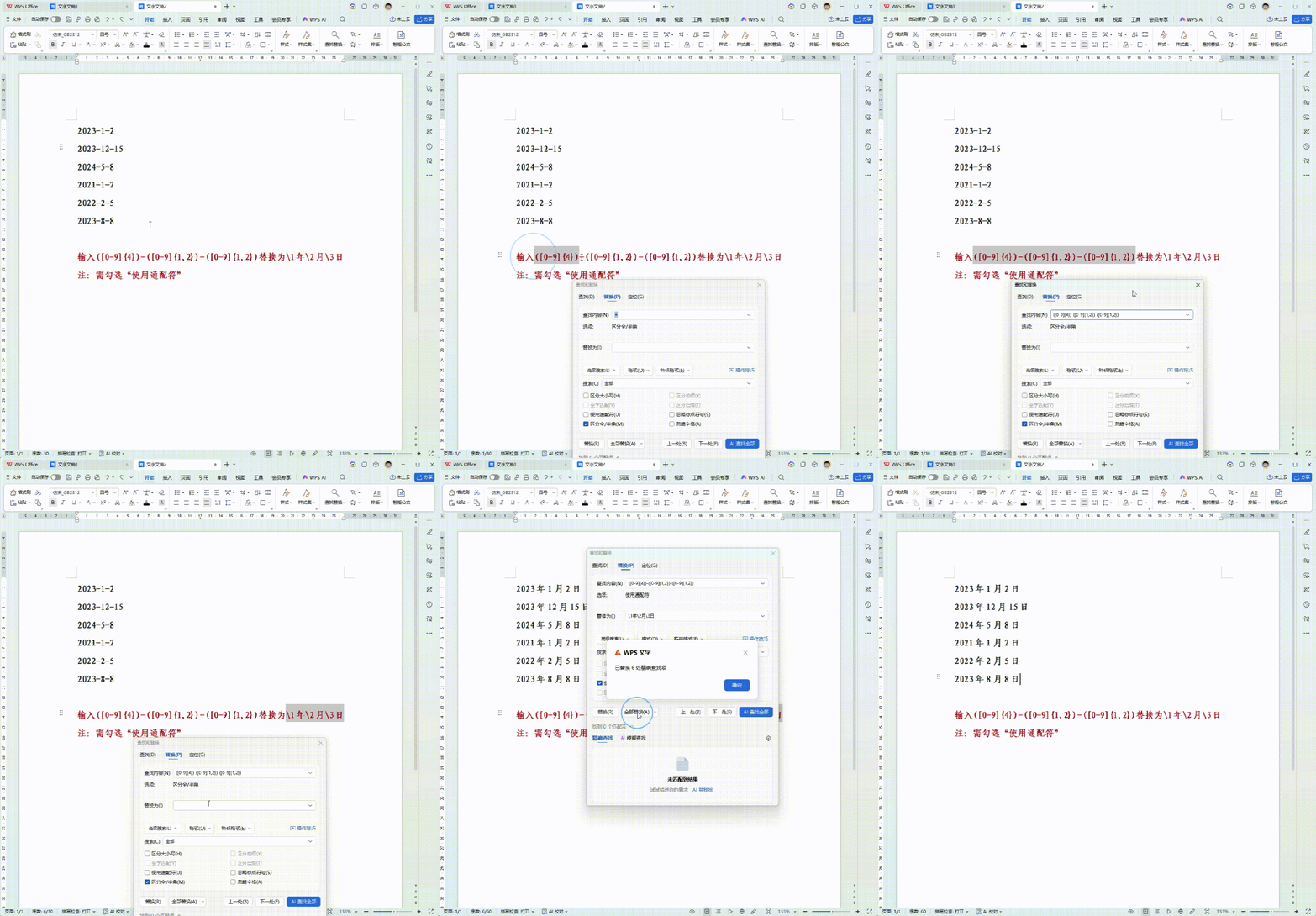
通配符查找替换更改日期格式
将“xxxx-xx-xx”日期格式调整为“年月日”,可使用通配符高级替换功能,输入“([0-9]{4})-([0-9]{1,2})-([0-9]{1,2})”替换为“\1年\2月\3日”即可实现

大小写英文、数字转换
大小写字母快速转换
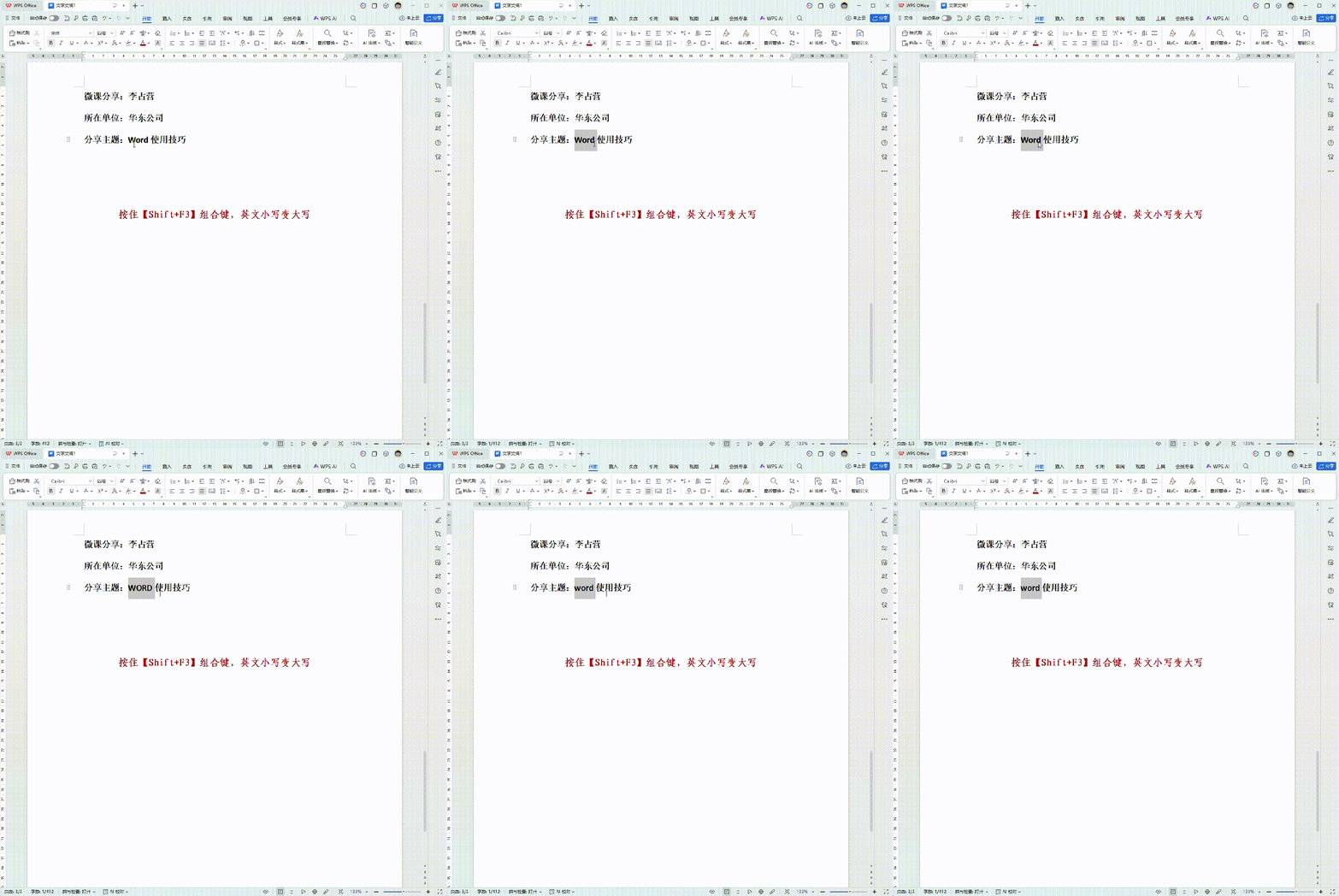
选中要调整的英文,重复按【Shift+F3】组合键,可实现全部大写字母、全部小写字母及第一个字符大写3种状态间切换
大小写数字快速转换
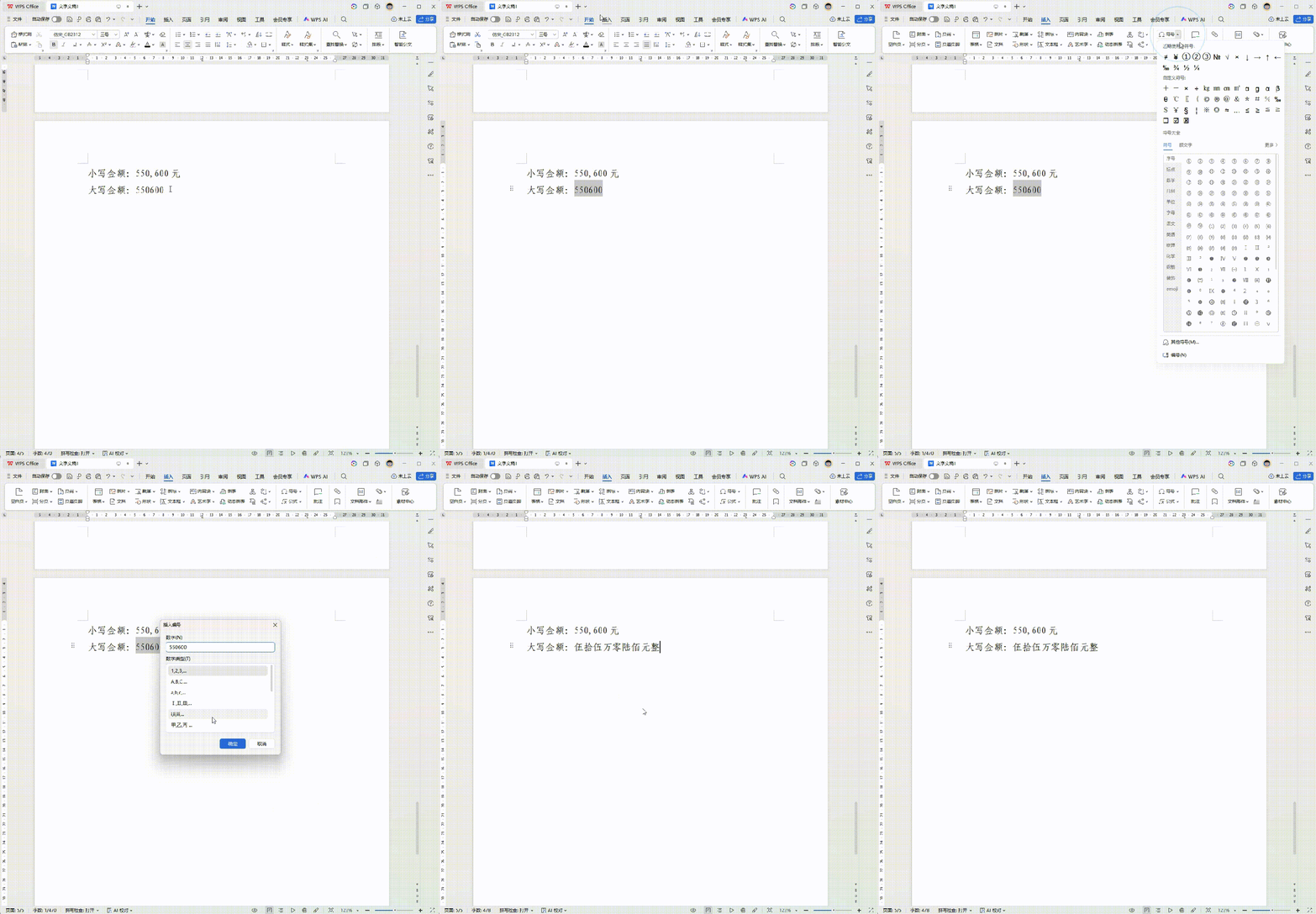
输入数字“123456”,然后选中数字,点击“插入-符号-编号”,在“数字类型”列表框中选择大写数字选项即可

秒输带圈数字、分割线
秒输带圈数字
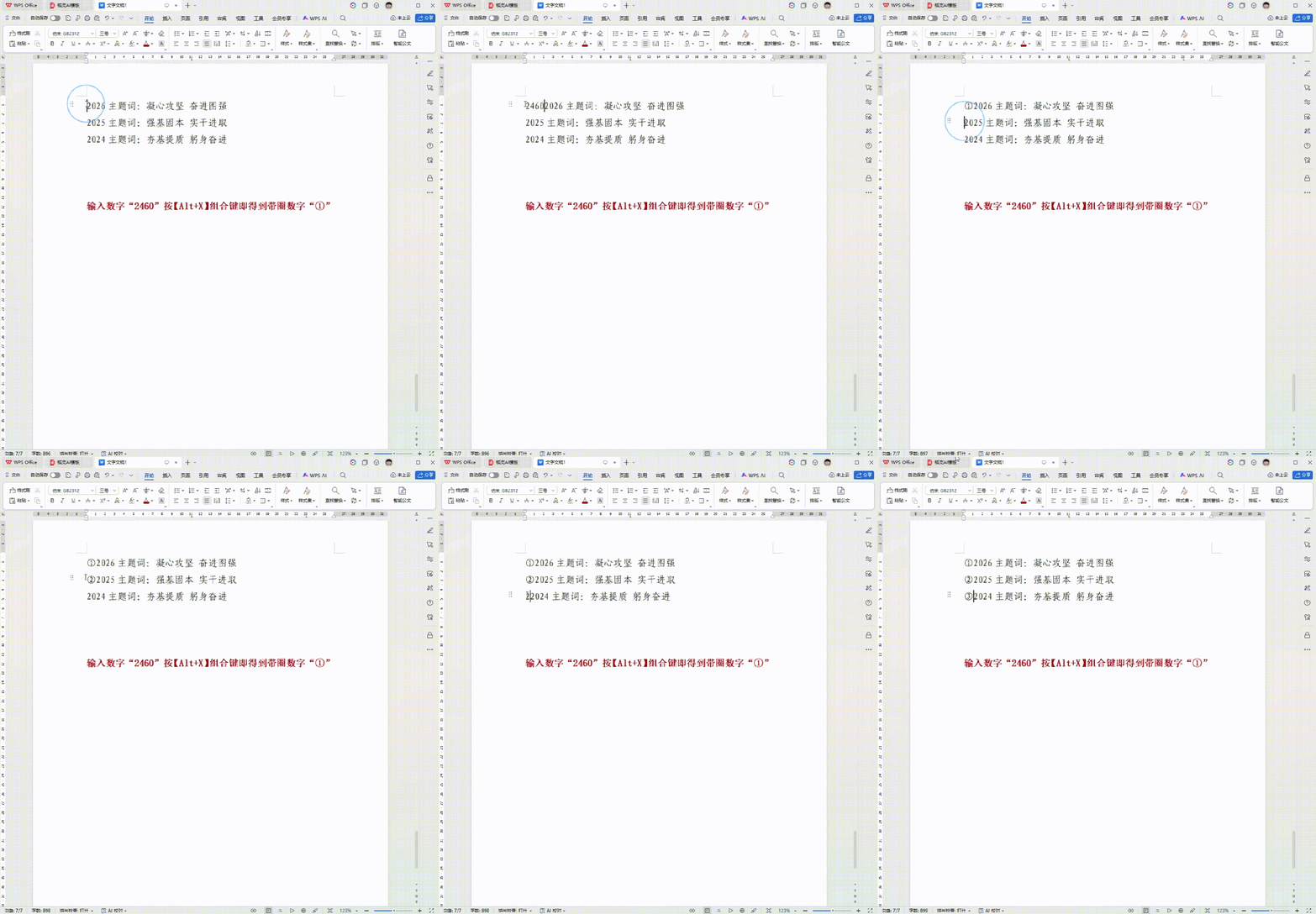
在文档中输入数字“2460”按【Alt+X】组合键即得到带圈数字“①”;输入数字“2461”按【Alt+X】可得到带圈数字“②”以此类推
符号快速变下划线
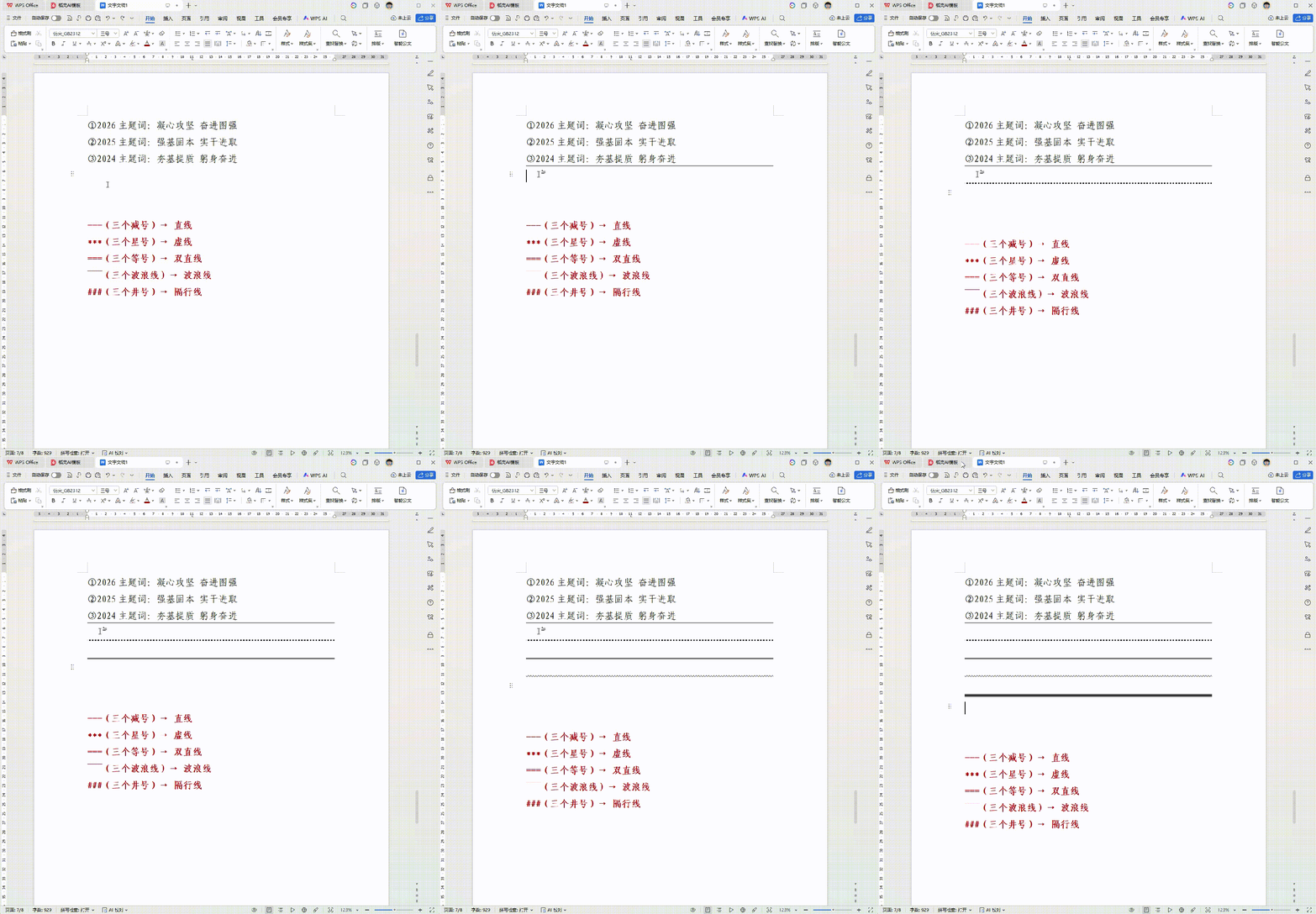
在文档中连续输入三个“-”减号,再按下回车就能生成下划线;还可以连续输入三个“-”、“~”、“#”、“*”、“=”再回车生成不同样式的分割线

导出Word中图片、文档内容加密
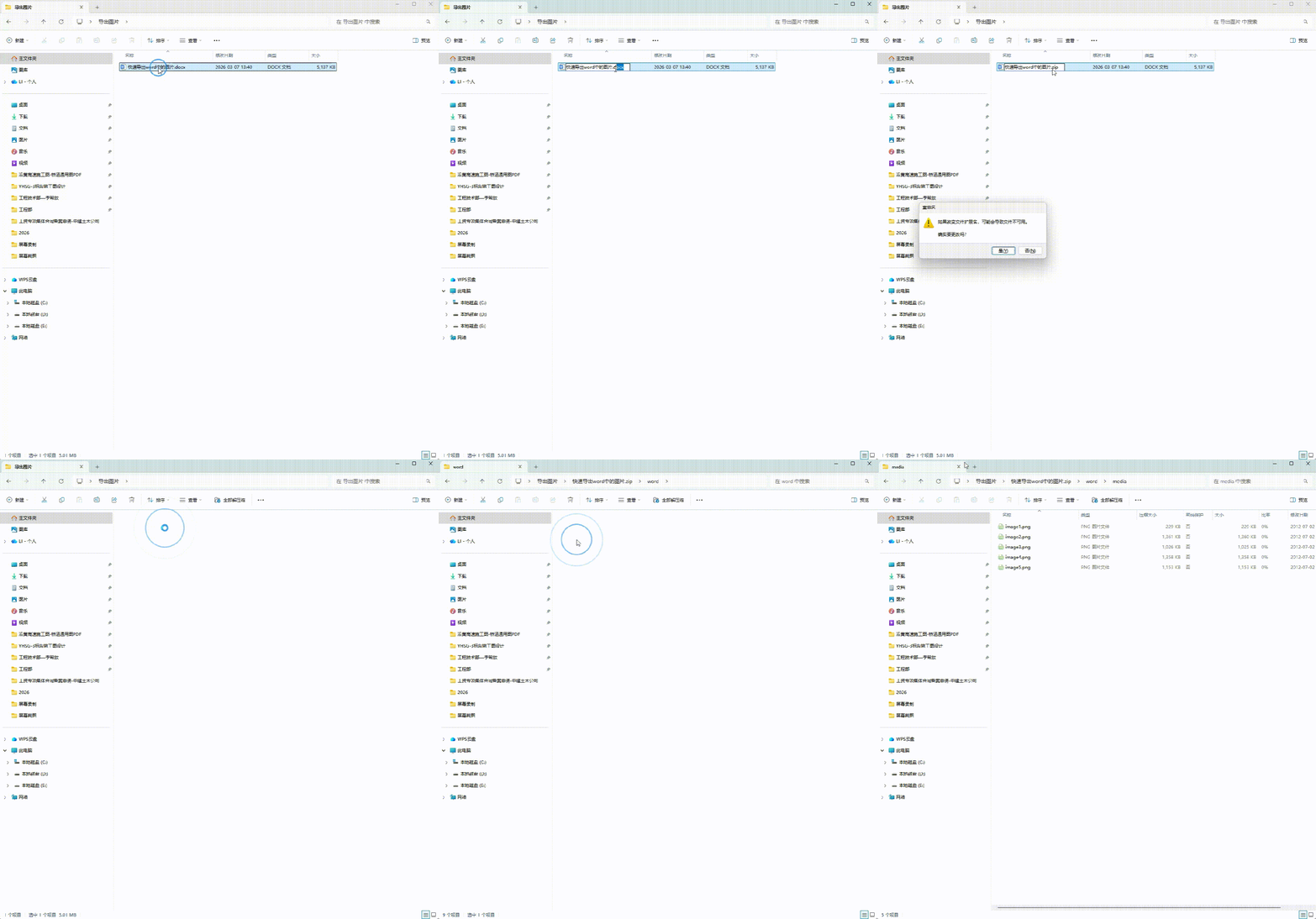
更改文件后缀导出word图片
将word文件的后缀改为“zip”或“rar”(先备份原文件),得到一个压缩包,在“word-media”路径里即可找到文档中所有图片
文本内容部分加密
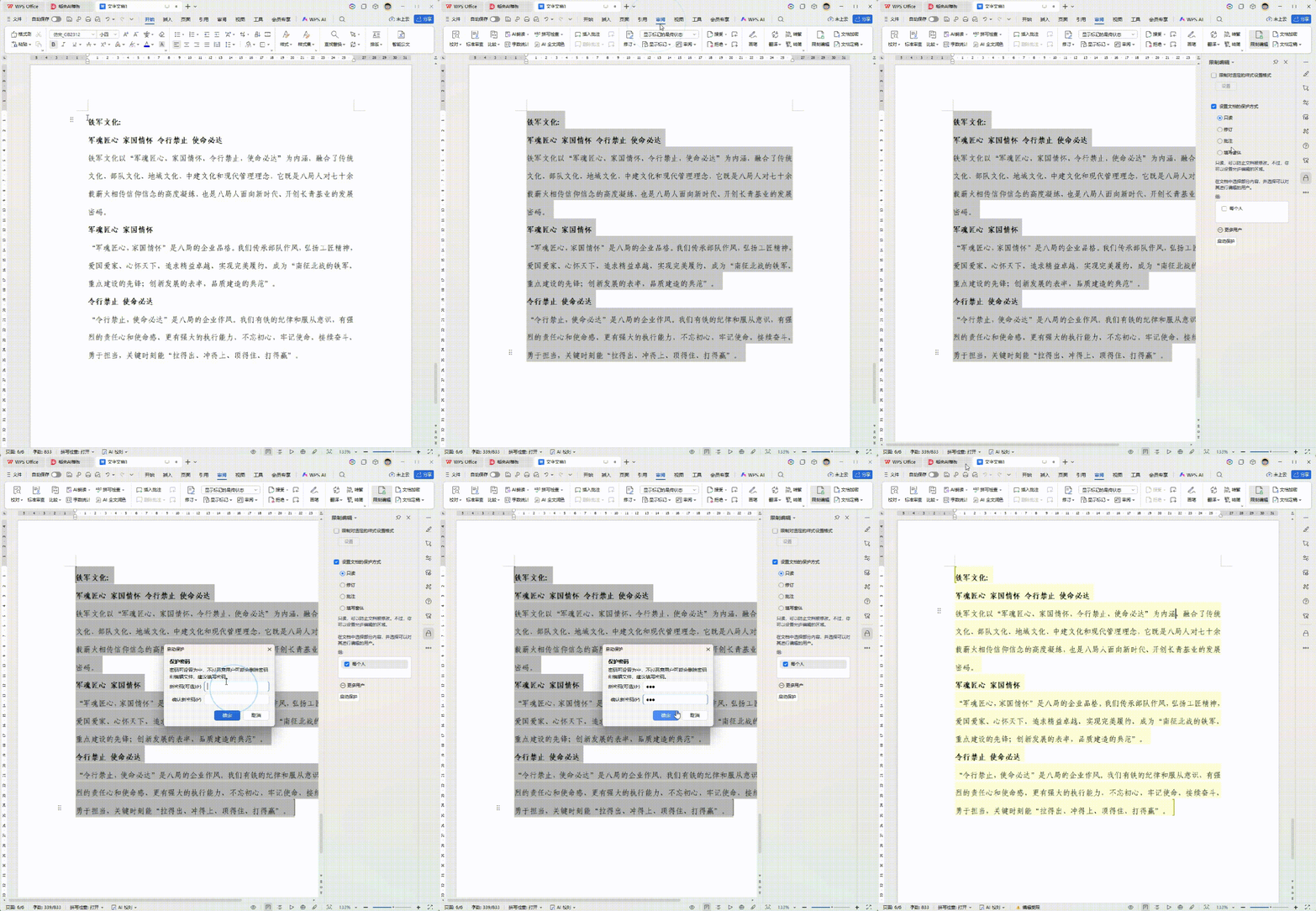
选取允许编辑的文本内容,点击“审阅”下方的“限制编辑”,勾选“设置文档的保护方式”,选择“只读”,勾选“每个人”,点击“启动保护”,输入密码即可实现只允许对文档特定内容操作编辑

方寸微课,聚沙成塔
汇聚干货力量
点滴分享,涓涓成河
赋能职工成长
工会微课精彩持续更新
实用办公技巧、必备职场安全……
优质课程,轮番来袭

欢迎职工朋友积极转发、踊跃留言互动
每一次真诚的回应都值得被温柔以待
——我们将为每期“优秀留言”送上一份“小确幸”
工会微课与你同行
期待下一期的精彩相遇
内容来源:中建土木融媒体中心
素材来源:华东公司
编辑:李占营 孙爱婷
校对:纪文倩 张荣涛
审核:刘小会 田丽婕
欢迎转载、转载请注明出处


点分享

点点赞

点在

