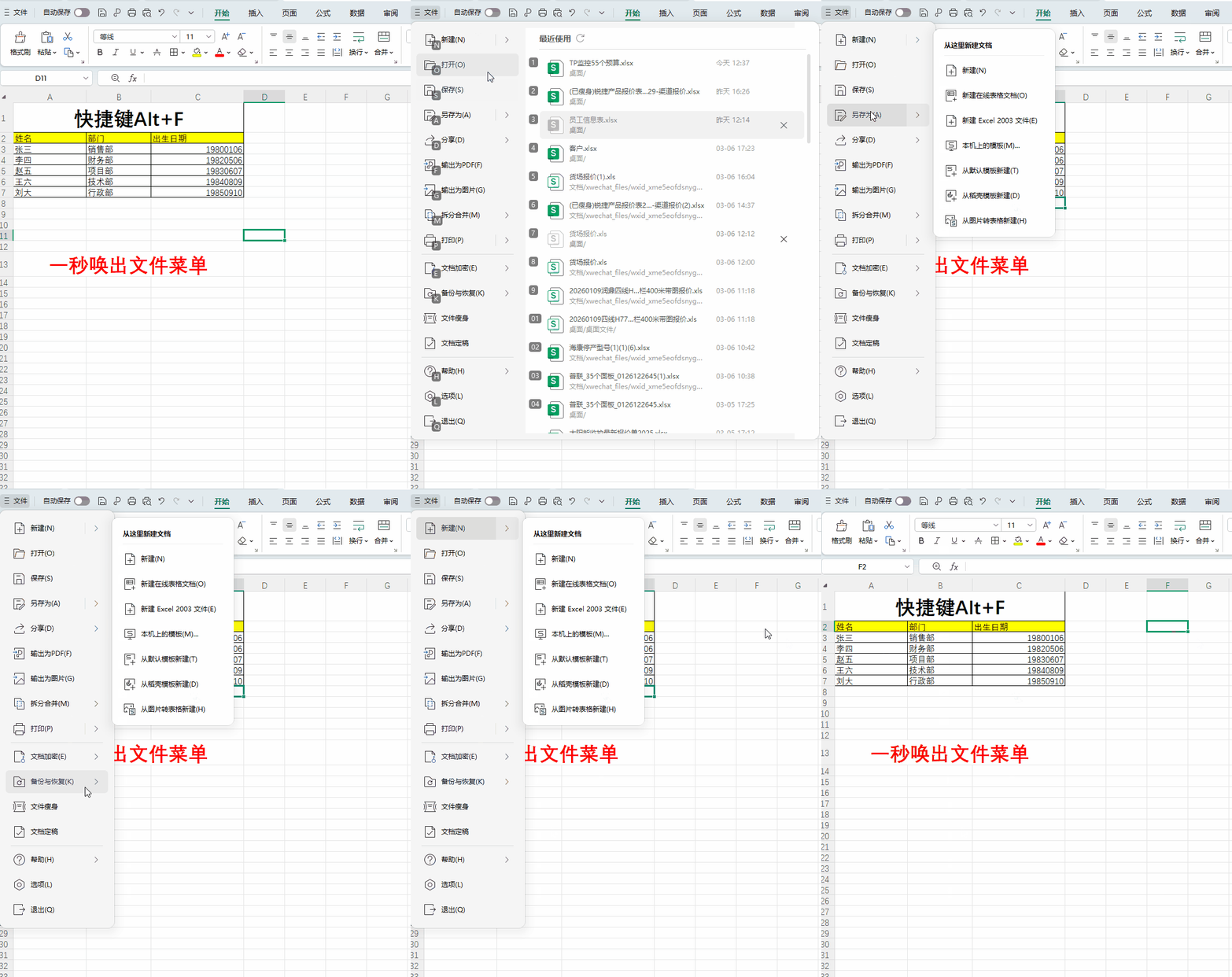
别再点鼠标!Excel Alt+F 一键解锁文件全操作,效率翻倍
每天和Excel打交道,新建、保存、打印、关闭反复点鼠标?
一个 Alt+F 快捷键,直接打开文件核心菜单,全程键盘操作不挪手,办公速度肉眼可见提升✨
一、Alt+F 基础用法:一秒唤出文件菜单
操作超简单:按住键盘 Alt 键不放,再按一下 F 键,松开即可。
无需鼠标点击左上角「文件」,瞬间调出新建、打开、保存、另存为、打印、关闭、选项等全套功能,无鼠标纯键盘操作,告别反复点击。
适配所有主流版本:Excel 2016/2019/2021/365 + WPS表格,通用不挑软件!
二、Alt+F 进阶组合键:常用操作一键直达
学会 Alt+F 后,搭配字母键,文件操作秒速完成,记牢这几组就够用👇
1. Alt+F → N:快速新建空白工作簿
不用点「文件-新建」,按下 Alt+F 再按 N,直接新建表格,赶报表超快。
2. Alt+F → O:打开文件
一键唤出「打开」窗口,快速调取本地文件、最近使用文档,不用反复找路径。
3. Alt+F → S:快速保存
修改数据后随手按,实时保存防丢失,比点保存按钮快10倍。
4. Alt+F → A:另存为
更改文件名、切换保存位置、转PDF,一键弹窗,整理文件超省心。
5. Alt+F → P:打印设置
快速进入打印预览、调整页面、选择打印机,不用层层找菜单。
6. Alt+F → X:关闭Excel
关闭当前工作簿,确认保存后直接退出,高效收尾工作。
7. Alt+F → T:打开Excel选项
自定义快捷键、设置保存格式、调整界面布局,进阶设置一键直达。
三、为什么一定要用 Alt+F?
✅ 提升效率:键盘操作比鼠标点击快3倍,批量处理文件更丝滑
✅ 解放右手:不用频繁在键盘、鼠标间切换,长期办公更轻松
✅ 零基础上手:不用记复杂组合,一个快捷键覆盖80%文件操作
四、新手必看小提示
-
按 Alt 键时,Excel顶部会显示快捷键提示,跟着字母按就行,不怕记混
-
-
配合 Ctrl+S(快速保存)、Ctrl+N(新建)使用,办公效率拉满
五、总结
Alt+F 是Excel最被低估的基础神快捷键,不用复杂学习,每天用几次,慢慢养成习惯,报表整理、文件管理都会变得又快又顺。
赶紧打开Excel试一下,从此告别鼠标点「文件」!
💡 收藏本文,下次忘了随时看,轻松成为办公室Excel小能手!
 夜雨聆风
夜雨聆风