 夜雨聆风
夜雨聆风


(免费下载)告别逐个打印!这款Python批量打印神器,支持Word/Excel/PDF/图片,太强了!
你是不是经常需要打印一大堆文件?
Word文档、Excel表格、PDF报告、图片、文本……
每次都要分别打开每个文件,点击打印,选打印机、调设置,重复几十遍?
手都酸了,时间也浪费了,还可能漏打错打。
今天推荐一款开源免费的批量打印工具,基于Python PyQt5开发,界面简洁,功能强大,支持几乎所有常见办公格式,让你一键批量打印,解放双手!
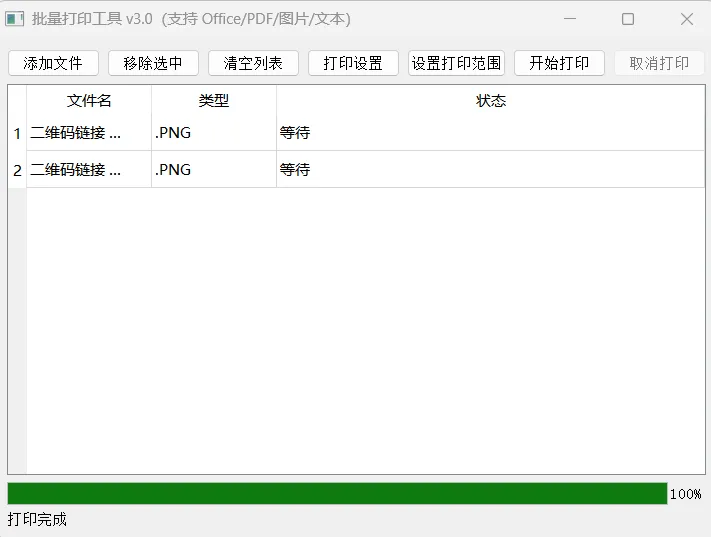
🚀 核心功能一览
1️⃣ 支持海量文件格式
-
图片:JPG、PNG、BMP、GIF
-
文本文档:TXT(自动识别编码)
-
PDF:支持Adobe Acrobat COM打印(高效),若无则用PyMuPDF渲染打印
-
Word:.doc/.docx(调用Microsoft Word后台打印)
-
Excel:.xls/.xlsx(调用Microsoft Excel后台打印)
一句话:你日常用的办公文档,它几乎都能打!
2️⃣ 批量添加,自由管理
-
点击“添加文件”可一次选择多个文件,支持多选
-
文件列表清晰展示:文件名、类型、状态
-
支持“移除选中”和“清空列表”,随时调整打印任务
3️⃣ 灵活打印设置
-
打印机选择:可指定任意已安装的打印机
-
打印份数:设置打印份数
-
纸张大小:A4、A3、Letter等(通过系统打印对话框选择)
-
方向:纵向/横向
-
颜色模式:彩色/黑白
4️⃣ 精准打印范围
-
可设置打印页码范围,例如:
-
all:全部打印 -
1-3:打印第1到3页 -
1,3,5:打印第1、3、5页(PDF/Word支持) -
Excel支持连续页码范围(如1-3)
5️⃣ 实时进度与取消
-
打印进度条实时显示当前进度
-
可随时点击“取消打印”中止任务
-
每个文件打印失败会有提示,不影响后续文件
6️⃣ 智能错误处理
-
若某文件无法打印(如损坏、格式不支持),会弹出警告并跳过,继续打印其他文件
-
关键错误(如无打印机)会终止任务,避免浪费纸张
🛠️ 工作原理(技术亮点)
-
图片/文本:直接用Qt的QPainter或QTextDocument渲染打印,简单可靠
-
PDF:首选Adobe Acrobat COM接口(需安装Acrobat),速度快且保留原格式;备选PyMuPDF(fitz)逐页渲染为图片再打印,兼容性极高
-
Office文档:通过pywin32调用本地安装的Microsoft Office程序后台打印,无需手动打开文档
所有打印任务在独立线程中运行,界面不卡顿,用户体验丝滑。
📥 如何获取?
本工具完全开源,代码可在GitHub获取(后续会放出链接)。
如果你不想折腾Python环境,也可以直接下载打包好的exe文件(关注公众号回复“批量打印”获取下载地址)。
📝 简单使用教程
-
打开软件,点击“添加文件”选择要打印的文件
-
(可选)点击“打印设置”调整打印机、份数、纸张等
-
如需指定页码范围,点击“设置打印范围”输入
-
点击“开始打印”,等待进度条走完即可
⚠️ 注意:打印Word/Excel/PDF(COM方式)需要电脑上已安装对应的Office或Acrobat软件。
🎯 适合人群
-
办公室文员、行政、财务(大量打印报表、合同)
-
设计、摄影(批量打印图片)
-
学生(打印论文、资料)
-
任何需要频繁打印文件的人
🔥 写在最后
这款工具虽然界面朴素,但功能实用,完全免费,没有广告,不会上传你的文件。
如果你也被重复打印折磨过,不妨试试它,让打印变成一件轻松的事!
关注公众号【拾迩】,回复“批量打印”即可获取下载链接和源码。
觉得好用,别忘了分享给同事朋友哦!

