当前时间: 2026-03-08 20:01:47
分类:软件教程
评论(0)
简单!1个APP手机养小龙虾(ZeroClaw)
ZeroClaw的安卓APP 是在手机上直接运行人工智能智能体 Agent 较简单友好的方式,不像 OpenClaw 需要使用 Termux 等命令行环境,也不需要下载大量的依赖包,一个图形界面 APP 将小龙虾送到了每个安卓手机用户的手边。
这个项目地址是:https://github.com/Natfii/ZeroClaw-Android (开发者在今天停止开发了 ,有条件的可以拉取代码,更新、编译)
有个分支项目:https://github.com/0xBoji/PhoneClaw (注意别和另外一个 PhoneClaw 项目搞混了)
它的底层直接使用的是zeroclaw 项目(https://github.com/zeroclaw-labs/zeroclaw)构建,zeroclaw 是 Rust原生实现,高性能,低资源占用的高度类似 OpenClaw (甚至可以认为是 OpenClaw 的Rust语言重写版)的自主智能体,单二进制部署,具有跨平台特性。 Natfii 为了 zeroclaw 添加了直观的图形界面,添加了一些额外的方便交互的功能。
从上面的地址下载、安装APP后,打开APP,首先看到的是一共 9步的初始化配置引导。
第1步,进行授予通知权限(利于后台运行),优化电池(防止杀进程),设置管理密码(防止误用)。
第2步是一般性介绍,告诉我们将进行哪些配置,直接点“Next”进入第3步。
第3步设置大模型提供商,支持20多种,就算不是常用的,只要大模型提供方的 API 能容易兼容 OpenAI 或 Anthropic 的都行,也可直接 Next 以后再设置。
,有条件的可以拉取代码,更新、编译)
有个分支项目:https://github.com/0xBoji/PhoneClaw (注意别和另外一个 PhoneClaw 项目搞混了)
它的底层直接使用的是zeroclaw 项目(https://github.com/zeroclaw-labs/zeroclaw)构建,zeroclaw 是 Rust原生实现,高性能,低资源占用的高度类似 OpenClaw (甚至可以认为是 OpenClaw 的Rust语言重写版)的自主智能体,单二进制部署,具有跨平台特性。 Natfii 为了 zeroclaw 添加了直观的图形界面,添加了一些额外的方便交互的功能。
从上面的地址下载、安装APP后,打开APP,首先看到的是一共 9步的初始化配置引导。
第1步,进行授予通知权限(利于后台运行),优化电池(防止杀进程),设置管理密码(防止误用)。
第2步是一般性介绍,告诉我们将进行哪些配置,直接点“Next”进入第3步。
第3步设置大模型提供商,支持20多种,就算不是常用的,只要大模型提供方的 API 能容易兼容 OpenAI 或 Anthropic 的都行,也可直接 Next 以后再设置。
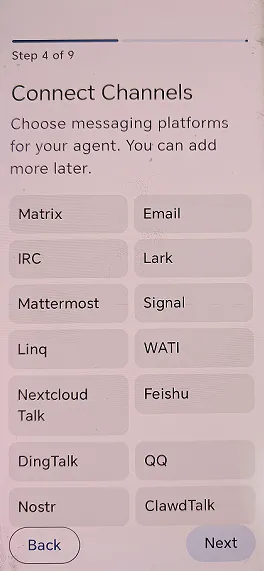 第4步设置外部通信渠道,利于即时通信软件集成,设置机器人等,国内建议选QQ、DingTalk、Feishu等,TG 之类懂得都懂,通信渠道配置参考专用教程,内容太多了,这里不展开说了。
第5步是配置服务的网络接口是否对外暴露,因为安装在手机上直接使用,建议选择第一个,除非 ZeroClaw 运行在闲置手机上,主用手机连接闲置手机使用服务。
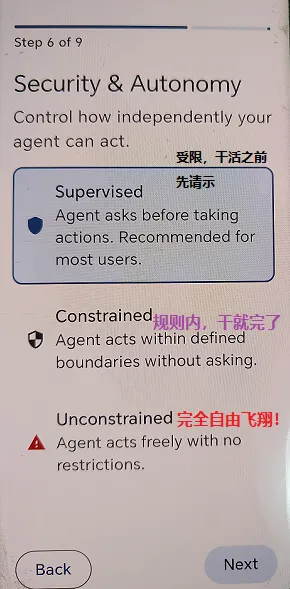
第6步设置人工智能智能体 Agent 的自主权限,各权限的差异如上,“一图了然”。
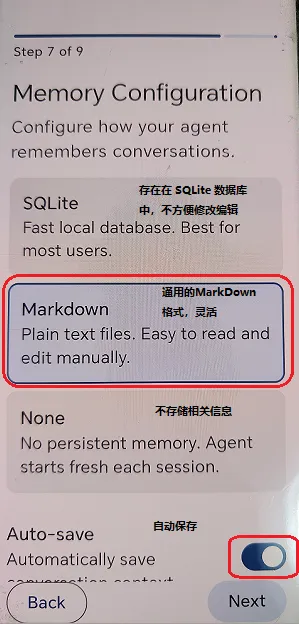
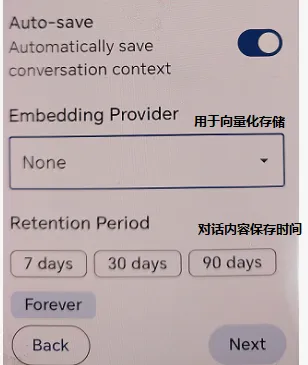
第7步设置人工智能智能体 Agent 如何处理聊天对话内容,保存方式和保存时间。
第8步设置人工智能智能体 Agent 名字、风格特点。AIEOS 格式的设置非常的丰富,可以为人工智能大模型赋予专属于你偏好的“灵魂”,比如MBTI人格、OCEAN人格、语言风格和核心动机等。
第9步配置信息的摘要汇总,没配置的后续也能配置或者修改。
正式使用前,需要做的就是去大模型提供商申请接入授权和额度了,智谱、阿里百炼、腾讯混元、七牛云、联通云等都有一些免费的体验额度,然后在 APP的 Setting —> “Security — API Keys” 界面下加入(“+”)模型供应商的名字和 API Key,对于不在预设列表中的大模型服务提供商可以设置为 “ Custom OpenAI-compatible “或者“ Custom Anthropic-compatible ” 然后输入对应的大模型调用地址 (Base URL)。
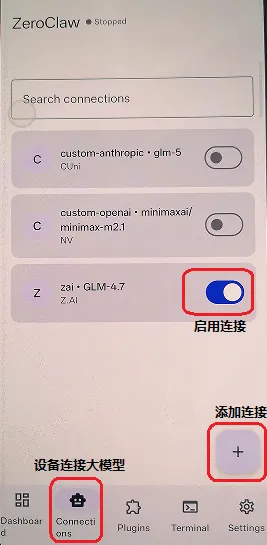
还要做的最后工作是在 APP 的 Connections 界面添加连接,添加连接时要设置一个唯一的名称(Nickname)和大模型服务商给定的模型名称(Model)(这个名称一定要是大模型服务商给定的,因为同样的大模型,不同的大模型服务商可能在取名上有差异),点页面下部的 ” Create Connection “保存创建的大模型连接设置,回到 Connections 界面后滑动。
切换到 Dashboard 界面,点击“ Start Daemon ”启动我们的“小龙虾”。启动之后,切换到 Terminal 界面给小龙虾发出问候吧,Hello Claw 我来了O(∩_∩)O哈哈~
在 Settings —> Diagnostics 选项中点击“ Log Viewer ”可以查看启动信息,运行失败时可以去追根溯源;点击“ ZeroClaw Doctor ”进行配置的正确性验证、大模型连通性的测试等一些核心测试验证。
PS:后续将探索将 ZeroClaw 融入手机系统,让小龙虾成为真正的得力助手。
第4步设置外部通信渠道,利于即时通信软件集成,设置机器人等,国内建议选QQ、DingTalk、Feishu等,TG 之类懂得都懂,通信渠道配置参考专用教程,内容太多了,这里不展开说了。
第5步是配置服务的网络接口是否对外暴露,因为安装在手机上直接使用,建议选择第一个,除非 ZeroClaw 运行在闲置手机上,主用手机连接闲置手机使用服务。
第6步设置人工智能智能体 Agent 的自主权限,各权限的差异如上,“一图了然”。
第7步设置人工智能智能体 Agent 如何处理聊天对话内容,保存方式和保存时间。
第8步设置人工智能智能体 Agent 名字、风格特点。AIEOS 格式的设置非常的丰富,可以为人工智能大模型赋予专属于你偏好的“灵魂”,比如MBTI人格、OCEAN人格、语言风格和核心动机等。
第9步配置信息的摘要汇总,没配置的后续也能配置或者修改。
正式使用前,需要做的就是去大模型提供商申请接入授权和额度了,智谱、阿里百炼、腾讯混元、七牛云、联通云等都有一些免费的体验额度,然后在 APP的 Setting —> “Security — API Keys” 界面下加入(“+”)模型供应商的名字和 API Key,对于不在预设列表中的大模型服务提供商可以设置为 “ Custom OpenAI-compatible “或者“ Custom Anthropic-compatible ” 然后输入对应的大模型调用地址 (Base URL)。
还要做的最后工作是在 APP 的 Connections 界面添加连接,添加连接时要设置一个唯一的名称(Nickname)和大模型服务商给定的模型名称(Model)(这个名称一定要是大模型服务商给定的,因为同样的大模型,不同的大模型服务商可能在取名上有差异),点页面下部的 ” Create Connection “保存创建的大模型连接设置,回到 Connections 界面后滑动。
切换到 Dashboard 界面,点击“ Start Daemon ”启动我们的“小龙虾”。启动之后,切换到 Terminal 界面给小龙虾发出问候吧,Hello Claw 我来了O(∩_∩)O哈哈~
在 Settings —> Diagnostics 选项中点击“ Log Viewer ”可以查看启动信息,运行失败时可以去追根溯源;点击“ ZeroClaw Doctor ”进行配置的正确性验证、大模型连通性的测试等一些核心测试验证。
PS:后续将探索将 ZeroClaw 融入手机系统,让小龙虾成为真正的得力助手。
 夜雨聆风
夜雨聆风