小米抽屉模式怎么用?米粉必看:抽屉分组APP整理、应用建议、外观、添加桌面、滚动查找和颜色分类等功能详解
作为小米手机用户,你知道抽屉模式吗?嘿嘿,估计很多小伙伴还不清楚,到底什么是抽屉模式?简单的来说,它能快速整理杂乱的桌面图标!还有还有,抽屉模式藏着很多好玩的功能,开启抽屉模式,不仅能让桌面保持整洁,还能快速定位APP,堪称桌面管理神器。
关于小米抽屉模式,包括滚动条查找、颜色分类、应用整理、应用建议栏、外观设置等核心玩法,下面将为你详细解读!
说了半天,到底什么是抽屉模式?答:你可以理解成手机桌面的「收纳箱」,尤其对于APP多的用户,不用你专门分类,它可以帮你快速整理和收纳,详细介绍如下:
1、开启抽屉模式,主屏幕只放最常用的几个App,让桌面保持清爽干净;
2、其他所有的App都放在“抽屉”里,需要时只需要用手指轻轻上滑,就能全部看到;
3、在这个模式下,桌面不会堆满图标,你还能随时找到任何应用,可以说是懒人的福音。
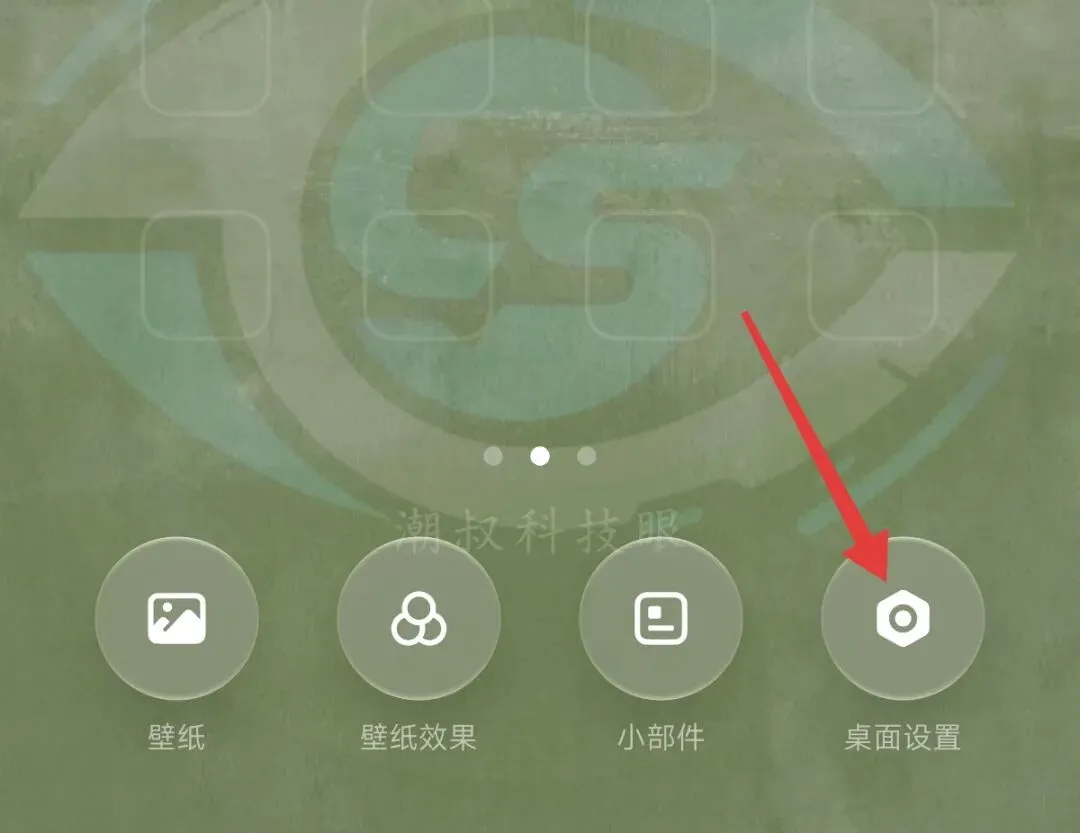
第一步:在手机桌面空白处长按,进入桌面编辑状态,随后点击右上角的「桌面设置」图标,进入设置页面,如图1所示。
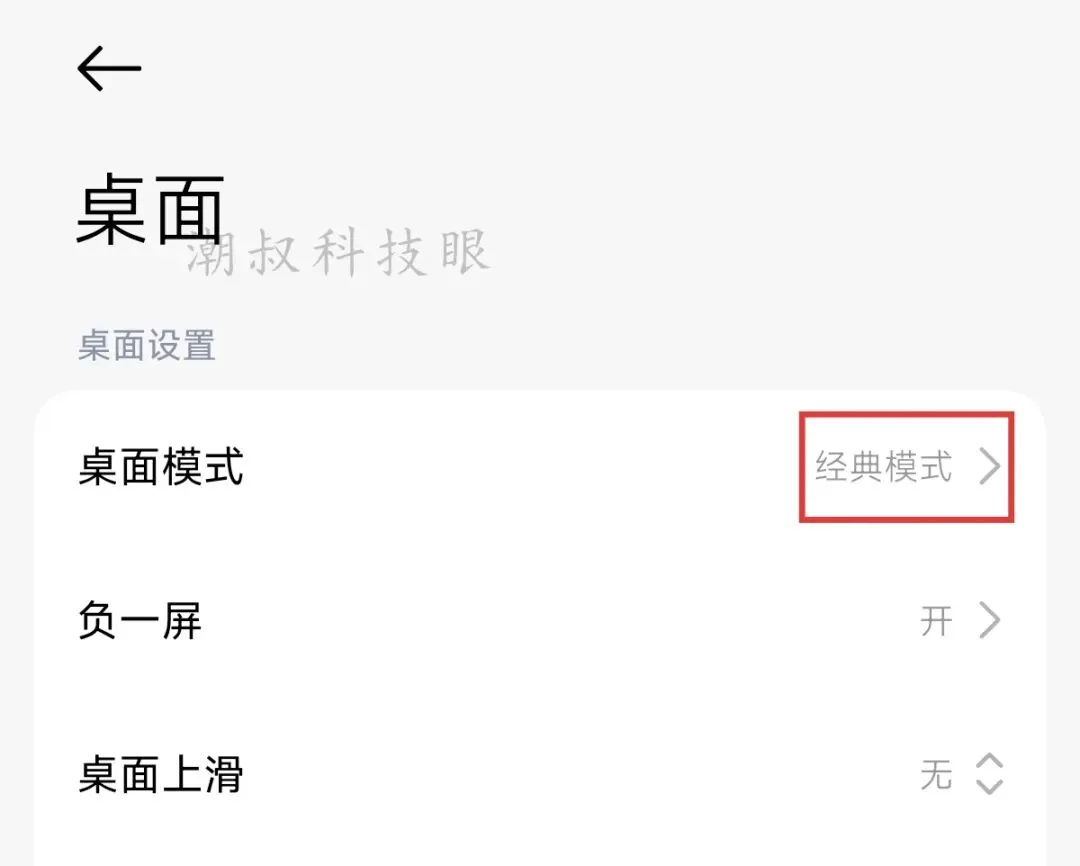
第二步:依次打开「更多设置」→「桌面模式」选项,选择「抽屉模式」即可完成开启,如图2所示。
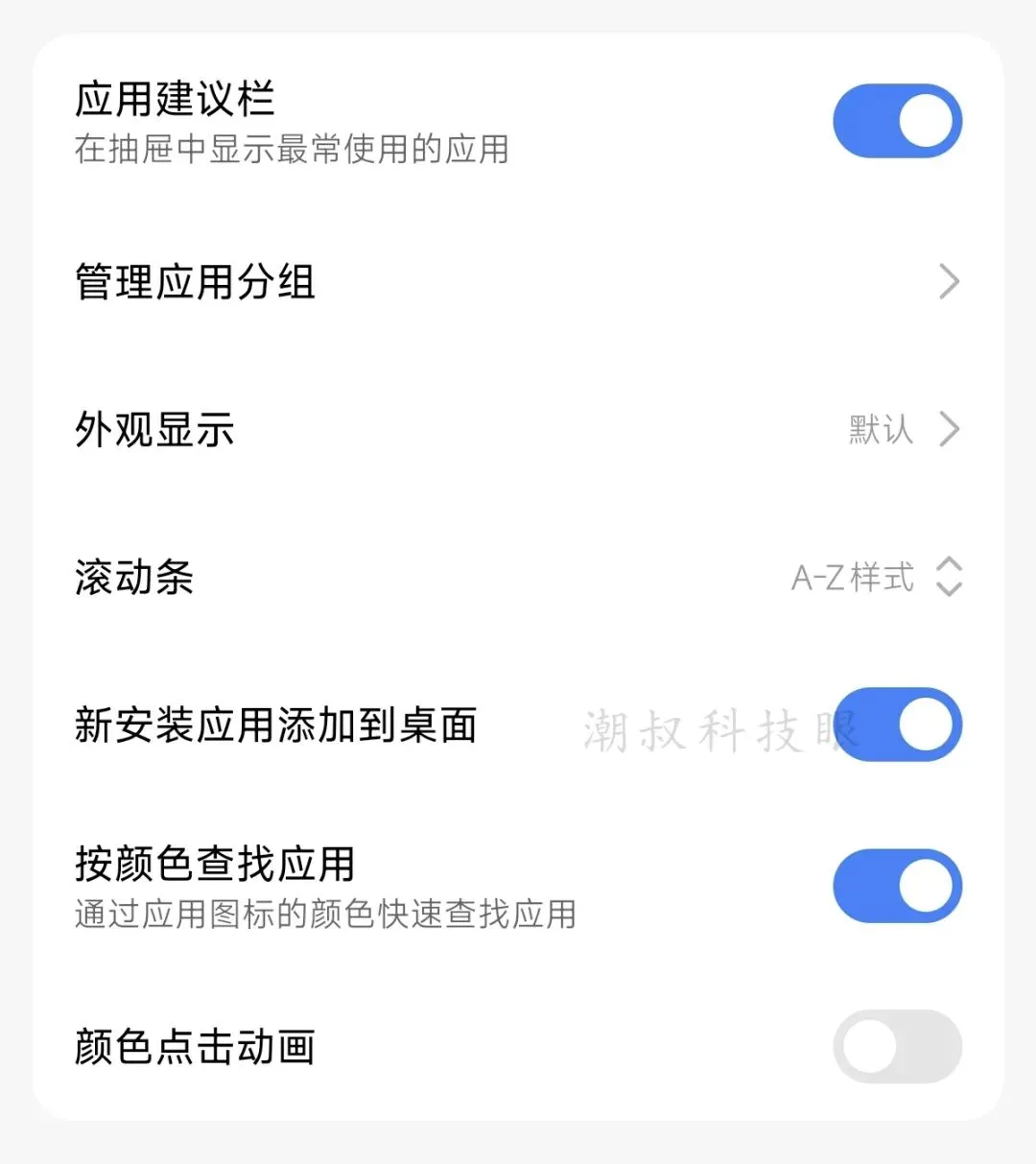
开启抽屉模式后,可根据需要设置多个选项,如图3所示!以下分别进行介绍。
开启这个选项,随着不断使用,在抽屉顶部智能推荐高频使用、近期安装的APP,减少查找步骤。
如图3所示,在「桌面模式」→「抽屉模式」设置中,打开「应用建议栏」开关即可。
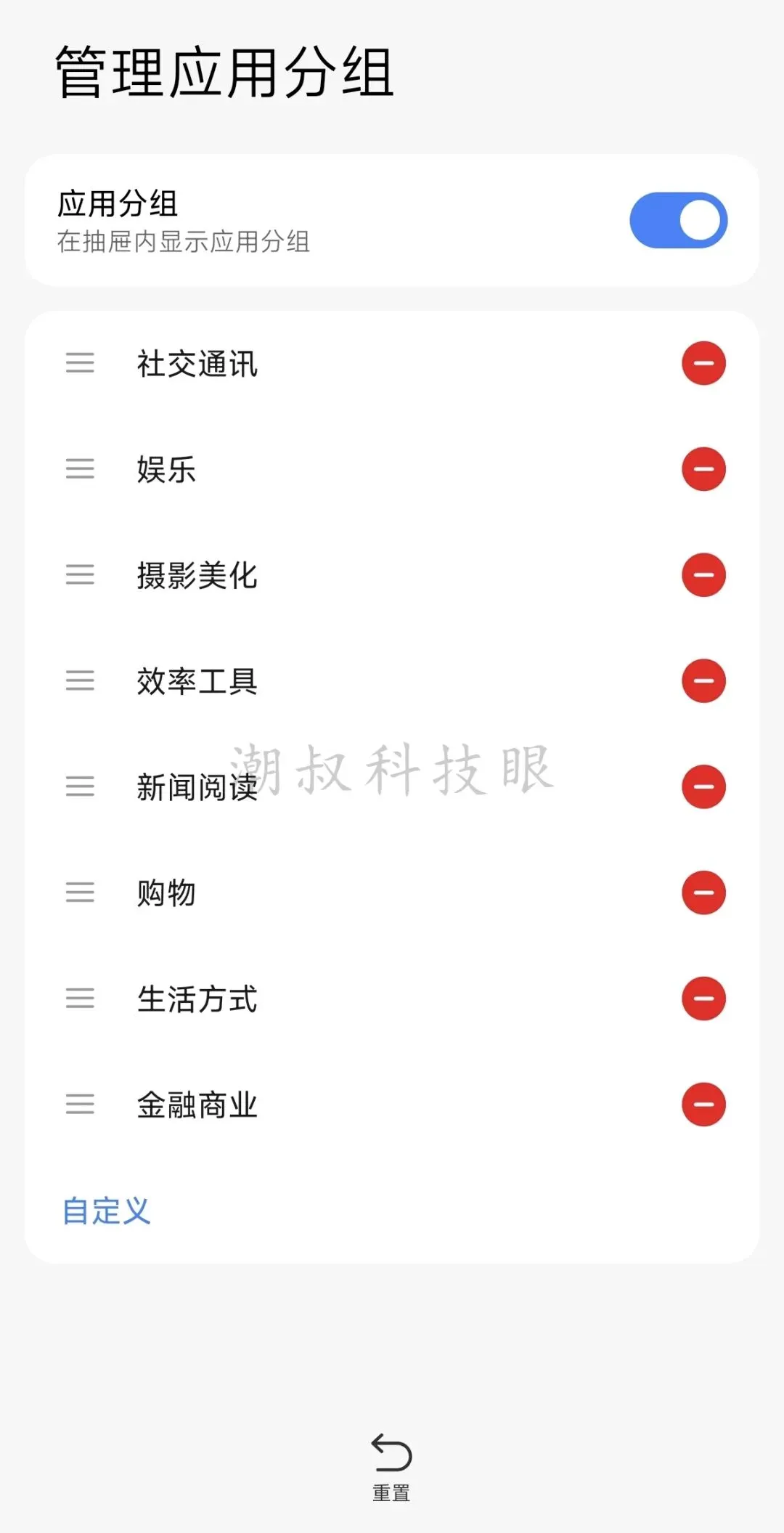
首次开启抽屉模式,系统会默认按通讯、工具、游戏、影音等进行归类,由于每个用户APP不一样,因此划分的分类也有所区别,例如,潮叔的分类就是图4这样,新安装的应用自动放到对应分类。
参照图3所示,进入「管理应用分组」,长按应用拖动调整排序,自定义分类名称、增减分类,合并/拆分应用文件夹。
如果你想把桌面的APP隐藏,直接长按删除即可(抽屉模式下不是卸载);反之,如果想把抽屉里的APP放在桌面,直接在抽屉里拖拽APP到桌面即可。
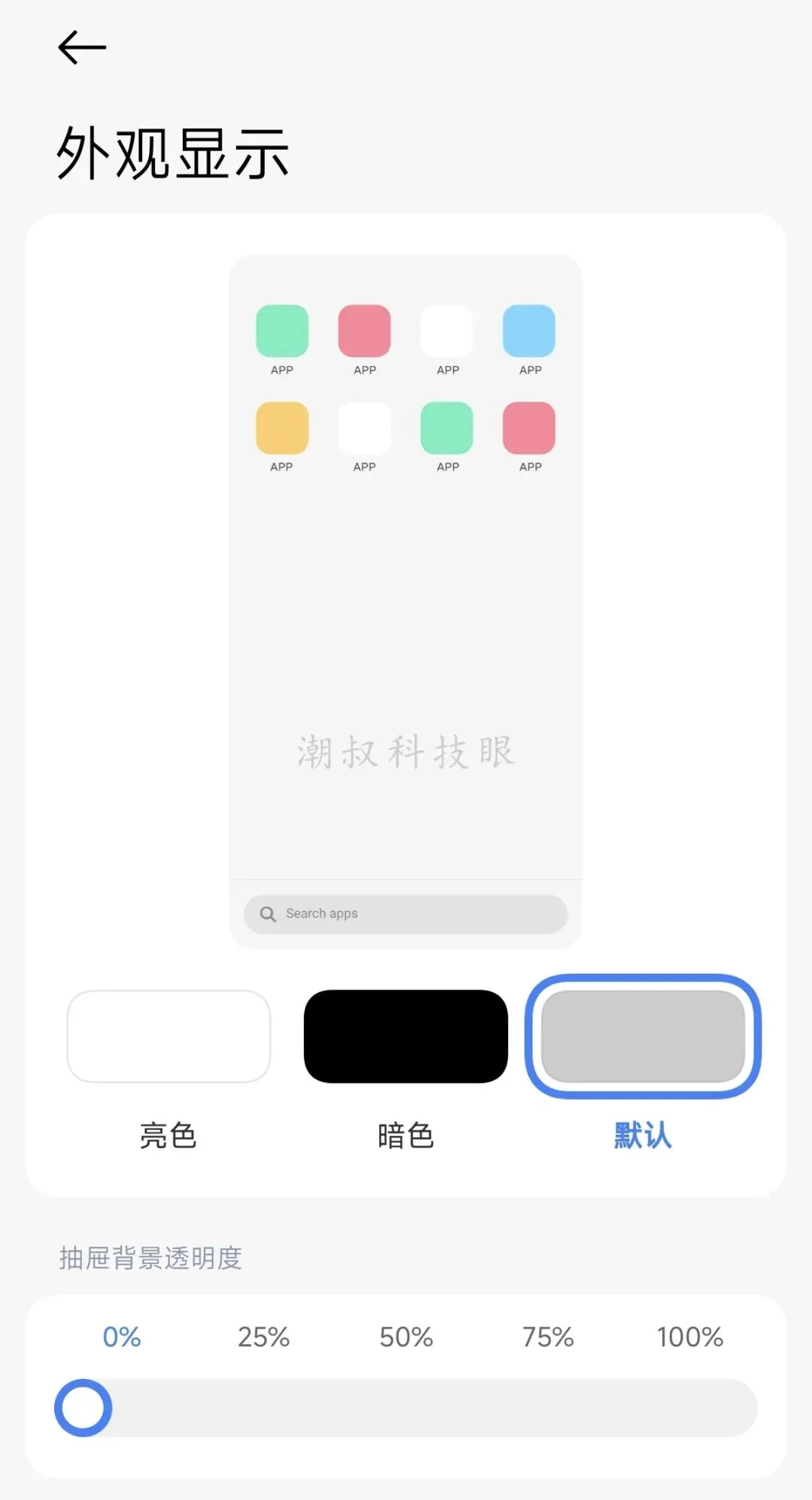
通过图3可以看到这个选项,也就是在「桌面模式」→「抽屉模式」的选项中,点击「外观显示」进入配置页,可调节颜色和透明度,如图5所示。
【颜色调节】抽屉背景颜色支持三种:默认、暗色和亮色。
进入抽屉界面以后,右侧支持字母A-Z快速定位(如同微信联系人页),也可使用滚动条模式查找。
点击对应的字母,例如:剪映,点击J(见图6),如果是滚动条模式,直接滑动即可。
参照图3界面,也就是「桌面模式」→「抽屉模式」中,可选择「A-Z样式」或其他滚动条样式,开启滚动条显示。
对于新安装的APP,系统支持直接放桌面,也可以默认放在抽屉里,可根据需要进行设置。
依然是参照图3,也就是在「桌面模式」→「抽屉模式」设置中,打开或关闭「新安装应用添加到桌面」开关。
追求极简桌面的用户,可以直接关闭这个选项,只需要把高频使用的APP手动添加到主屏幕。
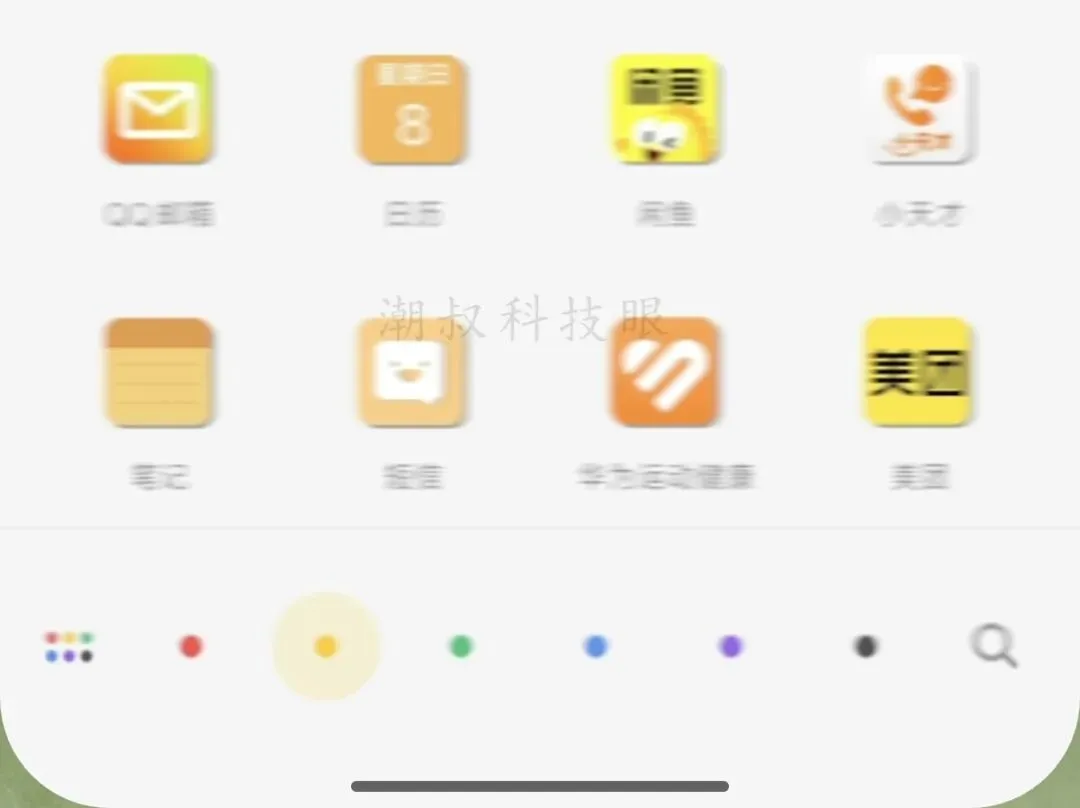
为了更快的查找APP,抽屉里可以按颜色查找,比如,微信图标是绿色、剪映图标是黑色、小红书图标是红色,美图图标是黄色(见图7),对颜色敏感的同学可以试试,很方便哦。
还是在图3的界面,即:「桌面模式」→「抽屉模式」设置中,打开「按颜色查找应用」开关,抽屉底部显示色卡栏。
首次开启抽屉模式,可能要适应和整理一阵子,但是用习惯了真的很方便,整洁的桌面、高效查找APP,真的是个神奇功能。
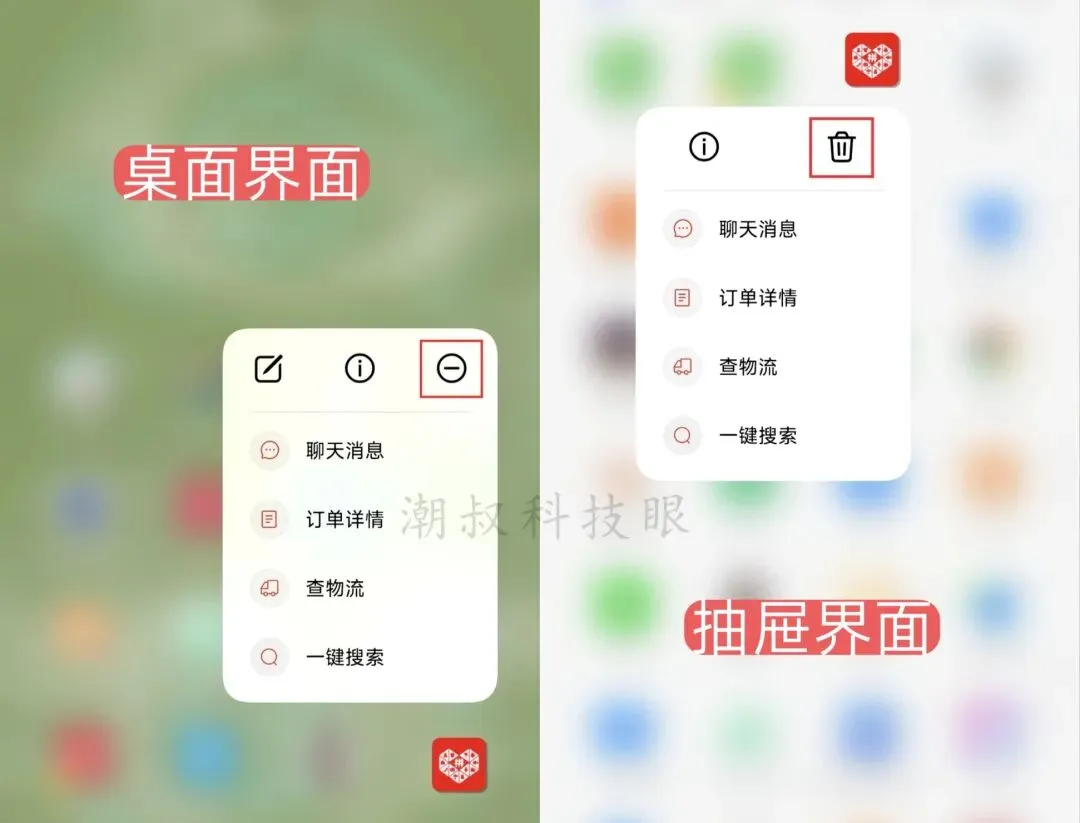
开启抽屉模式以后,桌面直接删除图标不等于卸载,只是将APP隐藏至抽屉,如果想卸载APP,只有在抽屉里才可以。如图8所示,桌面和抽屉界面下,长按APP,右上角显示的图标不一样,前者是「减号图标」,后者是「删除图标」。
由于小米手机型号和系统版本差异,可能操作界面不太一样,但整体功能是一致的。
假如你用不惯「抽屉模式」,可以随时切回「经典模式」,你会发现——「经典模式」下的图标布局还是原来的样子,小米不会因为你用过抽屉模式,而调整经典模式的布局哟。
温馨提示:本文由潮叔科技眼原创,部分图片来源网络,侵删联系后台,感谢~
 夜雨聆风
夜雨聆风