夜雨聆风
夜雨聆风


【实用软件】最新发布!!!ANSYS 2026 R1套件(包含Electronics、Lumerical、Zemax、Fluent等)安装教程及下载

软件下载
下载链接请查看文章末尾(软件如何下载)

关于安装包
由于安装包大同小异,参考本教程进行安装请选择公众号提供的安装包,这可以保证下载并解压好的安装包和教程里完全一致。

常见问题
—————————————————————————
—————————————————————————
—————————————————————————
—————————————————————————
—————————————————————————
—————————————————————————
—————————————————————————
—————————————————————————

软件介绍
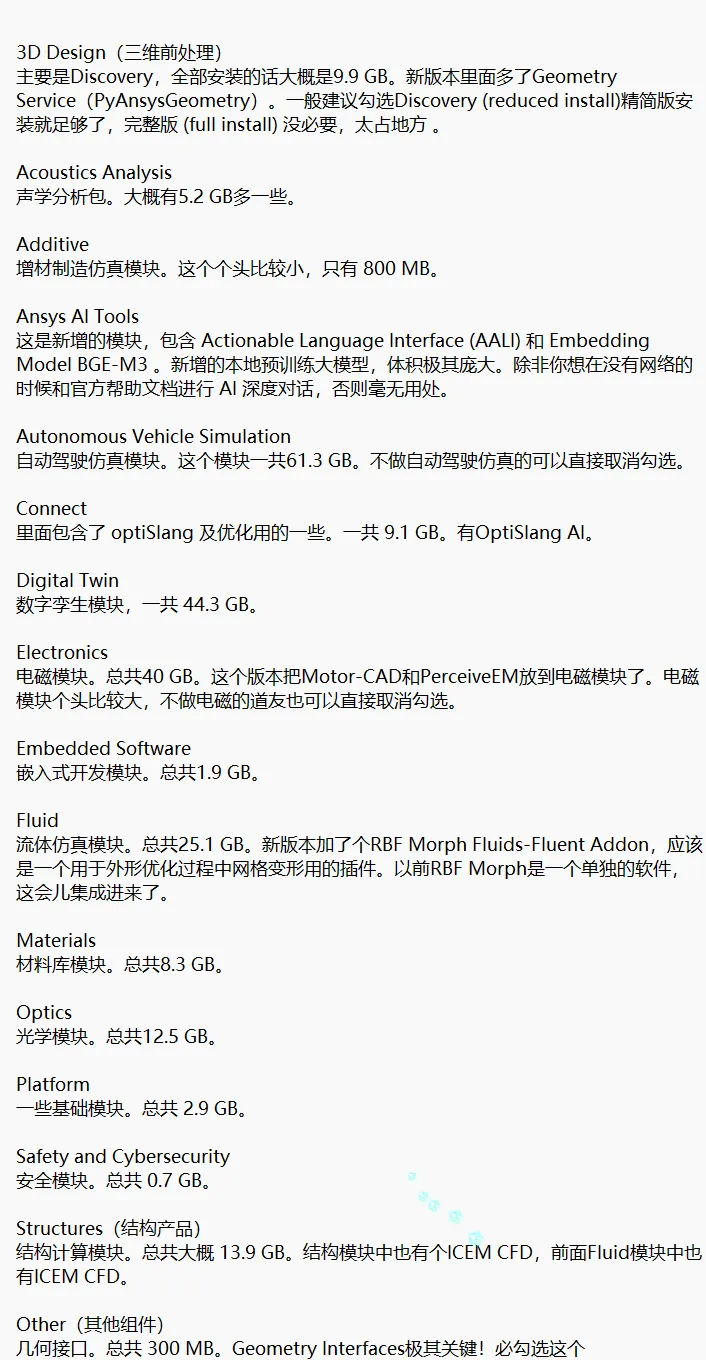
ANSYS 2026 R1安装模块详细说明:

软件安装
解压和安装前先退出360、电脑管家等所有杀毒软件,且WIN10及以上系统需要关闭“设置-更新与安全-Windows安全中心-病毒和威胁防护-管理设置-实时保护-关”,防止误杀破解工具,导致激活失败。

系统要求:Win10及以上版本(64bit)

温馨提示:本教程包含许可证管理器安装、ANSYS及Electronics、Lumerical、Zemax软件安装。如果已安装ANSYS License Manager 2025许可证管理器的用户请直接从第23步开始进行安装
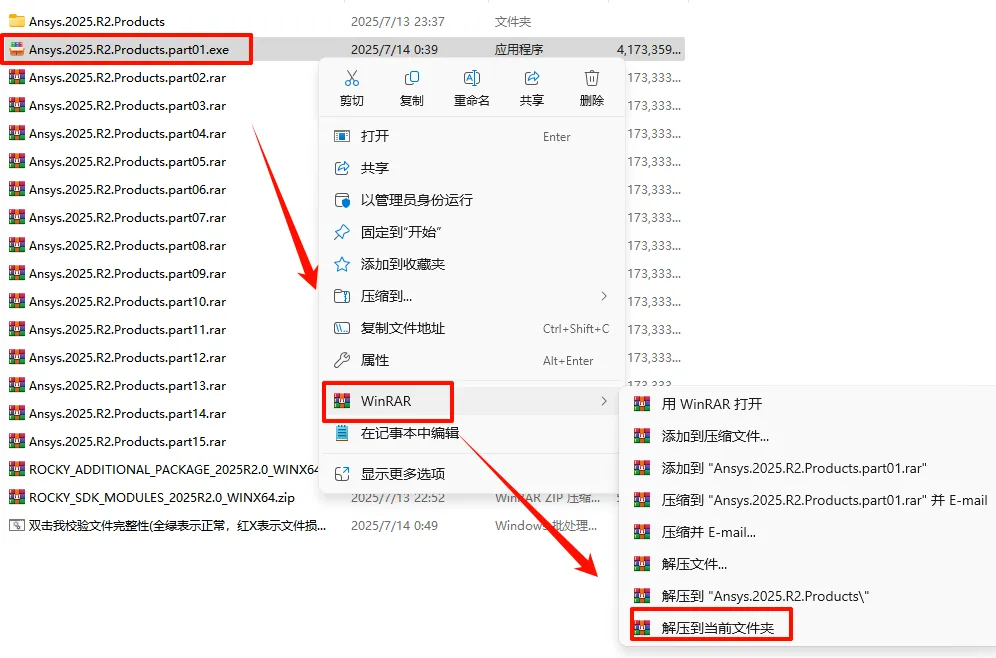
1.选中下载的压缩包,然后鼠标右键选择选择“解压到当前文件夹”(没有解压选项点这里)
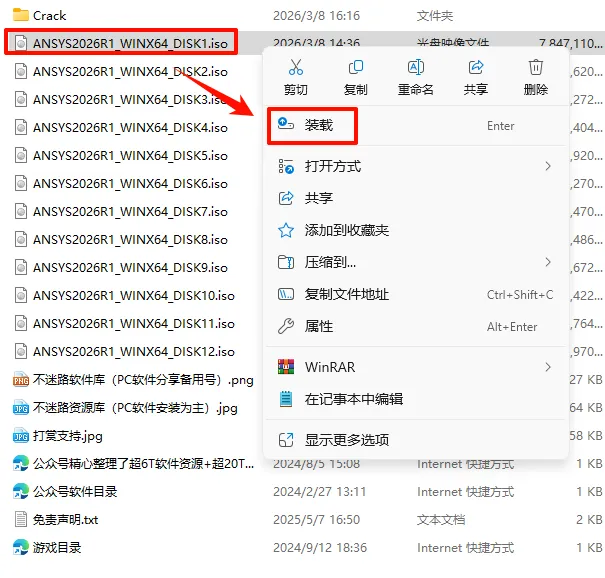
2.打开刚刚解压的文件夹,选中“ANSYS2026R1_WINX64_DISK1”iso文件,鼠标右键选择“装载”(如果没有“装载”选项的可以右键选择“打开方式—Windows资源管理器”打开)
温馨提示:软件安装完成后,装载了的iso文件可以通过鼠标右键选择“弹出”退出来
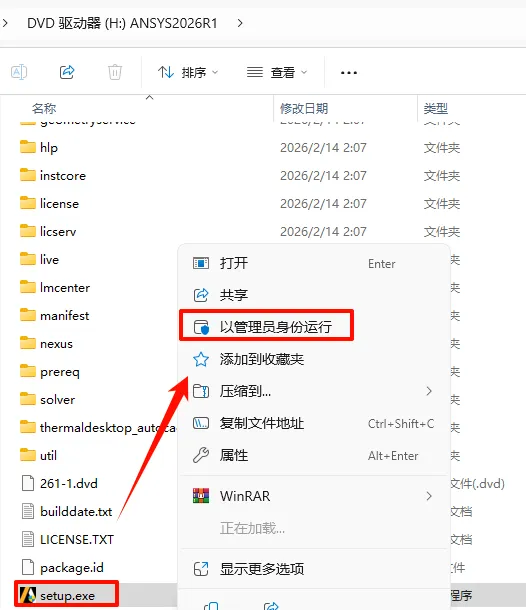
3.在打开的文件夹中,鼠标右键点击“setup.exe”选择“以管理员身份运行”
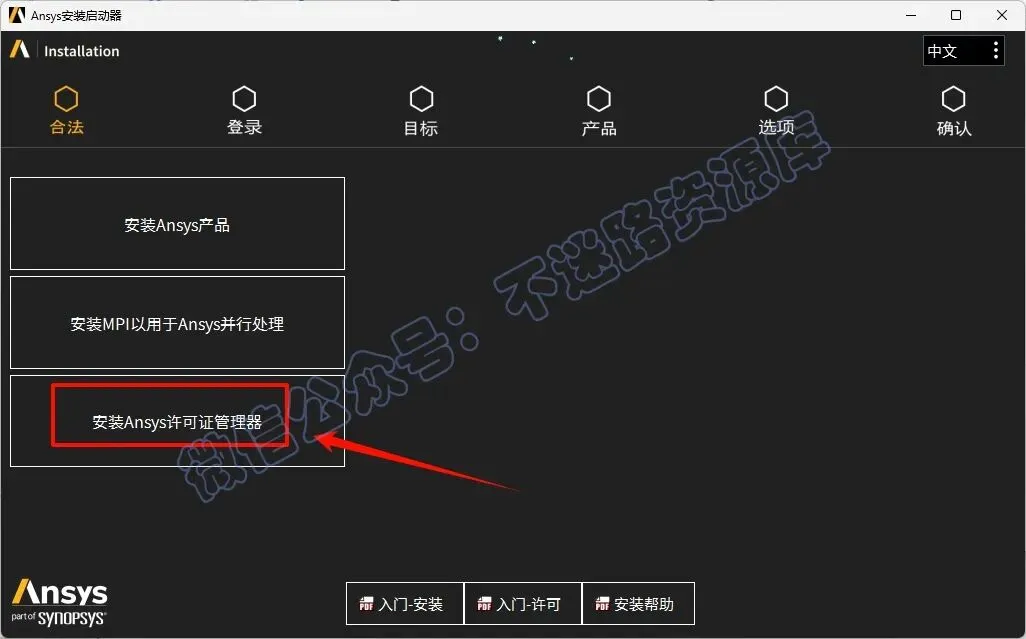
4.点击“安装ANSYS许可证管理器“
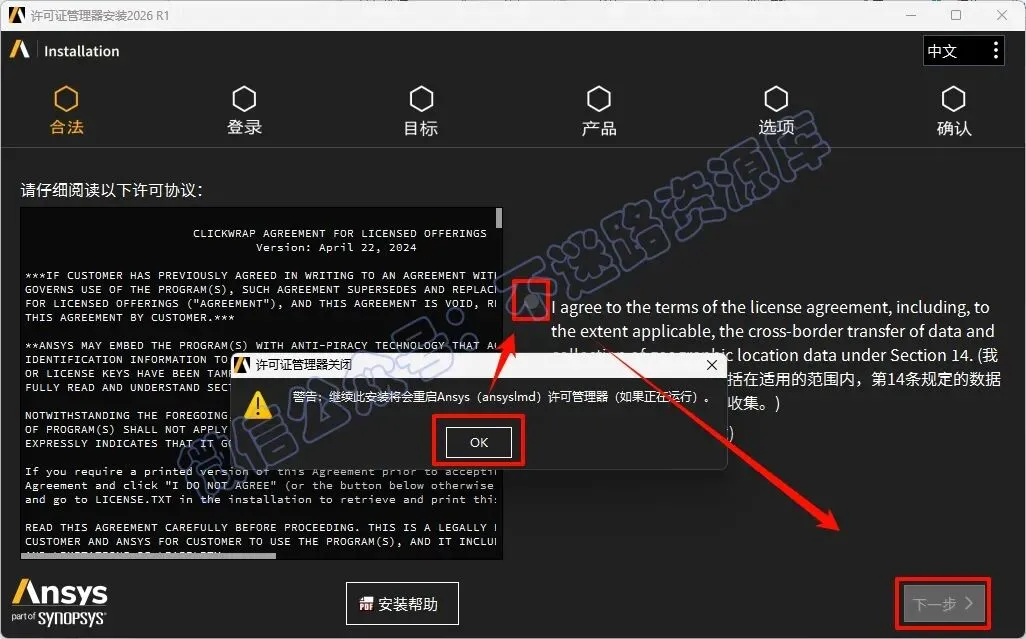
5.点击“OK”,点选“I agree…”,点击“下一步”
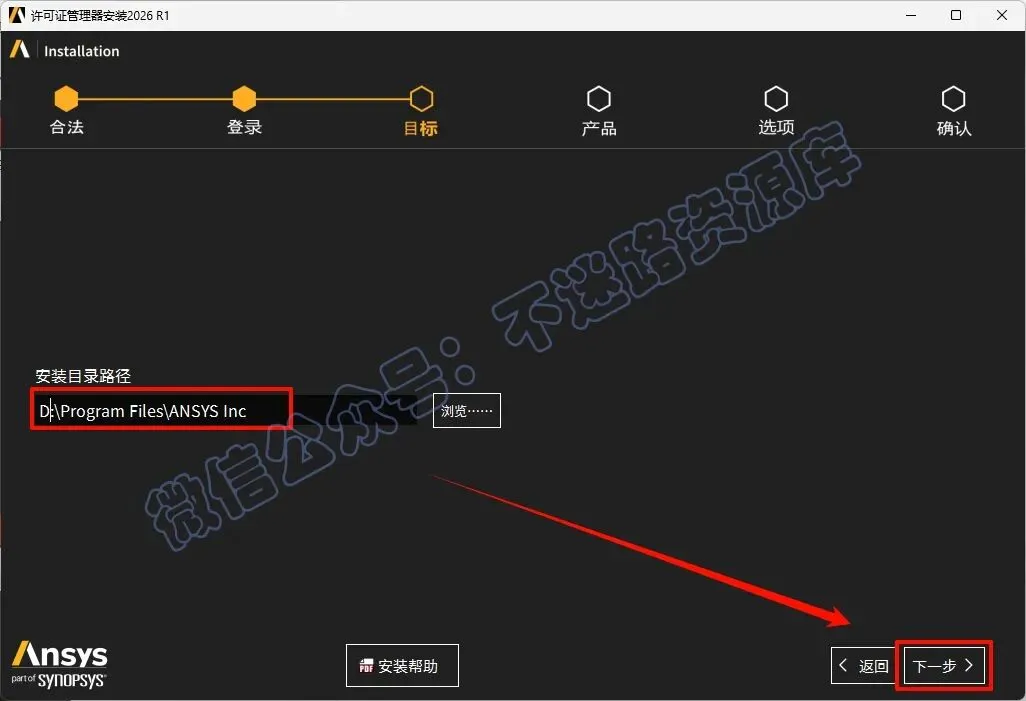
6.选择软件安装路径,建议和教程中的保持一致,本例安装到D盘(将路径地址中的首字符C改为D表示安装到D盘,安装路径不要出现中文),点击“下一步”
7.点击“下一步”
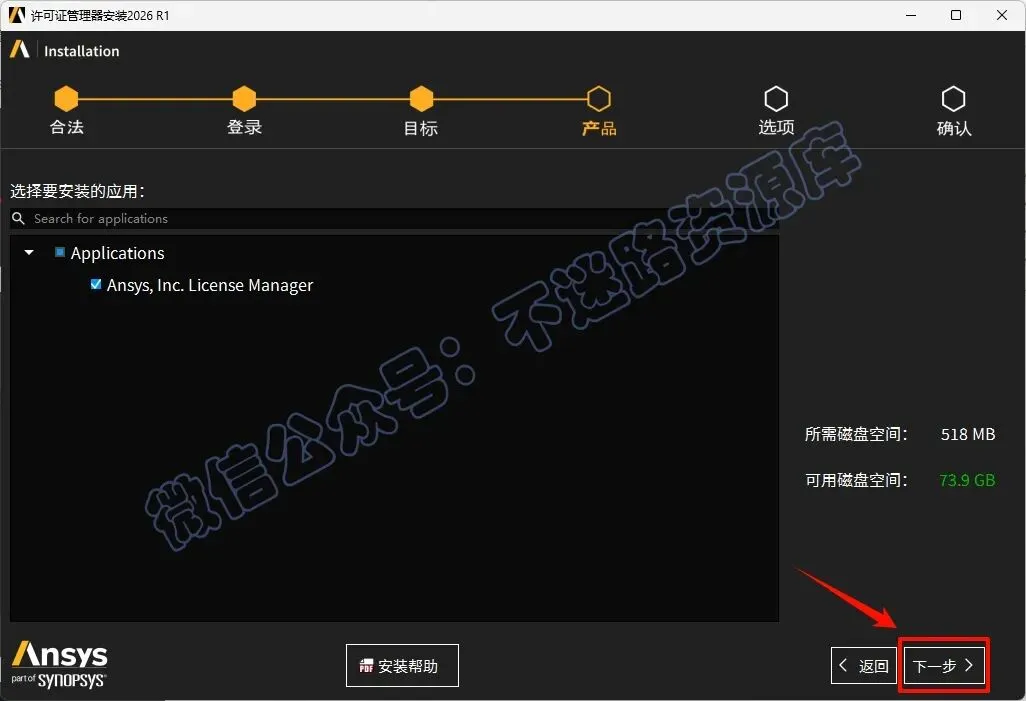
8.点击“下一步”
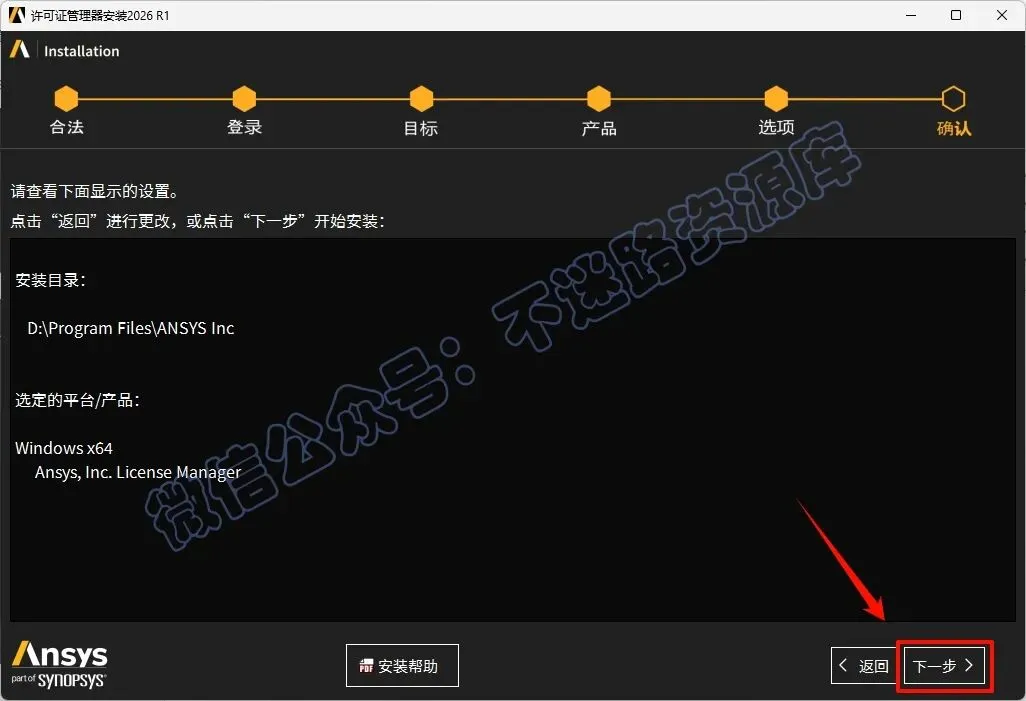
9.正在安装中
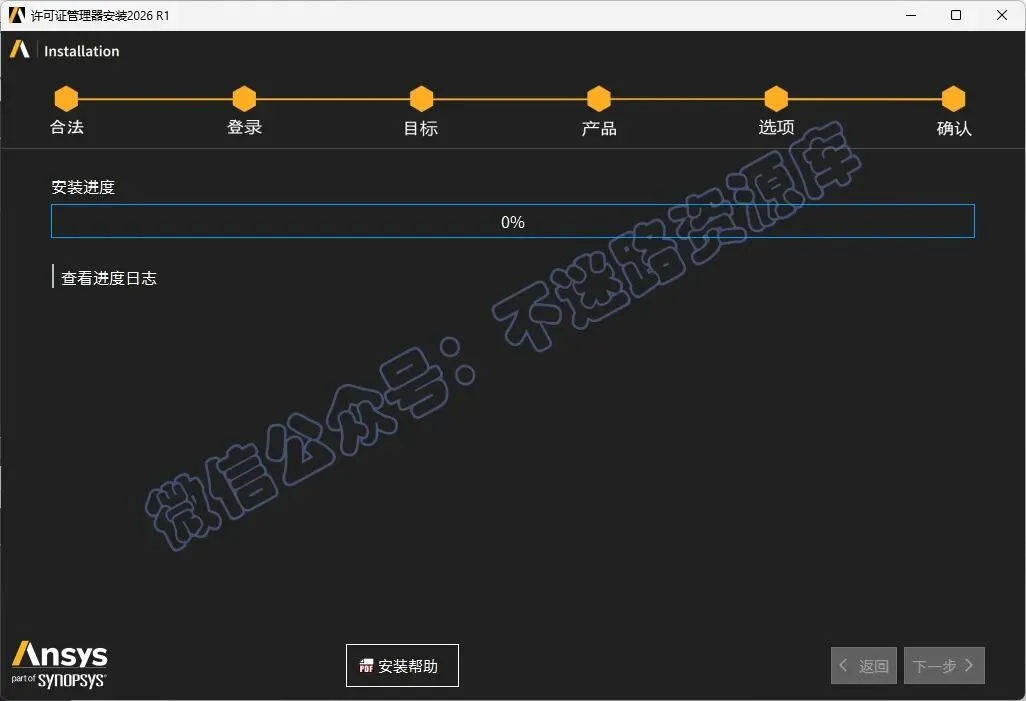
10.点击“下一步”
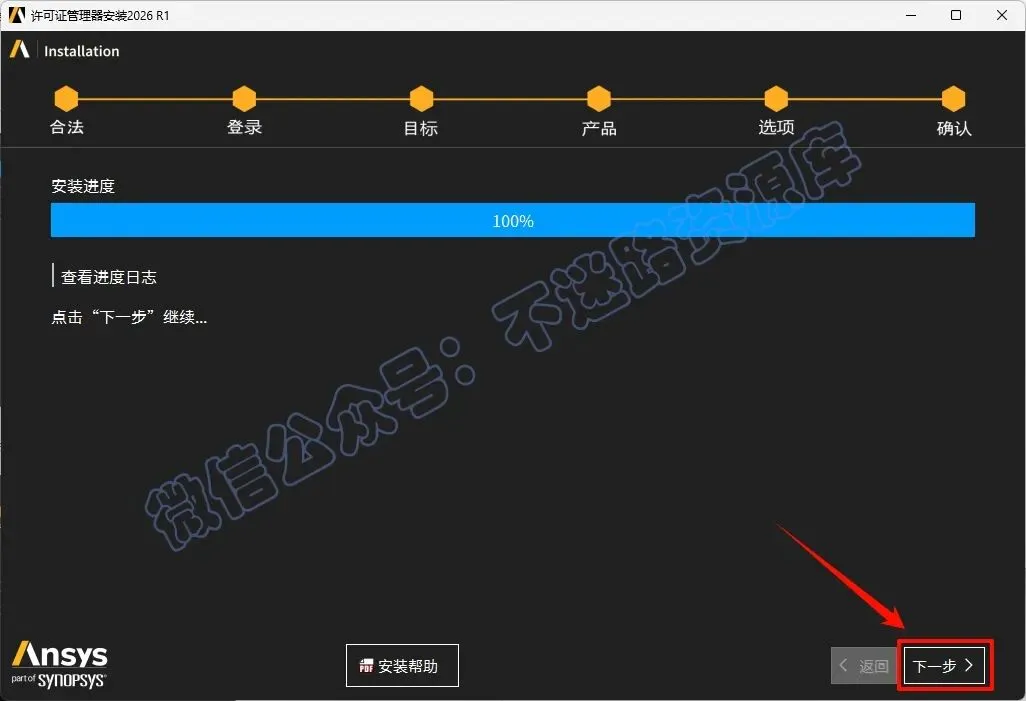
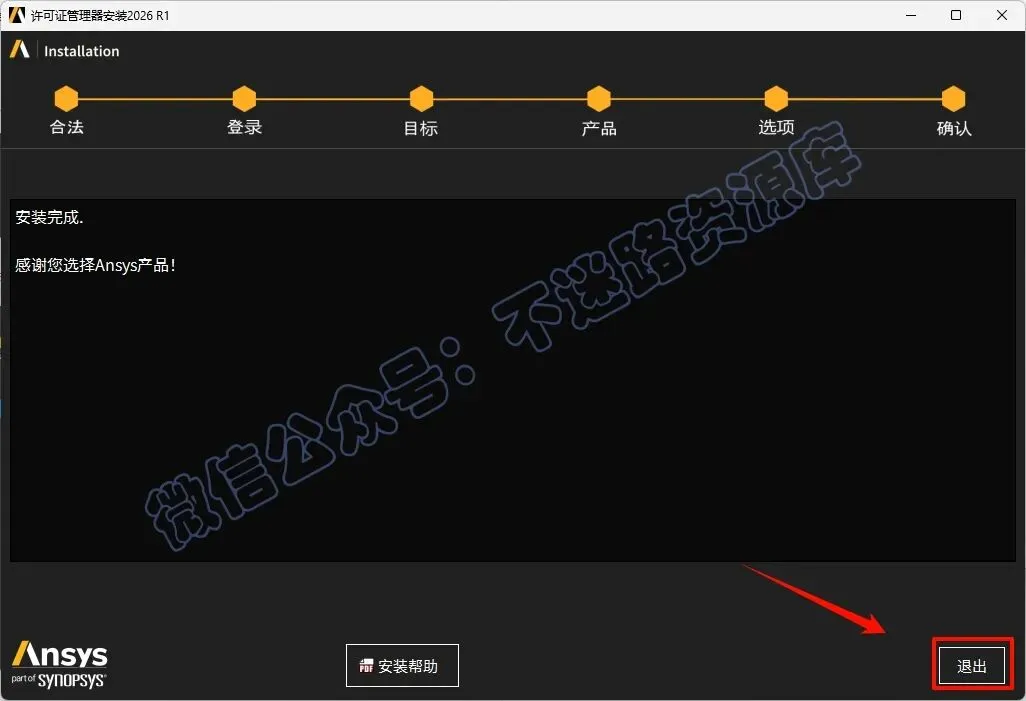
11.点击”退出”
温馨提示:许可证软件默认运行,弹出网页页面,关闭即可
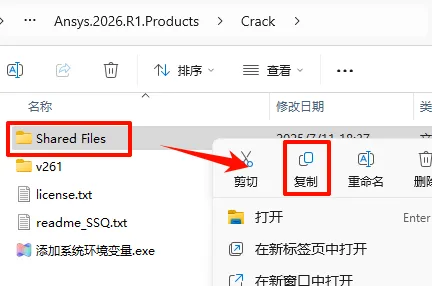
12.返回之前解压的“Ansys.2026.R1.Products”文件夹,双击打开“Crack”文件夹,选中“Shared Files”文件,鼠标右键选择“复制”
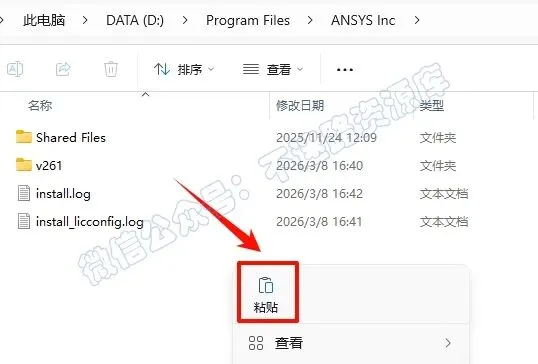
13.依次打开ANSYS License Manager安装路径:D:\Program Files\ANSYS Inc(参看第6步),在打开的文件夹空白处,鼠标右键“粘贴”刚才复制的文件
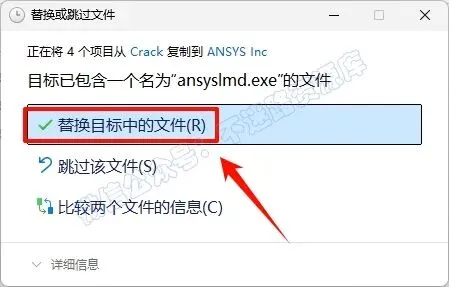
14.点击“替换目标中的文件“(若提示需要权限,勾选”为所有…”,点击“继续”
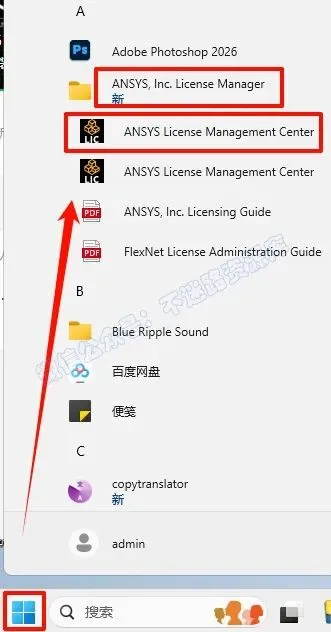
15.点击“开始“菜单栏,找到证书管理中心“ANSYS License Manager Center“,点击打开
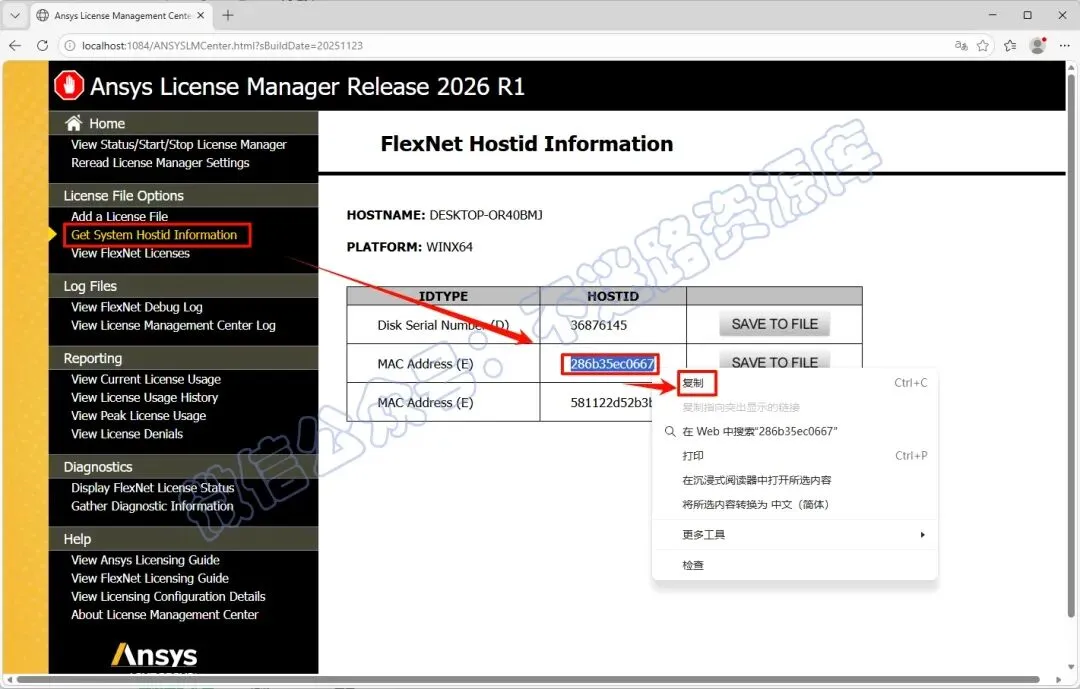
16.打开之后,点击“Get System Hostid Information”,复制第二项的HOSTID(MAC Address)
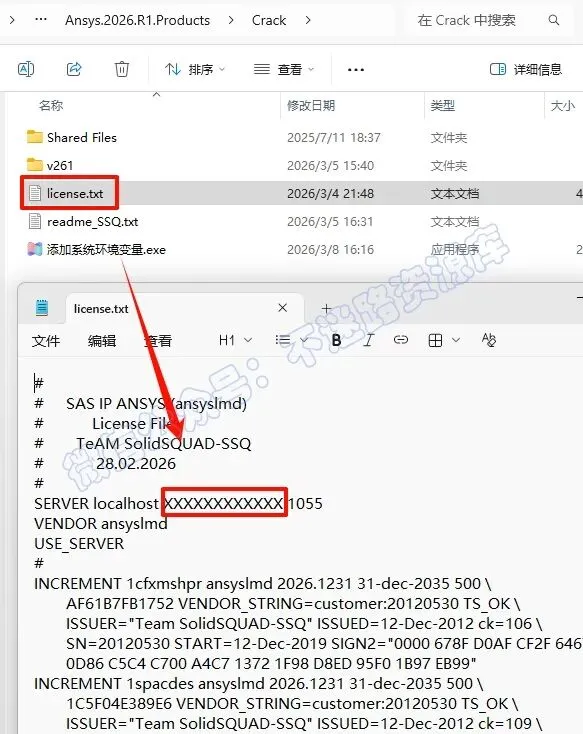
17.返回之前解压的“Ansys.2026.R1.Products”文件夹,双击打开“Crack”文件夹,打开“license.txt”文本文件,在文本中找到“XXXXXXXXXXXX”
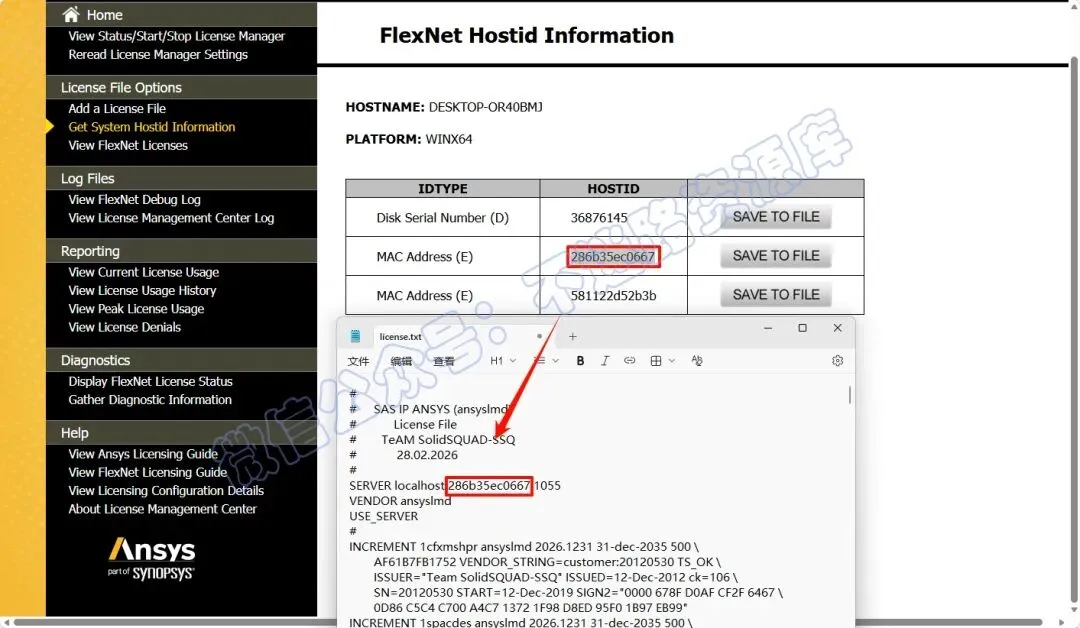
18.将打开的文本中“XXXXXXXXXXXX”替换成第16步复制的HOSTID(前后都有空格,注意不要删除了)
19.点击“文件-保存“,点击右上角的“X“关闭
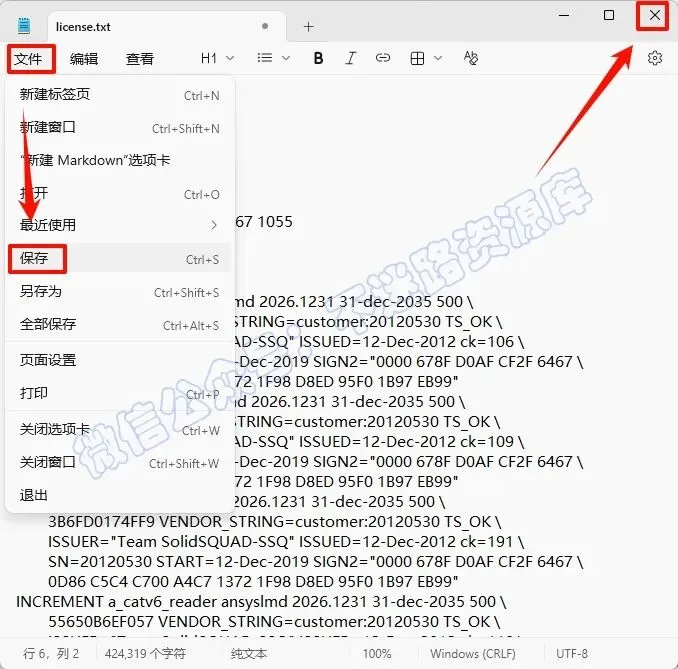
20.返回证书管理中心“ANSYS License Manager Center“界面,点击”Add a License File” ,点击”Choose File” ,浏览选择上一步保存后的”license.txt” 文件(即“Ansys.2026.R1.Products—Crack”文件夹里面),点击 “打开”
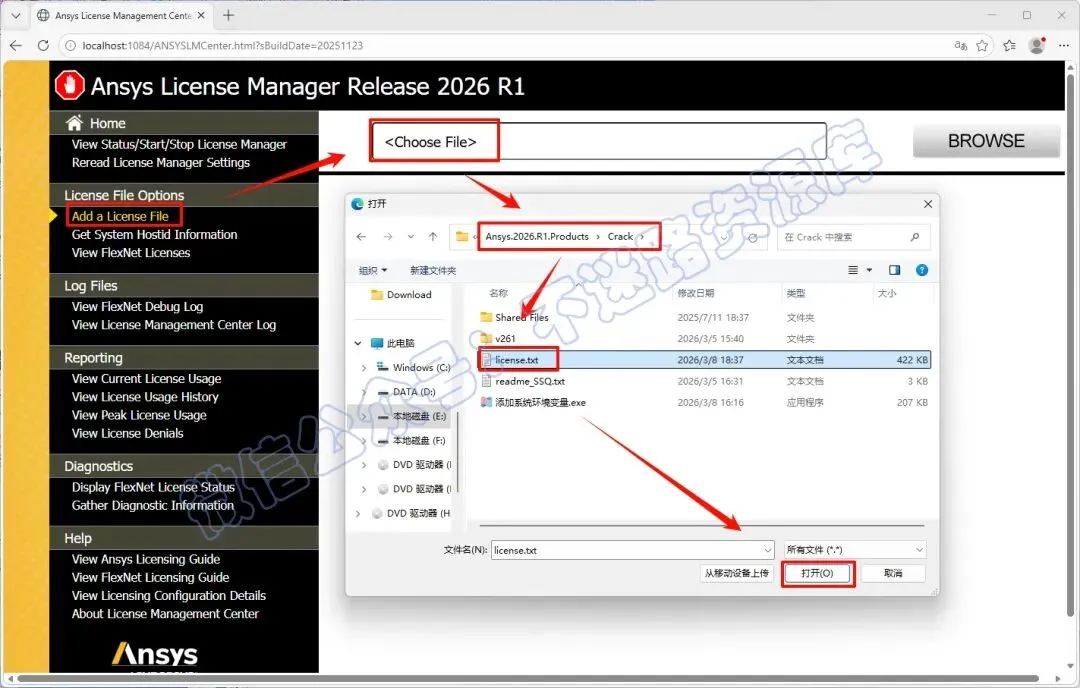
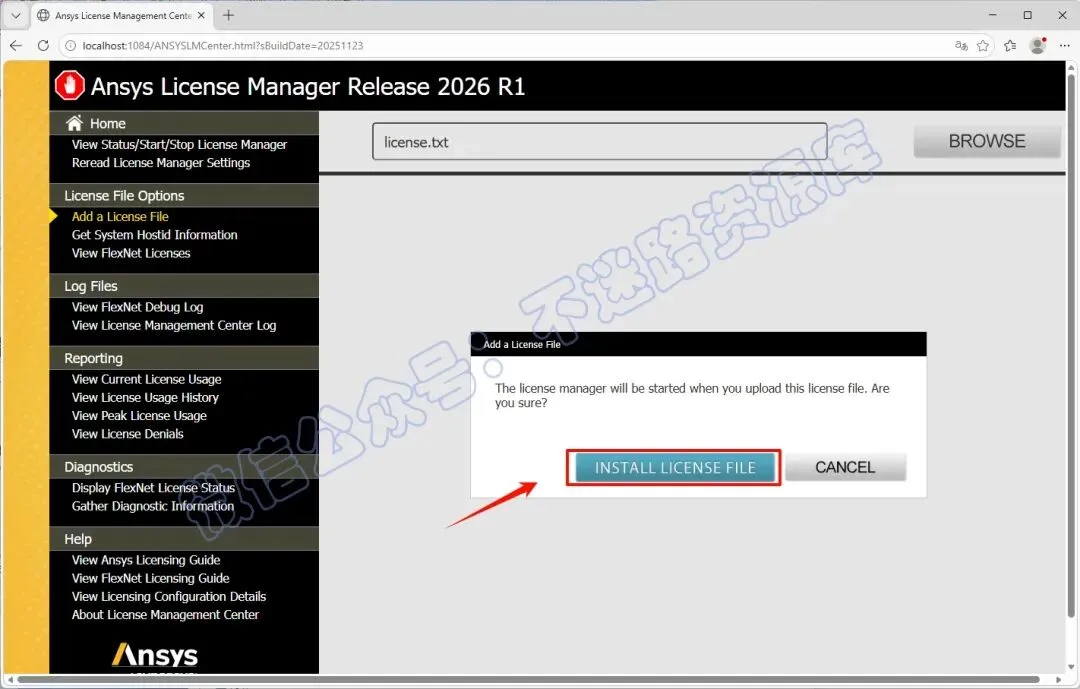
21.点击 “INSTALL LICENSE FILE”
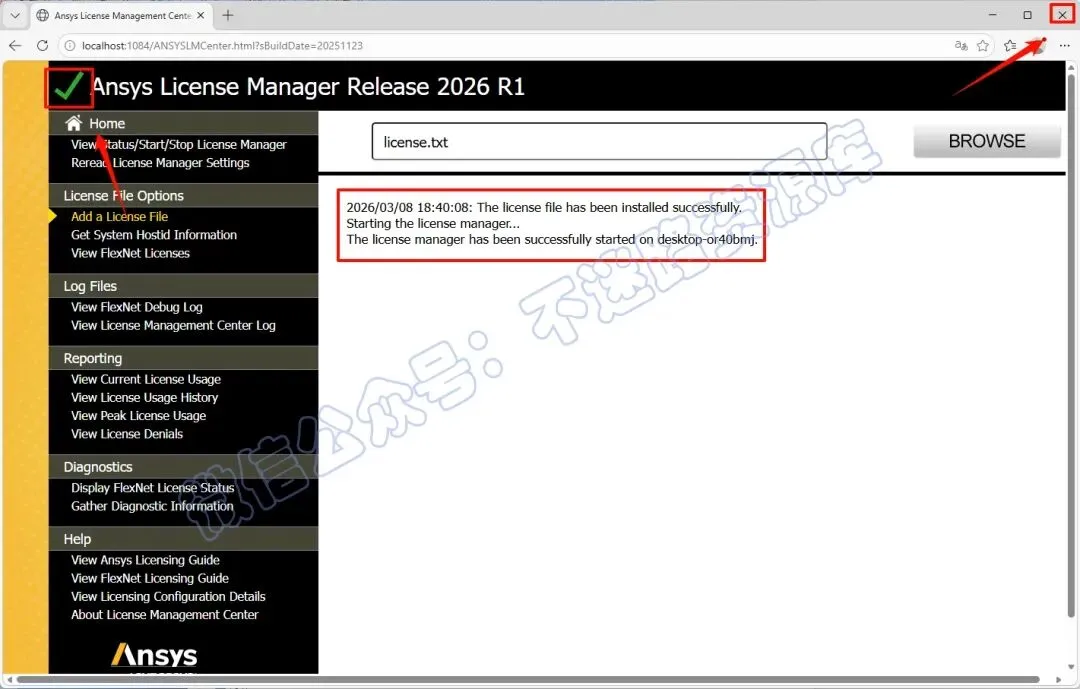
22.左上角显示绿色的“✓”勾,下方会提示成功,点击右上角的“X“关闭
23.返回之前解压的“Ansys.2026.R1.Products”文件夹,选中“ANSYS2026R1_WINX64_DISK1”iso文件,鼠标右键选择“装载”(如果没有“装载”选项的可以右键选择“打开方式—Windows资源管理器”打开)
温馨提示:软件安装完成后,装载了的iso文件可以通过鼠标右键选择“弹出”退出来
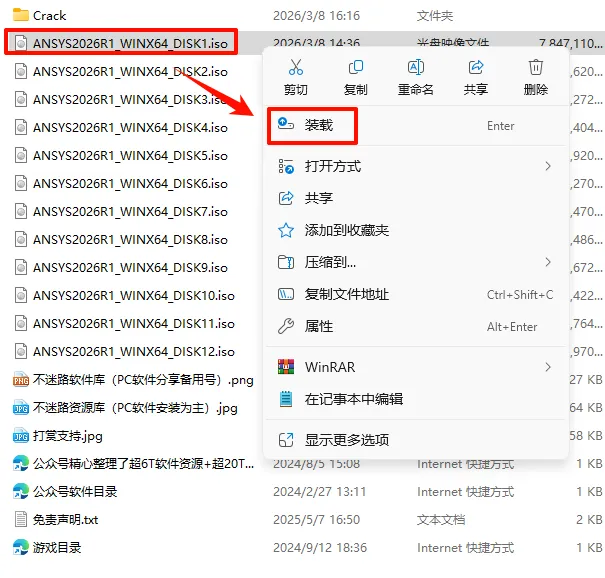
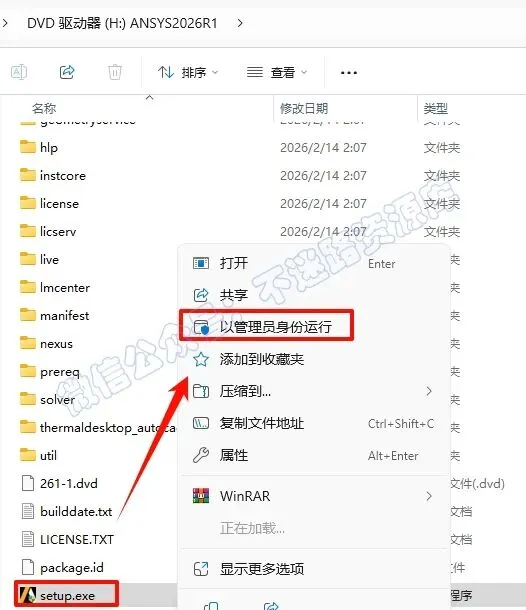
24.在打开的文件夹中,鼠标右键点击“setup.exe”选择“以管理员身份运行”
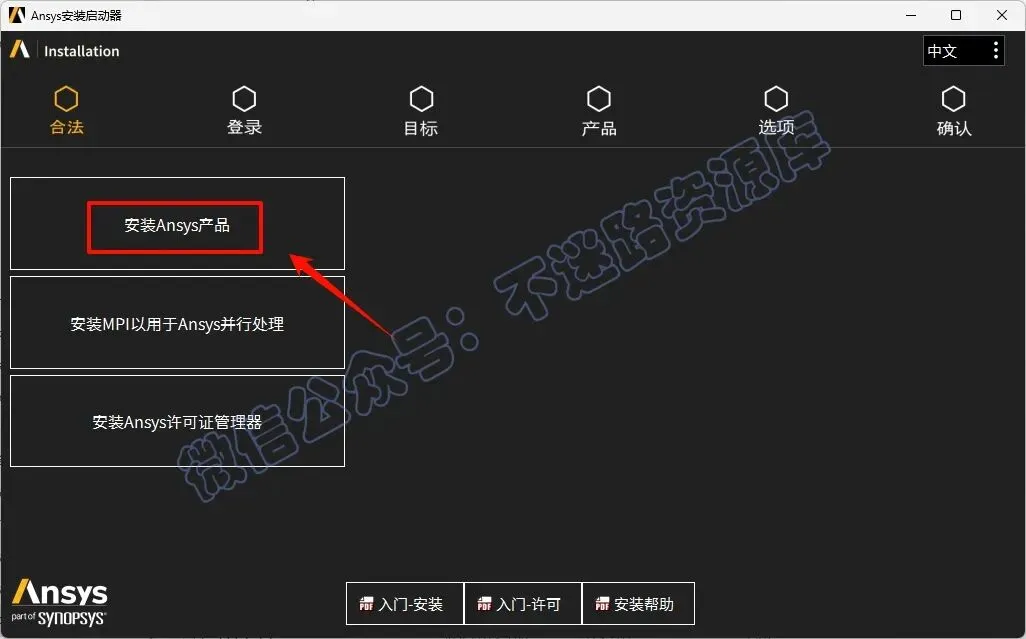
25.点击“安装ANSYS产品”
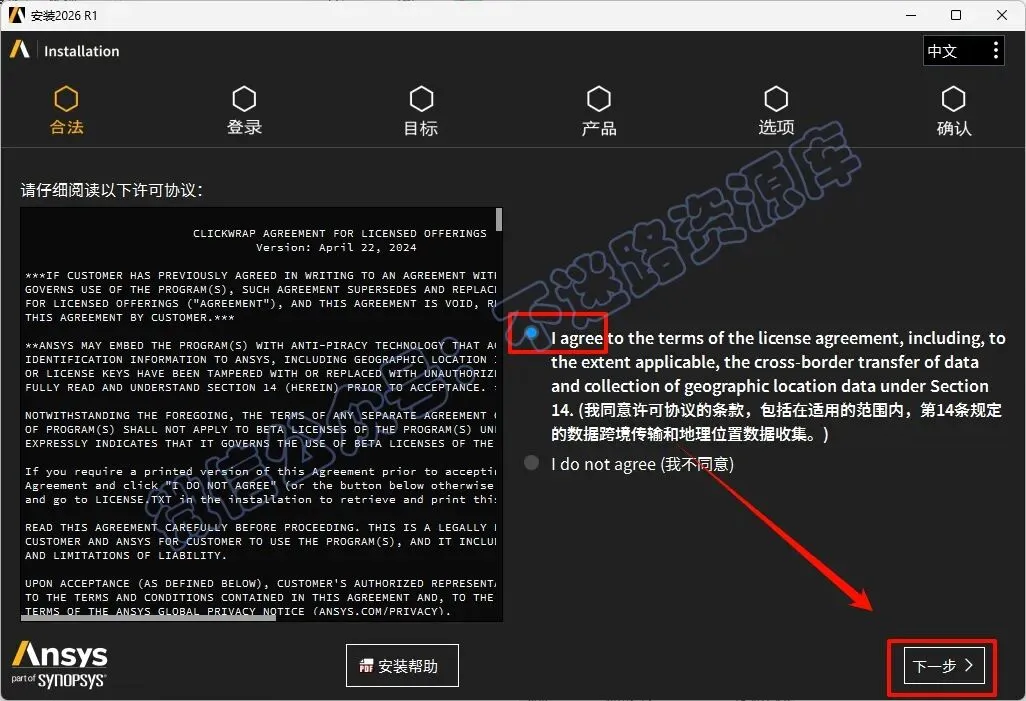
26.点选“I agree…”,点击“下一步”
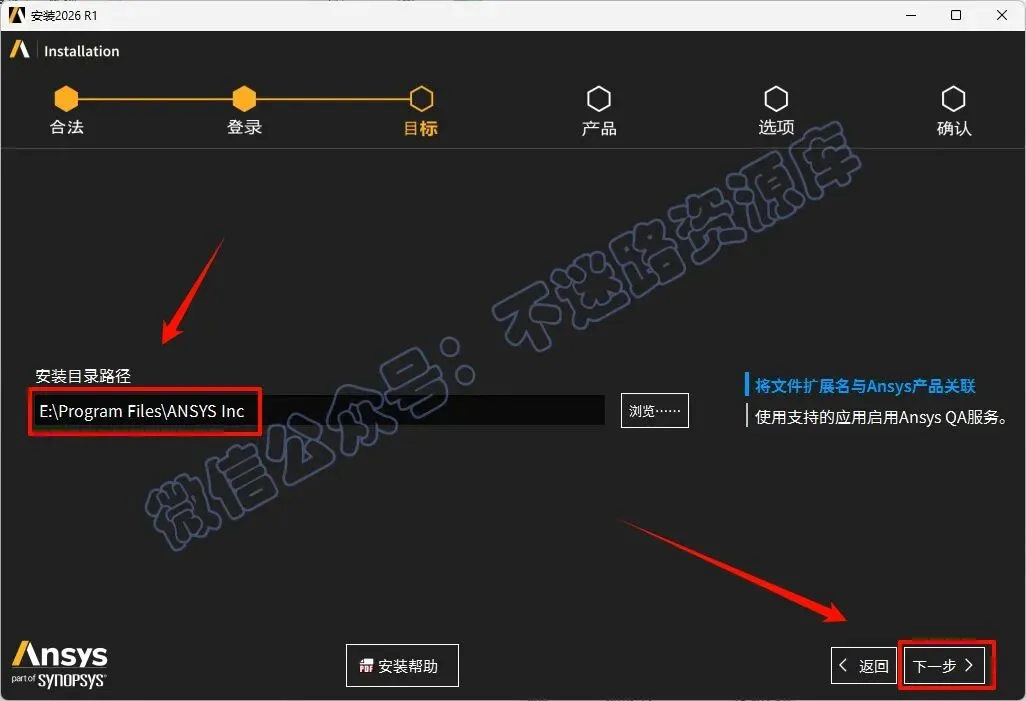
27.尽量选择剩余空间比较大的硬盘作为软件安装路径,本例安装在E盘(如:将C改为D表示安装到D盘,安装路径不要出现中文),点击“下一步”
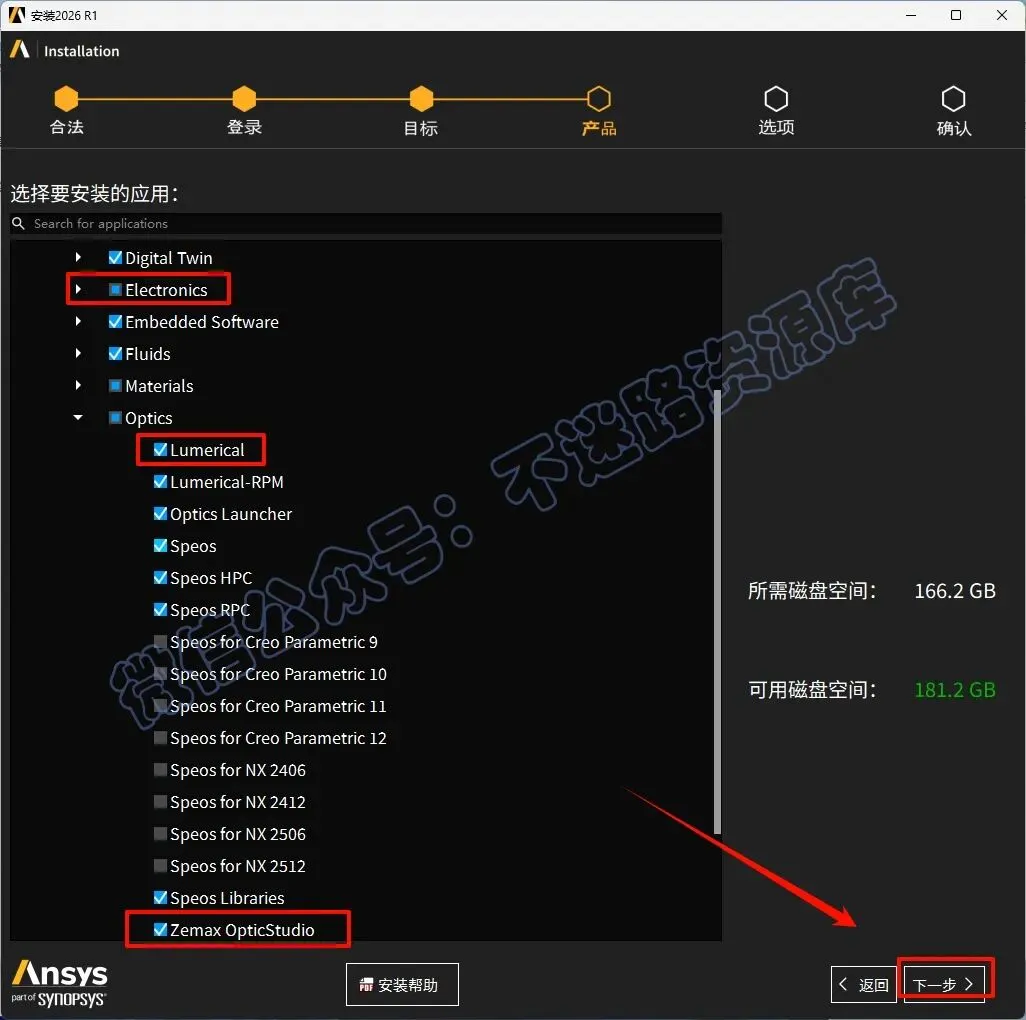
28.选择需要安装的产品,软件默认勾选Electronics、Lumerical、Zemax三个组件,可以根据自己的需要选择安装,全部安装需要250G的空间,点下“Optical”左边的三角展开符,这里包含了Lumerical、Speos、Speos for NX及Zemax等,点击“下一步”
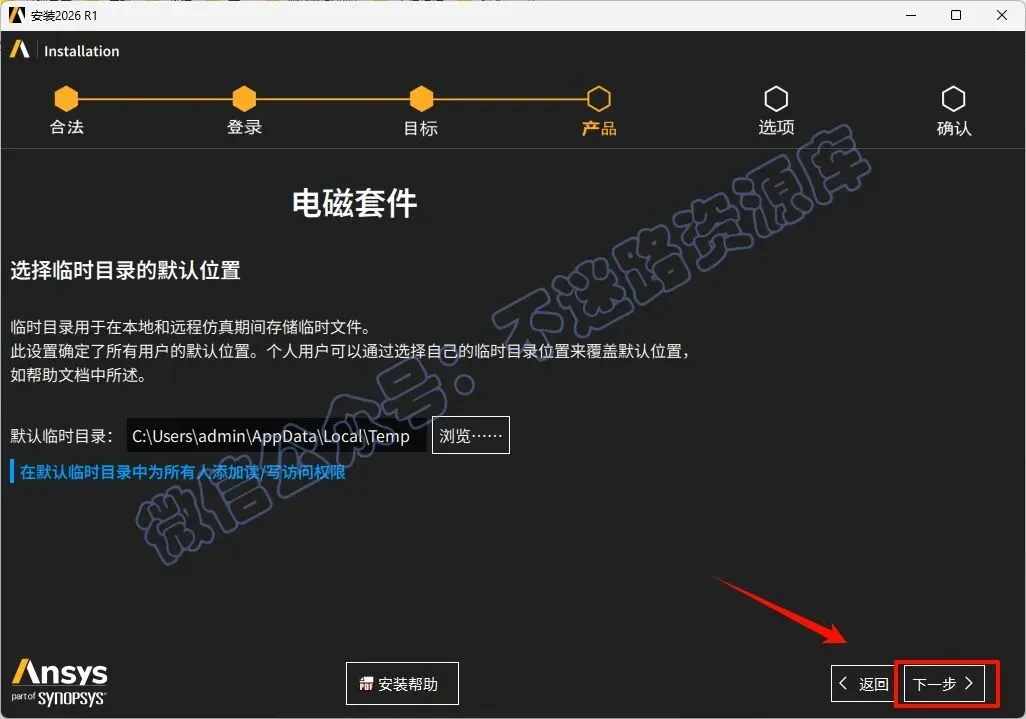
29.临时目录根据需要选择存放位置,点击“下一步”
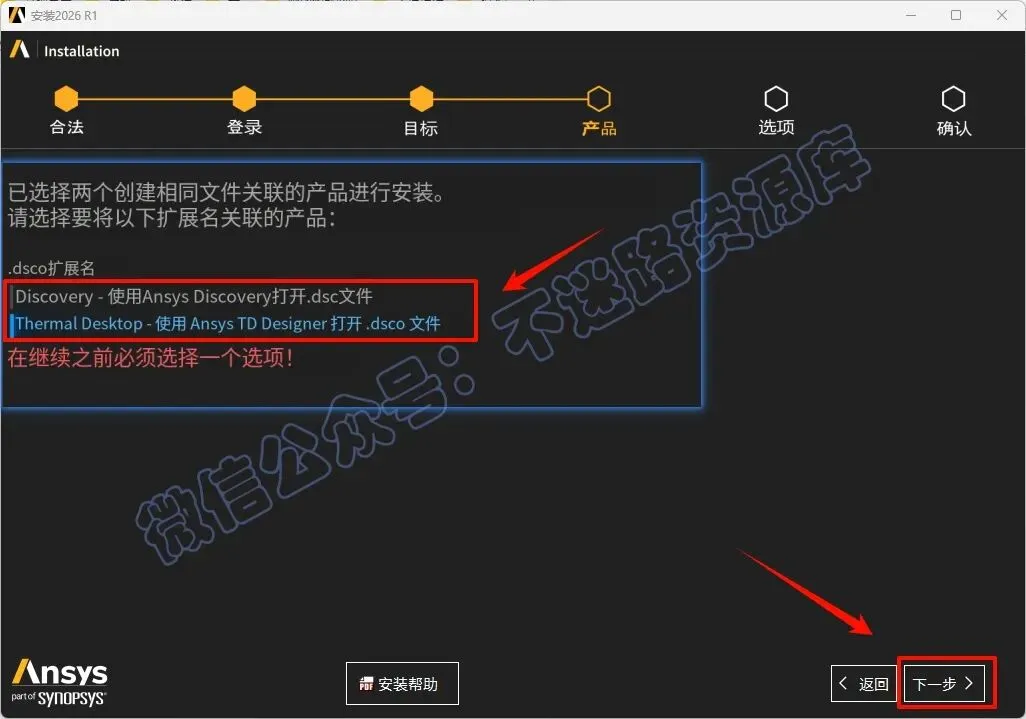
30.根据需要点选一个,点击“下一步”
31.点击“下一步”
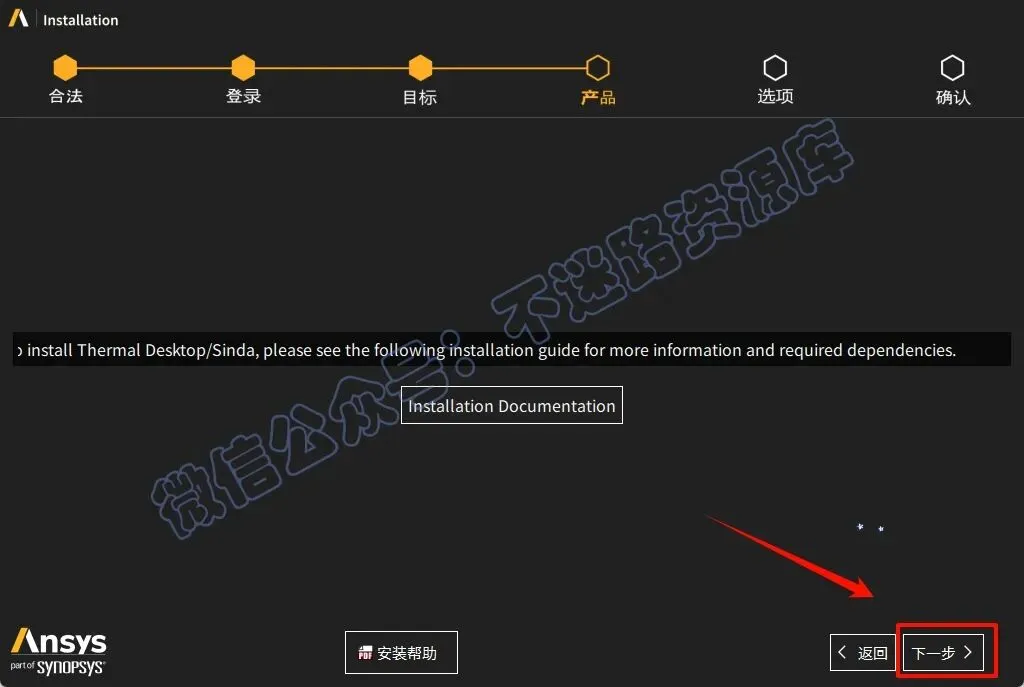
32.点选全部选项,点击“下一步”
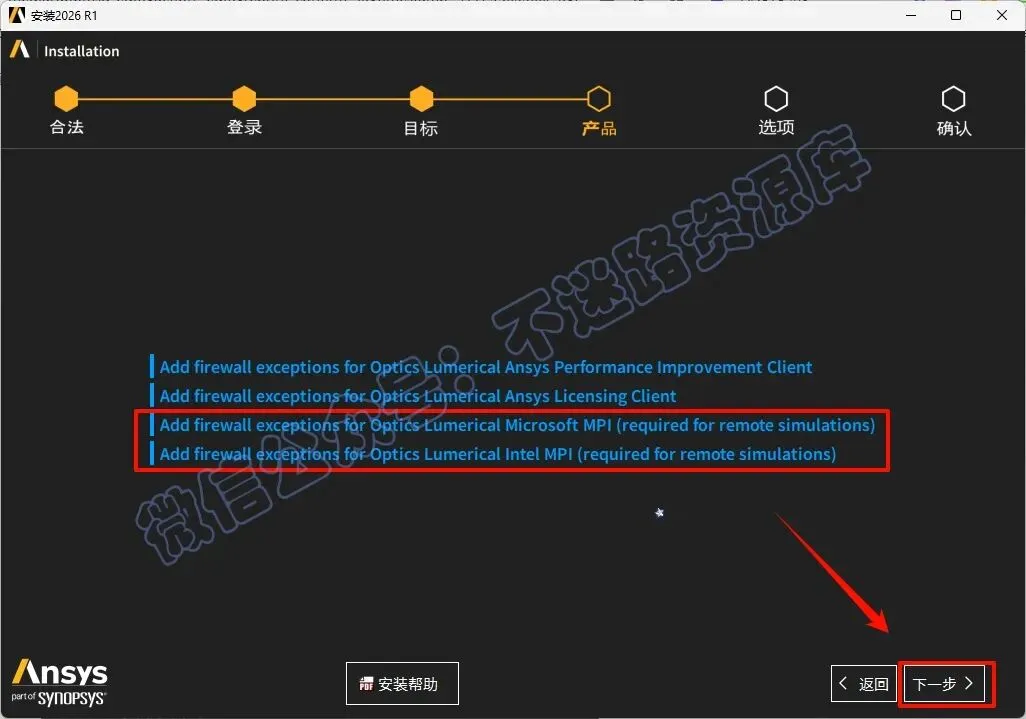
33.点选两个选项,点击“下一步”
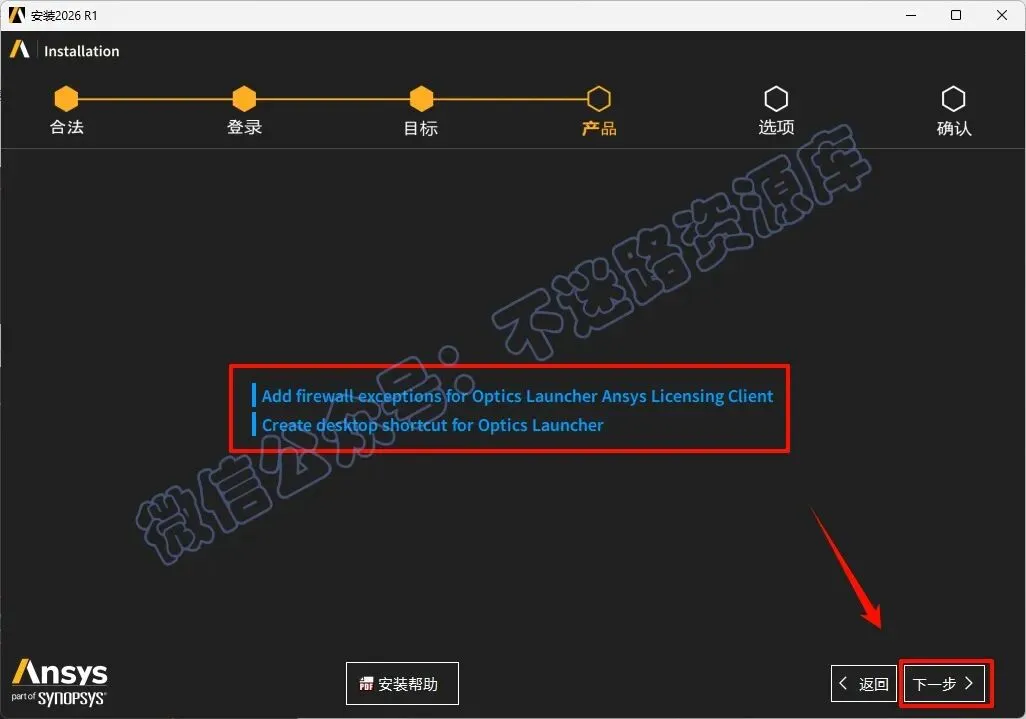
34.点击“下一步”
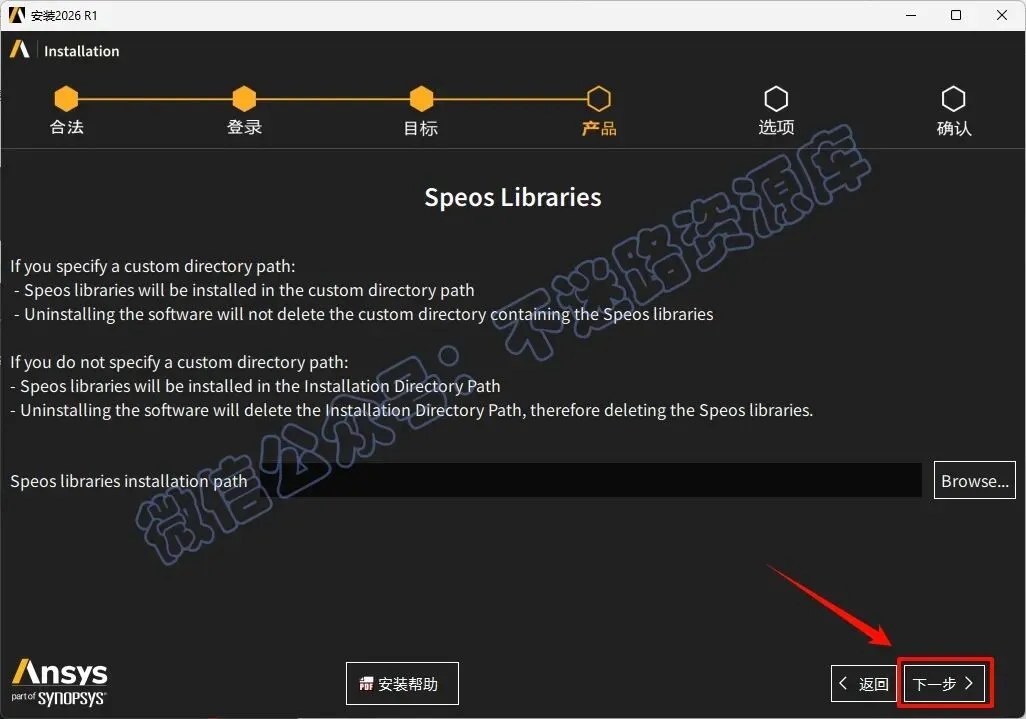
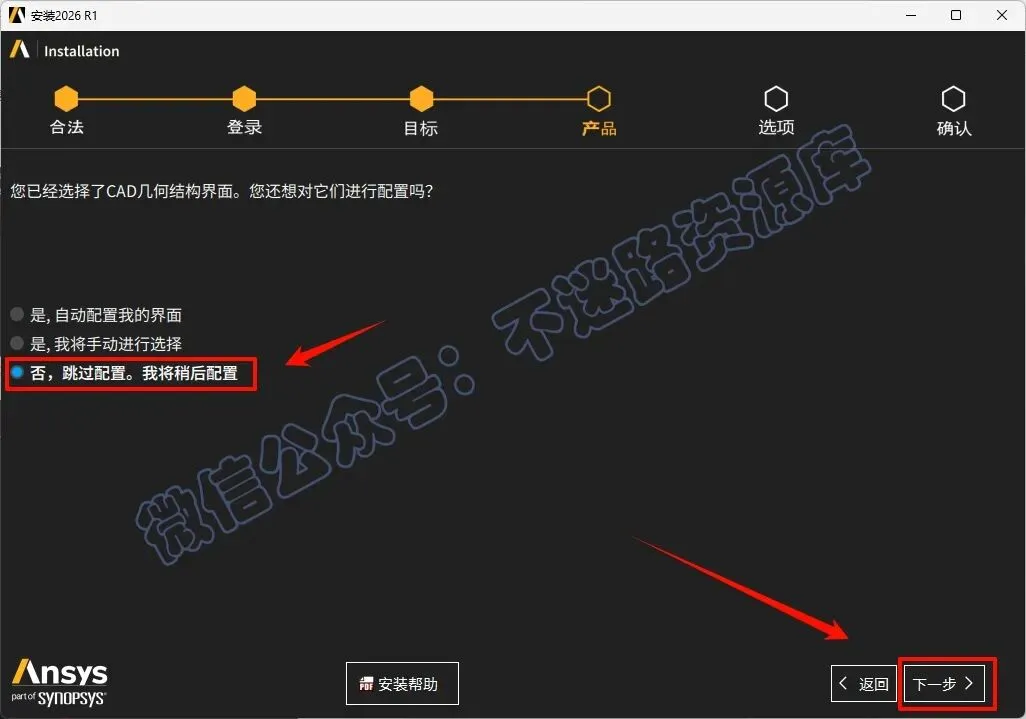
35.根据需要选择配置CAD界面关联,本教程点击“否……“,点击“下一步”
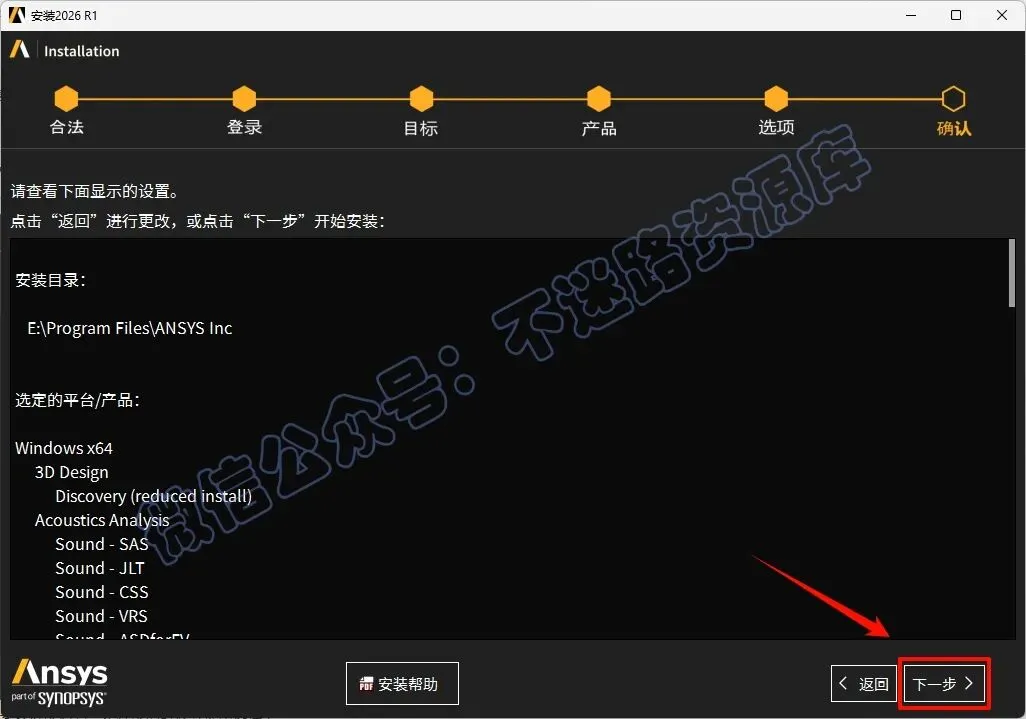
36.确认安装信息,点击“下一个”
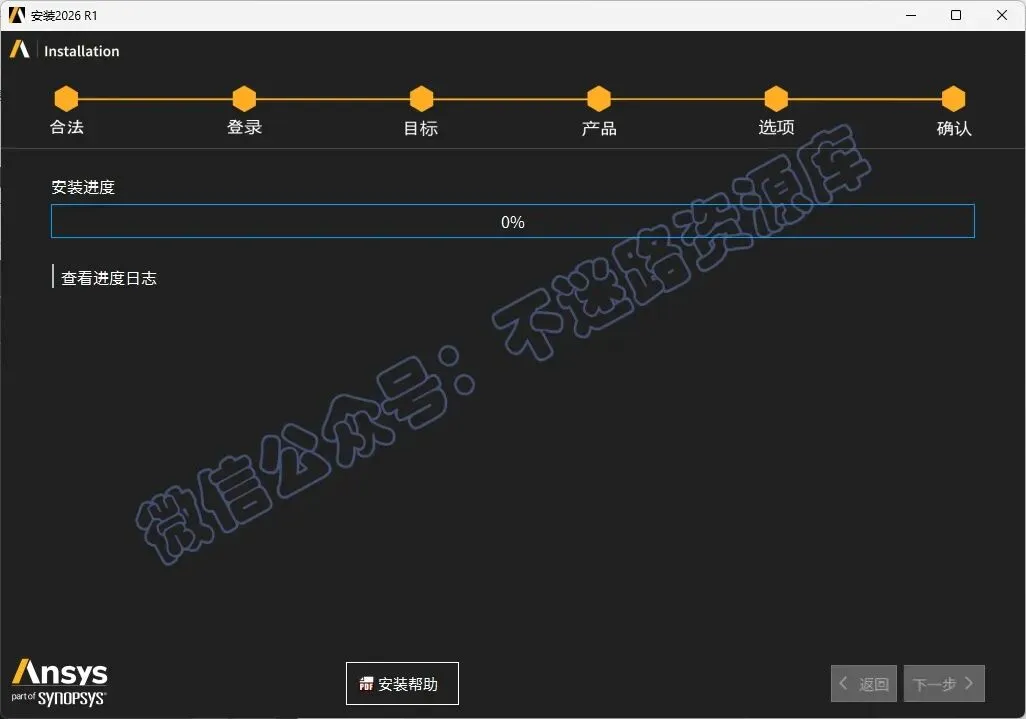
37.软件安装需要一些时间,请耐心等待,安装进度达到一定程度的时候会提示选择下一个介质的路径
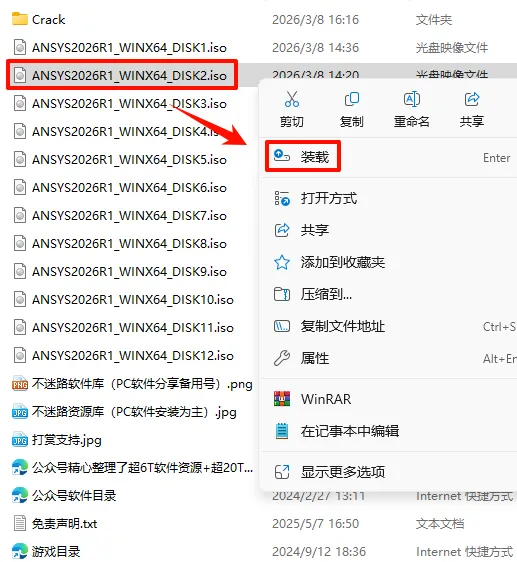
38.返回之前解压的“Ansys.2026.R1.Products”文件夹,选中“ANSYS2026R1_WINX64_DISK2”iso文件,鼠标右键选择“装载”
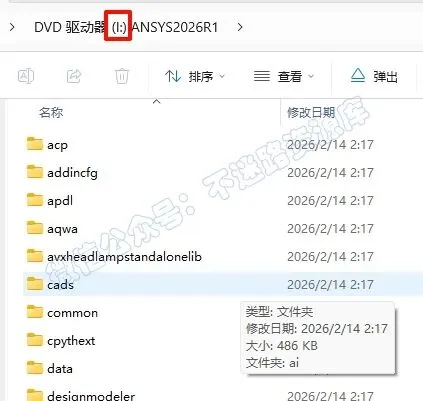
39.进入装载后的文件夹,在路径处查看该磁盘的盘符,下图为【I】盘(以安装电脑实际显示的盘符为准,不同电脑装载后的盘符不同)
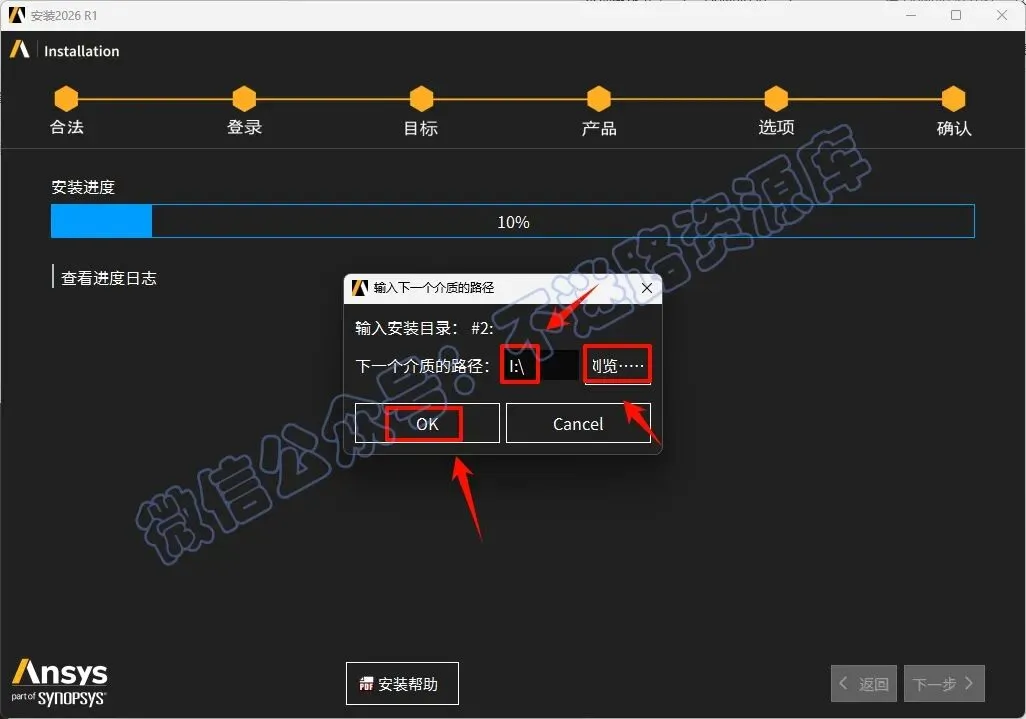
40.回到软件安装界面,点击“浏览”选择“I”盘(上一步显示的盘符),点击“选择文件夹”,点击“OK”,软件继续安装
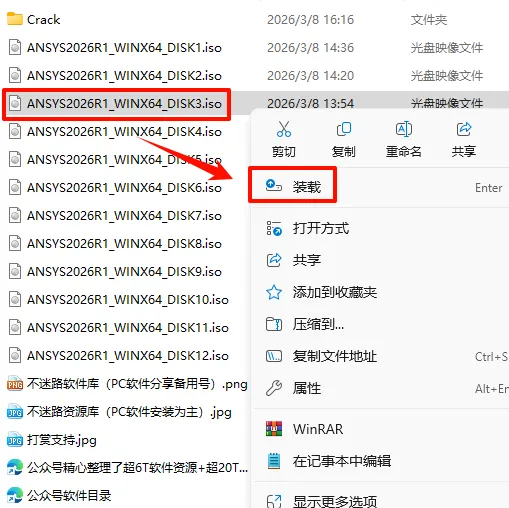
41.中途安装进度达到17%的时候会提示选择下一个介质的路径,返回之前解压的“Ansys.2026.R1.Products”文件夹,选中“ANSYS2026R1_WINX64_DISK3”iso文件,鼠标右键选择“装载”
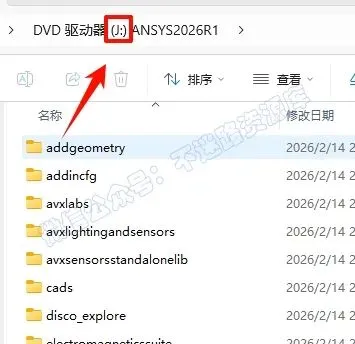
42.进入装载后的文件夹,在路径处查看该磁盘的盘符,下图为【J】盘(以安装电脑实际显示的盘符为准,不同电脑装载后的盘符不同)
43.回到软件安装界面,点击“浏览”选择“J”盘(上一步显示的盘符),点击“选择文件夹”,点击“OK”,软件继续安装
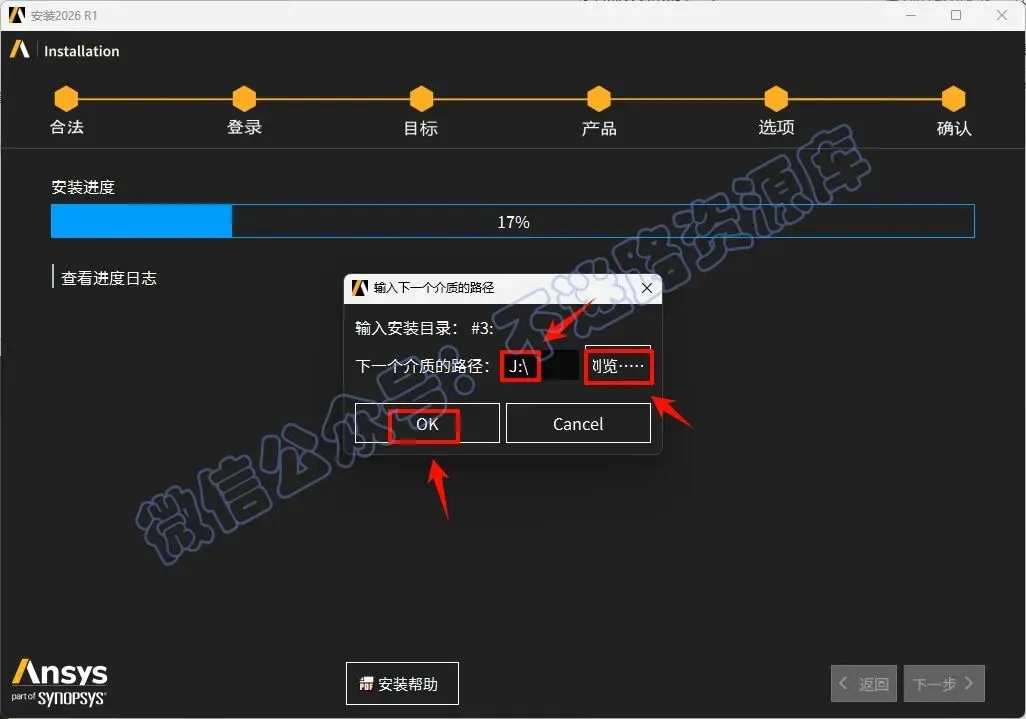
44.中途安装进度达到22%的时候会提示选择下一个介质的路径,返回之前解压的“Ansys.2026.R1.Products”文件夹,选中“ANSYS2026R1_WINX64_DISK4”iso文件,鼠标右键选择“装载”

45.进入装载后的文件夹,在路径处查看该磁盘的盘符,下图为【K】盘(以安装电脑实际显示的盘符为准,不同电脑装载后的盘符不同)
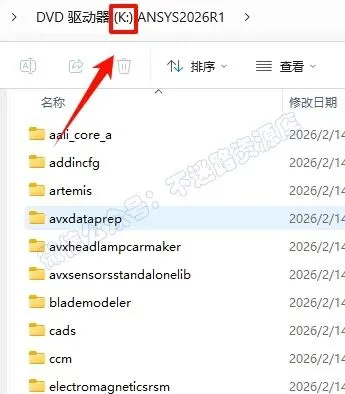
46.回到软件安装界面,点击“浏览”选择“K”盘(上一步显示的盘符),点击“选择文件夹”,点击“OK”,软件继续安装
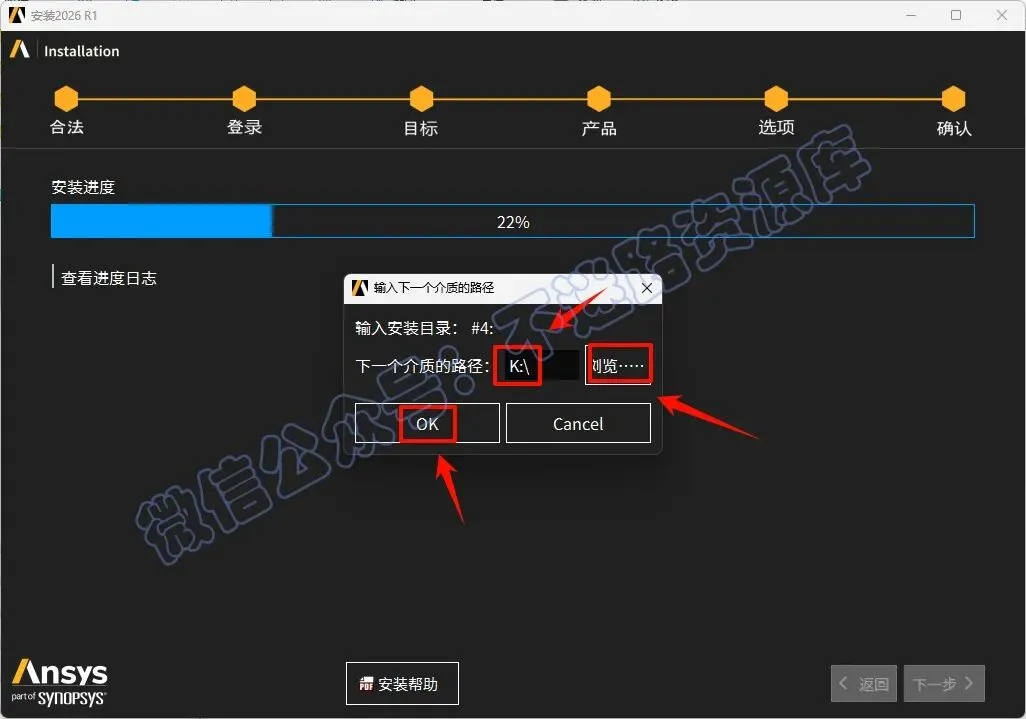
47.中途安装进度达到23%的时候会提示选择下一个介质的路径,返回之前解压的“Ansys.2026.R1.Products”文件夹,选中“ANSYS2026R1_WINX64_DISK5”iso文件,鼠标右键选择“装载”
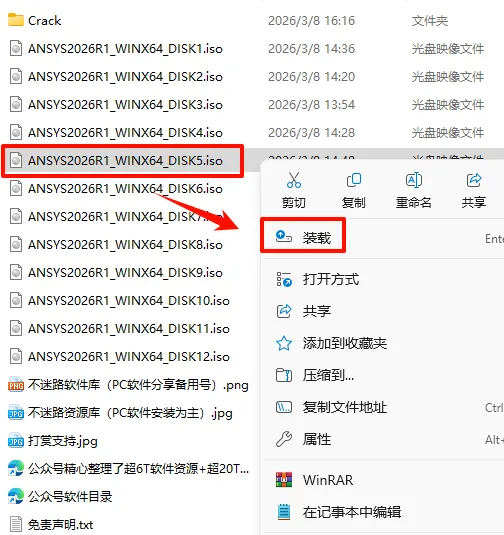
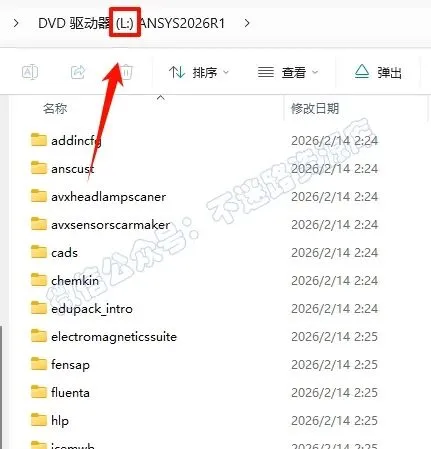
48.进入装载后的文件夹,在路径处查看该磁盘的盘符,下图为【L】盘(以安装电脑实际显示的盘符为准,不同电脑装载后的盘符不同)
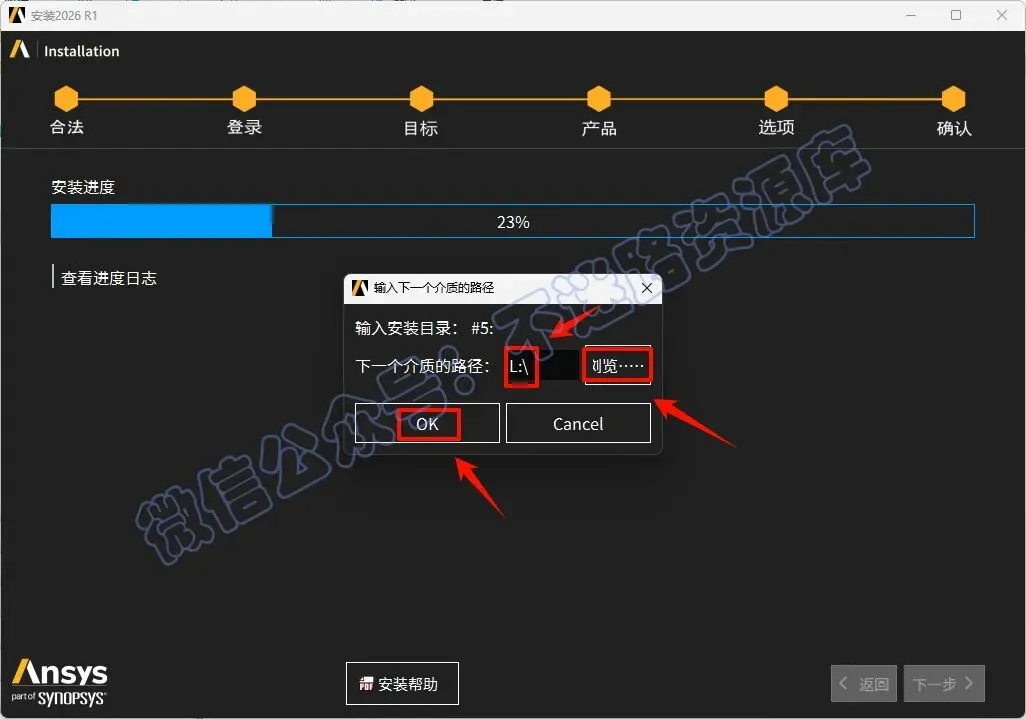
49.回到软件安装界面,点击“浏览”选择“L”盘(上一步显示的盘符),点击“选择文件夹”,点击“OK”,软件继续安装
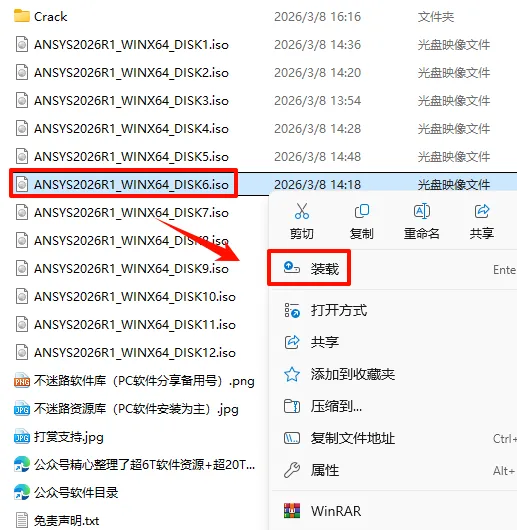
50.中途安装进度达到40%的时候会提示选择下一个介质的路径,返回之前解压的“Ansys.2026.R1.Products”文件夹,选中“ANSYS2026R1_WINX64_DISK6”iso文件,鼠标右键选择“装载”
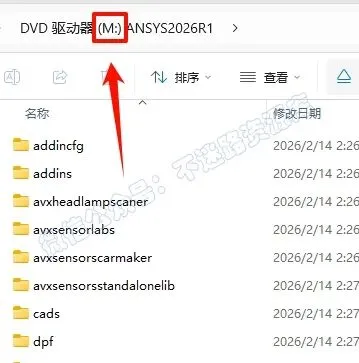
51.进入装载后的文件夹,在路径处查看该磁盘的盘符,下图为【M】盘(以安装电脑实际显示的盘符为准,不同电脑装载后的盘符不同)
52.回到软件安装界面,点击“浏览”选择“M”盘(上一步显示的盘符),点击“选择文件夹”,点击“OK”,软件继续安装
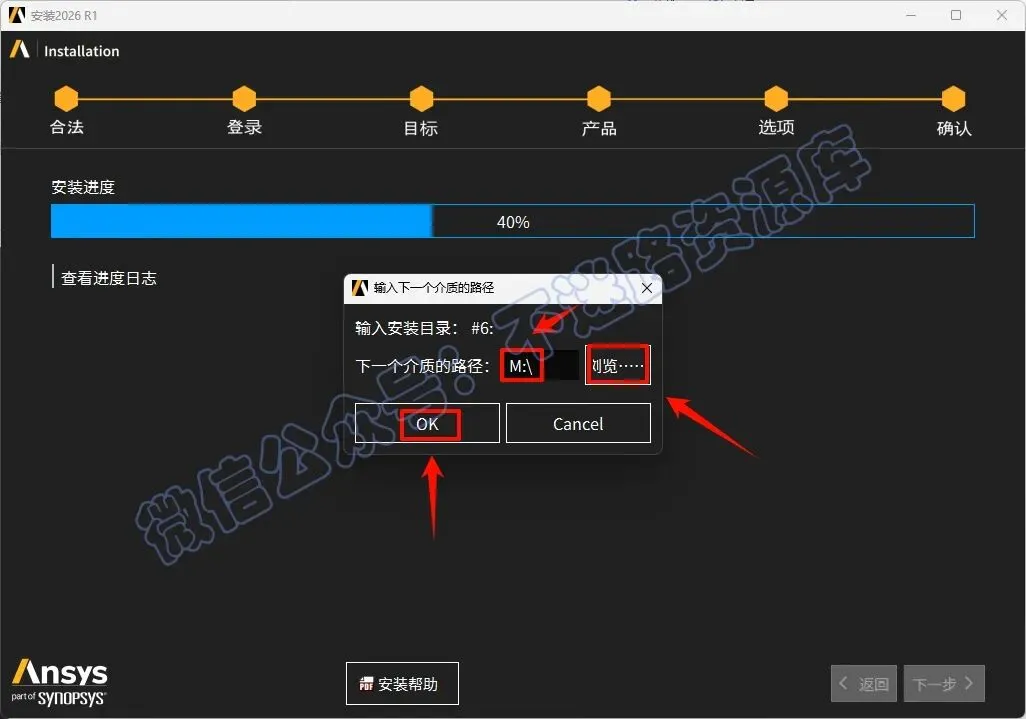
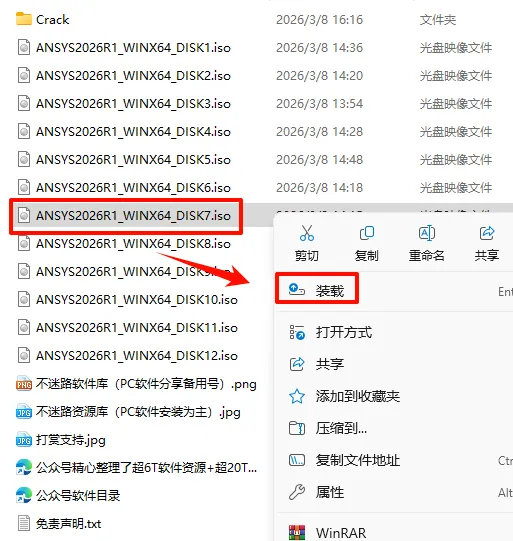
53.中途安装进度达到45%的时候会提示选择下一个介质的路径,返回之前解压的“Ansys.2026.R1.Products”文件夹,选中“ANSYS2026R1_WINX64_DISK7”iso文件,鼠标右键选择“装载”
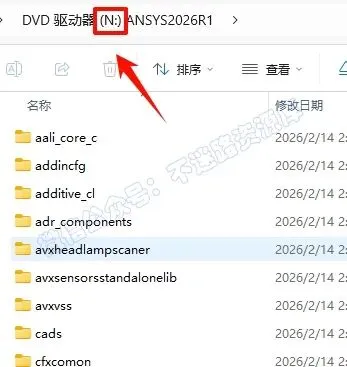
54.进入装载后的文件夹,在路径处查看该磁盘的盘符,下图为【N】盘(以安装电脑实际显示的盘符为准,不同电脑装载后的盘符不同)
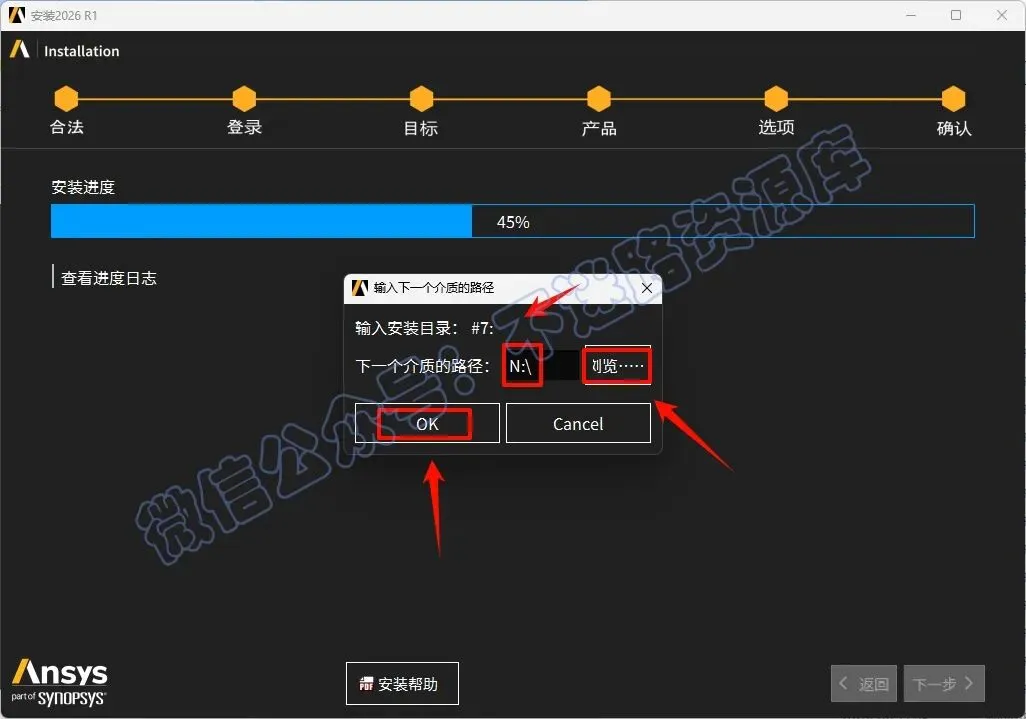
55.回到软件安装界面,点击“浏览”选择“N”盘(上一步显示的盘符),点击“选择文件夹”,点击“OK”,软件继续安装
56.中途安装进度达到51%的时候会提示选择下一个介质的路径,返回之前解压的“Ansys.2026.R1.Products”文件夹,选中“ANSYS2026R1_WINX64_DISK8”iso文件,鼠标右键选择“装载”
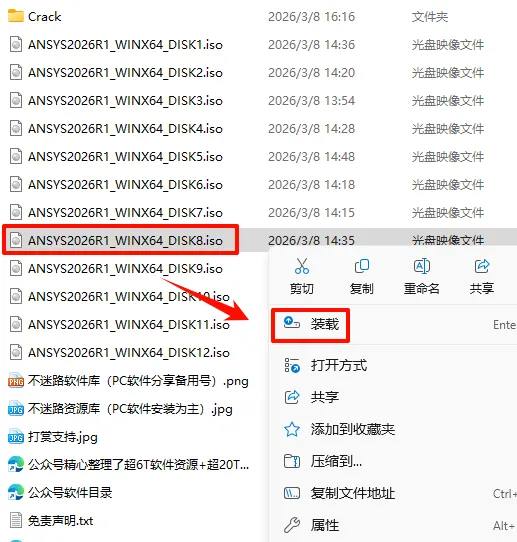
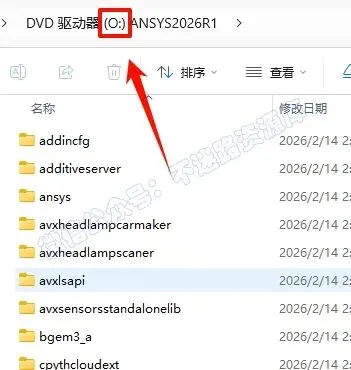
57.进入装载后的文件夹,在路径处查看该磁盘的盘符,下图为【O】盘(以安装电脑实际显示的盘符为准,不同电脑装载后的盘符不同)
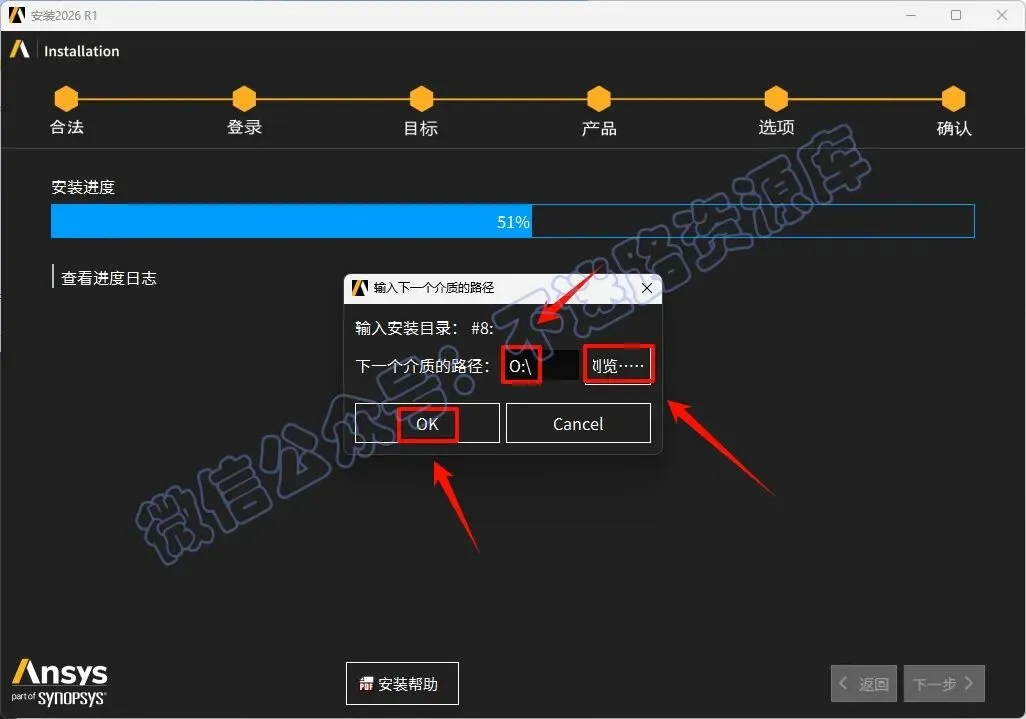
58.回到软件安装界面,点击“浏览”选择“O”盘(上一步显示的盘符),点击“选择文件夹”,点击“OK”,软件继续安装
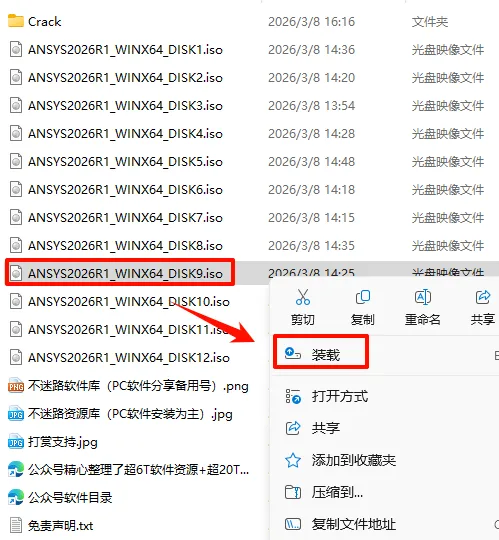
59.中途安装进度达到59%的时候会提示选择下一个介质的路径,返回之前解压的“Ansys.2026.R1.Products”文件夹,选中“ANSYS2026R1_WINX64_DISK9”iso文件,鼠标右键选择“装载”
60.进入装载后的文件夹,在路径处查看该磁盘的盘符,下图为【P】盘(以安装电脑实际显示的盘符为准,不同电脑装载后的盘符不同)
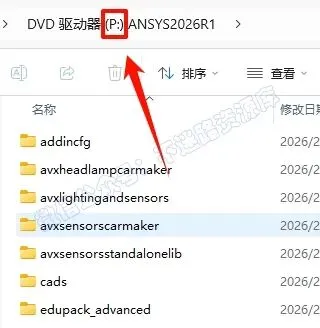
61.回到软件安装界面,点击“浏览”选择“P”盘(上一步显示的盘符),点击“选择文件夹”,点击“OK”,软件继续安装
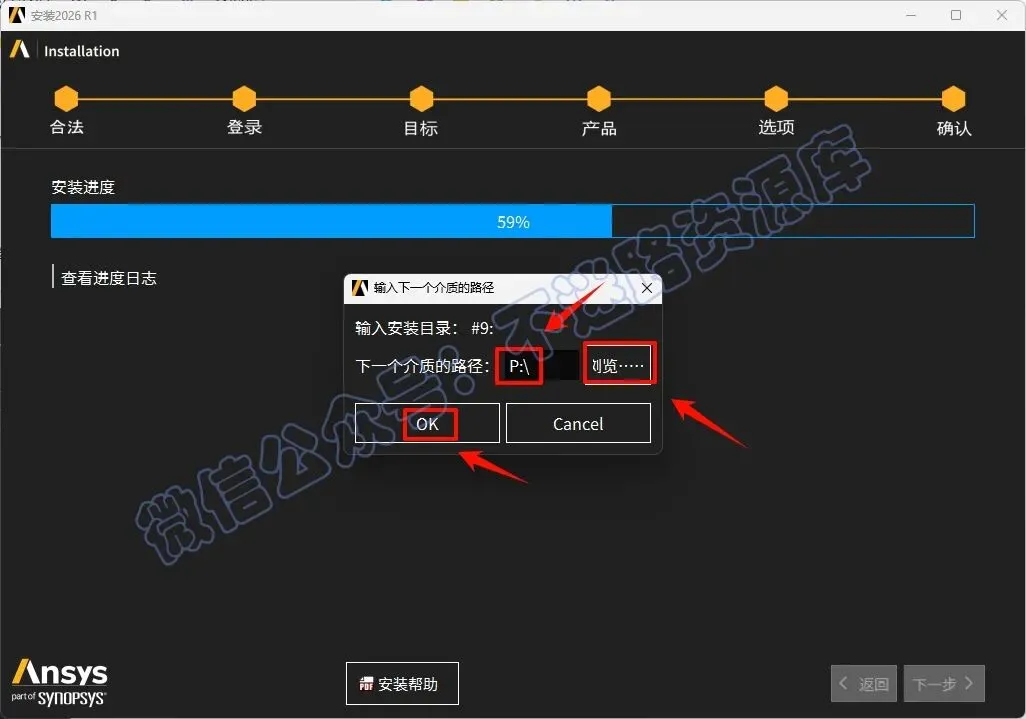
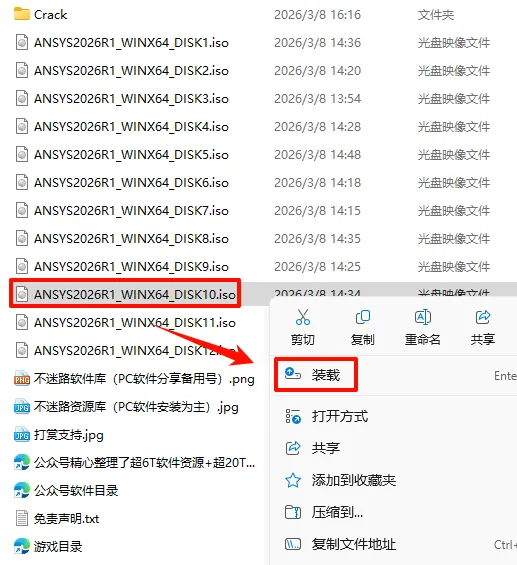
63.中途安装进度达到69%的时候会提示选择下一个介质的路径,返回之前解压的“Ansys.2026.R1.Products”文件夹,选中“ANSYS2026R1_WINX64_DISK10”iso文件,鼠标右键选择“装载”
64.进入装载后的文件夹,在路径处查看该磁盘的盘符,下图为【Q】盘(以安装电脑实际显示的盘符为准,不同电脑装载后的盘符不同)
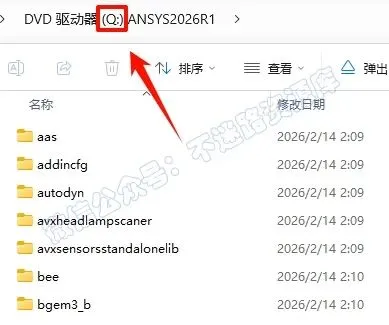
65.回到软件安装界面,点击“浏览”选择“Q”盘(上一步显示的盘符),点击“选择文件夹”,点击“OK”,软件继续安装
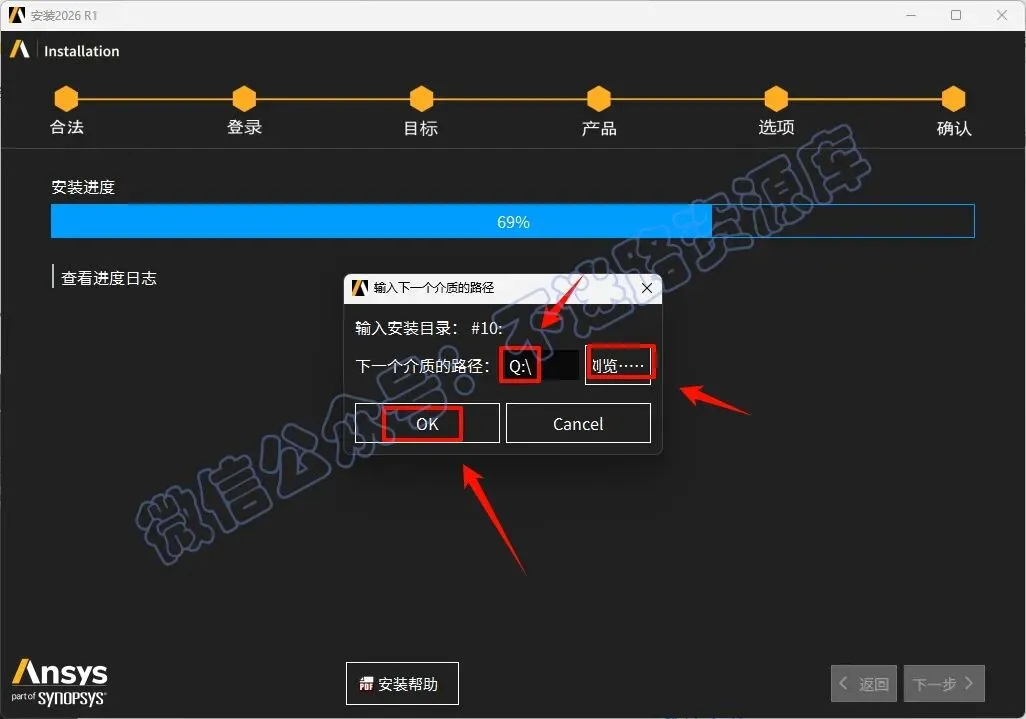
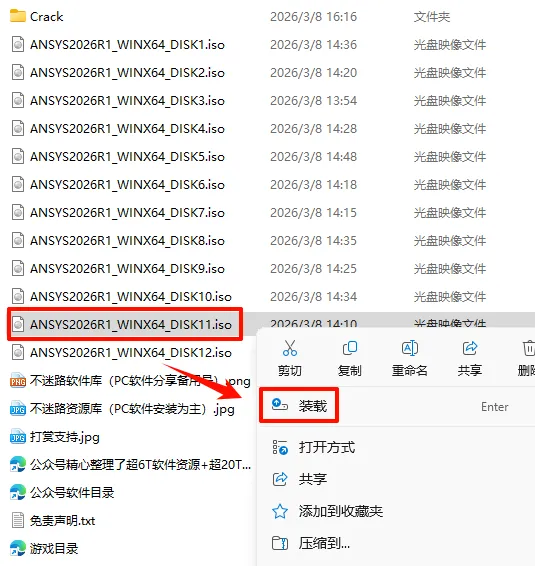
66.中途安装进度达到73%的时候会提示选择下一个介质的路径,返回之前解压的“Ansys.2026.R1.Products”文件夹,选中“ANSYS2026R1_WINX64_DISK11”iso文件,鼠标右键选择“装载”
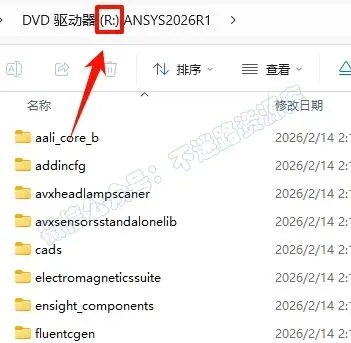
67.进入装载后的文件夹,在路径处查看该磁盘的盘符,下图为【R】盘(以安装电脑实际显示的盘符为准,不同电脑装载后的盘符不同)
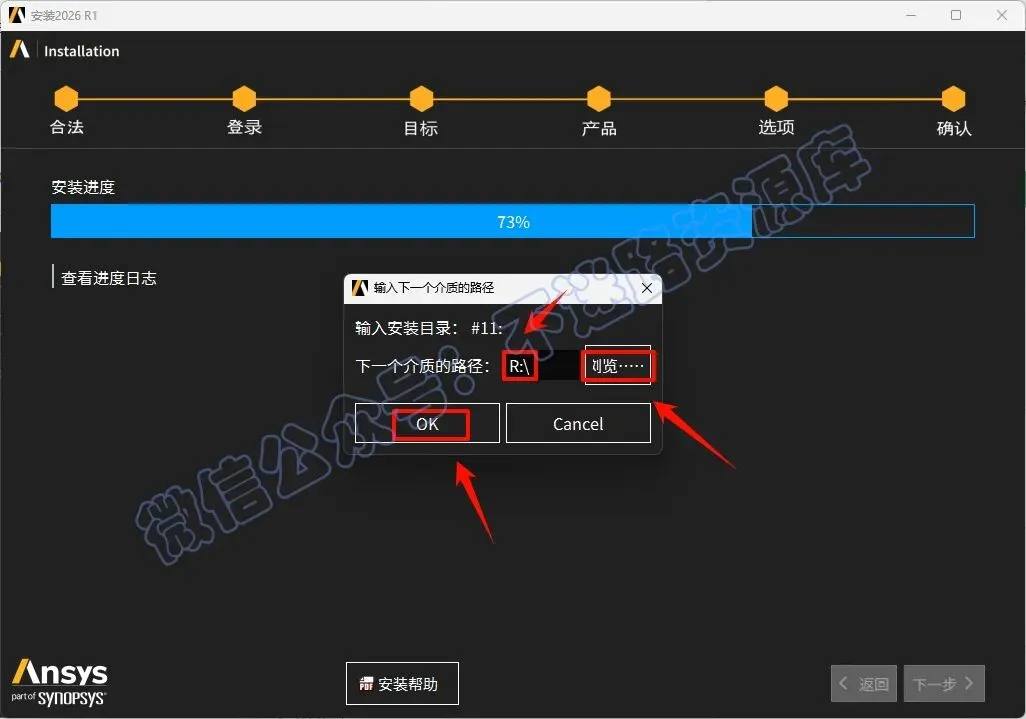
68.回到软件安装界面,点击“浏览”选择“R”盘(上一步显示的盘符),点击“选择文件夹”,点击“OK”,软件继续安装
69.中途安装进度达到86%的时候会提示选择下一个介质的路径,返回之前解压的“Ansys.2026.R1.Products”文件夹,选中“ANSYS2026R1_WINX64_DISK12”iso文件,鼠标右键选择“装载”
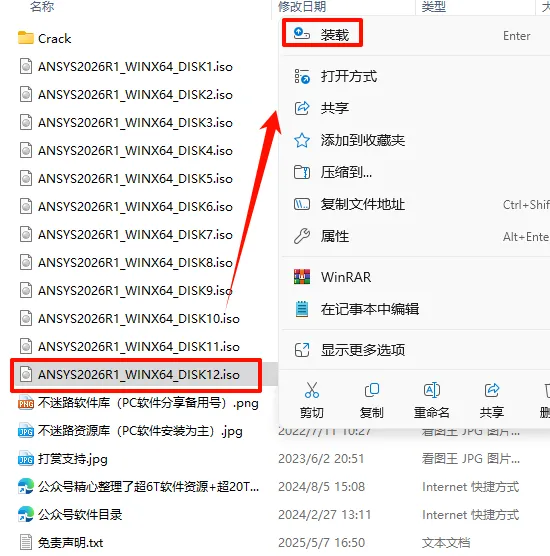
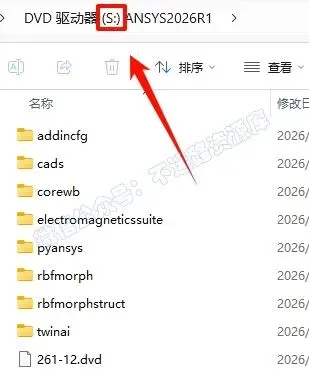
70.进入装载后的文件夹,在路径处查看该磁盘的盘符,下图为【S】盘(以安装电脑实际显示的盘符为准,不同电脑装载后的盘符不同)
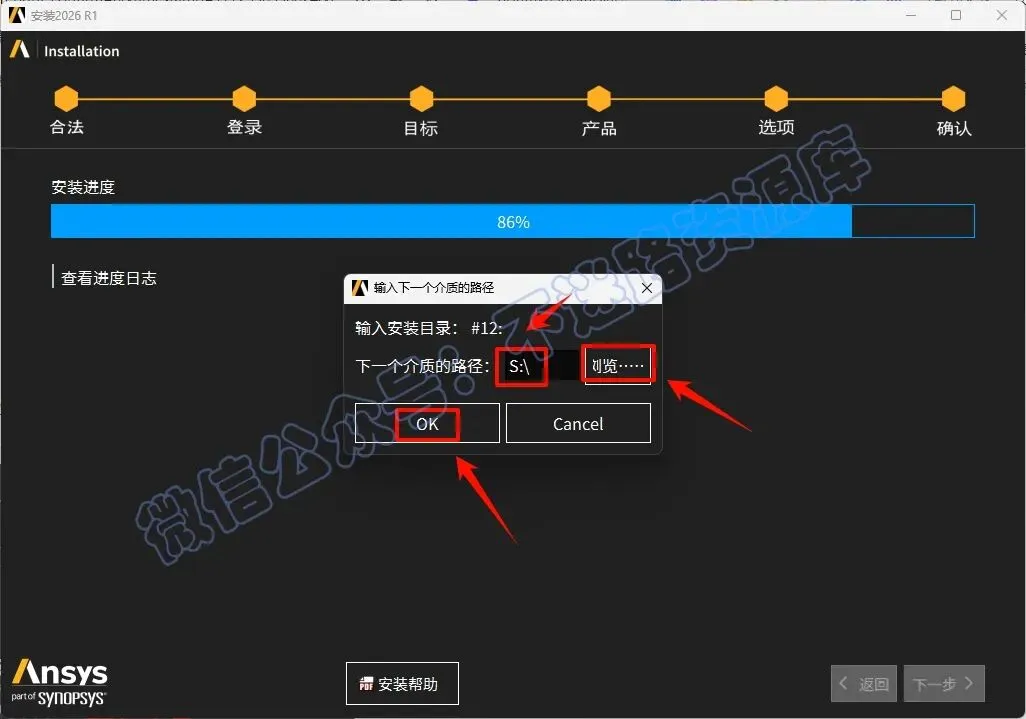
71.回到软件安装界面,点击“浏览”选择“S”盘(上一步显示的盘符),点击“选择文件夹”,点击“OK”,软件继续安装
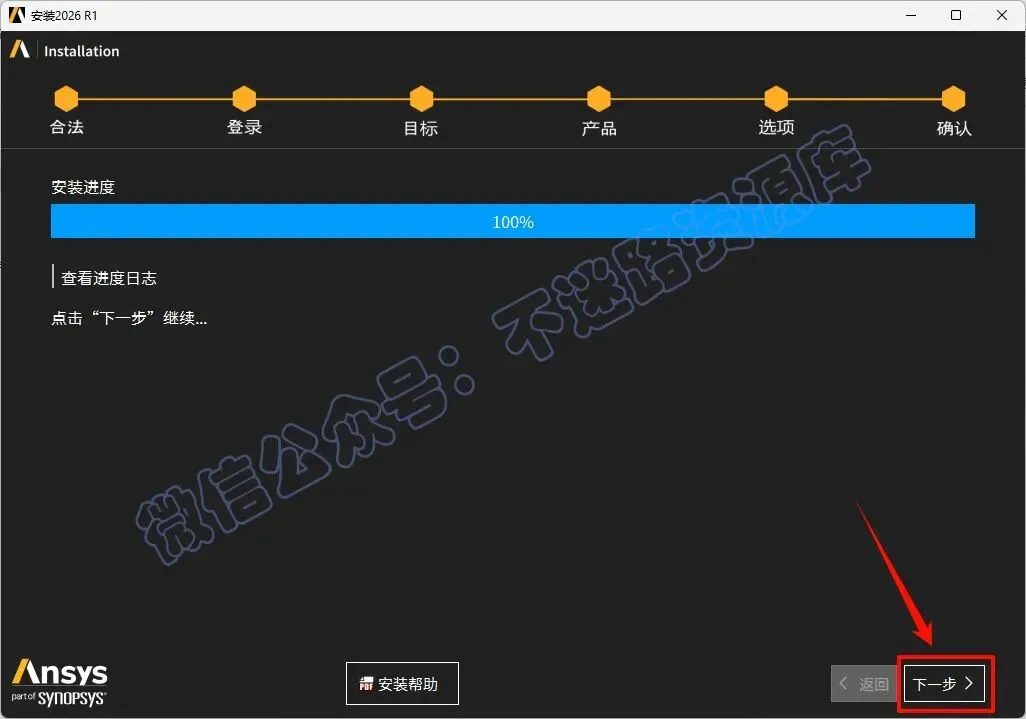
72.当进度达到96%的时候,进度条可能在此卡住相当长的时间,这时候不要动电脑,更不要以为死机而将安装程序强行关闭,这个进度条的显示并不准确,安装实际上还在进行中,等到安装进度达到100%的时候安装完成,点击“下一步”
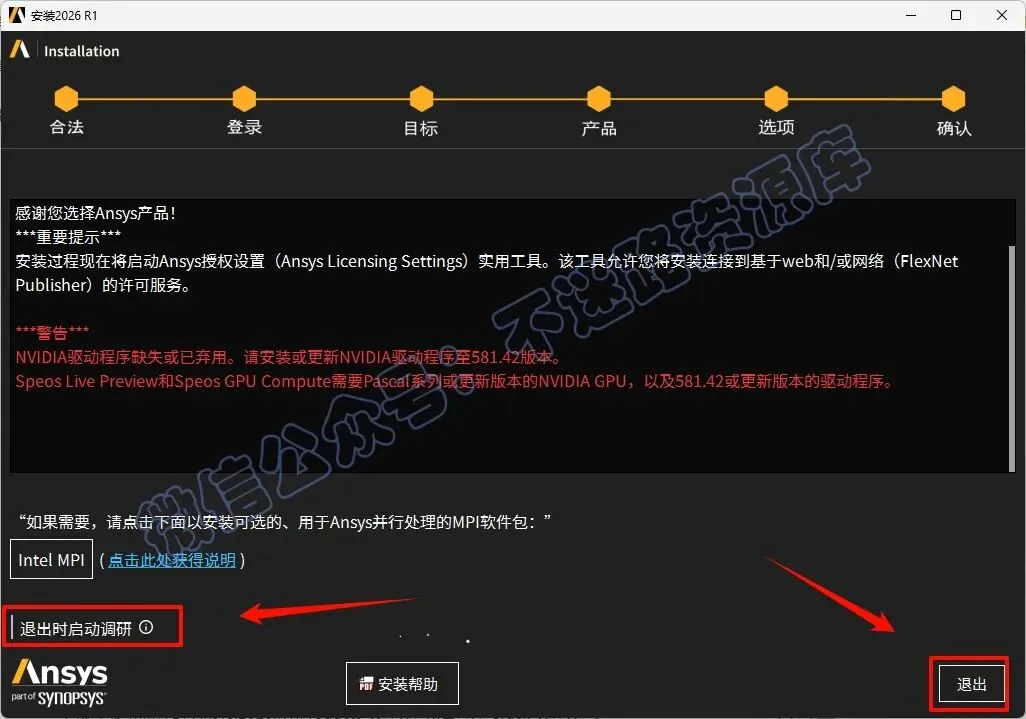
73.取消勾选“退出时启动调研”(蓝色字变成白色即为取消),点击“退出”
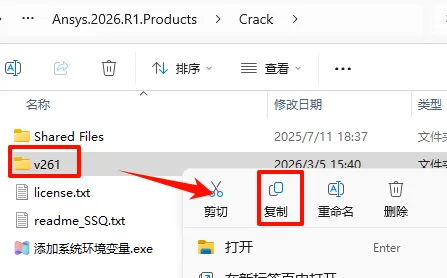
74.返回之前解压的“Ansys.2026.R1.Products”文件夹,双击打开“Crack”文件夹,选中“v261”文件,鼠标右键选择“复制”
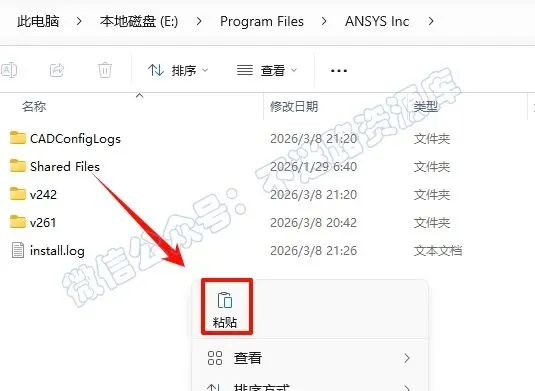
75.依次打开ANSYS安装路径:E:\Program Files\ANSYS Inc(参看第27步),在打开的文件夹空白处,鼠标右键“粘贴”刚才复制的文件
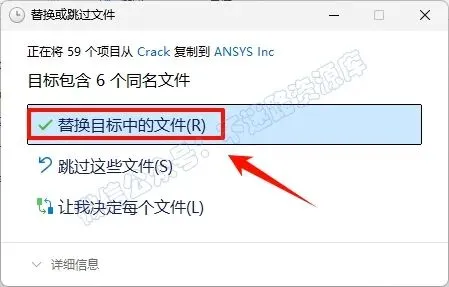
76.点击“替换目标中的文件“(若提示需要管理员权限,勾选“为所有…”,点击“继续”)
77.返回“Crack”文件夹,选中“添加系统环境变量.exe”鼠标右键选择“以管理员身份运行”(黑框一闪而过是正常的)
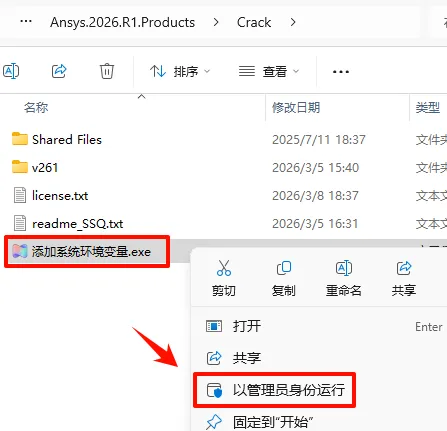
78.点击“开始“菜单栏,点击展开“Ansys 2026 R1“,鼠标右键选中“Ansys Licensing Settings 2026 R1“程序选择“以管理员身份运行”
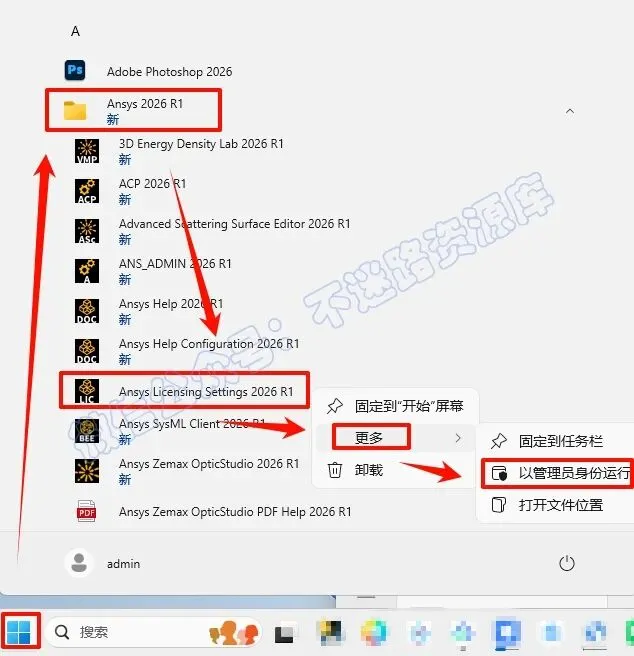
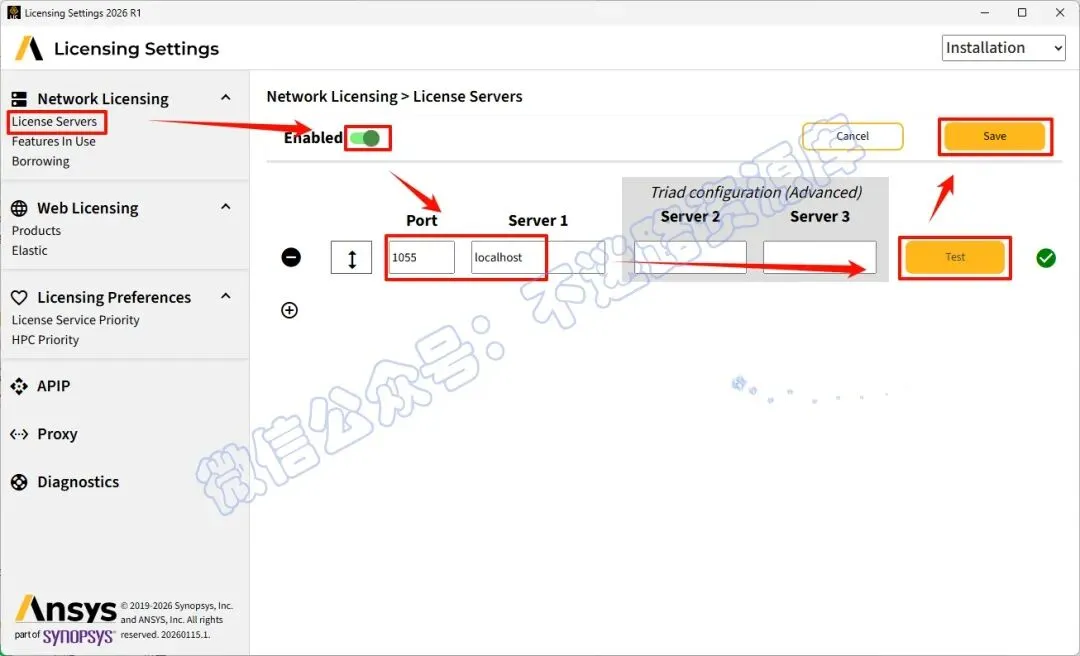
79.选择“Lisence servers”,点击“Enabled“旁边的打开按扭,在“Port”下面的框里输入:1055,在“Server1”下面的框里输入:localhost,点击“Test”,旁边出现绿色的勾,点击”Save“保存
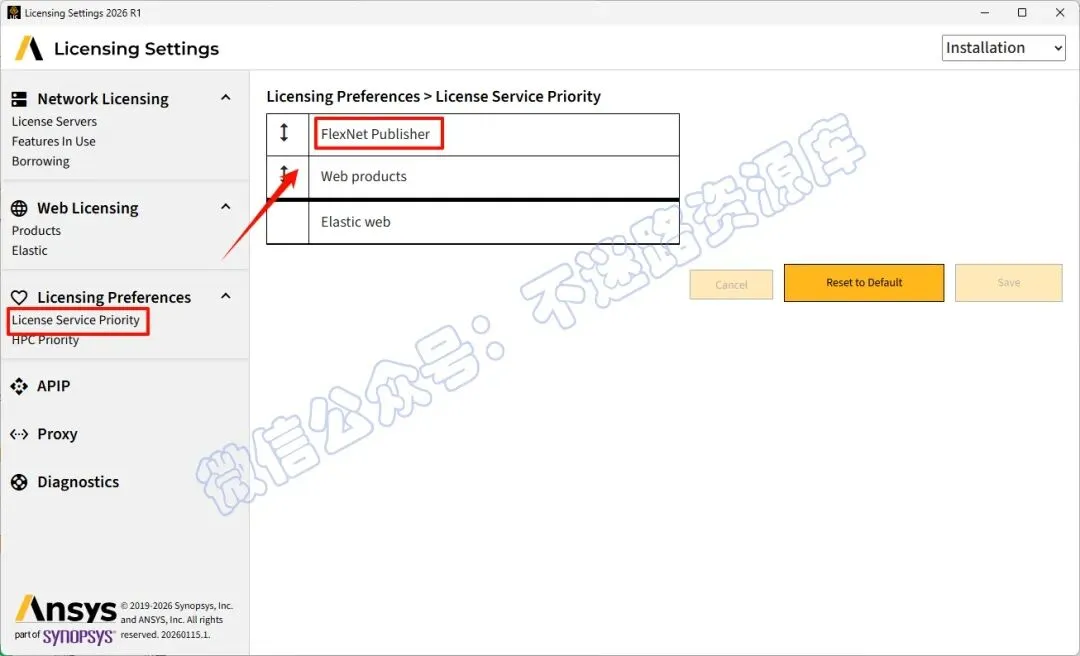
80.打开“License service priority”,确保“FlexNet Publisher”在最上边第一个(若没有请用鼠标左键拖动项目到第一位,然后点击”Save“保存)
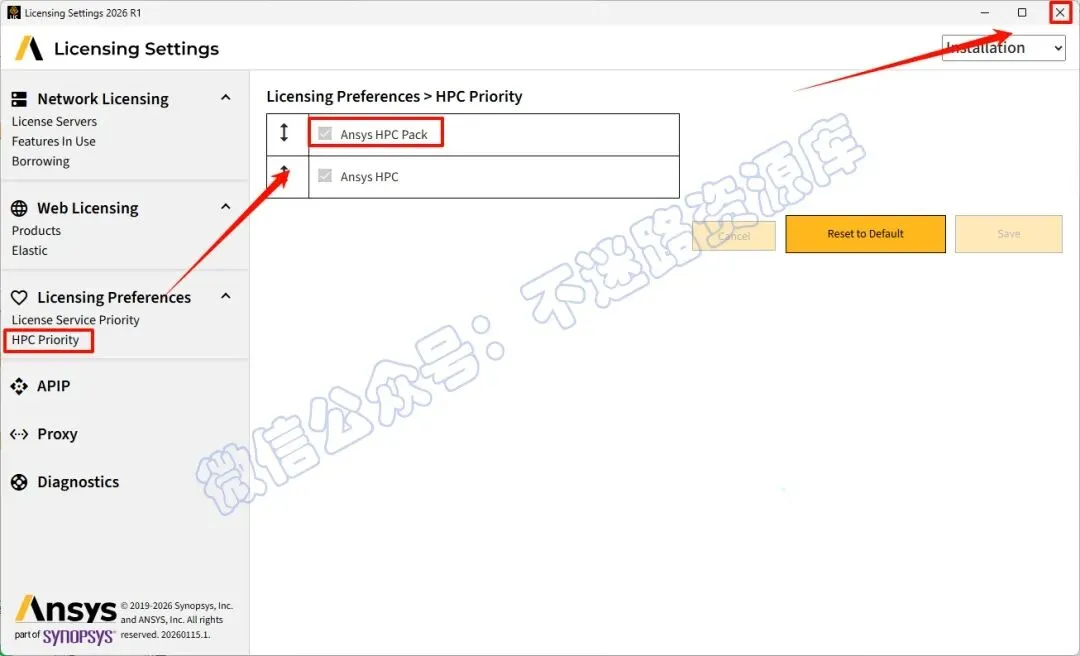
81.打开“HPC priority”,确保“ANSYS HPC Pack”在最上边第一个(若没有请用鼠标左键拖动项目到第一位,然后点击”Save“保存),关闭界面
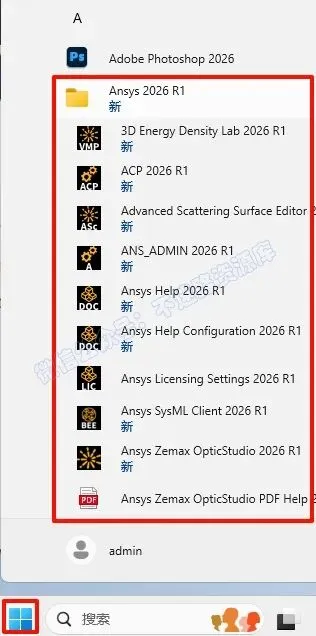
82.点击“开始“菜单栏,找到“Ansys“系列软件,点击打开所需程序即可
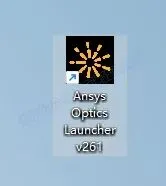
83.Zemax软件或 Lumerical 软件:
双击桌面的“Ansys Optics Launcher v261”软件图标
84.点击“Solvers“,点击“New“选择需要软件,Zemax和Lumerical都有
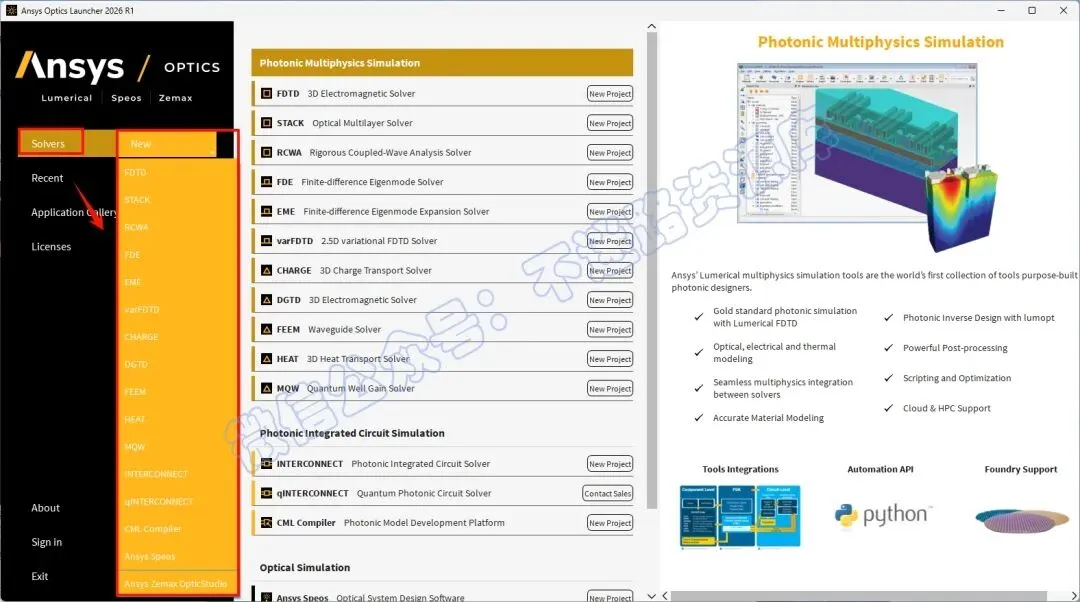
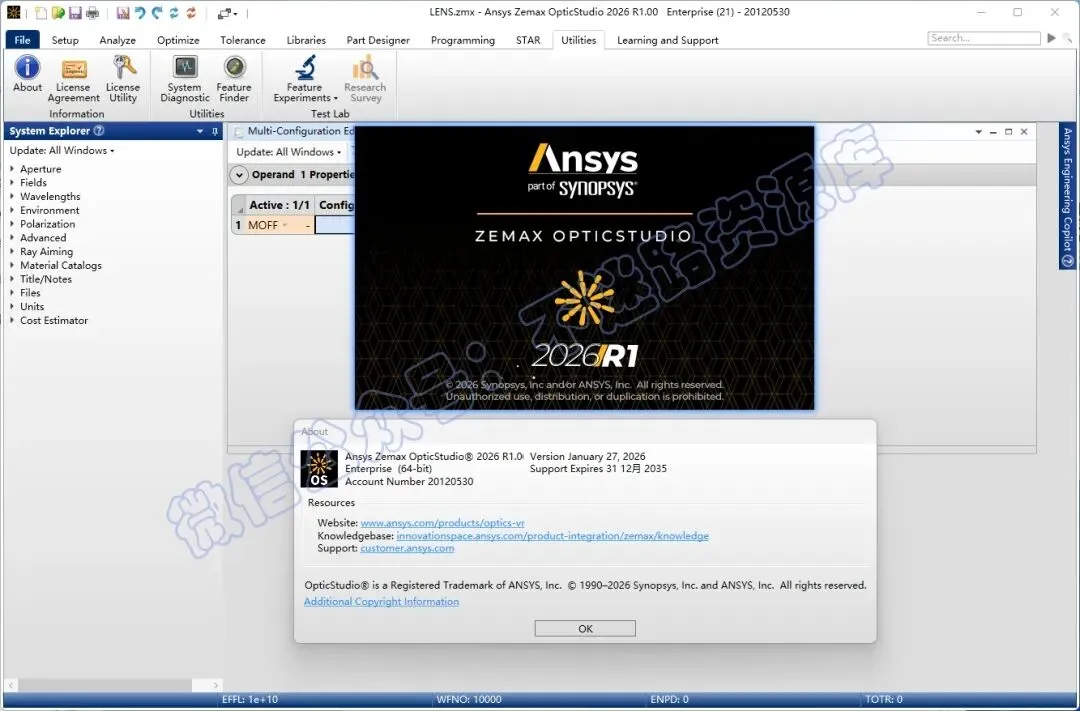
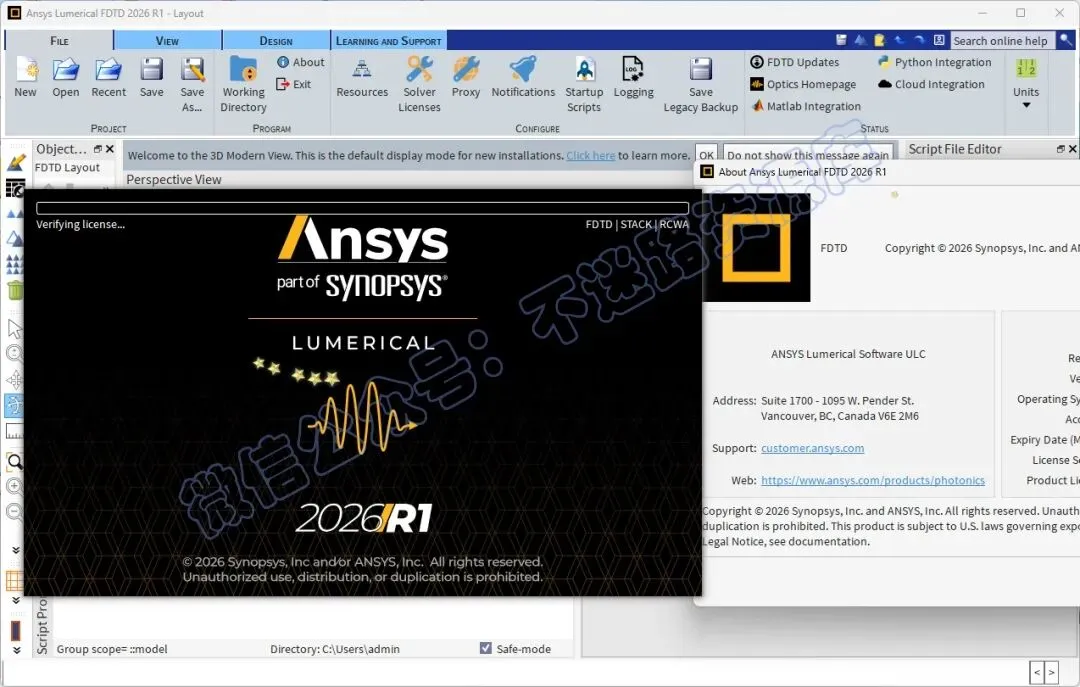
85.Zemax和Lumerical软件界面如下
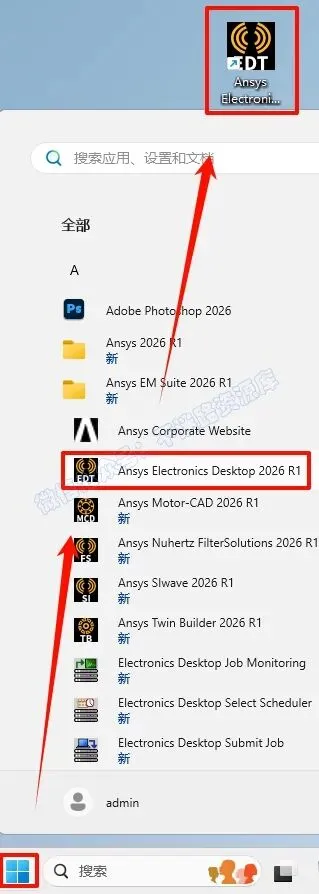
86.Electronics创建桌面快捷方式,点击“开始“菜单栏,点击“所有应用“,找到ANSYS Electronics软件,鼠标左键拖拽到桌面上即可创建桌面快捷方式
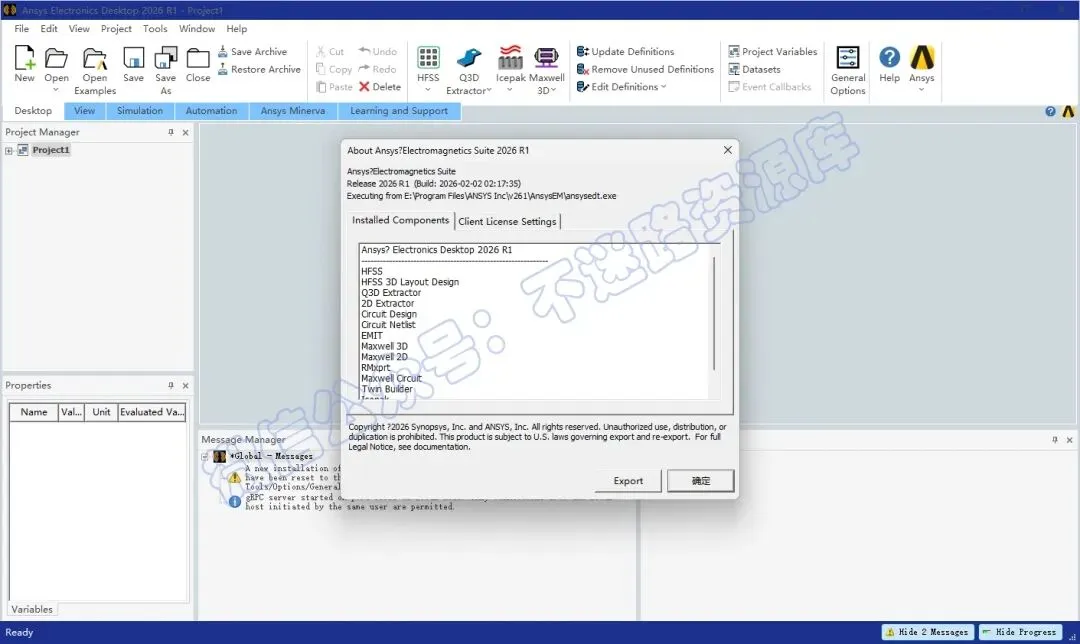
87.双击打开Electronics软件
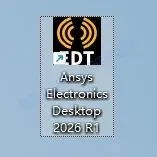
88.Electronics软件界面如下
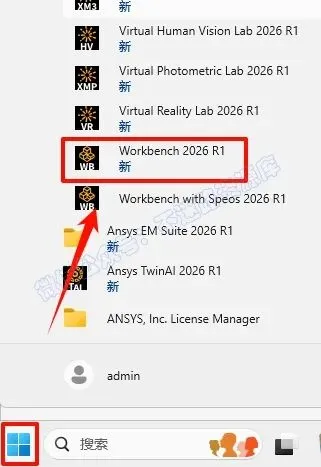
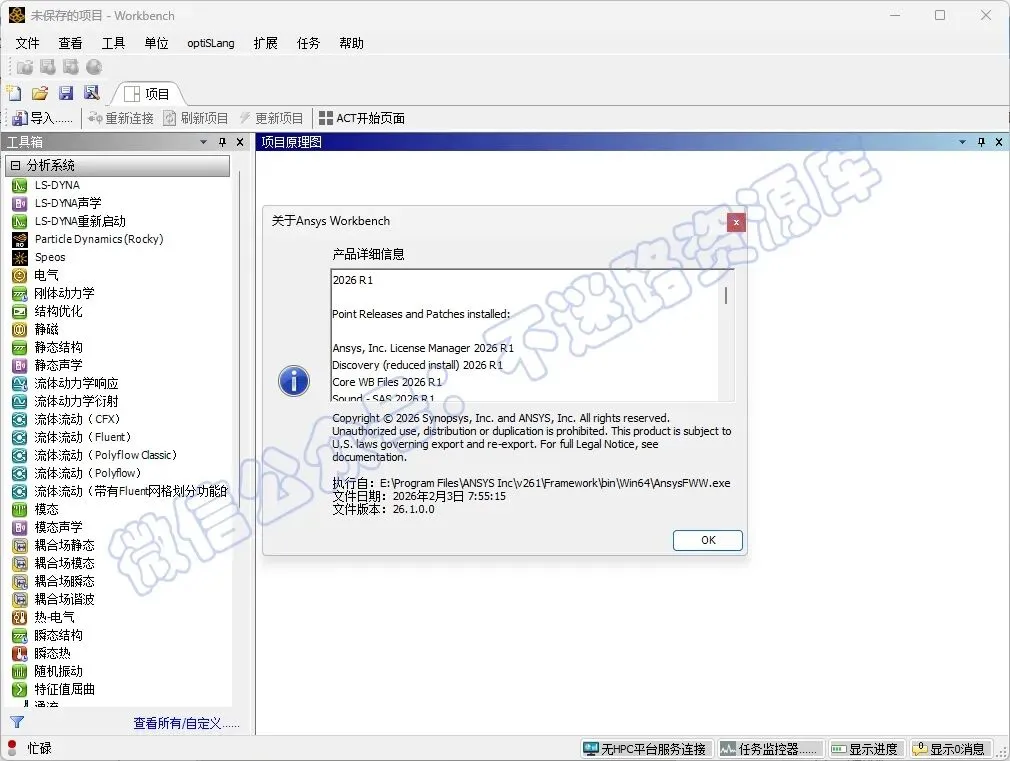
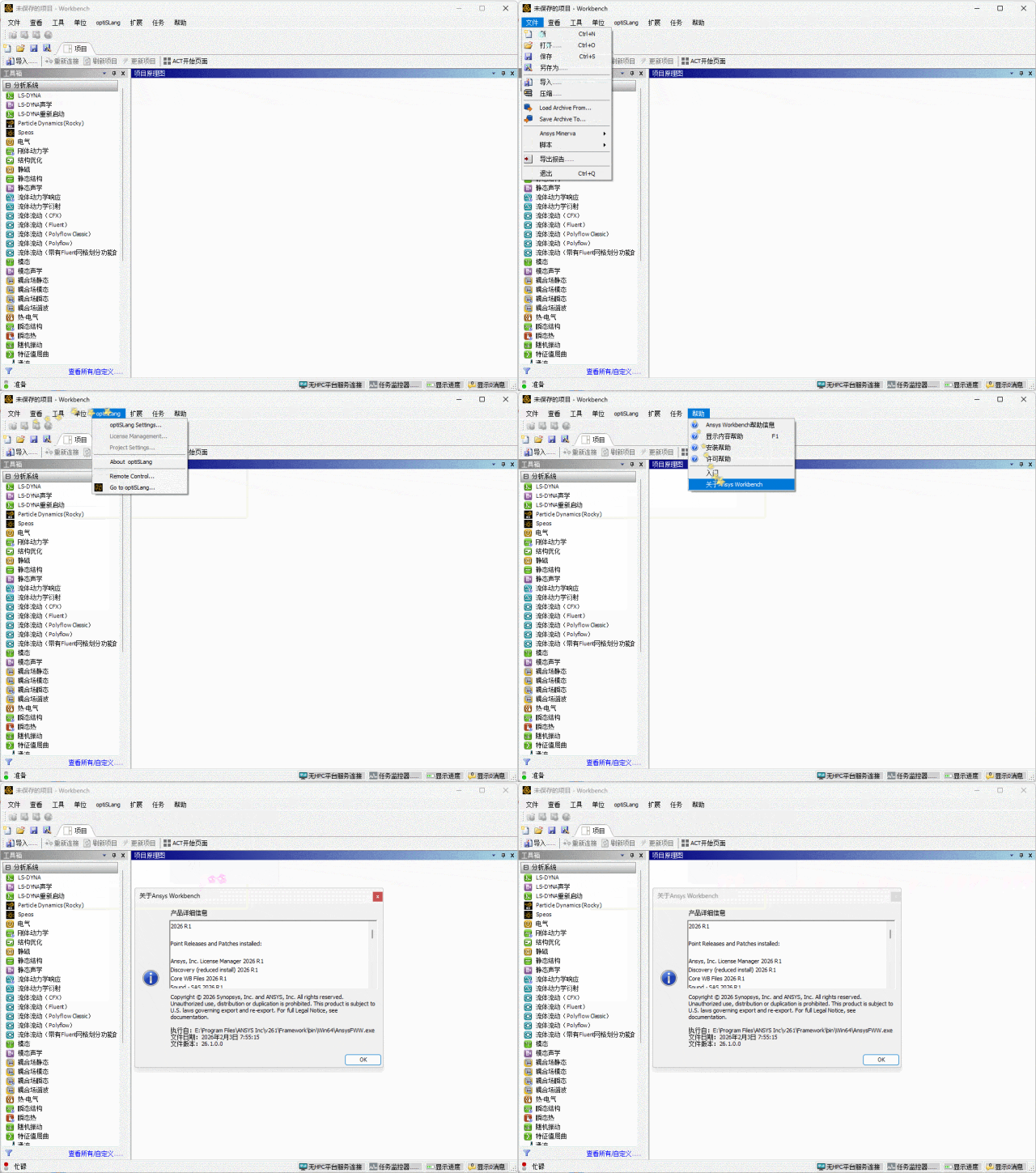
89.点击打开Workbench软件(点击“开始“菜单栏,点击“所有应用“,找到ANSYS软件,鼠标左键拖拽到桌面上即可创建桌面快捷方式)

90.安装完成.
动态展示
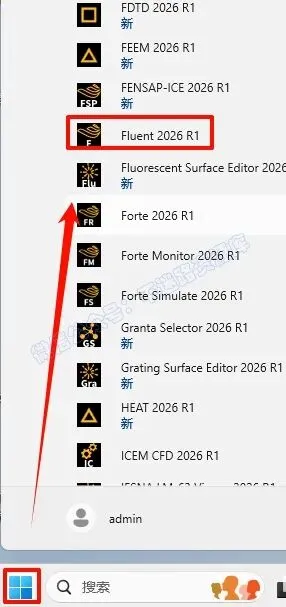
Fluent更改语言为中文设置教程
打开Fluent软件(点击“开始“菜单栏,点击“所有应用“,找到ANSYS软件,鼠标左键拖拽到桌面上即可创建桌面快捷方式)
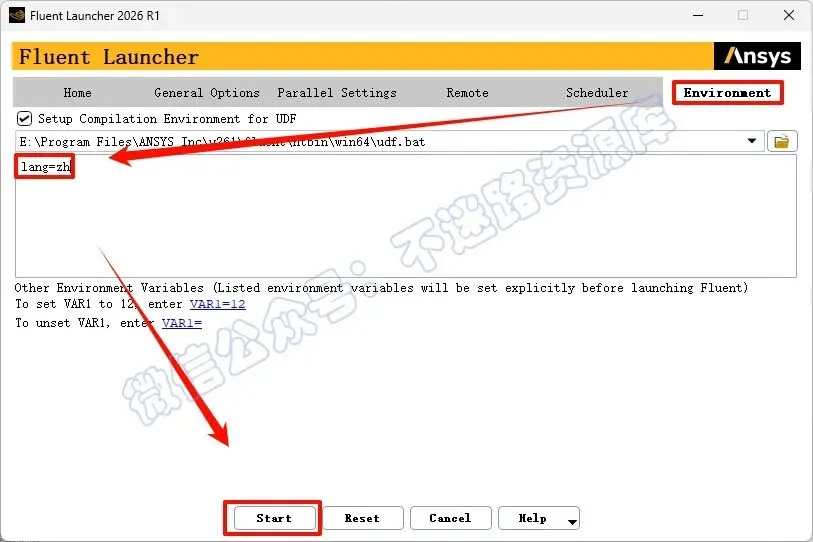
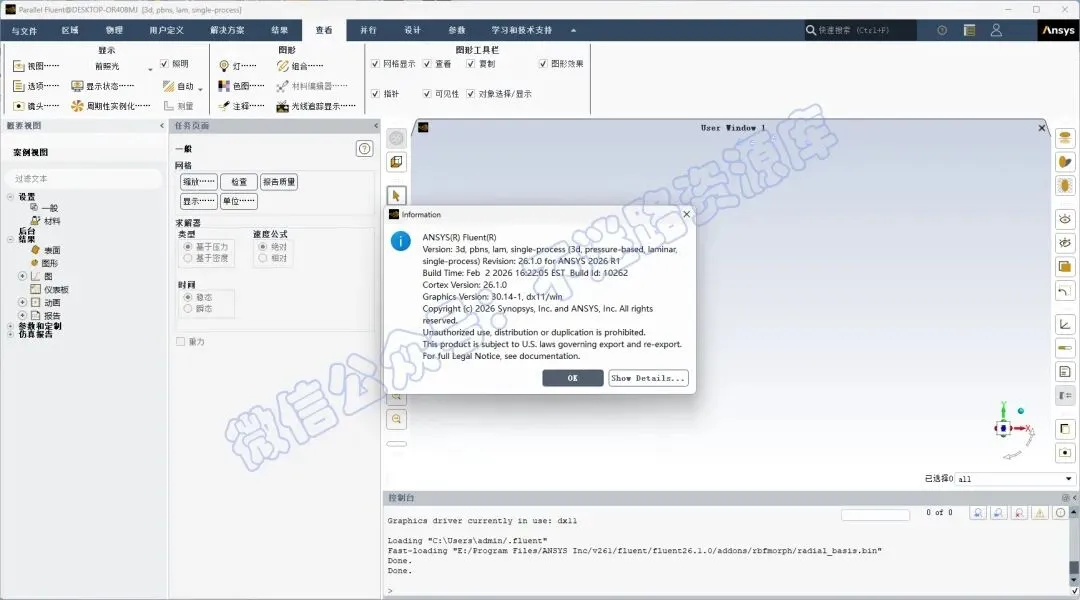
点击“Environment”,输入“lang=zh”,点击“start”即可

 下载链接
下载链接
 下载链接:https://docs.qq.com/doc/DRHh0a05FalRrdk5T
 备用下载链接:
https://my.feishu.cn/docx/E1xUdvPr9o9s4fxVQM1clBr2nye
 公众号关键词回复:ANSYS
 由于微信文章发表后无法重新修改,所以如果安装教程有修正或者链接失效,建议点击最下方阅读原文获取最新下载链接及安装教程
 另外,我们还有6000G软件资源+20T的软件学习教程资源下载提供,有需要的就去下载吧。