 夜雨聆风
夜雨聆风


EXCEL学习之路:通过分列计算立方米
当单元格里的数据是这种100×60×30,无法直接计算求和时,可以利用分列进行处理。
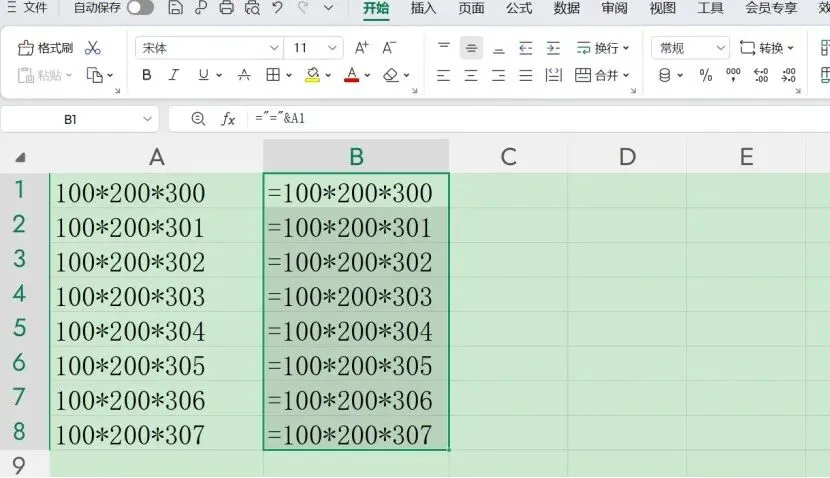
比如下图所示A列,我们要怎样快速计算出数值呢?
首先,我们要知道,A列在这里相当于文本,不是算式,所以直接算不出来。我们需要先给它加个等号,制造出公式的样子。在B1单元格输入等号=,然后再继续输入“=”&A1,要注意的是,这里的双引号必须是英文键盘状态下的,不能是中文引号。
“=”代表一段文本字符,目的是给文本算式强行加上公式的开头标记,让Excel后续能把它识别成可计算的公式。其中&是连接运算符,起了合并的作用,我们之前学过。EXCEL学习之路:快速合并和分列表格内容
按此公式,所得出的就是文本格式的公式。

接下来,我们要把这些文本格式的公式转换为数值,这个我们之前也学过。EXCEL学习之路:选择性粘贴(将文本转换成可以计算的数字、粘贴链接、跳过空白单元格)先选中B列并复制,单击右键,点击“选择性粘贴”,再勾选“数值”,点击“确定”,即可完成转换。
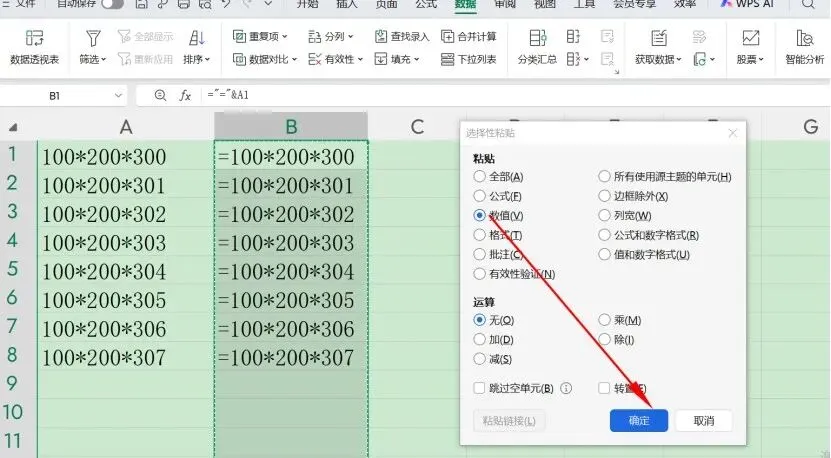

转换成数值之后,双击单元格,其实就可以完成计算,如B1所示。

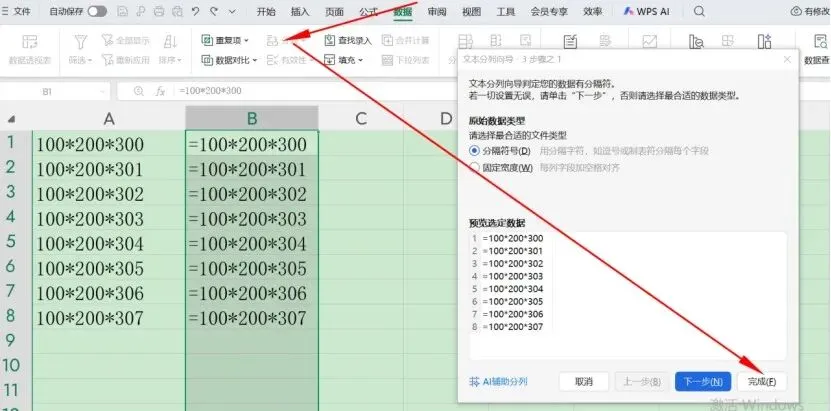
但这样太慢了,怎样快速地将所有数据直接变成计算后的数值呢?那么就要用到“分列”这一功能,选中B列,点击“数据”,选择“分列”,然后直接点击“完成”即可。

这种情况,实际上我的工作中用到的不多,但好记性不如烂笔头,学习并记录下来,以备将来不时之需,总是好的。
今天就学习到这里,每天学一点Excel实用技巧,工作效率翻倍。
欢迎关注我,我是一步一步从基础学Excel的,自然也是一步一步示范给大家,每天学一点,进步多一点~

