 夜雨聆风
夜雨聆风


剑网3动画编辑器(内附攻略)
应用介绍

基础信息
| 属性 |
|
属性 |
|
|---|---|---|---|
| 应用名称 |
|
应用语言 |
|
| 应用版本 |
|
应用类别 |
|
| 应用大小 |
|
应用授权 |
|
应用标签
应用简介
剑网3动画编辑器:官方出品的游戏视频创作神器
剑网3动画编辑器(MovieEditor)是西山居游戏剑网三团队自主研发的专业工具,深度集成游戏美术资源,支持过场动画制作与视频拍摄。它不仅能编辑天气、角色动作等动画元素,还兼容开发板和体验服,为玩家提供官方级创作环境。
一工具双功能,自由创作无边界
MovieEditor创新性整合动画编辑器与地图编辑器,可自由载入官方地图或玩家原创地图,无论是经典场景还是私服构想都能成为创作舞台。通过场景与动画的深度融合,玩家能轻松制作出画质与剧情兼备的剑网3主题视频,官方美术资源加持让每一帧都充满游戏原汁原味!
功能特色
剑网3动画编辑器(MovieEditor)介绍
【安装方法】1、运行安装文件,安装时会自动找到剑网3客户端安装目录,并安装在 ..\JX3\bin\MovieEditor 目录下2、安装完成时,默认勾选“运行MovieEditor”,可直接运行动画编辑器。安装完成后会生成桌面快捷方式,也可以在程序菜单中找到 MovieEditor.exe 运行【资源文件说明】文件格式描述*.Kms 动画编辑文件。在动画编辑中制作的工程文件存储的格式,可编辑*.kmsc 动画文件。用于客户端播放的动画文件格式,不可编辑*.Mesh 普通模型文件*.Mdl 多个mesh组成的组合模型,一般用于人和动物*.ModelSet 多个mesh组成的组合模型,主要是物件的集合*.Mtl 材质文件,记录材质路径*.Ani 动画文件*.Sfx 特效文件*.Actor 放入场景中的对象可以导出为Actor格式,在角色编辑器中编辑的演员也可以保存成自定义资源*.Actor*.Action 子动画可以导出为Action格式,在角色编辑器中编辑的动作也可以保持成自定义动作资源*.Action【单位说明】1、编辑器中默认的几何度量单位为厘米2、编辑器中默认的时间度量单位为毫秒3、编辑器中时间轴上的单位为帧,1秒钟对应30帧,帧间隔为33.33毫秒
剑网三MovieEditor使用教程
一、打开方法1、启动MovieEditor时,选择开启地图编辑器打开。 2、成功开启后,会显示地图编辑器界面,目前只有文件菜单可用,有新建地图、打开地图、保存地图的功能。
 二、新建地图1、使用“新建”菜单按钮新建一个地图文件。
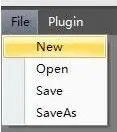 2、选择地图尺寸,默认值为128,单位是cm。以稻香村地图为例,稻香村的地图尺寸为。
 3、使用“确定”按钮创建地形,在界面右侧可以看到地形编辑器的功能分类,可以设置天空(背景卷轴)、摆放资源、修改地形。
 4、使用“保存”或“另存”菜单按钮保存编辑好的地图文件。
 5、在弹出的命名对话框中输入地图名字,地图文件默认会保存在MovieEditor\source\Map文件夹下。
 6、新建的地图可以从打开地图时的原创地图列表中找到。三、打开地图1、使用“打开”菜单按钮打开一个已有的地图文件进行编辑。
 2、从地图列表中选择需要编辑的地图,列表分为官方地图和原创地图。
 3、双击选中的地图载入地图编辑器。在界面右侧可以看到地形编辑器的功能分类,可以设置天空(背景卷轴)、摆放资源、修改地形。
 4、载入地图时,视口显示的是摄像机在地图原点的场景,需要移动视口到需要编辑的地方。快捷键与动画编辑器一致,参见“快捷键”。
 5、选择场景中的物件进行编辑,可以使用菜单栏上的选择(快捷键1)、移动(快捷键2)、旋转(快捷键3)、缩放(快捷键4)按钮对物件进行编辑。
 6、从天空列表中选择背景卷轴可替换原场景的天空盒。
 7、从资源列表中选择物件摆放到场景中,使用快捷键1取消继续摆放。
 8、编辑好地图后,使用“保存”“另存”菜单按钮保存地图,官方地图会另存到原创地图的目录下;如果打开的是原创地图,保存时是保存打开的地图。
剑网三MovieEditor常见问题解答
剑网3动画编辑器常见问题速查指南
使用剑网3动画编辑器时,常见问题集中在路径设置、系统兼容及地图加载等方面。比如设置JX3\bin\zhcn路径后仍弹出【非法路径】提示,或点击应用无反应,只需重新添加路径并手动选择确认即可;若遇系统错误提示,安装VC运行库就能解决;加载地图后看不到内容,通常是视角在地图外,调高左边速度并用鼠标右键/WASD调整摄像机位置即可。
进阶问题处理:从DLL修复到透明角色修复
遇到“包围盒异常”需反复点击确定直至提示消失;若提示缺少“KMovieEngineInteroperation.dll”,可通过安装vcredist_x86、vs2012运行库,或手动下载DLL文件注册修复;新建角色放入地图后出现半透明问题,只需在编辑器【后期效果处理】中反复开关两次即可恢复正常。遇到复杂问题可查看LOG文件联系程序猿,大部分小故障按步骤操作就能轻松搞定!
类似应用
dragonframe(定格动画软件) v2025.05.4暴走漫画制作器 v10.1.52.14绿色版七彩色gif动态图制作工具电脑版 v6.8Adobe Animate CC 2018中文版 v18.0.1.115opentoonz(动画制作软件) v1.7.1ATani汉化版 v4.4.2MikuMikuMoving中文版 v1.1.8.6剑网3动画编辑器(MovieEditor) v1.4.1538官方版Spine(2D骨骼动画制作) v4.3.39Easy Sketch pro(手绘视频制作软件) v3.0.1官方版Moho动画软件 v14.3Adobe Flash Professional CS6中文版

