 夜雨聆风
夜雨聆风


【极速重命名工具】使用说明
本工具由【大路神器】开发,集成于 Excel/WPS 中,用于批量修改文件名。适合处理合同、档案、图片、扫描件、台账附件等大量文件的统一重命名工作。

一、推荐使用流程
-
点击“第一步:导入文件或文件夹”,把要处理的文件导入到 Excel。 -
在工具中选择一种重命名规则,先让 Excel 自动生成【新文件名】预览。 -
检查预览结果;如有个别文件特殊,可直接在 Excel 里手动改【新文件名】。 -
确认无误后,点击“开始执行”。
💡 推荐习惯:先用规则批量生成,再在 Excel 里少量微调,最后统一执行。这样最快,也最稳。

二、常见使用场景
场景一:批量替换年度、部门或版本
需求:把文件名中的 2024 统一替换成 2025,或把 销售部 改成 市场部。操作:① 导入文件。② 选择“文本替换”。③ 输入查找内容和替换内容。④ 查看 Excel 中【新文件名】预览。⑤ 确认后执行。

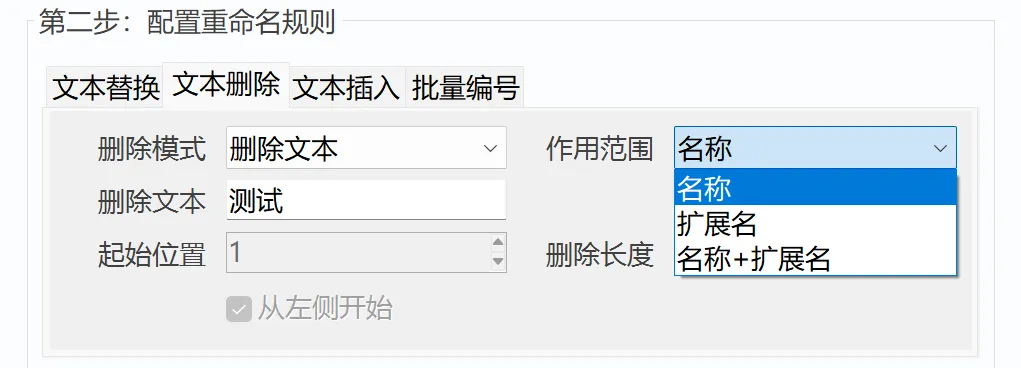
场景二:批量删除无用字样
需求:删除文件名里的 _最终版、_副本、扫描件 等冗余内容。操作:① 导入文件。② 选择“文本删除”。③ 输入要删除的内容或按位置删除。④ 查看预览。⑤ 执行。
场景三:统一补充标识
需求:给所有文件名加上 _已核验、_归档、_作废 等标记。操作:① 导入文件。② 选择“文本插入”。③ 设置插入内容和插入位置。④ 预览后执行。

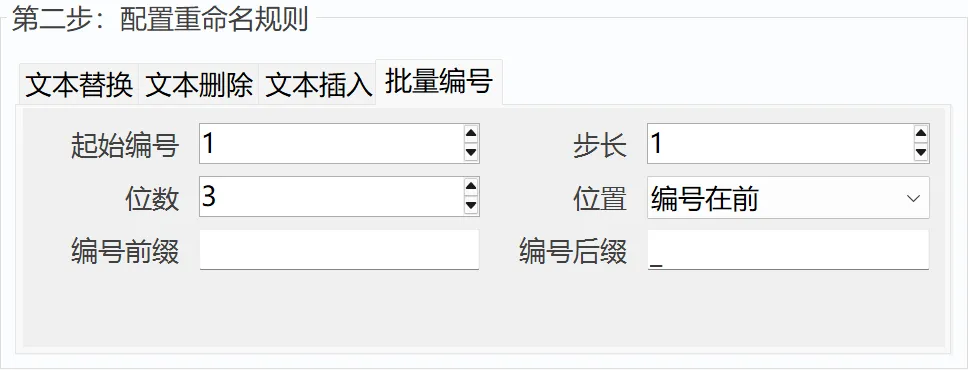
场景四:批量生成编号
需求:把一批文件统一命名成 合同_001、合同_002、合同_003。操作:① 导入文件。② 选择“批量编号”。③ 设置起始值、位数、前后缀和编号位置。④ 查看预览后执行。
场景五:批量规则 + 手工微调
需求:大部分文件按统一规则改名,但个别文件需要特殊命名。操作:① 先用工具规则生成【新文件名】。② 对少量特殊文件,直接在 Excel 中手动修改【新文件名】。③ 最后统一执行。

