 夜雨聆风
夜雨聆风


矢量图形平面设计软件Adobe illustrator AI 2020 软件安装包免费下载以及安装教程
illustrator 2020 安装包下载
[名称]:illustrator 2020 /64位
[大小]:1.98GB
[网盘下载地址]:往下浏览见文末!
[远程安装]:☛在线一对一远程软件安装服务☚
下载及安装过程中疑问请点击☛下载及安装问题解决办法汇总☚
illustrator学习教程

☛学习教程:AI2019自学视频教程 illustrator2019插画排版平面设计零基础入门全套视频课程☚
软件介绍
illustrator2020是adobe公司近日发布的正式版本,这也是illustrator系列软件的全新版本,还是一款行业标准的矢量图形软件,可以制作适用于印刷、Web、视频和移动设备的徽标、图标、绘图、版式和插图。由于软件是基于矢量图制作图形的,所有精度非常高,被广泛应用于logo设计、插画制作等领域。矢量图的优势就是无论放大到多少都一样清晰,能保持图形细节,不会失真。对于一些特定的设计内容,使用illustrator2020制作矢量图就非常合适。与上一版本相比,adobe illustrator 2020功能进行了全面升级和优化,新版本提供了新的颜色混合功能,可以创建更自然、更丰富逼真的渐变。任意形状渐变使您可以在对象中的任意位置灵活创建色标。同时软件还改进了简化路径的方法,可以更加简单直观且内容更加丰富。另外增加了全局编辑功能,可同时修改多个画板中所有重复的文本或对象,以节省时间。
illustrator2020快捷键大全
一、工具箱(多种工具共用一个快捷键的可同时按【Shift】加此快捷键选取,当按下【CapsLock】键时,可直接用此快捷键切换)移动工具 【V】直接选取工具、组选取工具 【A】钢笔、添加锚点、删除锚点、改变路径角度【P】添加锚点工具 【+】删除锚点工具 【-】文字、区域文字、路径文字、竖向文字、竖向区域文字、竖向路径文字 【T】椭圆、多边形、星形、螺旋形 【L】增加边数、倒角半径及螺旋圈数(在【L】、【M】状态下绘图) 【↑】减少边数、倒角半径及螺旋圈数(在【L】、【M】状态下绘图) 【↓】矩形、圆角矩形工具 【M】画笔工具 【B】铅笔、圆滑、抹除工具 【N】旋转、转动工具 【R】缩放、拉伸工具 【S】镜向、倾斜工具 【O】自由变形工具 【E】混合、自动勾边工具 【W】图表工具(七种图表) 【J】渐变网点工具 【U】渐变填色工具 【G】颜色取样器 【I】油漆桶工具 【K】剪刀、餐刀工具 【C】视图平移、页面、尺寸工具 【H】放大镜工具 【Z】默认前景色和背景色 【D】切换填充和描边 【X】标准屏幕模式、带有菜单栏的全屏模式、全屏模式 【F】切换为颜色填充 【《】切换为渐变填充 【》】切换为无填充 【/】临时使用抓手工具 【空格】精确进行镜向、旋转等操作 选择相应的工具后按【回车】复制物体 在【R】、【O】、【V】等状态下按【Alt】+【拖动】二、文件操作新建图形文件 【Ctrl】+【N】打开已有的图像 【Ctrl】+【O】关闭当前图像 【Ctrl】+【W】保存当前图像 【Ctrl】+【S】另存为… 【Ctrl】+【Shift】+【S】存储副本 【Ctrl】+【Alt】+【S】页面设置 【Ctrl】+【Shift】+【P】文档设置 【Ctrl】+【Alt】+【P】打印 【Ctrl】+【P】打开“预置”对话框 【Ctrl】+【K】回复到上次存盘之前的状态 【F12】三、编辑操作还原前面的操作(步数可在预置中) 【Ctrl】+【Z】重复操作 【Ctrl】+【Shift】+【Z】将选取的内容剪切放到剪贴板 【Ctrl】+【X】或【F2】将选取的内容拷贝放到剪贴板 【Ctrl】+【C】将剪贴板的内容粘到当前图形中 【Ctrl】+【V】或【F4】将剪贴板的内容粘到最前面 【Ctrl】+【F】将剪贴板的内容粘到最后面 【Ctrl】+【B】删除所选对象 【DEL】选取全部对象 【Ctrl】+【A】取消选择 【Ctrl】+【Shift】+【A】再次转换 【Ctrl】+【D】发送到最前面 【Ctrl】+【Shift】+【]】向前发送 【Ctrl】+【]】发送到最后面 【Ctrl】+【Shift】+【[】向后发送 【Ctrl】+【[】群组所选物体 【Ctrl】+【G】取消所选物体的群组 【Ctrl】+【Shift】+【G】锁定所选的物体 【Ctrl】+【2】锁定没有选择的物体 【Ctrl】+【Alt】+【Shift】+【2】全部解除锁定 【Ctrl】+【Alt】+【2】隐藏所选物体 【Ctrl】+【3】隐藏没有选择的物体 【Ctrl】+【Alt】+【Shift】+【3】显示所有已隐藏的物体 【Ctrl】+【Alt】+【3】联接断开的路径 【Ctrl】+【J】对齐路径点 【Ctrl】+【Alt】+【J】调合两个物体 【Ctrl】+【Alt】+【B】取消调合 【Ctrl】+【Alt】+【Shift】+【B】调合选项 选【W】后按【回车】新建一个图像遮罩 【Ctrl】+【7】取消图像遮罩 【Ctrl】+【Alt】+【7】联合路径 【Ctrl】+【8】取消联合 【Ctrl】+【Alt】+【8】图表类型 选【J】后按【回车】再次应用最后一次使用的滤镜 【Ctrl】+【E】应用最后使用的滤镜并调节参数 【Ctrl】+【Alt】+【E】四、文字处理文字左对齐或顶对齐 【Ctrl】+【Shift】+【L】文字中对齐 【Ctrl】+【Shift】+【C】文字右对齐或底对齐 【Ctrl】+【Shift】+【R】文字分散对齐 【Ctrl】+【Shift】+【J】插入一个软回车 【Shift】+【回车】精确输入字距调整值 【Ctrl】+【Alt】+【K】将字距设置为0 【Ctrl】+【Shift】+【Q】将字体宽高比还原为1比1 【Ctrl】+【Shift】+【X】左/右选择 1 个字符 【Shift】+【←】/【→】下/上选择 1 行 【Shift】+【↑】/【↓】选择所有字符 【Ctrl】+【A】选择从插入点到鼠标点按点的字符 【Shift】加点按左/右移动 1 个字符 【←】/【→】下/上移动 1 行 【↑】/【↓】左/右移动1个字 【Ctrl】+【←】/【→】光标移到最前面 【HOME】光标移到最后面 【END】选择到最前面 【Shift】+【HOME】选择到最后面 【Shift】+【END】将文字转换成路径 【Ctrl】+【Shift】+【O】五、视图操作将图像显示为边框模式(切换) 【Ctrl】+【Y】对所选对象生成预览(在边框模式中) 【Ctrl】+【Shift】+【Y】放大视图 【Ctrl】+【+】缩小视图 【Ctrl】+【-】放大到页面大小 【Ctrl】+【0】实际象素显示 【Ctrl】+【1】显示/隐藏所路径的控制点 【Ctrl】+【H】隐藏模板 【Ctrl】+【Shift】+【W】显示/隐藏标尺 【Ctrl】+【R】显示/隐藏参考线 【Ctrl】+【;】锁定/解锁参考线 【Ctrl】+【Alt】+【;】将所选对象变成参考线 【Ctrl】+【5】将变成参考线的物体还原 【Ctrl】+【Alt】+【5】贴紧参考线 【Ctrl】+【Shift】+【;】显示/隐藏网格 【Ctrl】+【”】应用敏捷参照 【Ctrl】+【U】显示/隐藏“字体”面板 【Ctrl】+【T】显示/隐藏“段落”面板 【Ctrl】+【M】显示/隐藏“画笔”面板 【F5】显示/隐藏“颜色”面板 【F6】/【Ctrl】+【I】显示/隐藏“图层”面板 【F7】显示/隐藏“信息”面板 【F8】显示/隐藏“渐变”面板 【F9】显示/隐藏“描边”面板 【F10】显示/隐藏“属性”面板 【F11】显示/隐藏所有命令面板 【TAB】
安装步骤:
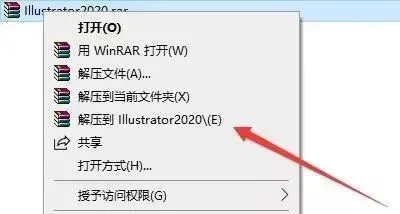
1.选择我们下载的安装包,右键解压。
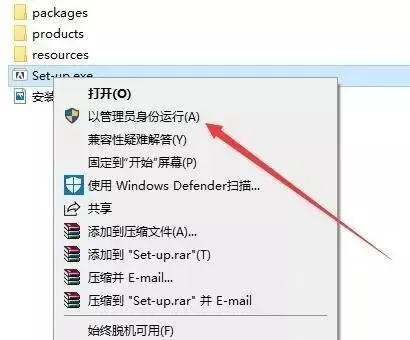
2.解压后得到以下文件,右键以管理员身份运行Set-up安装程序。
3.如需修改安装路径,点击【文件夹图标】,选择更改位置。

4.在弹出的对话框中,选择需要安装到的盘,本例安装到D盘,点击【新建文件夹】并命名,点击确定。

5.点击继续。

6.软件安装中……
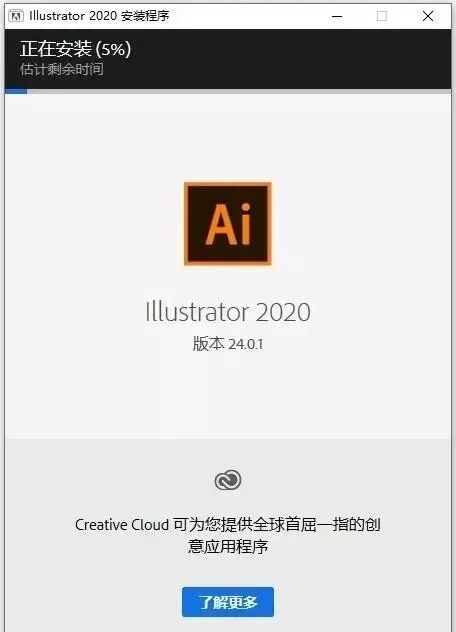
7.安装成功,点击关闭

8.双击打开桌面Ai2020软件。

9.Ai2020直装破解版安装完成,打开界面如下。

10.到此安装结束,欢迎大家关注微信公众号【电脑软件教程管家】,各类软件均可免费下载。

下载地址
点击下方本公众号名片,关注公众号【电脑软件教程管家】,后台回复AI即可免费下载!

 点击下方图片,成为VIP会员,获取海量资源


