夜雨聆风
夜雨聆风


矢量图形平面设计软件Adobe illustrator AI 2021 软件安装包免费下载以及安装教程
illustrator 2021 安装包下载
[名称]:illustrator 2021 v25.2.1直装破解版 64位,支持Win10 1809或以上版本系统
[大小]:1.4GB
[网盘下载地址]:往下浏览见文末!
[远程安装]:☛在线一对一远程软件安装服务☚
下载及安装过程中疑问请点击☛下载及安装问题解决办法汇总☚
illustrator学习教程

☛学习教程:AI2019自学视频教程 illustrator2019插画排版平面设计零基础入门全套视频课程☚
软件介绍
Adobe illustrator 2021是一款可以应用于出版、多媒体和在线图像的工业标准矢量插画的软件,而且该软件可是和知名的adobe photoshop 2021一起被大家并称为图形处理两大神器。不过不同的是,photoshop主打图形后期处理功能,而illustrator主要是用于矢量图形设计,但是都十分的优秀强大,在该软件中为用户们提供了一系列创建精美图形所需要的工具和强大的功能,并其中还拥有十分简洁直观的主界面,就算是新手也可以快速的上手操作起来,只需直接根据文字功能提示即可快速的摸透所有的基本功能,但是软件中更是提供了许许多多的快捷键操作,因此只需要熟悉了这个软件即可轻松的帮助用户在短时间内快速的创建制作各种徽标、图标、绘图、排版、插图等内容。
但是不得不说的是,这次全新的illustrator2021与上个版本相比可是为用户们带来了不少的惊喜,例如全新的重新着色、对齐字形、垂直对齐文本等等功能,致力为用户们带来与以往不一样的使用体验。像在该版本中可是大幅度的增强了文字功能,其中不仅可以到“字符”面板可以设置实际的字体高度参考,还支持在文本框架中沿垂直方向对齐文本,或是将对象与可视字形边界精确对齐,从而更好的在帮助用户在细节上提供更完美的调整。除此之外,在这里还全面增强了云文档,现在不但可以将Adobe Photoshop 云文档嵌入到 Illustrator 文档中,而且还能随时随地的轻松访问之前存储的云文档版本,再根据需要来进行预览、标记和还原为较早版本,甚至还可以将云文档设置为离线可用。
illustrator2021快捷键大全
一、工具箱(多种工具共用一个快捷键的可同时按【Shift】加此快捷键选取,当按下【CapsLock】键时,可直接用此快捷键切换)移动工具 【V】直接选取工具、组选取工具 【A】钢笔、添加锚点、删除锚点、改变路径角度【P】添加锚点工具 【+】删除锚点工具 【-】文字、区域文字、路径文字、竖向文字、竖向区域文字、竖向路径文字 【T】椭圆、多边形、星形、螺旋形 【L】增加边数、倒角半径及螺旋圈数(在【L】、【M】状态下绘图) 【↑】减少边数、倒角半径及螺旋圈数(在【L】、【M】状态下绘图) 【↓】矩形、圆角矩形工具 【M】画笔工具 【B】铅笔、圆滑、抹除工具 【N】旋转、转动工具 【R】缩放、拉伸工具 【S】镜向、倾斜工具 【O】自由变形工具 【E】混合、自动勾边工具 【W】图表工具(七种图表) 【J】渐变网点工具 【U】渐变填色工具 【G】颜色取样器 【I】油漆桶工具 【K】剪刀、餐刀工具 【C】视图平移、页面、尺寸工具 【H】放大镜工具 【Z】默认前景色和背景色 【D】切换填充和描边 【X】标准屏幕模式、带有菜单栏的全屏模式、全屏模式 【F】切换为颜色填充 【《】切换为渐变填充 【》】切换为无填充 【/】临时使用抓手工具 【空格】精确进行镜向、旋转等操作 选择相应的工具后按【回车】复制物体 在【R】、【O】、【V】等状态下按【Alt】+【拖动】二、文件操作新建图形文件 【Ctrl】+【N】打开已有的图像 【Ctrl】+【O】关闭当前图像 【Ctrl】+【W】保存当前图像 【Ctrl】+【S】另存为… 【Ctrl】+【Shift】+【S】存储副本 【Ctrl】+【Alt】+【S】页面设置 【Ctrl】+【Shift】+【P】文档设置 【Ctrl】+【Alt】+【P】打印 【Ctrl】+【P】打开“预置”对话框 【Ctrl】+【K】回复到上次存盘之前的状态 【F12】三、编辑操作还原前面的操作(步数可在预置中) 【Ctrl】+【Z】重复操作 【Ctrl】+【Shift】+【Z】将选取的内容剪切放到剪贴板 【Ctrl】+【X】或【F2】将选取的内容拷贝放到剪贴板 【Ctrl】+【C】将剪贴板的内容粘到当前图形中 【Ctrl】+【V】或【F4】将剪贴板的内容粘到最前面 【Ctrl】+【F】将剪贴板的内容粘到最后面 【Ctrl】+【B】删除所选对象 【DEL】选取全部对象 【Ctrl】+【A】取消选择 【Ctrl】+【Shift】+【A】再次转换 【Ctrl】+【D】发送到最前面 【Ctrl】+【Shift】+【]】向前发送 【Ctrl】+【]】发送到最后面 【Ctrl】+【Shift】+【[】向后发送 【Ctrl】+【[】群组所选物体 【Ctrl】+【G】取消所选物体的群组 【Ctrl】+【Shift】+【G】锁定所选的物体 【Ctrl】+【2】锁定没有选择的物体 【Ctrl】+【Alt】+【Shift】+【2】全部解除锁定 【Ctrl】+【Alt】+【2】隐藏所选物体 【Ctrl】+【3】隐藏没有选择的物体 【Ctrl】+【Alt】+【Shift】+【3】显示所有已隐藏的物体 【Ctrl】+【Alt】+【3】联接断开的路径 【Ctrl】+【J】对齐路径点 【Ctrl】+【Alt】+【J】调合两个物体 【Ctrl】+【Alt】+【B】取消调合 【Ctrl】+【Alt】+【Shift】+【B】调合选项 选【W】后按【回车】新建一个图像遮罩 【Ctrl】+【7】取消图像遮罩 【Ctrl】+【Alt】+【7】联合路径 【Ctrl】+【8】取消联合 【Ctrl】+【Alt】+【8】图表类型 选【J】后按【回车】再次应用最后一次使用的滤镜 【Ctrl】+【E】应用最后使用的滤镜并调节参数 【Ctrl】+【Alt】+【E】四、文字处理文字左对齐或顶对齐 【Ctrl】+【Shift】+【L】文字中对齐 【Ctrl】+【Shift】+【C】文字右对齐或底对齐 【Ctrl】+【Shift】+【R】文字分散对齐 【Ctrl】+【Shift】+【J】插入一个软回车 【Shift】+【回车】精确输入字距调整值 【Ctrl】+【Alt】+【K】将字距设置为0 【Ctrl】+【Shift】+【Q】将字体宽高比还原为1比1 【Ctrl】+【Shift】+【X】左/右选择 1 个字符 【Shift】+【←】/【→】下/上选择 1 行 【Shift】+【↑】/【↓】选择所有字符 【Ctrl】+【A】选择从插入点到鼠标点按点的字符 【Shift】加点按左/右移动 1 个字符 【←】/【→】下/上移动 1 行 【↑】/【↓】左/右移动1个字 【Ctrl】+【←】/【→】光标移到最前面 【HOME】光标移到最后面 【END】选择到最前面 【Shift】+【HOME】选择到最后面 【Shift】+【END】将文字转换成路径 【Ctrl】+【Shift】+【O】五、视图操作将图像显示为边框模式(切换) 【Ctrl】+【Y】对所选对象生成预览(在边框模式中) 【Ctrl】+【Shift】+【Y】放大视图 【Ctrl】+【+】缩小视图 【Ctrl】+【-】放大到页面大小 【Ctrl】+【0】实际象素显示 【Ctrl】+【1】显示/隐藏所路径的控制点 【Ctrl】+【H】隐藏模板 【Ctrl】+【Shift】+【W】显示/隐藏标尺 【Ctrl】+【R】显示/隐藏参考线 【Ctrl】+【;】锁定/解锁参考线 【Ctrl】+【Alt】+【;】将所选对象变成参考线 【Ctrl】+【5】将变成参考线的物体还原 【Ctrl】+【Alt】+【5】贴紧参考线 【Ctrl】+【Shift】+【;】显示/隐藏网格 【Ctrl】+【”】应用敏捷参照 【Ctrl】+【U】显示/隐藏“字体”面板 【Ctrl】+【T】显示/隐藏“段落”面板 【Ctrl】+【M】显示/隐藏“画笔”面板 【F5】显示/隐藏“颜色”面板 【F6】/【Ctrl】+【I】显示/隐藏“图层”面板 【F7】显示/隐藏“信息”面板 【F8】显示/隐藏“渐变”面板 【F9】显示/隐藏“描边”面板 【F10】显示/隐藏“属性”面板 【F11】显示/隐藏所有命令面板 【TAB】
安装步骤:
1.Illustrator 2021 v25.2.1直装破解版64位,安装包大小1.35G,支持Win10 1809或以上版本系统。
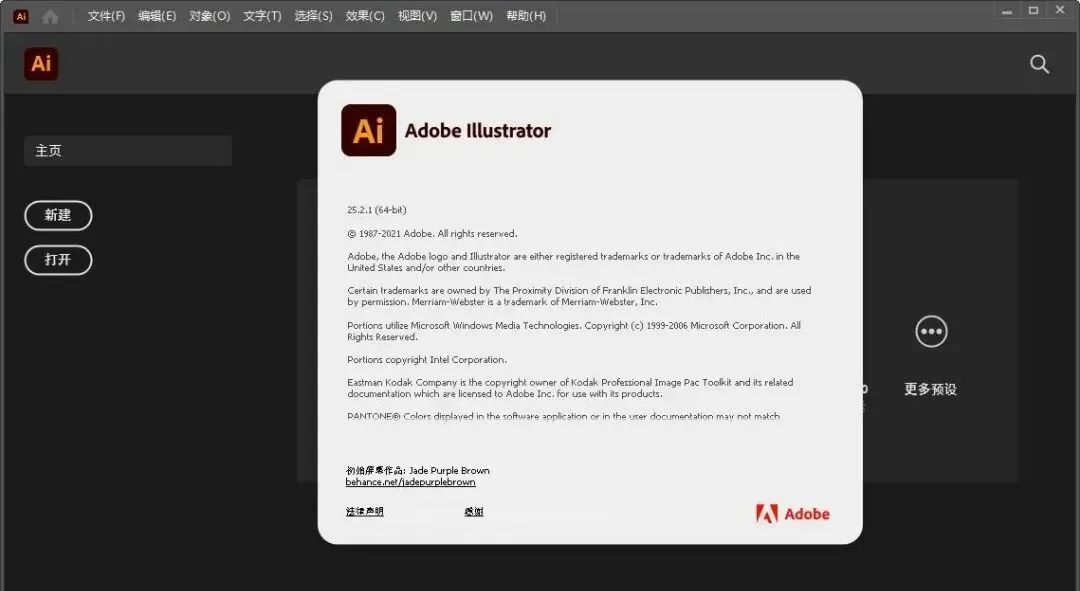
2.全新的illustrator2021与上个版本相比可是为用户们带来了不少的惊喜,例如全新的重新着色、对齐字形、垂直对齐文本等等功能,致力为用户们带来与以往不一样的使用体验。像在该版本中可是大幅度的增强了文字功能,其中不仅可以到“字符”面板可以设置实际的字体高度参考,还支持在文本框架中沿垂直方向对齐文本,或是将对象与可视字形边界精确对齐,从而更好的在帮助用户在细节上提供更完美的调整。AI V25.2.1修复了一些稳定性问题,导出 PNG 时,裁切透明像素功能不起作用等问题。


安装教程
1.选择我们下载的安装包右键解压。
温馨提示:若需更多版本Ai安装包和安装教程,请在公众号发送消息: Ai
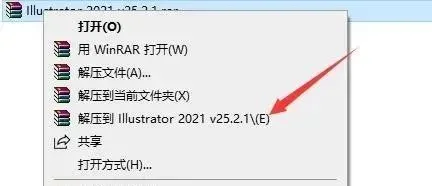
2.解压后,右键以管理员身份运行Set-up安装程序。
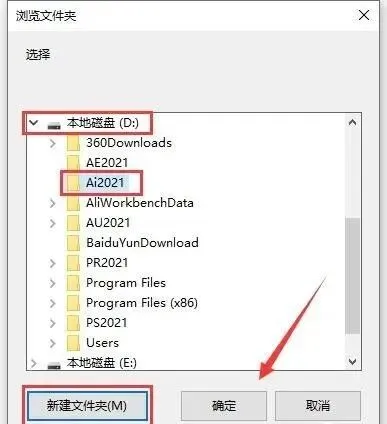
3.如需修改安装路径,点击【文件夹图标】,选择更改位置。

4.在弹出的对话框中,选择需要安装到的盘,本例安装到D盘,点击【新建文件夹】并命名,点击确定。
5.点击继续。

6.软件安装中……
7.安装成功,点击关闭。

8.双击打开桌面Ai 2021软件。

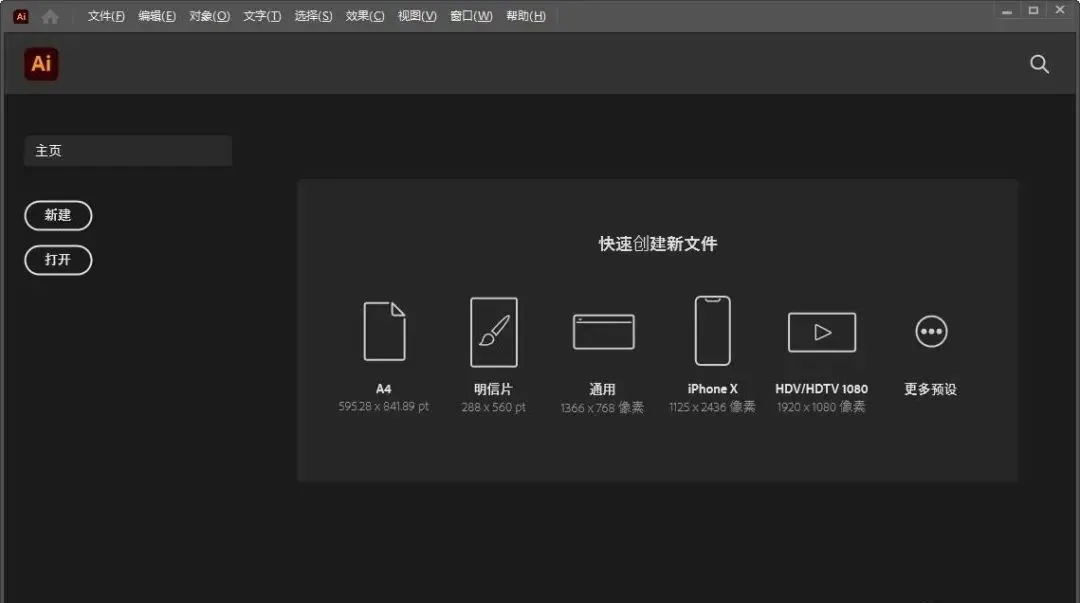
9.Ai 2021直装破解版安装完成,运行界面如下。

下载地址
点击下方本公众号名片,关注公众号【电脑软件教程管家】,后台回复AI即可免费下载!

 点击下方图片,成为VIP会员,获取海量资源