 夜雨聆风
夜雨聆风


OpenClaw 飞书官方插件指南:每月 100 万次调用额度,让 AI 真正帮你干活
2026 年 3 月 5 日,飞书正式上线 OpenClaw 官方插件,并将 API 调用额度从每月 1 万次提升至100 万次。这意味着个人和小型团队也能畅享完整的 AI 自动化能力。
一、为什么需要官方插件?
之前的痛点
很多用户早就把 OpenClaw 接入了飞书,但早期的第三方接入方式存在不少问题:
-
• 权限受限:AI 经常提示”没有权限访问该文档”,需要手动复制内容 -
• 额度紧张:每月 1 万次调用,重度用户几天就用完 -
• 配置复杂:权限申请繁琐,普通人难以完成 -
• 稳定性差:第三方服务随时可能中断
简单来说,AI 能力很强,但被权限和额度限制住了,大部分活儿还是得自己干。
官方插件的改变
飞书官方插件让 OpenClaw 能以你的身份操作飞书,而不是一个受限的机器人:
|
|
|
|
|---|---|---|
|
|
|
|
|
|
|
|
|
|
|
100 万次/月 |
|
|
|
|
|
|
|
|
|
|
|
|
二、100 万次调用额度详解
官方政策说明
根据飞书开放平台 2026 年 3 月 5 日 公告:
飞书基础版自定义应用的 API 调用额度,2026 年 3 月临时提升至 100 万次/月
• 额度每月 1 日重置 • 适用于所有基础版租户 • 仅限 2026 年 3 月(后续政策待官方通知)
额度消耗参考
|
|
|
|---|---|
|
|
|
|
|
|
|
|
|
|
|
|
|
|
|
实际使用估算:普通用户每天约 100-500 次调用,每月约 3000-15000 次。100 万额度对个人用户基本 unlimited。
重要说明
不计入额度的 API(即使额度用尽仍可调用):
-
• 认证授权类 -
• 事件订阅类 -
• 通讯录 API -
• 飞书人事(CoreHR)、招聘、绩效管理 -
• 智能门禁、飞书应用引擎 -
• AI 相关 API、Aily 相关 API
超额提醒:
-
• 用量达 90%:推送卡片消息提醒 -
• 用量达 100%:推送通知,API 返回错误码 99991403
查看用量:飞书管理后台 → 计费 → 我的额度
💡 提示:100 万次为 2026 年 3 月临时政策,后续额度以飞书官方公告为准。
三、官方插件能做什么?
核心能力
|
|
|
|---|---|
|
|
|
|
|
|
|
|
|
|
|
|
|
|
|
|
|
|
|
|
|
典型使用场景
场景 1:晨间简报
你:帮我准备今天的晨间简报AI:✅ 已汇总:- 今日日程:3 个会议(10:00 产品评审、14:00 客户沟通、16:00 团队周会)- 未读消息:5 个群共 23 条@你的消息- 待办任务:2 项即将到期- 已整理 5 篇相关文章到文档《2026-03-09 晨间简报》
场景 2:会议纪要
你:把刚才会议的讨论整理成纪要,发到项目群AI:✅ 已完成:- 从飞书妙记提取会议内容- 整理关键决策和待办事项- 创建文档《XX 项目会议纪要 -20260309》- 已发送到项目群并@相关人员
场景 3:日程协调
你:帮我约下周三下午的产品评审会,拉上产品和技术负责人AI:✅ 已检查:- 产品负责人下周三 14:00-16:00 空闲- 技术负责人下周三 15:00-17:00 空闲- 已创建会议邀请(下周三 15:00-16:00)- 已发送飞书视频会议链接
四、安装步骤
前提条件
-
• ✅ 已安装 OpenClaw(Linux/Mac 2026.2.26+,Windows 2026.3.2+)
码上炼AI,公众号:码上炼AIOpenclaw🦞 安装指南
-
• ✅ 有飞书账号 -
• ✅ 有飞书应用管理权限(企业自建应用)
第 1 步:创建飞书应用
-
1. 访问 飞书开放平台 -
2. 点击「创建企业自建应用」 -

-
3. 填写应用名称、描述、图标 -

-
4. 添加「机器人」能力 -

第 3 步:配置权限
在左侧目录树选择“开发配置 > 权限管理”,单击“批量导入/导出权限”按钮。

{"scopes":{"tenant":["contact:contact.base:readonly","docx:document:readonly","im:chat:read","im:chat:update","im:message.group_at_msg:readonly","im:message.p2p_msg:readonly","im:message.pins:read","im:message.pins:write_only","im:message.reactions:read","im:message.reactions:write_only","im:message:readonly","im:message:recall","im:message:send_as_bot","im:message:send_multi_users","im:message:send_sys_msg","im:message:update","im:resource","application:application:self_manage","cardkit:card:write","cardkit:card:read"],"user": ["contact:user.employee_id:readonly","offline_access","base:app:copy","base:field:create","base:field:delete","base:field:read","base:field:update","base:record:create","base:record:delete","base:record:retrieve","base:record:update","base:table:create","base:table:delete","base:table:read","base:table:update","base:view:read","base:view:write_only","base:app:create","base:app:update","base:app:read","board:whiteboard:node:create","board:whiteboard:node:read","calendar:calendar:read","calendar:calendar.event:create","calendar:calendar.event:delete","calendar:calendar.event:read","calendar:calendar.event:reply","calendar:calendar.event:update","calendar:calendar.free_busy:read","contact:contact.base:readonly","contact:user.base:readonly","contact:user:search","docs:document.comment:create","docs:document.comment:read","docs:document.comment:update","docs:document.media:download","docs:document:copy","docx:document:create","docx:document:readonly","docx:document:write_only","drive:drive.metadata:readonly","drive:file:download","drive:file:upload","im:chat.members:read","im:chat:read","im:message","im:message.group_msg:get_as_user","im:message.p2p_msg:get_as_user","im:message.send_as_user","im:message:readonly","search:docs:read","search:message","space:document:delete","space:document:move","space:document:retrieve","task:comment:read","task:comment:write","task:task:read","task:task:write","task:task:writeonly","task:tasklist:read","task:tasklist:write","wiki:node:copy","wiki:node:create","wiki:node:move","wiki:node:read","wiki:node:retrieve","wiki:space:read","wiki:space:retrieve","wiki:space:write_only"]}}
第 4 步:发布应用
-
1. 点击「创建版本」 -

-
2. 填写版本号和更新说明 -

-
3. 点击「确认发布」 -

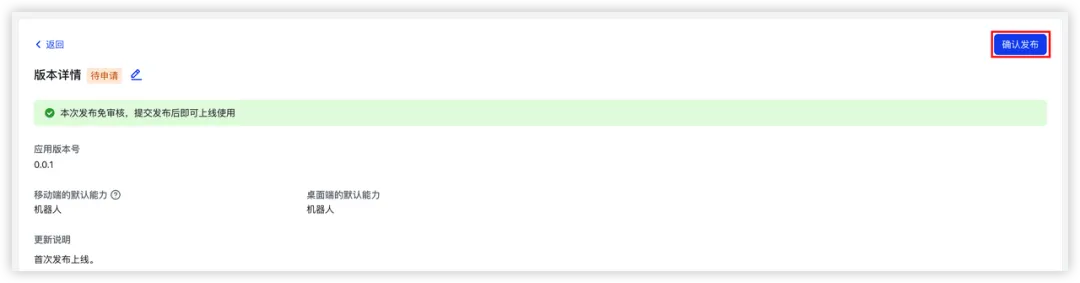
第 5 步:配置事件订阅
-
1. 进入「事件订阅」页面
-
2. 选择「使用长连接接收事件(WebSocket 模式)」 -
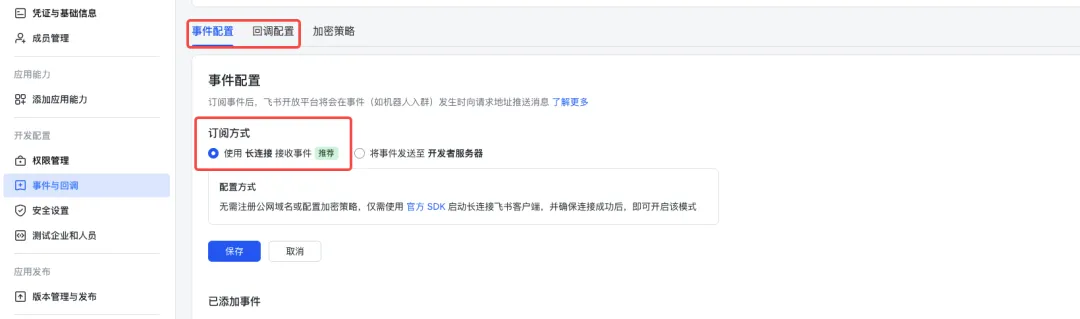
-
3. 添加事件: im.message.receive_v1 -
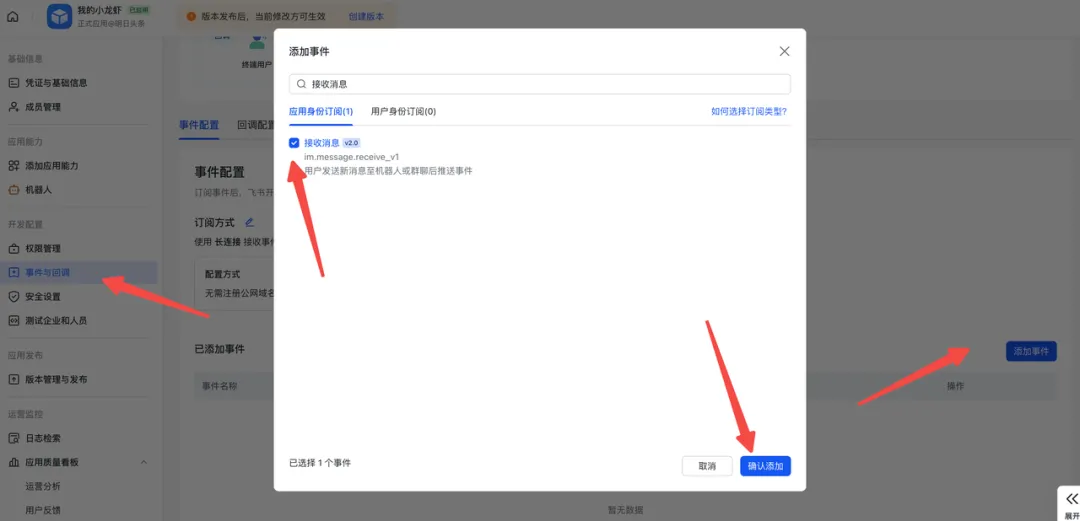
-
4. 如看到「User Access Token」开关,务必打开
第 6 步:完成机器人的配对并开始使用
如果希望快速完成给龙虾的权限授权,便于丝滑调用各种飞书工具,可以随时告诉AI:“我想授予所有用户权限”,来完成权限的授予。
1. 在飞书中向机器人发送任意消息,系统会生成一个配对码(字母+数字组合);如果历史已安装过飞书插件,可能没有该配对过程。

openclaw pairing approve feishu <配对码>如果不想在此刻授权,也可以直接开始对话,后续在对话框中输入 /feishu auth 来完成批量授权


五、常用命令
插件管理
|
|
|
|---|---|
/feishu start |
|
/feishu doctor |
|
/feishu auth |
|
更新插件
feishu-plugin-onboard update查看当前配置
openclaw config get channels.feishu查看频道状态
openclaw channels status问题排查&自主修复
问题排查
feishu-plugin-onboard doctor
运行 fix 尝试自动修复
feishu-plugin-onboard doctor --fix
高级配置
# 开启流式输出openclaw config set channels.feishu.streaming true# 只有@才回复(群聊推荐)openclaw config set channels.feishu.requireMention true# 开启话题模式,龙虾可针对每个话题拥有独立上下文以及多任务并行。openclaw config set channels.feishu.threadSession true
六、常见问题
Q1:插件安装完毕运行后,报cannot find module xxx?
原因是系统没有安装插件的依赖(可能是安装被中断or权限问题)
解决方法:进入插件安装目录,运行npm install

Q2:如何设置机器人在话题群/话题模式群
话题模式下,龙虾可针对每个话题拥有独立上下文以及多任务并行。
如需开启该能力,可运行指令:
openclaw config set channels.feishu.threadSession true如需关闭,可运行指令:
openclaw config set channels.feishu.threadSession falseQ3:升级到openclaw 3.2版本上无法正常调用工具
openclaw 3.2 版本默认把新 agent 的工具权限关闭。修复方式 在 openclaw.json 加上这段内容:
{"tools": {"profile" : "full","sessions": {"visibility": "all"}}}
七、资源链接
|
|
|
|---|---|
|
|
|
|
|
|
|
|
|
|
|
|
|
|
|
|
|
|
|
|
|
开始使用:🦞 完成安装后,让 AI 学习新插件能力,然后就可以开始让它帮你处理日常工作了。

