如何生成文件二维码?将word/excel/pdf等生成文件二维码,让别人扫码下载和查看
哈喽,大家好,我是大神老师,专注于公众号运营和自媒体经验资讯分享。
今天,我们来跟大家聊聊“如何生成文件二维码”的话题。
在我们的日常生活中,我们经常会用到微信,也许很多人都在微信上见过二维码。
是的,没错,微信上各种各样的二维码非常多,例如:文字二维码、图片二维码、音频二维码、视频二维码、文件二维码等。
但是呢,相信很多人都只是懂得怎么扫码下载内容,却不会制作相关的二维码。
因此,今天,大神老师就来教一下大家,我们应该如何在微信上自主制作和生成二维码。
下面,大神老师以生成文件二维码为例,来跟大家详细讲解一下。
首先,我们在微信上搜一搜,找到并打开“二维码神器”小程序,进入首页。
然后,我们在首页上,根据自己的实际需要去生成和制作二维码就可以了。
如果你想制作文本二维码、链接二维码、网址二维码,那么你直接在输入框粘贴相关内容,然后生成二维码就可以了;
如果你是想制作其它类型的二维码,例如:文件二维码、图片二维码、音频二维码等,你直接点击相应的选项,然后生成二维码就可以了。
因此,大神老师需要制作的文件二维码,所以我直接点击“文档二维码”,然后去生成和制作二维码就可以了。
1、打开二维码神器小程序,进入首页,点击“文档二维码”按钮;
2、在制作页面中,点击“选择文件”,将文件上传到系统中;
如果你还想制作和生成其它类型的二维码,那么你可以在微信上用二维码神器小程序自己生成就可以了。
如何生成二维码?例如:将word/excel/pdf等生成文件二维码,让别人下载和查看,你学会了吗?
如果有其它疑问,可以评论区留言,或者私信大神老师哈。
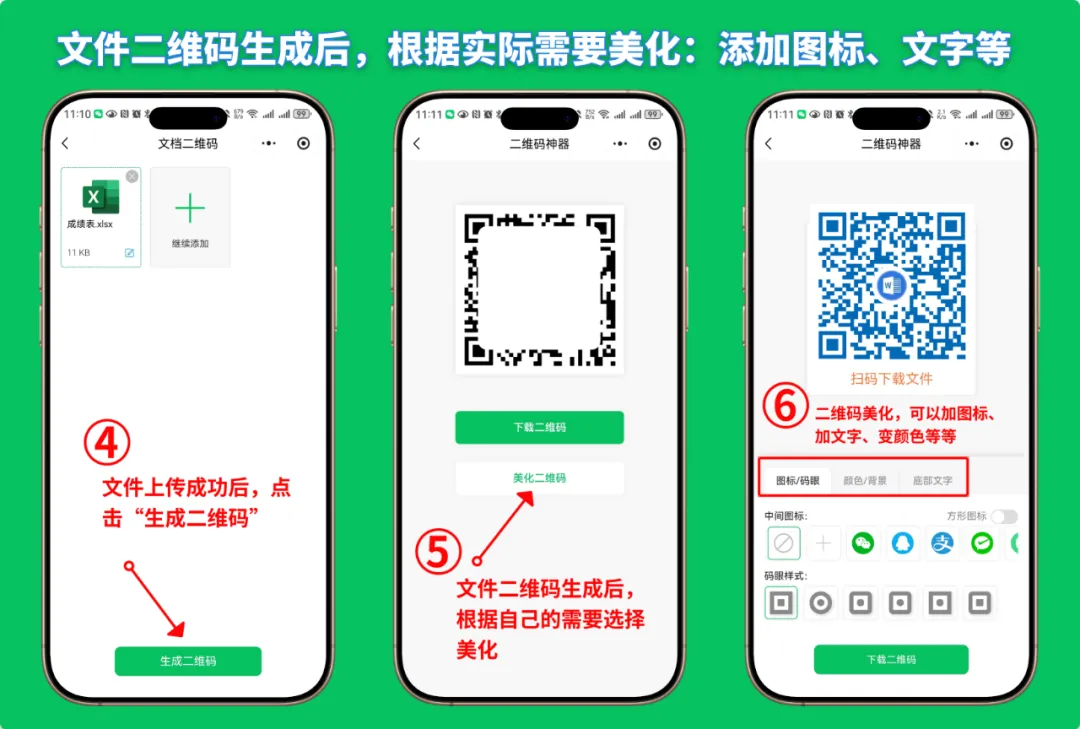
如果你生成了二维码后,想要对二维码进行美化。那么,你就在生成页面中,直接点击“美化二维码”按钮,去对二维码进行美化就可以了。
在二维码保存成功后,我们根据自己的实际需要分享和使用即可。
3、把二维码添加插入到我们自媒体的文章中,让读者阅读文章时,即可扫码下载附件或查看内容;
接下来是一些粉丝朋友问得比较多的问题,在这里大神老师统一解答一下:
A1:没有限制,但是最好不要超过100M/单个文件。
Q1:二维码生成后,增加或删减内容,二维码可以保持不变吗?
Q1:生成的二维码是“活码”吗,可以随时修改内容吗?
好了,今天的分享就到这里结束了,谢谢各位亲的阅读和点赞!我们下期再见,谢谢!
 夜雨聆风
夜雨聆风