 夜雨聆风
夜雨聆风


如何玩转DJI GO的编辑器,看这一篇文章就够了
各位飞友都知道,DJI GO是操控DJI无人机的app,app的第一个应用界面就是“设备”,里面还有大量飞行功能。但是,要说DJI GO只是个操控无人机的app,那就太小看Ta了。今天,微博用户@放飞机的阿岛 就教大家如何玩转DJI GO的编辑器功能。
DJI GO的前身是DJI Pilot,这是一个“真真正正”操控无人机的app。
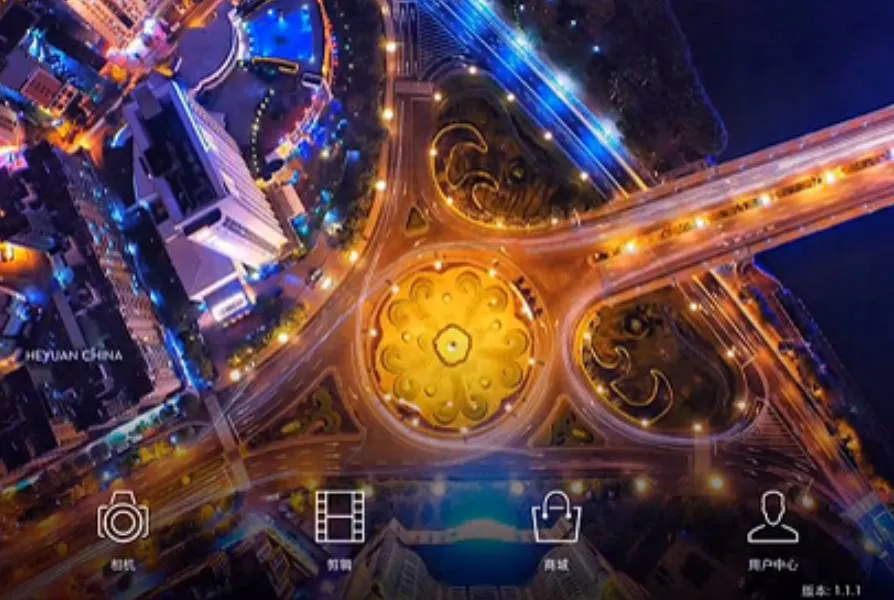
DJI Pilot的造型
从Pilot进化到现在大家使用的DJI GO,app在视觉、交互包括功能上都有非常大的改变。
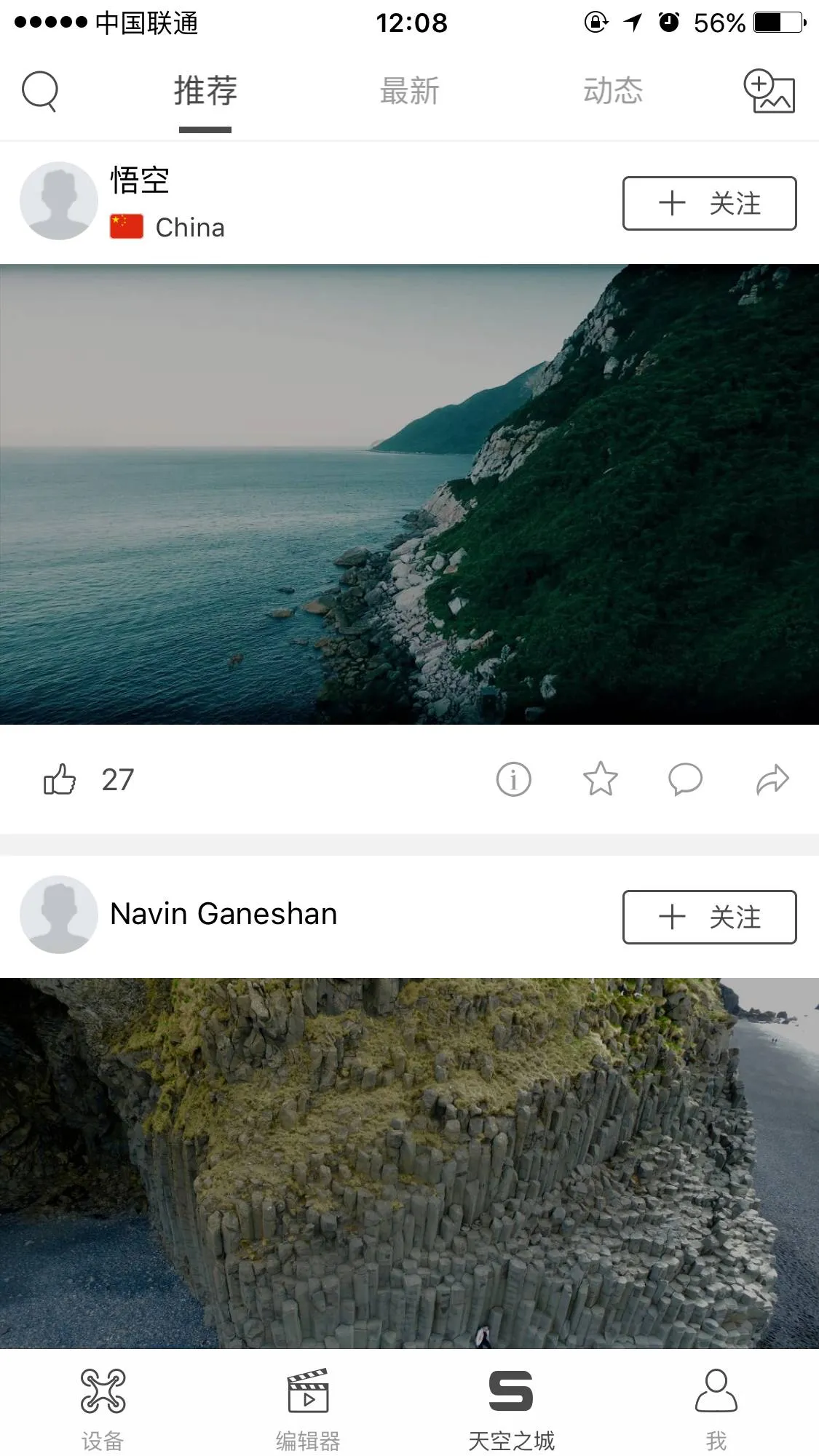
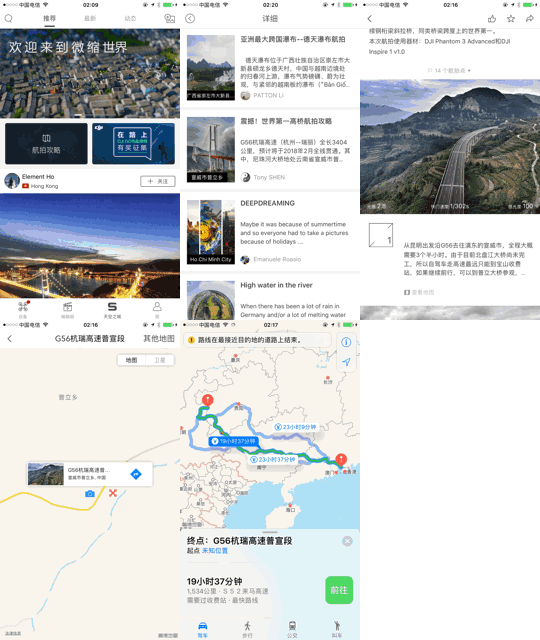
比如增加了“天空之城”模块,它与DJI旗下全球最niubility的航拍影像社区打通,可以方便地浏览到全世界飞友的佳作,学习鉴赏你侬我侬;还可以查看各地航拍攻略,快速了解陌生地经典航拍点甚至一键导航。
“天空之城”模块 ↓
航拍攻略及一键导航功能 ↓
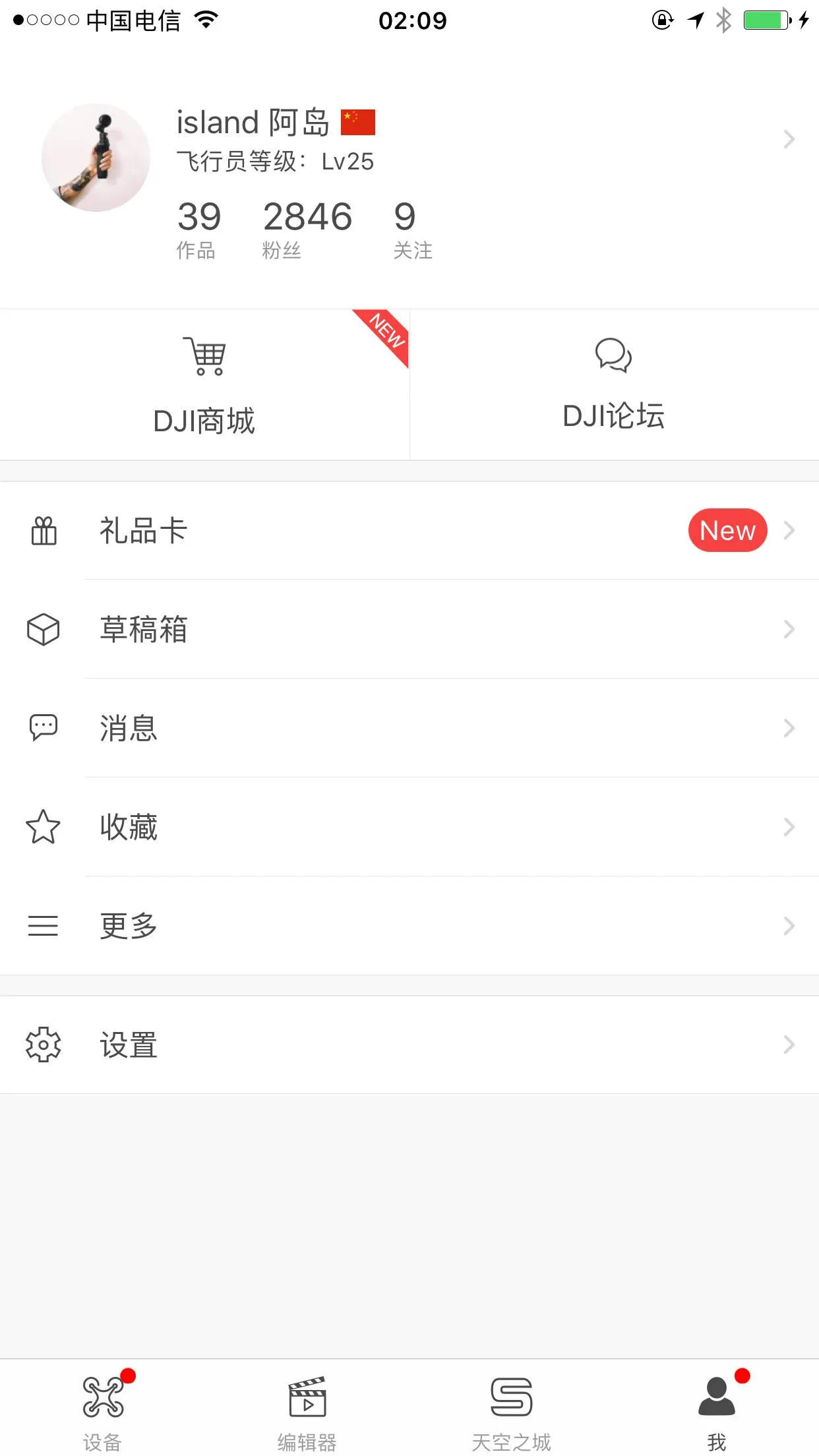
再比如,丰富了个人中心“我”模块的功能,里面有论坛入口、消息信箱、收藏的作品等 ↓
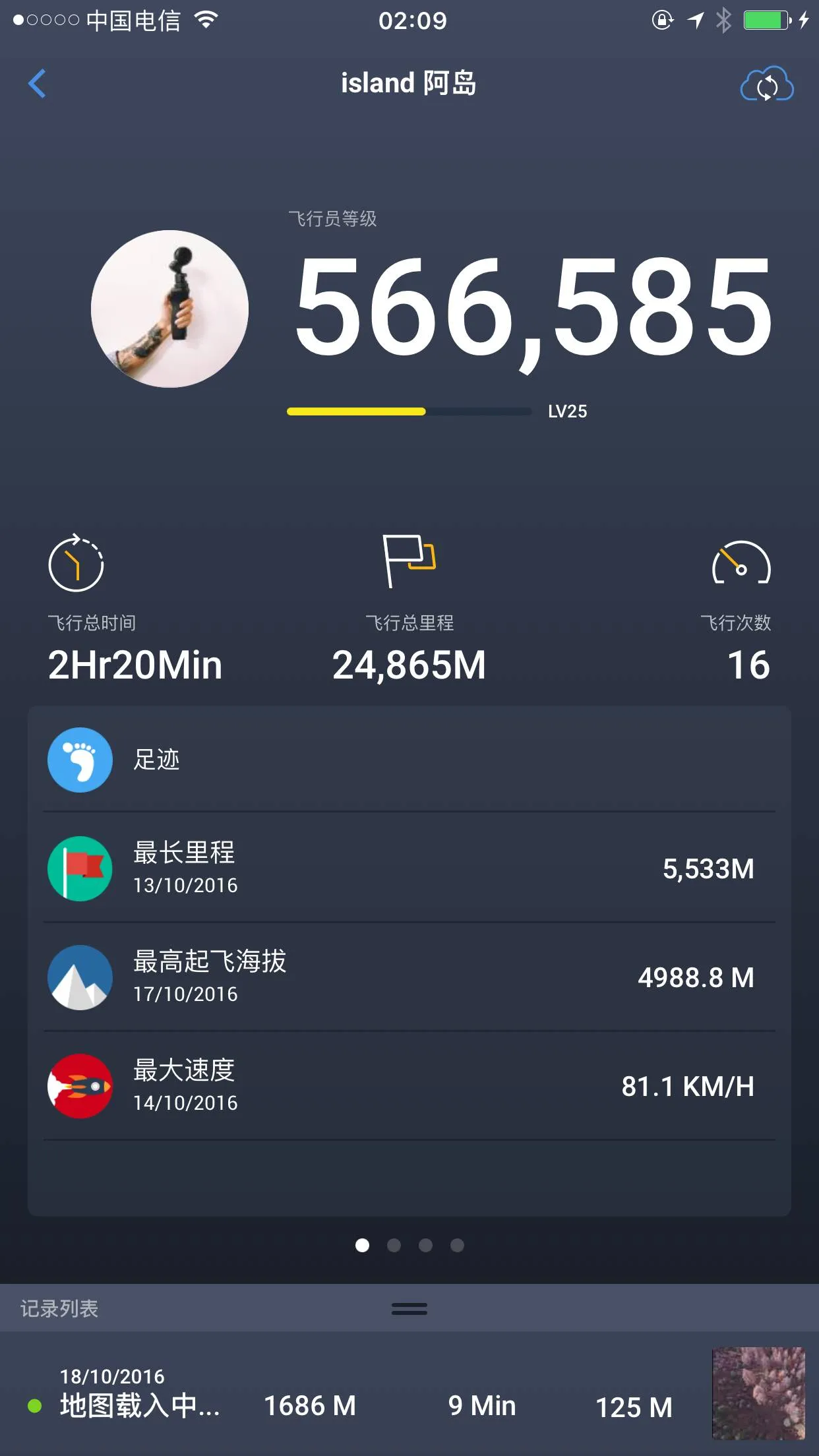
再比如,详尽的飞行记录,如果你去过很多国家爽飞,那足迹上的小国旗可就壮观了 ↓
但是,今天帖子的主题说的不是以上所有,而是DJI GO的第二个功能模块——“编辑器”。

DJI GO的“编辑器”模块主要提供视频影片的编辑处理功能,配合无人机航拍时的图传录屏功能,可以方便地将缓存视频(精灵系列为720P画质,Mavic可以达到1080P画质)快速剪辑为成片,并一键分享到社交媒体如微信、朋友圈、微博上。抛开这一系列流程的交互顺畅感不说,光从剪辑功能来谈,DJI GO的“编辑器”也能排在市面上最好用的那一批视频剪辑app中。
下面,我就来详细讲一讲DJI GO的“编辑器”到底好在哪里。(考虑到阅读这篇文章的朋友对app的了解程度不一,文章内容将用最易懂和接地气的方式呈现,请大家自行把握阅读节奏。)
以前跟一个航拍摄影师聊到app,作为比较专业的玩家,他几乎没有使用过除了“设备”以外app的其他模块,这让我很吃惊,也萌生疑问:“到底有多少朋友不知道航拍时的视频可以直接保存在app中?”
在飞无人机的时候点击视频拍摄,app会实时录制图传画面,结束拍摄后,app的“编辑”模块中就会多出一个视频片段,并有“NEW”的提示角标 ↓
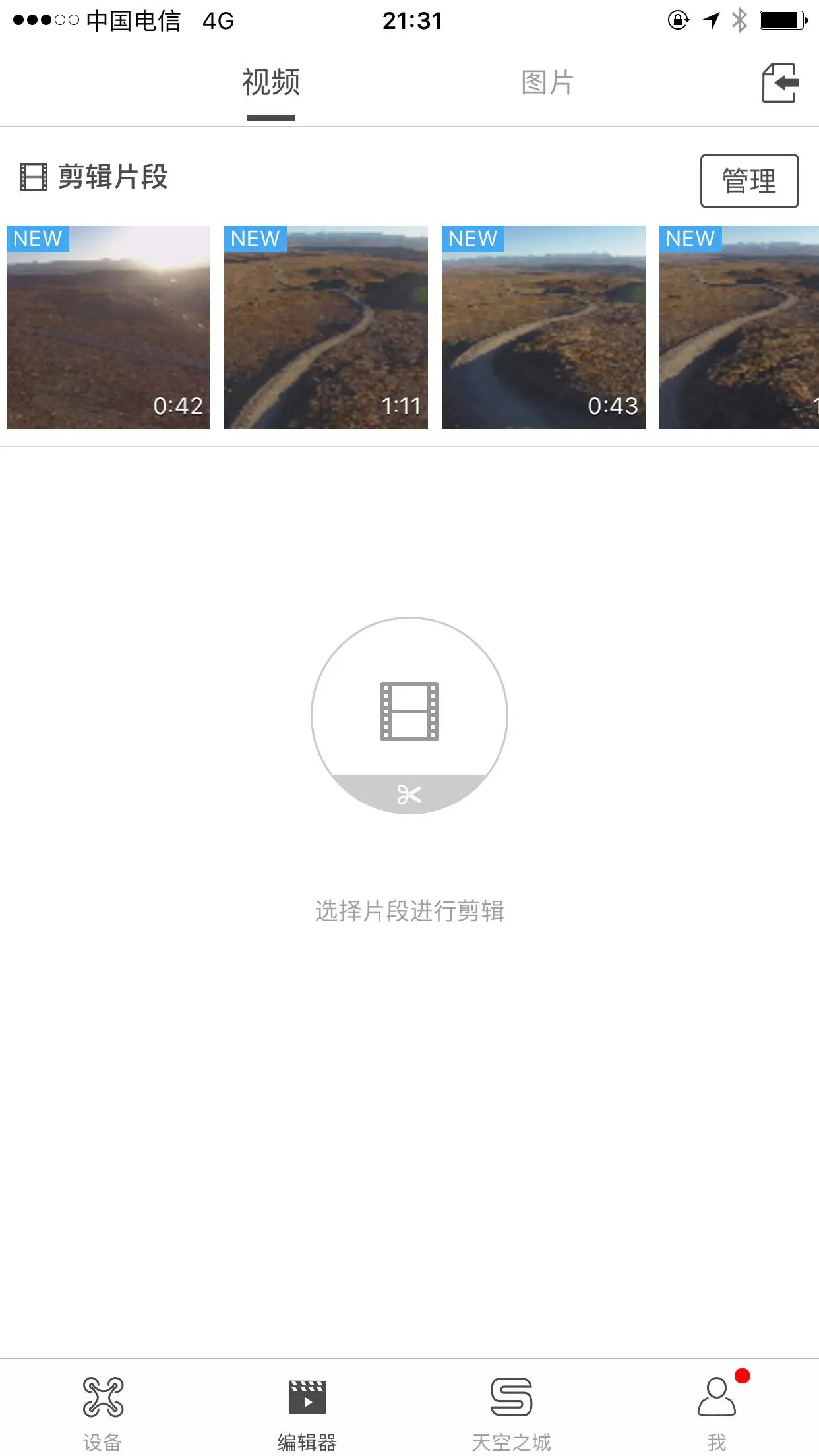
利用这个画质并不低的缓存视频,飞友们可以直接编辑成片,方便又快捷。
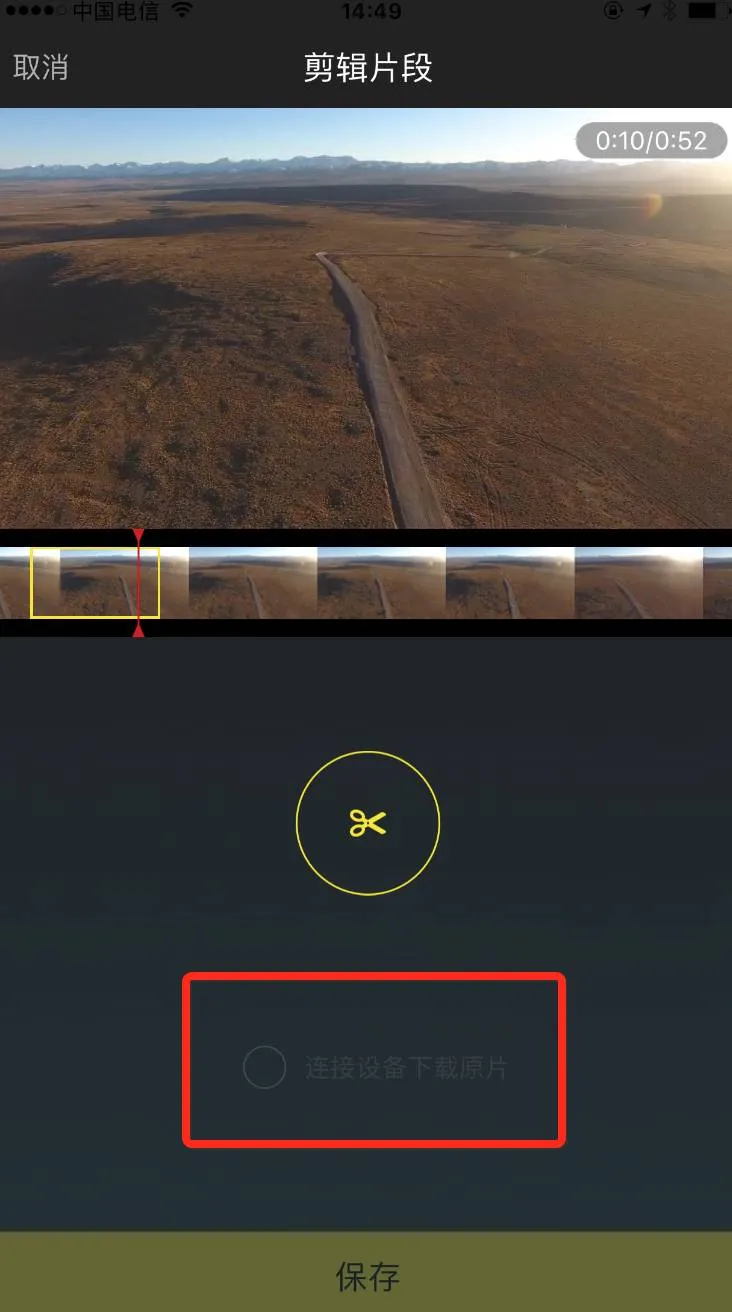
刚才说到,“编辑器”中直接生成的视频片段是录屏,也就是说在精灵系列上,画质是720P。如果我希望得到更高质量的素材怎么办呢?
点击上图中视频片段的缩略图,出现下面的画面,连接飞机,勾选红框中的选项即可下载1080P的高清素材了。
当然,如果你的手机容量够大,又觉得这样的下载方式太麻烦。你也可以去“设备”中的回放里批量下载原片(安卓系统无此功能)。
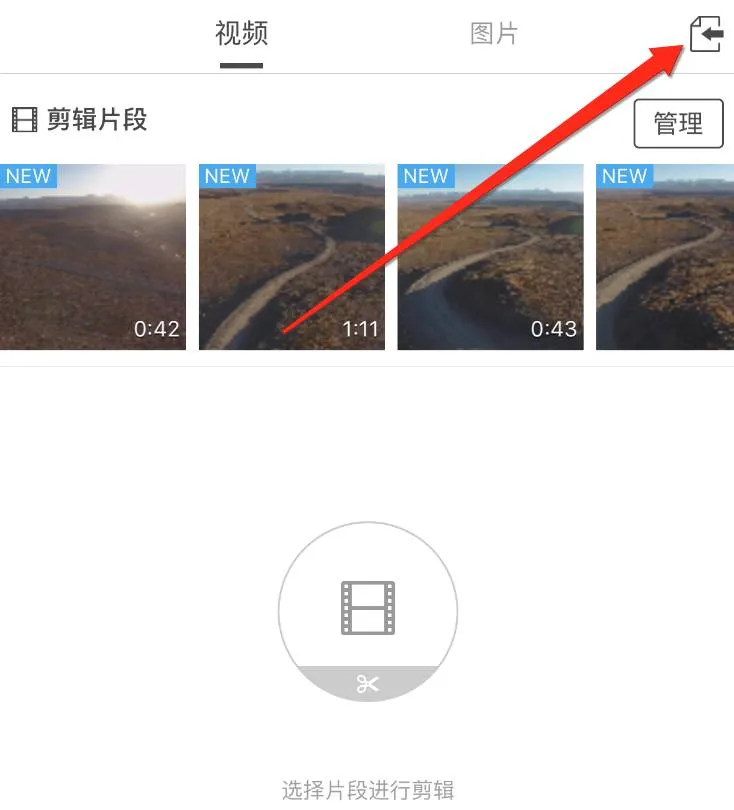
一段影片全是航拍片段也不一定好,有时候我们可能会希望加入一些地拍的元素,比如手机、Osmo之类设备拍摄的片段,DJI GO也可以满足你。点击“编辑器”右上角的icon,你可以导入手机相册中的文件(视频、图片)。怎么把相机拍的东西放进手机?这个不需要我说了吧!
DJI GO的“编辑器”可以调整片段速率,这个大概用过的朋友都知道,但使用时往往仅用来调整单段视频的整体速率。其实这个功能还可以帮我们实现一些简单的酷炫效果,比如由慢到快的突然加速 ↓
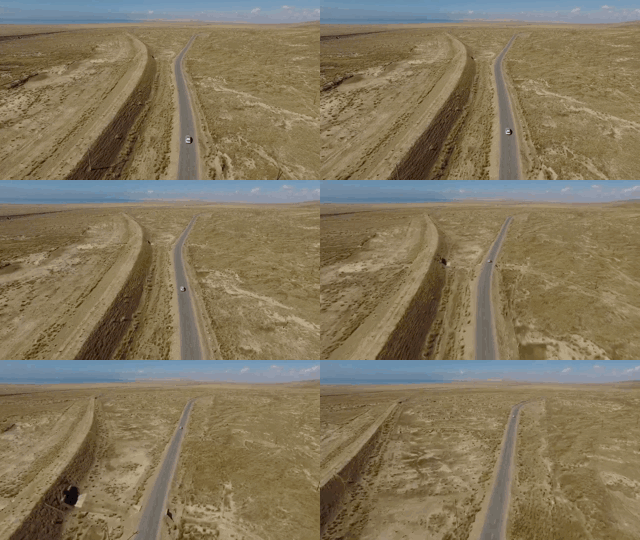
好,示例完毕,让我们看看如何用DJI GO的“编辑器”实现这样的突然加速:(其实很简单)
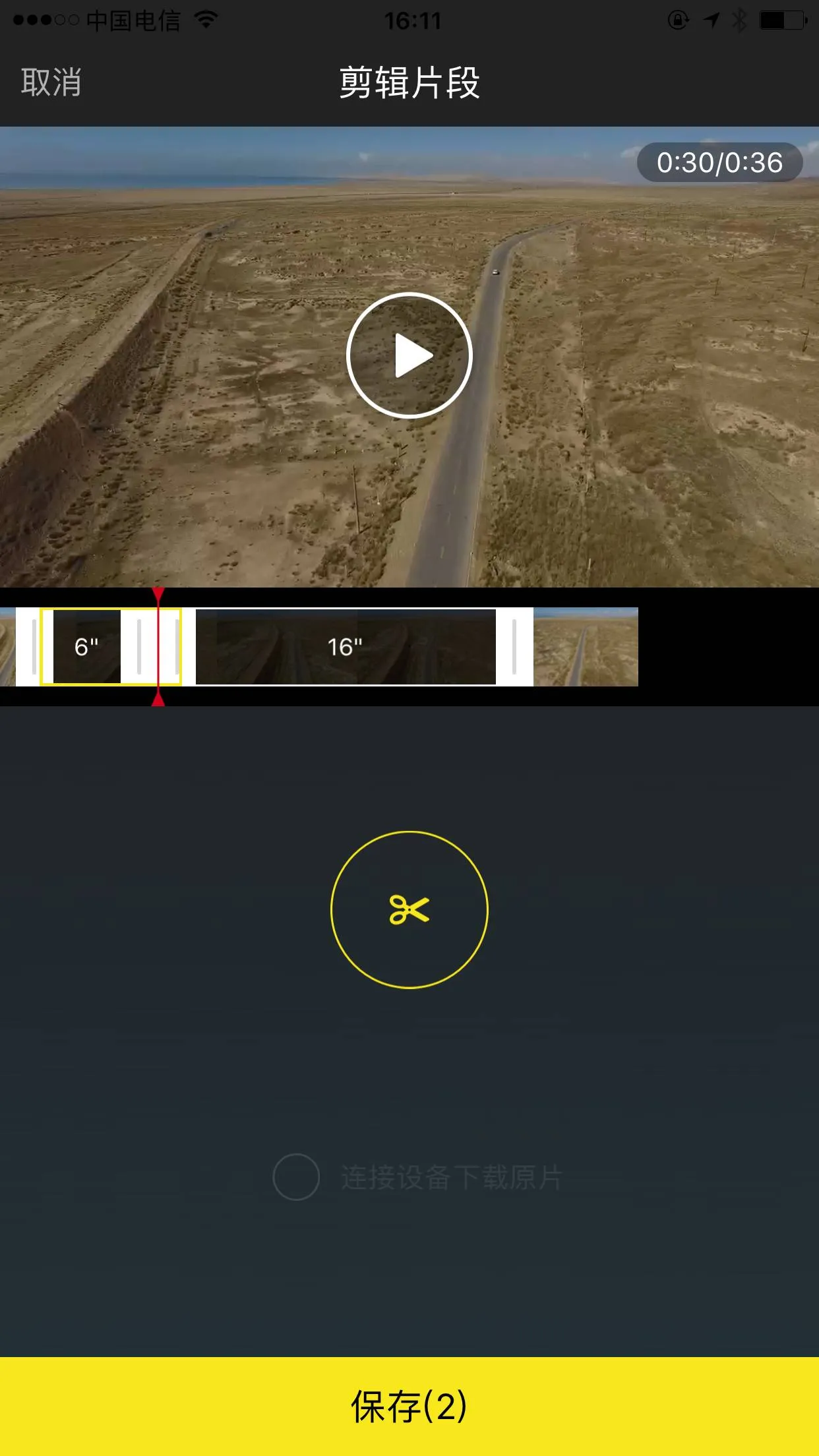
❶ 找一个合适的长镜头,剪出两个连续片段(即段1的末尾和段2的开头应该是贴合的,可用手指拖动调整片段起始点)
❷ 选择这两个片段制作影片(注意顺序)
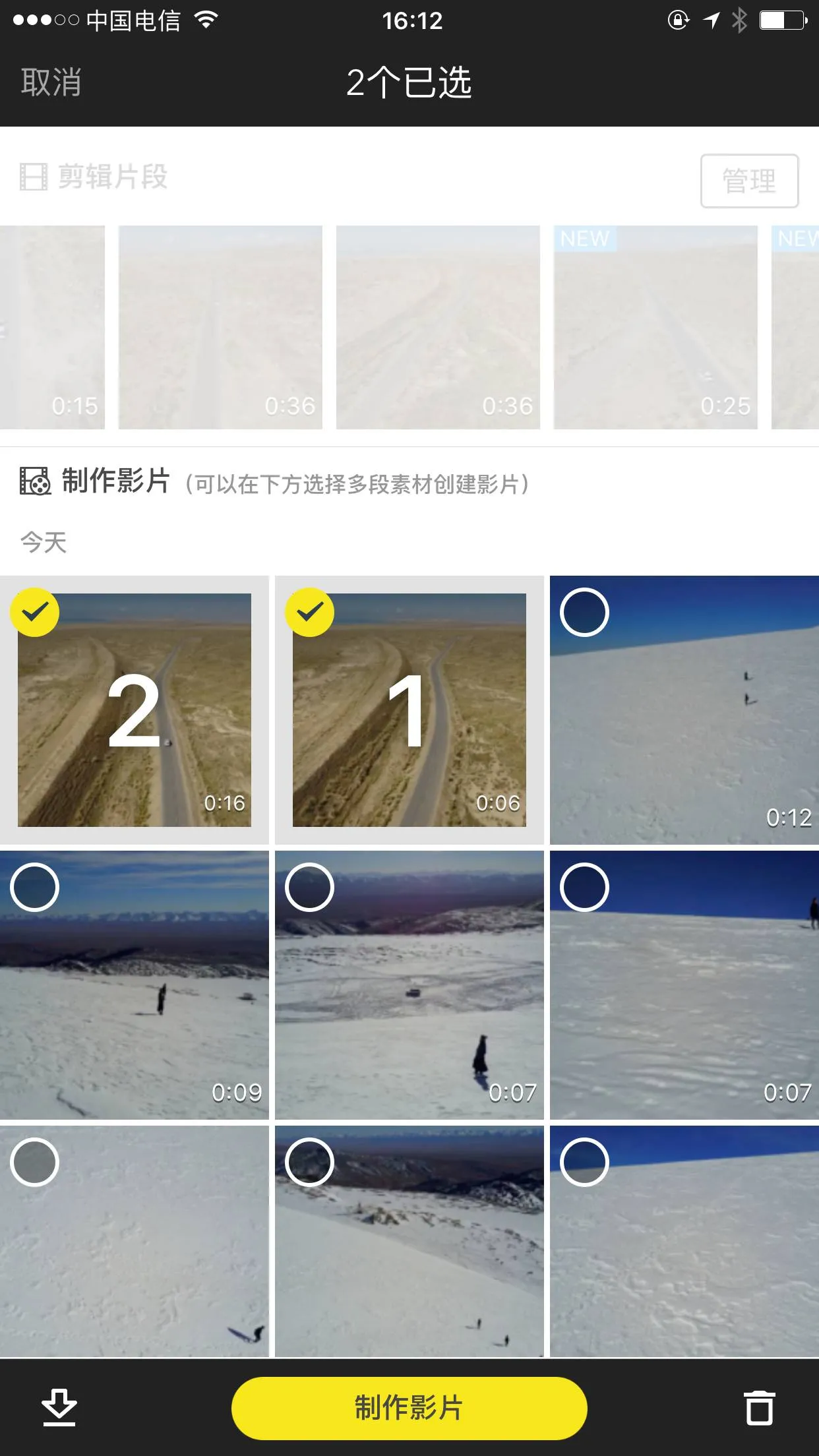
❸ 点击第二段影片的缩略图(也就是需要加快速率,时长更长的那段)
❹ 选择速度,将速率调高(多少倍合适可以自己把握)
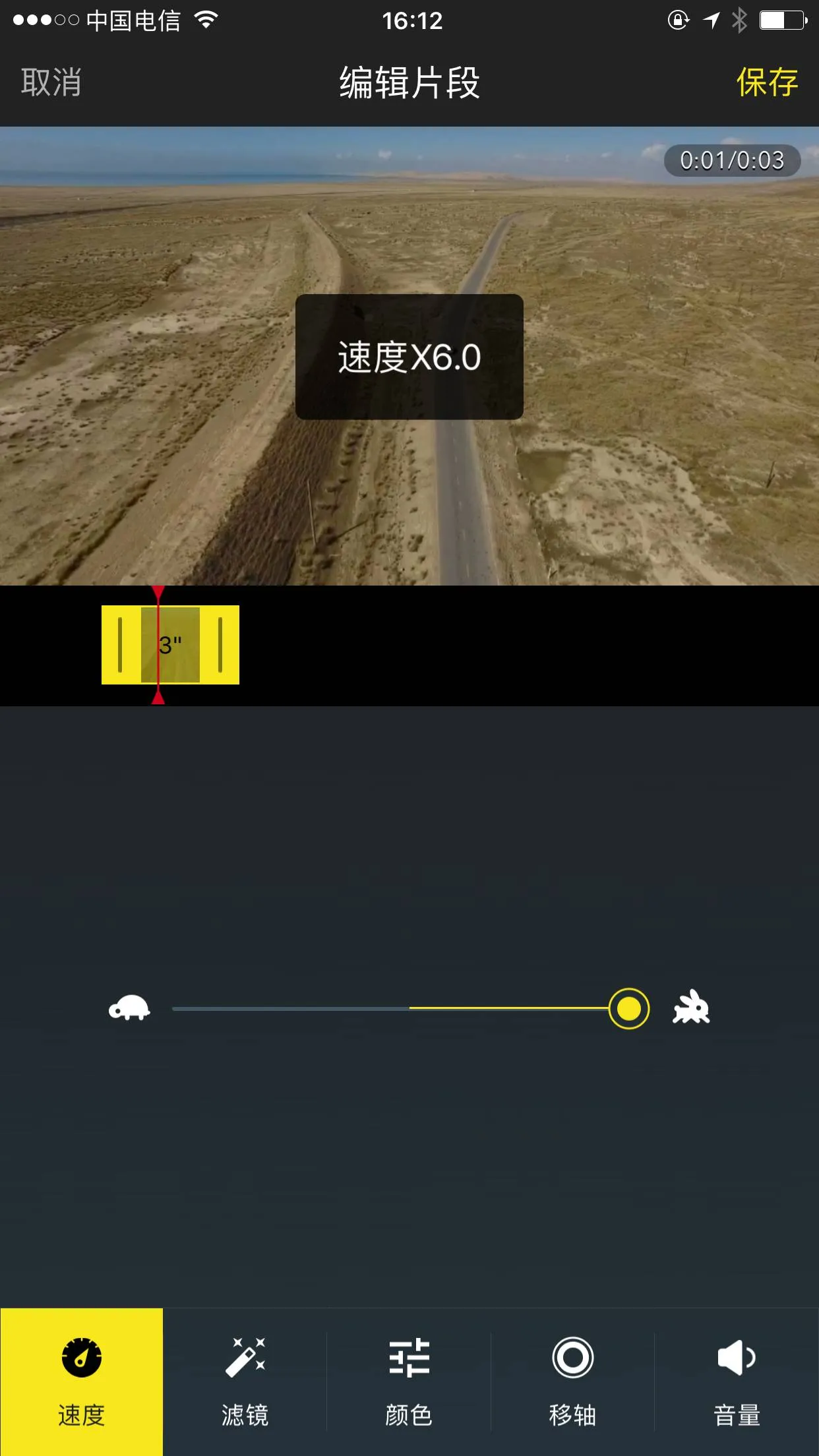
接着按正常步骤导出即可得到一段由慢变快的视频啦。
制作影片时,下面自带一排背景音乐可供选择,音乐的曲风跟航拍镜头搭配也很适合。
如果你觉得这一排的音乐不够用,你还可以到“更多音乐”中,在线下载DJI提供的其他配乐选择。每个配乐后都附带此音乐的使用建议,甚是贴心 ↓
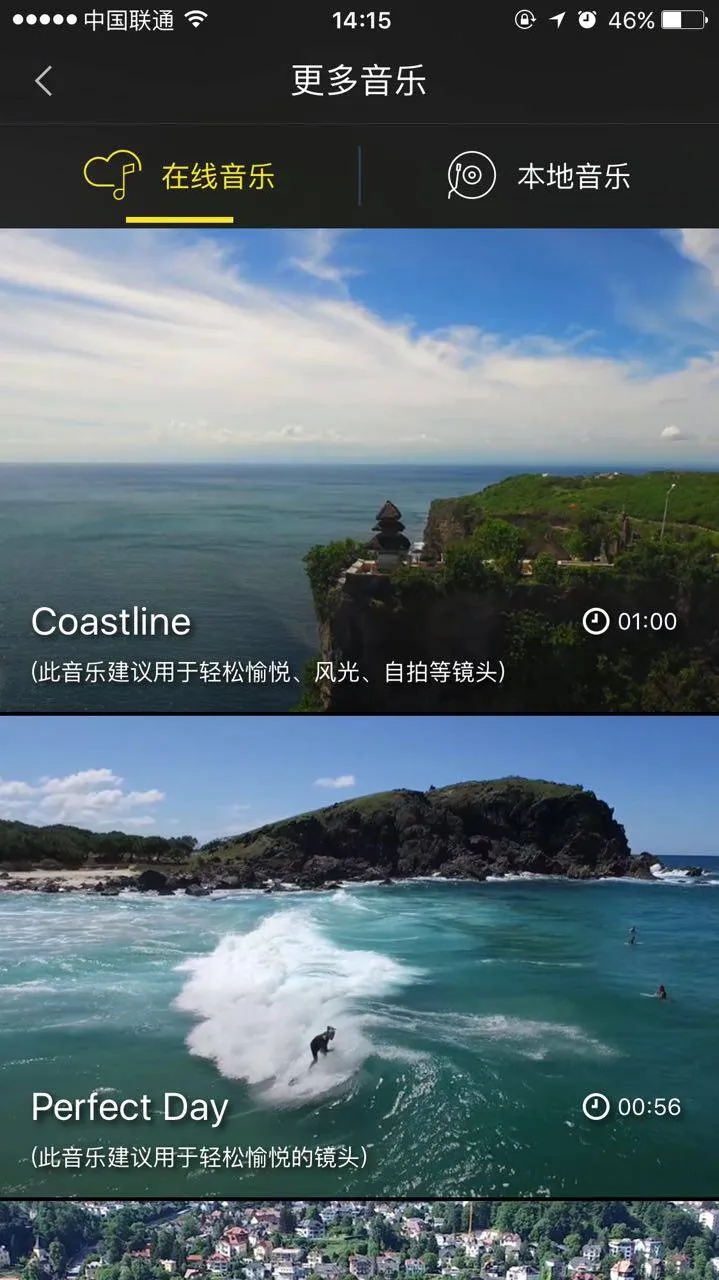
“本地音乐”中可以导入iTunes购买的音乐(iOS),安卓嘛就…
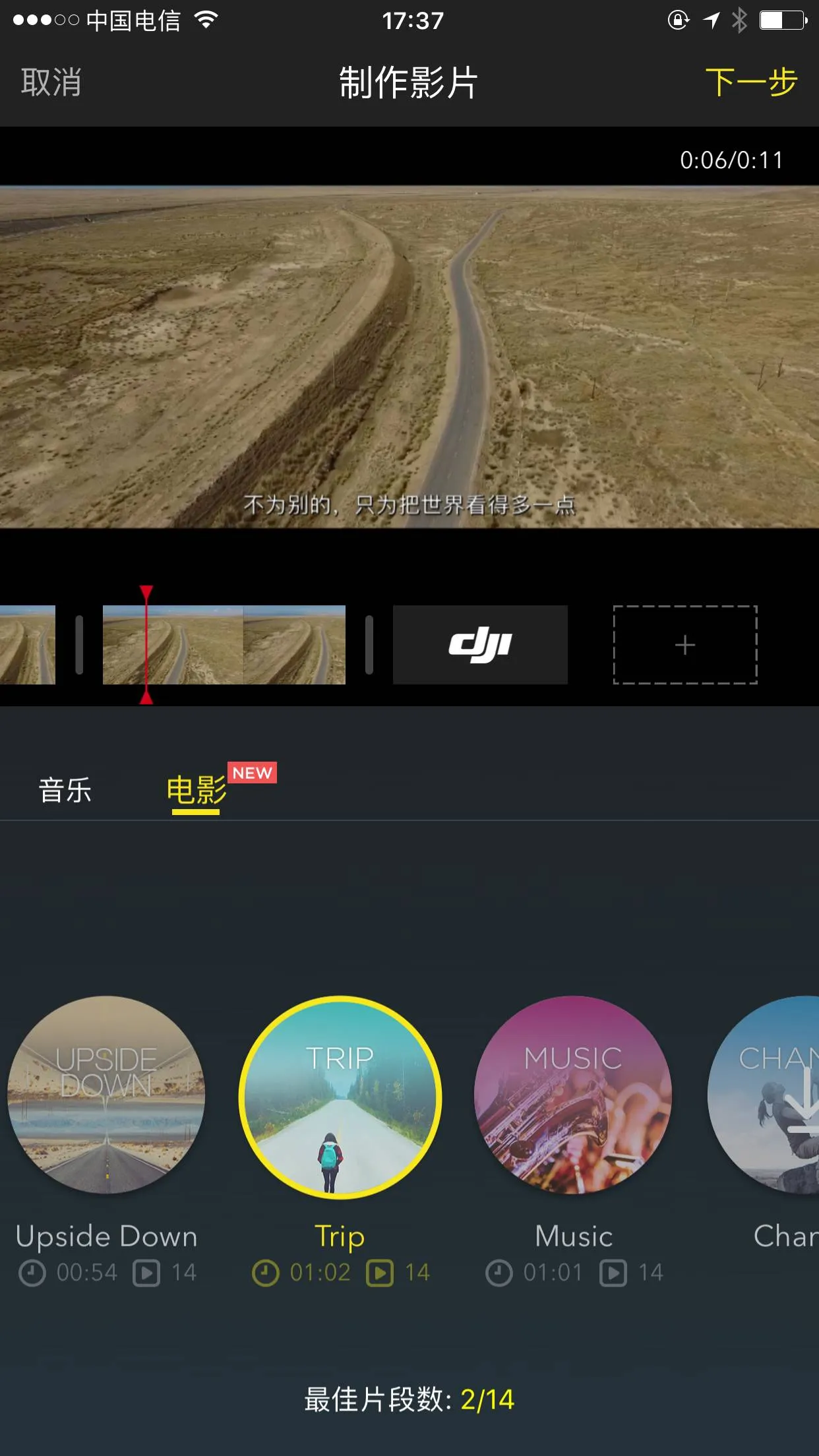
想用片子表达点什么?试试“编辑器”的电影模式吧。app将为你的片子加上黑边,变成16:9的画面比例,同时配上标准普通话的配音及字幕(把手机系统换成英文,配音会变成英语)。
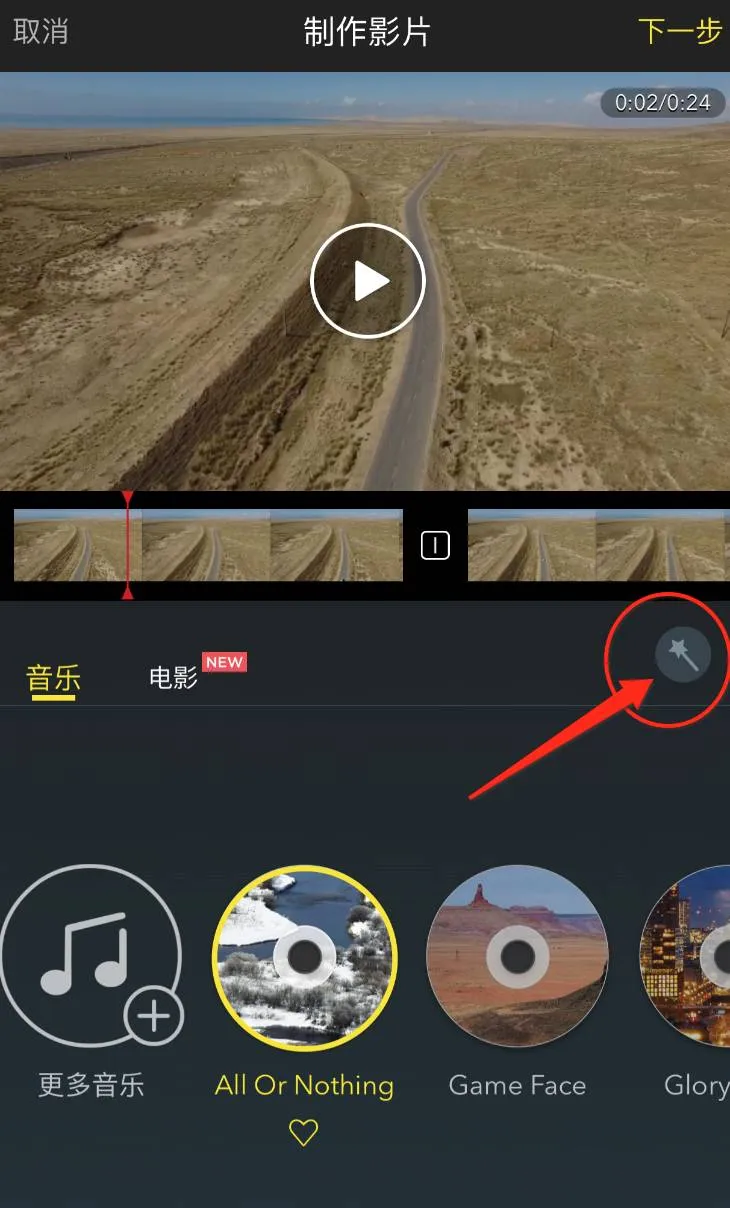
下图中红框内的神奇魔法棒,只需要点一点,你辛苦剪切的片段就会被干没啦,(啊不)说错了,只需要点一点,你的所有片段切换都会踩在音乐鼓点上。用脚拇指也能想通,在音乐鼓点上切换镜头,影片会更加有feel。有所牺牲的就是你剪好的片段app会自动再剪一次,有可能不巧刚好剪掉你喜欢的镜头,所以用这个功能要注意咯。如果没有很在意的某个镜头,倒是可以随便使用,效果不错。
使用过app“编辑器”的朋友都知道,将视频从“剪辑片段”转换为“制作影片”中的素材,需要用到“剪刀”工具,而这个剪刀工具有个让人讨厌的地方——每一刀必须≥6秒,也就是说你不能剪出小于6秒钟的视频片段。我去,很多镜头我不需要辣么长啊。别担心,教你一个小技巧可以突破这个限制。
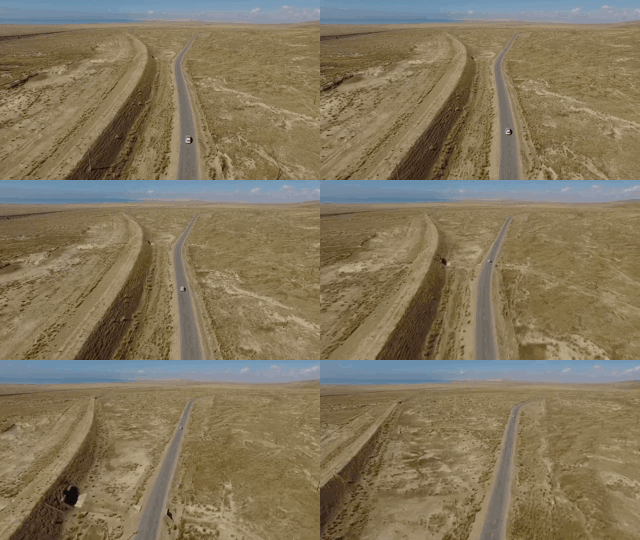
这是刚才展示的,用app制作的突然加速的影片。可以看到前面的常速部分完全没有6秒(实际为1秒左右),这是如何做到的呢?
❶ 进入制作影片的界面
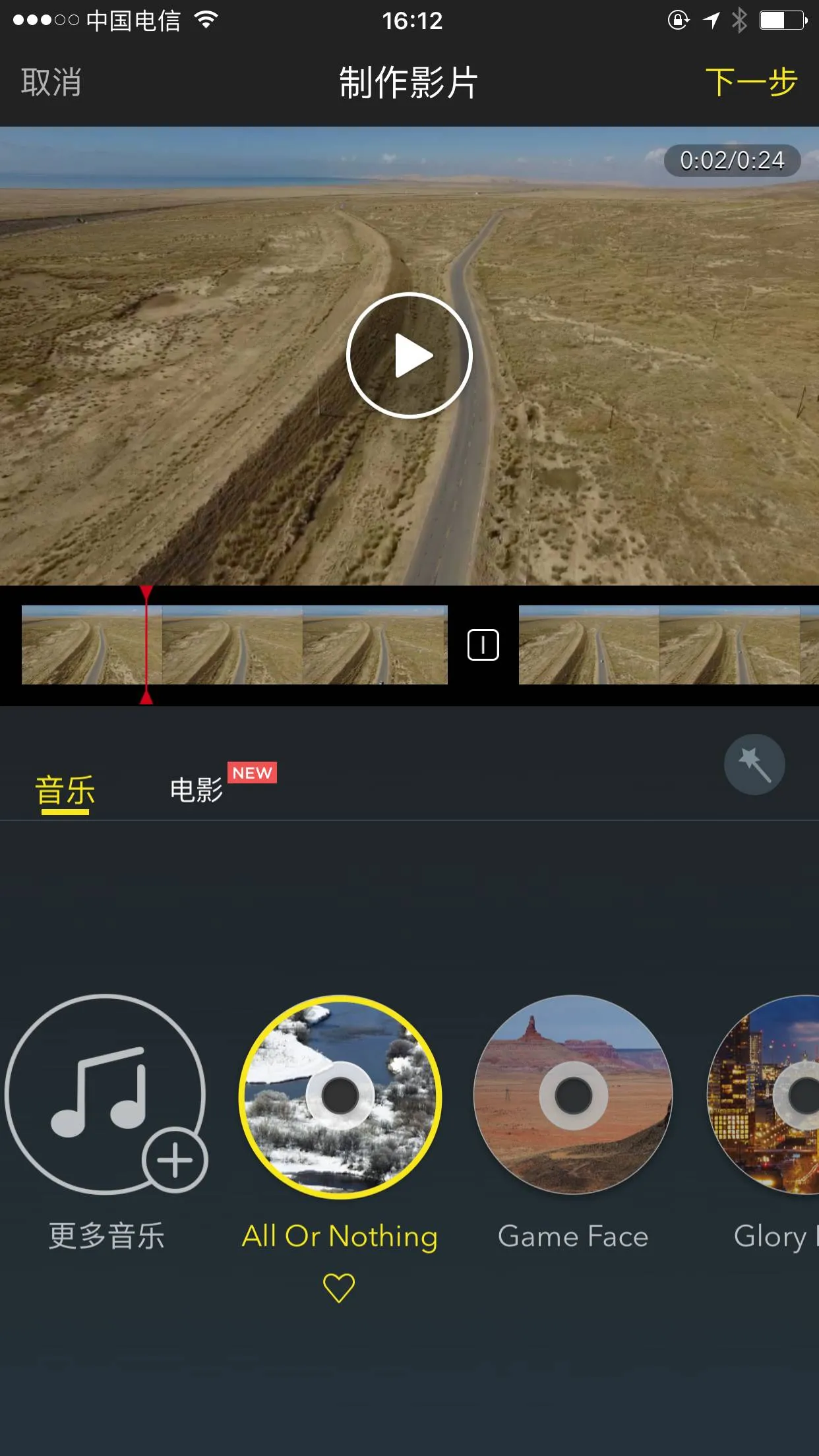
❷ 点击需要缩短的片段的缩略图,用手指拉动起点或终点(只能从开头或结尾删减)
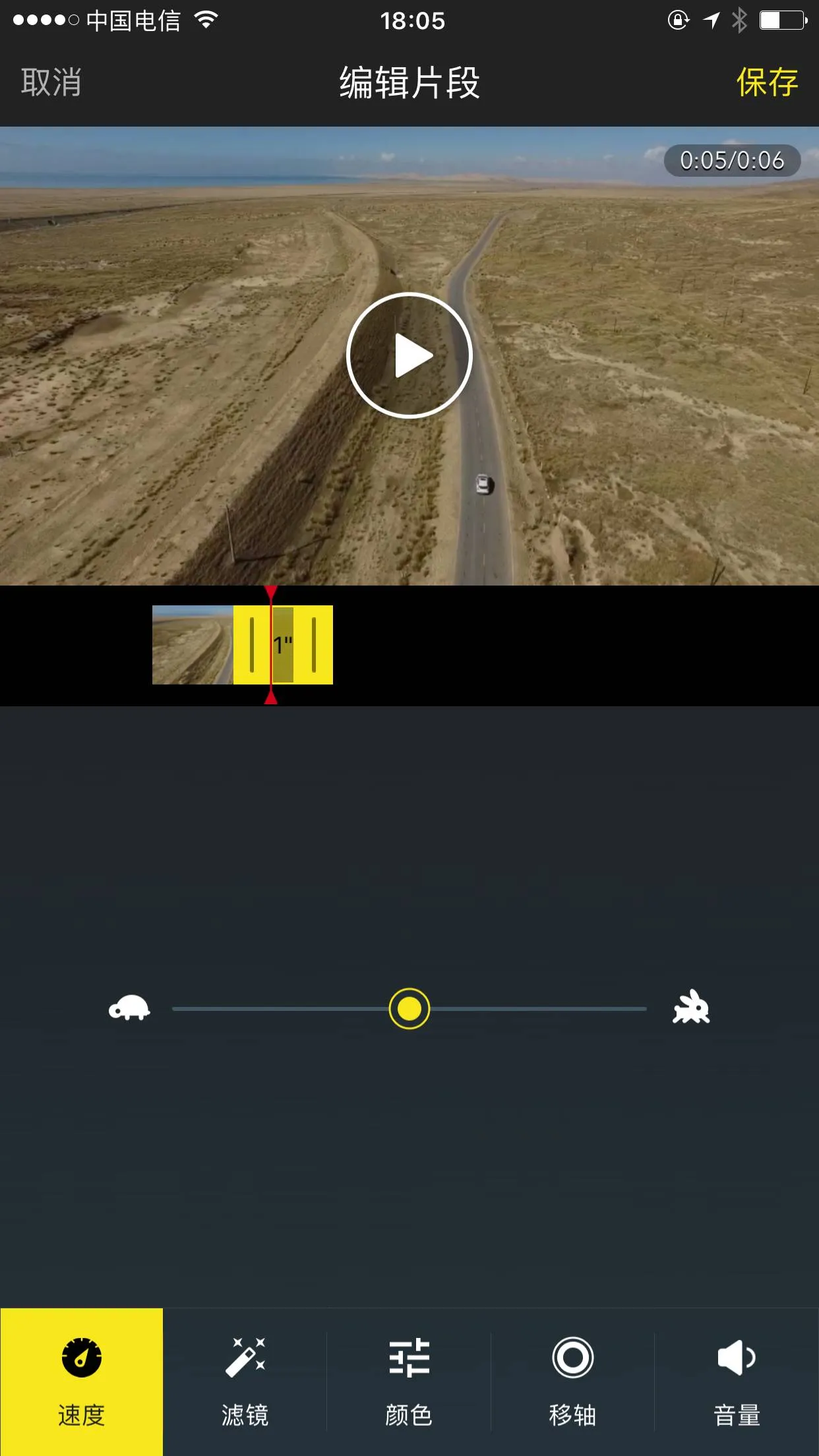
最后点击保存即可完成片段删减,6秒限制惨被突破 
有时候,两段不同场景的镜头衔接时,直接的切换会显得较为生硬,有了app内置的转场功能的帮助,我们可以避免这种尴尬(安卓系统无此功能)。
app提供了黑场、白场、交错三种转场方式可供选择 ↓
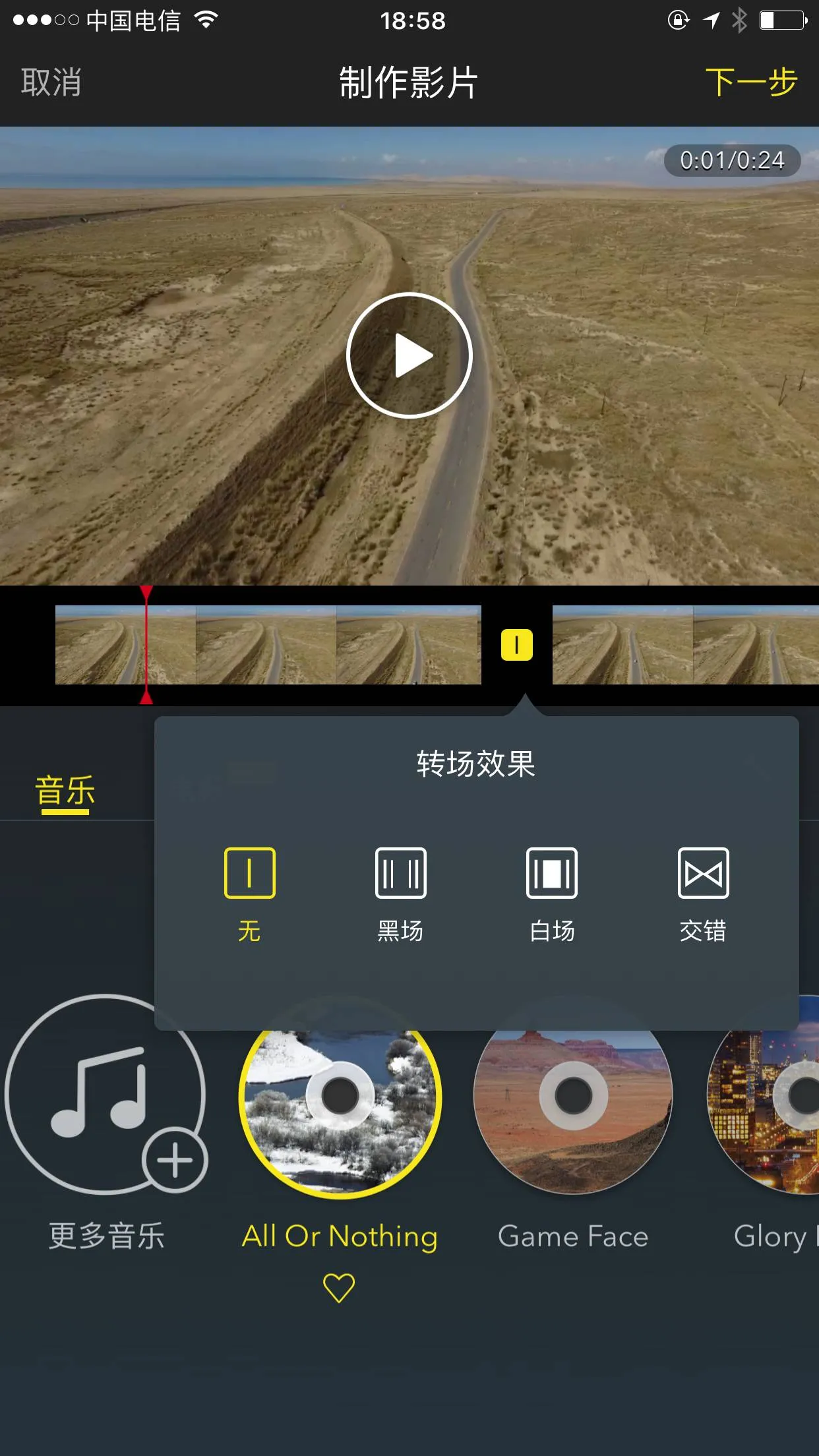
交错的使用示例 ↓

有很多视频处理软件也挺好用,但缺了分享这一环。我都用移动端处理影片了,不就是为了分享嘛!结果还需要传到电脑上,再上传视频平台,然后再分享到社交媒体,黄花菜都凉了。DJI GO这点做得很好,用“编辑器”处理完毕后,可以一键直接上传天空之城,然后分享到微信、微博等社交媒体(国外可以分享到FB等网站,方便得很。)
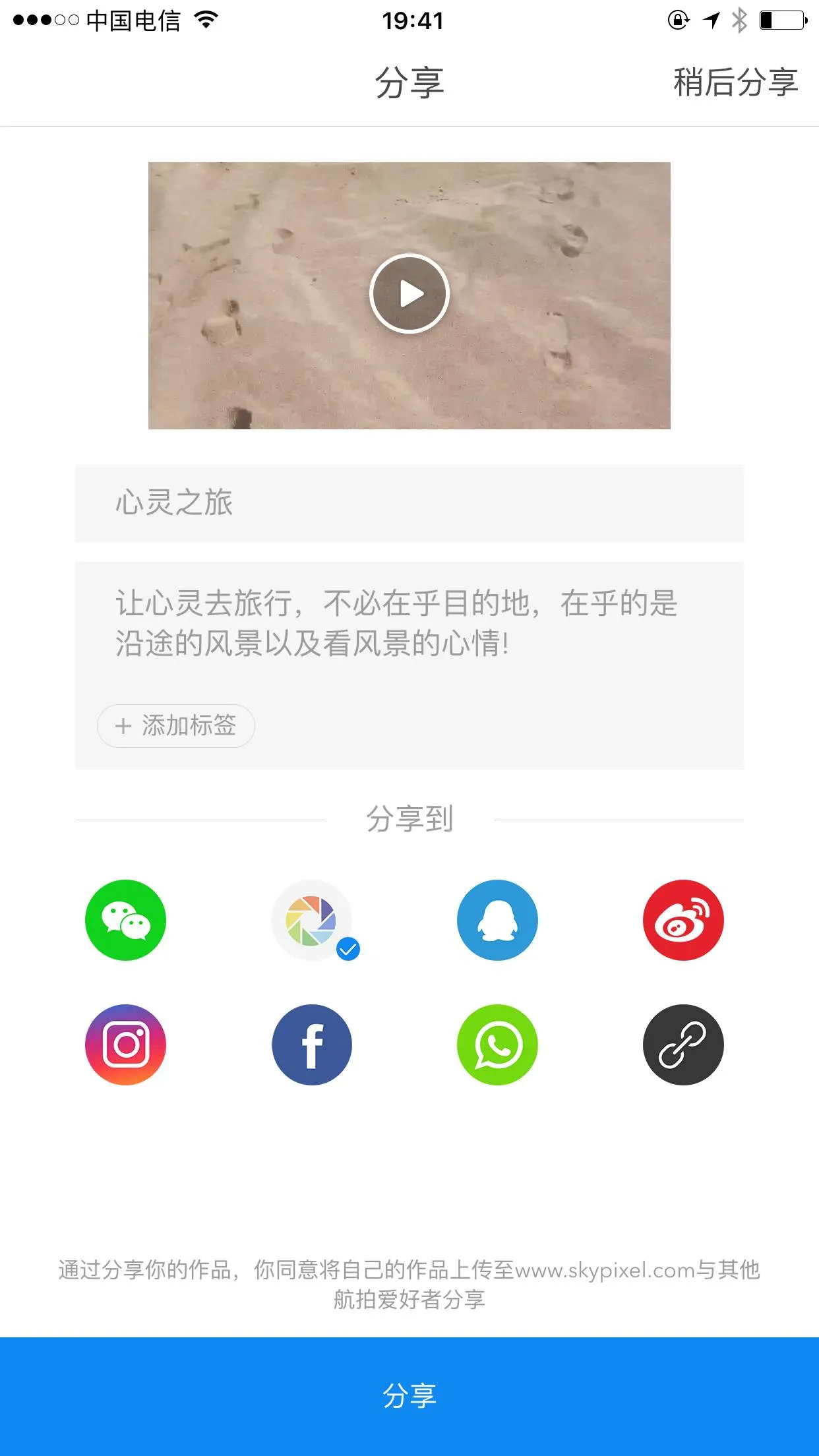
分享到朋友圈示例 ↓
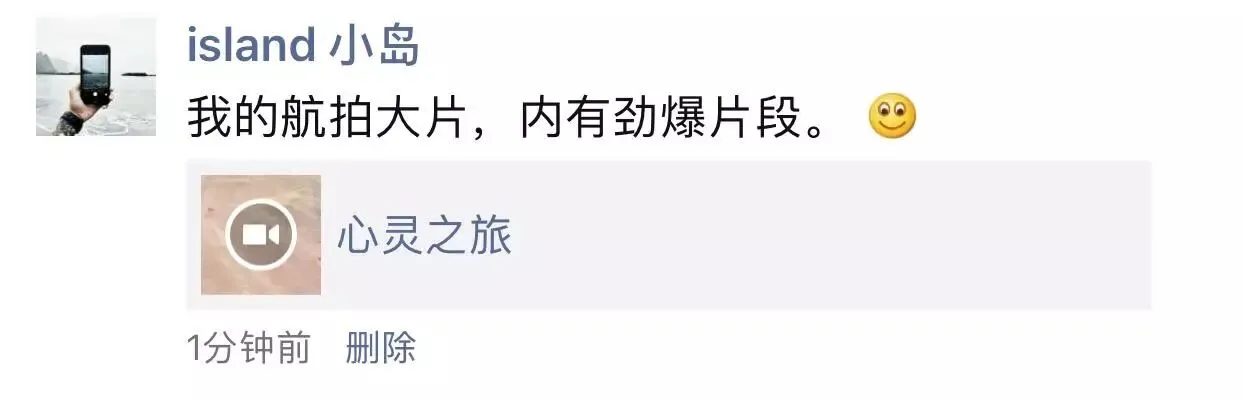
DJI GO是DJI无人机的操控软件,却又不仅仅是一款操控无人机的软件。通过内置“编辑器”,DJI GO将航拍原始片段与社区无缝连接起来,让用户不但能爽飞,还可以爽秀。仅仅通过移动端设备,就可以DIY视频“大作”,即时分享给朋友们,共享欢乐。
话已说尽,放一段我使用DJI GO“编辑器”DIY的“小作”,辣辣眼睛 ↓
使用设备:Phantom 4/Mavic/Osmo+
看一百遍攻略不如实际操作一次。跟着教程,用DJI GO的编辑器亲手做一部大片吧!
航拍精选
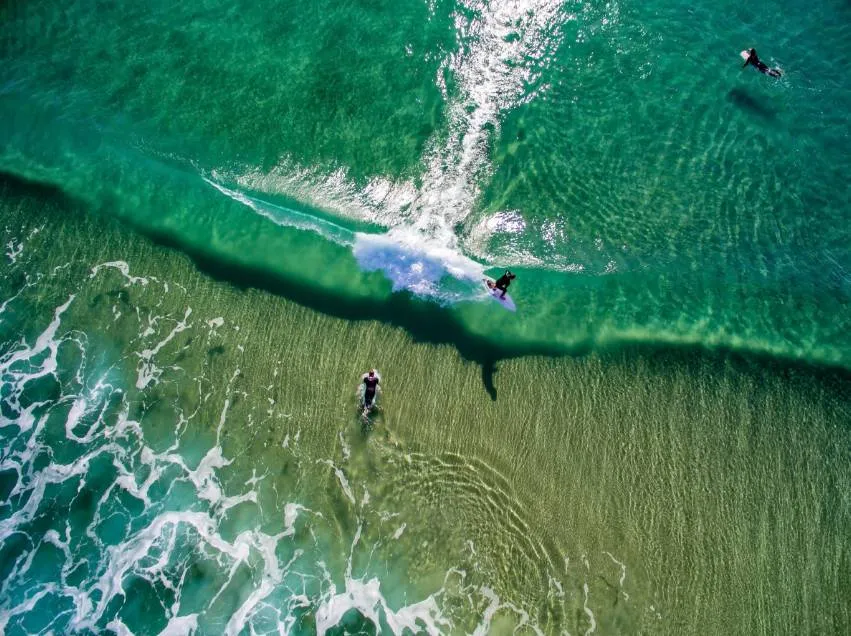
冲浪
摄影:Eric Peniata
2016年天空之城摄影大赛参赛作品
www.skypixel.com/events/photocontest2016

(长按并识别二维码即可关注大疆创新)

