Excel:公式的“实时监控”

在Excel中有一个“监视窗口”的功能,它是用来实时监控关键单元格(含公式)的工具。
今天我们就一起来看看监视窗口能做什么?又该如何使用?
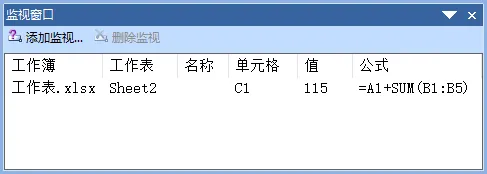
监视窗口可以实时显示被监控单元格的“值与公式”。可以用来快速排查公式错误、观察数据变化。
如上图所示,监视窗口默认显示工作簿、工作表、名称、单元格、值(当前计算结果)与公式。
其中“名称”指的是单元格的“自定义名称”。没定义名称时,这一列就是空的。
当同时监控2个以上的单元格时,名称可以让你快速分清这个单元格是干嘛的。比如这个是利润、那个是成本。
监视窗口可以跨工作表、甚至跨工作簿监控。无需切换表格,就能实时看到值和公式的变化。但监控跨工作簿时,必须同时打开两个文件才会显示。
当表格中的数据被更改了,窗口中的所有关联结果都会实时刷新,能及时判断出问题所在。
双击监视窗口中的任意一行内容,可以快速对应到相应的单元格。数据多时,方便我们找到关键公式。
监视窗口适合复杂公式的调试,可以分步看数据变化;还能在多表联动时固定显示关键指标。
点击“监视窗口”中的“添加监视点”,选中要监控的单元格即可。
可以一个一个单独添加,也可以按住“Ctrl”多选。
监视窗口的对话框,可以悬浮在工作表上面,也可以直接拖到表格顶部、底部或侧边停靠。
拖动窗口到表格周边可以不遮挡表格内容,使用时更舒适。
个人建议拖到顶部或底部,可以完整显示监视窗口中的所有内容。
选中窗口中的条目,再点击“删除监视”就能直接删除对这个单元格的监视。
监视条目不建议太多,5个及以下较为合适,数据太多会比较混乱。
当进行公式查错时,可以配合“追踪引用”及“错误检查”来使用。
监视窗口可以看数值变化;追踪引用看数据流向;错误检查看哪里报错。
“监视窗口”的典型排查套路,是把怀疑的关键单元格、中间公式、最终结果都加入窗口。
关于公式纠错的内容已经写了很多期,是希望在碰到错误的时候能够有思路解决。
期待下周与你相见~我们每周,一见。每周一,见。
PS:Excel不同版本菜单栏略有差别,WPS差别最大,但只要学会操作方法,其他都不会是问题。
 夜雨聆风
夜雨聆风