夜雨聆风
夜雨聆风


Excel与Minitab假设检验-单样本假设检验
使用的环境
-
1 -
2 -
3
计算机环境:Windows11Excel版本:Excel2024Minitab22
理论基础
什么是假设检验
所谓假设检验就是对一个关于总体参数或总体分布形式的假设,利用样本资料来检验其真或伪的可能性。具体来说,就是利用样本资料计算出有关的检验统计量,再根据该统计量的抽样分布理论来判断样本资料对原假设是否有显著的支持性或排斥性,即在一定的概率下判断原假设是否合理,从而决定应接受还是否定原假设。
因此,假设检验也称为显著性检验。对总体参数所做的假设进行检验称为参数假设检验(简称参数检验);对总体分布形式的假设进行检验一般称为非参数检验。
理解一下
假设检验就像法庭审判:先假设被告”无罪”(原假设),然后通过证据(样本数据)来判断这个假设是否站得住脚。如果证据充分到足以推翻”无罪”假设,那就判定”有罪”(拒绝原假设);如果证据不够充分,就维持”无罪”判定(不拒绝原假设)。
假设检验的基本步骤
假设检验的基本步骤可归纳为以下五步:
(1)提出原假设 和备择假设
原假设(零假设) 是我们要检验的假设,通常表示”没有差异”或”等于某个值”。备择假设 是原假设的对立面,表示”有差异”或”不等于某个值”。
(2)确定检验的显著性水平
显著性水平 是犯第一类错误(拒绝了实际上为真的原假设)的概率上限。常用的显著性水平为 或 。
(3)根据样本统计量的概率分布确定出与 相对应的临界值,即确定接受域和拒绝域
根据检验统计量所服从的分布,在给定 的条件下查表或用软件计算临界值。
(4)构造检验统计量,并根据样本观测数据计算出检验统计值
根据问题类型选择合适的检验统计量(如Z统计量、t统计量),代入样本数据计算。
(5)比较检验统计值与临界值,做出接受或拒绝原假设的判断
如果检验统计值落在拒绝域内,则拒绝 ;如果落在接受域内,则不拒绝 。
两类错误
在假设检验中,我们总是根据样本来判断总体,但样本有随机性。
这意味着不管怎么控制,总会有出错的可能性。可能出现两类错误:
|
|
|
|
|---|---|---|
|
|
|
|
|
|
|
在实际应用中, 由研究者事先确定, 的大小取决于样本量和效应量。增大样本量可以同时减少两类错误的概率。
单个总体均值的假设检验
在对总体均值进行假设检验时,需要根据以下条件选择适当的检验方法:
-
总体方差 是否已知 -
样本量大小(大样本 或小样本 )
情况1:总体方差已知(Z检验)
当总体方差 已知时,无论样本大小,均可使用Z检验。
双尾检验(检验 是否等于 ):
检验统计量:
决策规则:若 ,则拒绝 。
左尾检验:
决策规则:若 ,则拒绝 。
右尾检验:
决策规则:若 ,则拒绝 。
在Excel中怎么计算
示例背景(双尾检验为例)
示例:总体均值的Z检验
某灯泡厂生产的灯泡,其寿命服从正态分布,已知总体标准差 (小时)。现从一批灯泡中随机抽取25个,测得平均寿命 (小时)。问该批灯泡的平均寿命是否为1500小时?()
手动计算步骤(Z检验)
-
建立假设: , (双尾检验) -
显著性水平:
|
|
|
|
|---|---|---|
|
|
|
=COUNT(A2:A26) |
|
|
|
=AVERAGE(A2:A26) |
|
|
|
|
|
|
|
=(1460-1500)/(100/SQRT(25)) |
|
|
|
=NORM.S.INV(0.975) |
|
|
|
=2*(1-NORM.S.DIST(ABS(-2),TRUE)) |
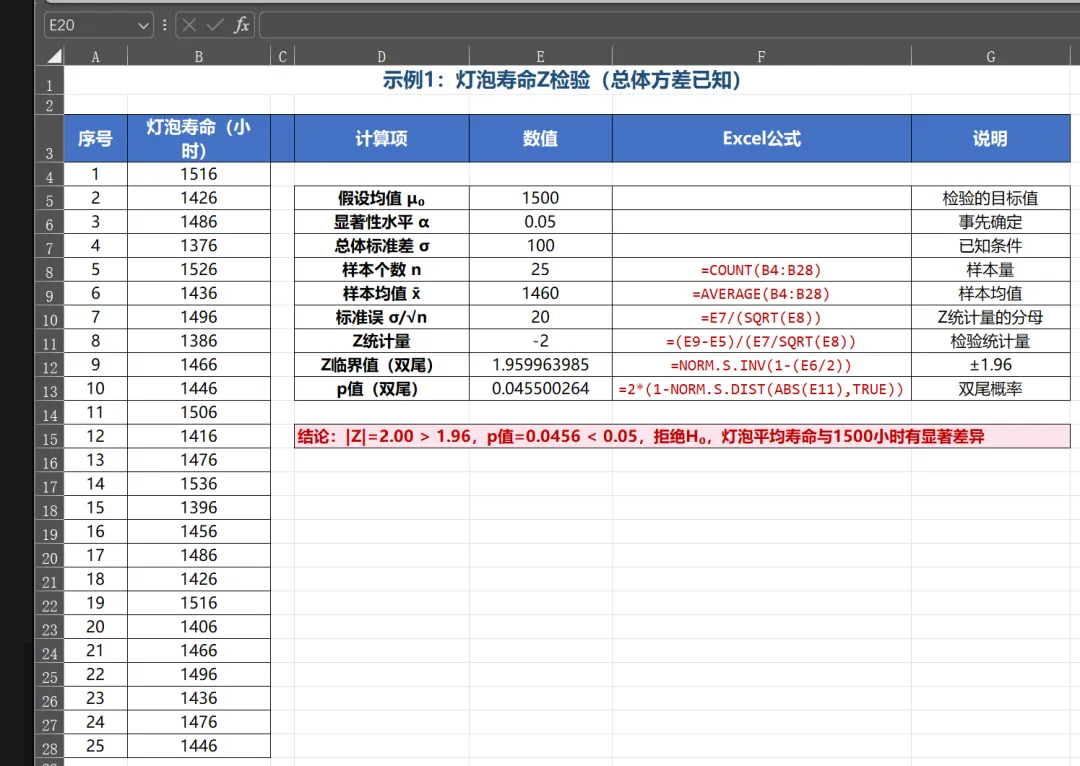
结论: 因为 (或p值0.0456 < 0.05),拒绝 ,认为该批灯泡的平均寿命与1500小时有显著差异。
注意,这里是双尾检验,只能说明不等,不能说明大小关系。
在Minitab中怎么算
操作步骤
-
将样本数据输入到Minitab工作表的C1列中 -
选择菜单:统计 > 基本统计 > 单样本Z -
在对话框中: -
置信水平:95.0 -
备择假设:选择”均值 ≠ 假设均值”(双尾)或其他 -
在”样本”中选择包含数据的列(如C1) -
在”已知标准差”中输入总体标准差(如100) -
勾选”执行假设检验” -
在”假设均值”中输入 (如1500) -
点击”选项”按钮,设置: -
点击”确定”
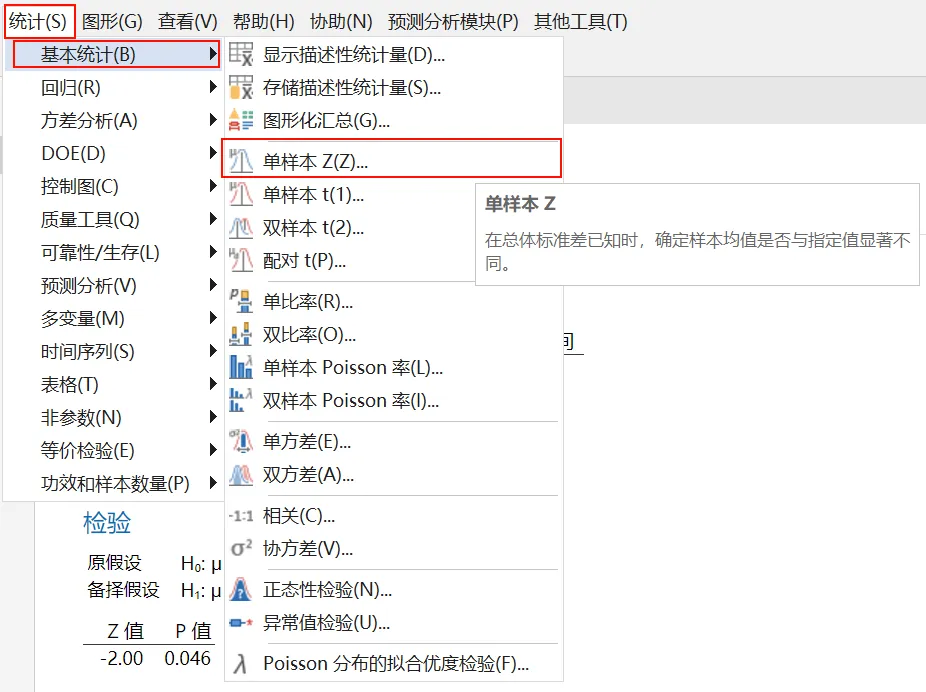
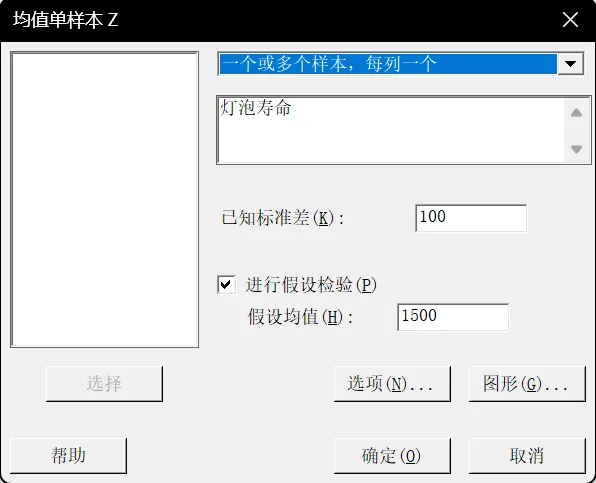

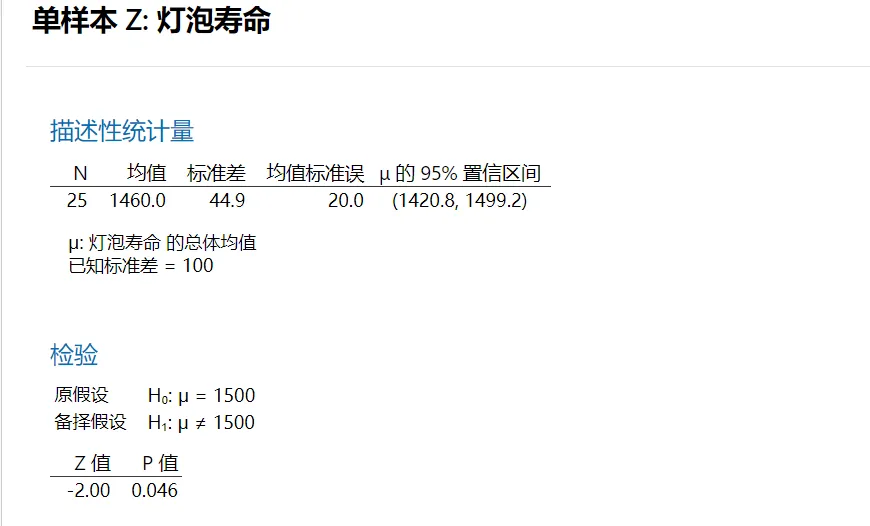
情况2:总体方差未知(t检验)
当总体方差 未知时,用样本标准差 代替总体标准差 ,使用t检验。
双尾检验:
检验统计量:
决策规则:若 ,则拒绝 。
左尾检验:
决策规则:若 ,则拒绝 。
右尾检验:
决策规则:若 ,则拒绝 。
在Excel中怎么计算
示例背景(双尾检验为例)
示例:总体均值的t检验
某食品包装机自动装入每袋的标准重量为100克。现随机抽取9袋,测得重量如下(克):99.3, 98.7, 100.5, 101.2, 98.3, 99.7, 99.0, 101.5, 99.1。总体标准差未知,在 下检验该包装机是否正常工作。
手动计算步骤(t检验)
-
建立假设: , (双尾检验) -
显著性水平:,自由度
|
|
|
|
|---|---|---|
|
|
|
=COUNT(A2:A10) |
|
|
|
=AVERAGE(A2:A10) |
|
|
|
=STDEV.S(A2:A10) |
|
|
|
=(99.70-100)/(1.067/SQRT(9)) |
|
|
|
=T.INV.2T(0.05,8) |
|
|
|
=T.DIST.2T(ABS(-0.844),8) |
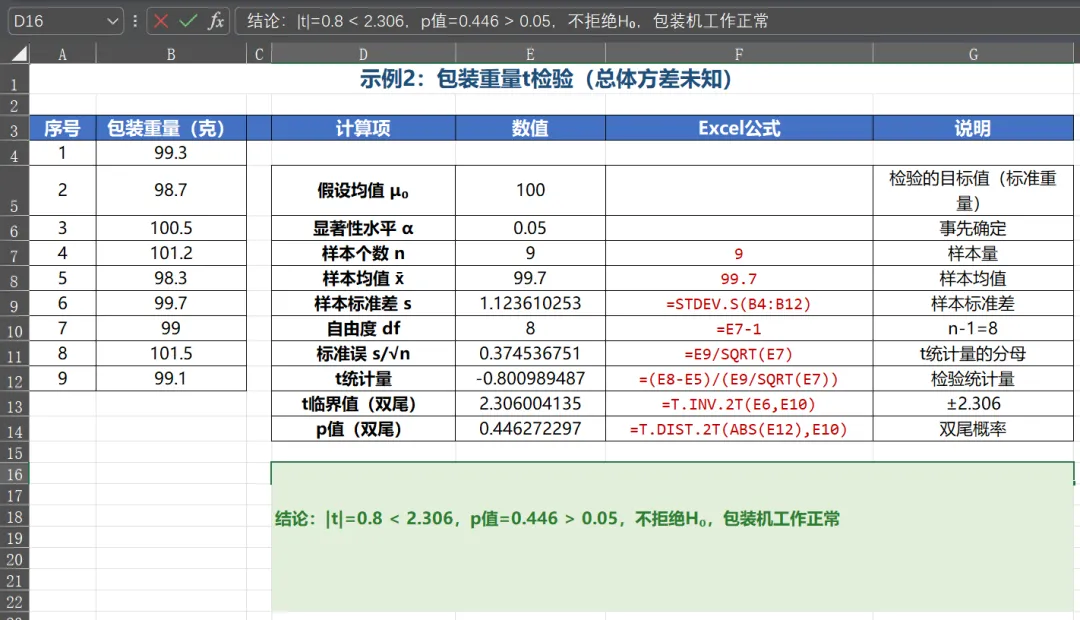
结论: 因为 (或p值0.446 > 0.05),不拒绝 ,认为该包装机工作正常。
在Minitab中怎么算
操作步骤
单样本t检验(总体方差未知)
操作步骤
-
将样本数据输入到Minitab工作表的C1列中 -
选择菜单:统计 > 基本统计量 > 单样本t -
在对话框中: -
置信水平:95.0 -
备择假设:选择”均值 ≠ 假设均值”(双尾) -
在”样本”中选择包含数据的列(如C1) -
勾选”执行假设检验” -
在”假设均值”中输入 (如100) -
点击”选项”按钮,设置: -
点击”确定”
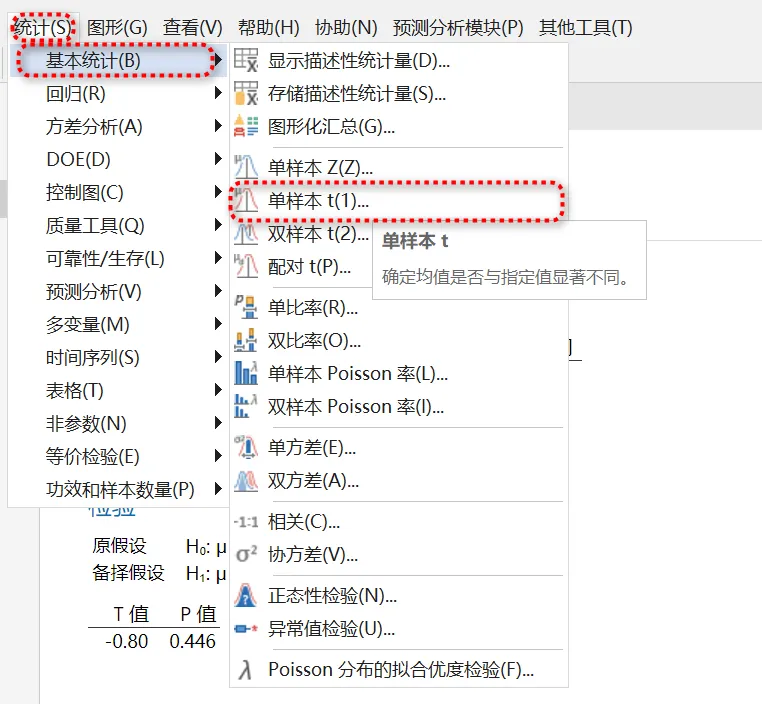
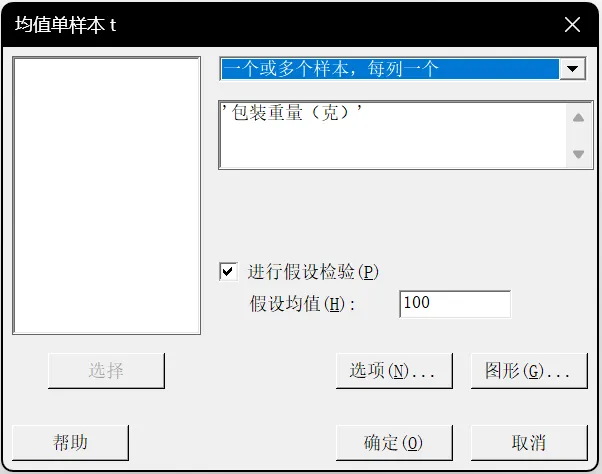
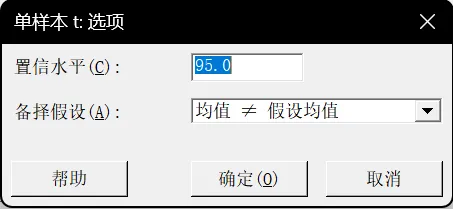
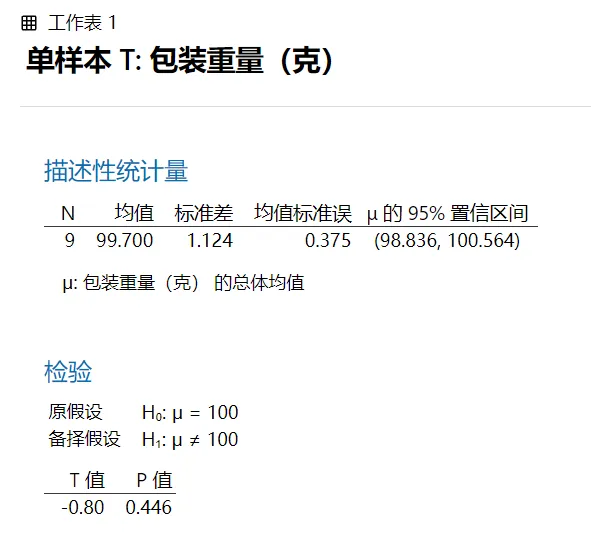
总体均值已知的方差检验
适用条件
-
总体服从正态分布 -
总体均值 已知 -
需要检验总体方差 是否等于某个假设值
假设设定
双尾检验:
左尾检验:
右尾检验:
检验统计量
由于总体均值 已知,构造检验统计量:
在 成立的条件下:
注意:这里的自由度是 (而不是 ),因为总体均值 已知,不需要用样本均值来估计,不损失自由度。
决策规则(双尾检验)
给定显著性水平 :
-
若 或 ,则拒绝 -
其中 为卡方分布的左侧临界值, 为右侧临界值
决策规则(左尾检验)
-
若 ,则拒绝
决策规则(右尾检验)
-
若 ,则拒绝
总体均值未知的方差检验
适用条件
-
总体服从正态分布 -
总体均值 未知 -
需要检验总体方差 是否等于某个假设值
假设设定
双尾检验:
左尾检验:
右尾检验:
检验统计量
由于总体均值 未知,用样本均值 代替,构造检验统计量:
其中 是样本方差。
在 成立的条件下:
注意:这里的自由度是 ,因为用样本均值 替代了未知的总体均值 ,损失了一个自由度。
决策规则(双尾检验)
给定显著性水平 :
-
若 或 ,则拒绝
决策规则(左尾检验)
-
若 ,则拒绝
决策规则(右尾检验)
-
若 ,则拒绝
两种情况的对比
|
|
|
|
|---|---|---|
|
|
|
|
|
|
||
|
|
||
|
|
|
|
在Excel中怎么计算
示例背景
示例:居民人均可支配收入的方差检验
已知某省2019年统计年鉴显示,全省居民人均可支配收入的均值为 (万元)。现从该省J地区随机抽取12户家庭,测得人均可支配收入(万元)如下:
6.8, 7.4, 9.2, 5.3, 10.1, 8.5, 7.9, 11.3, 6.1, 9.7, 8.8, 7.2
已知全省人均可支配收入的标准差为 (万元),即 。
在 的显著性水平下:
(1) 利用已知的总体均值 ,检验J地区的收入方差是否等于 。
(2) 假设总体均值未知,检验J地区的收入方差是否等于 。
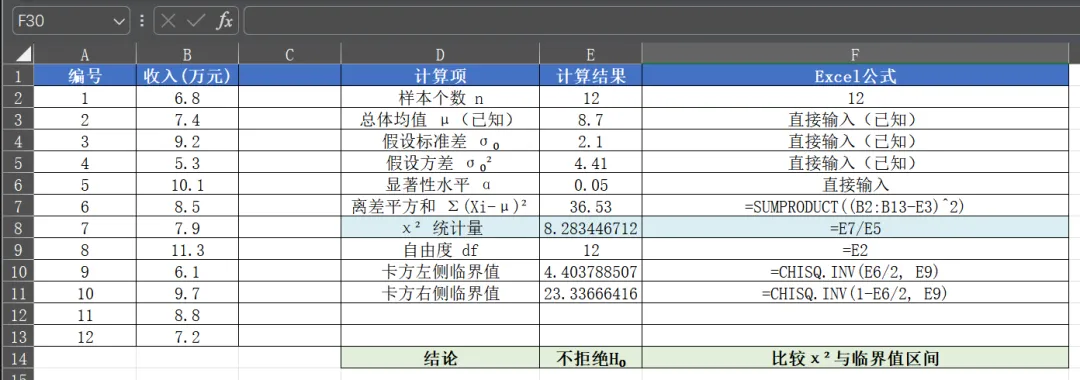
情况1:总体均值已知(Excel手动计算)
第一步:建立假设
(双尾检验)
第二步:计算基础统计量
|
|
|
|
|---|---|---|
|
|
|
=COUNT(B2:B13) |
|
|
|
|
|
|
|
|
|
|
|
|
第三步:计算离差平方和
由于总体均值已知,需要计算 。
在Excel中,对每个数据计算 ,然后求和。可以使用数组公式:
=SUMPRODUCT((B2:B13-E3)^2)
其中 D3 单元格存放总体均值 8.7。
|
|
|
|
|---|---|---|
|
|
|
=SUMPRODUCT((B2:B13-E3)^2) |
第四步:计算检验统计量
|
|
|
|
|---|---|---|
|
|
|
=E7/E5 |
第五步:确定临界值和p值
自由度为 (总体均值已知,自由度为n)。
|
|
|
|
|---|---|---|
|
|
|
=E2 |
|
|
|
=CHISQ.INV(0.025, E9) |
|
|
|
=CHISQ.INV(0.975, E9) |
第六步:做出结论
因为 ,检验统计量落在接受域内。
结论:不拒绝 ,在0.05的显著性水平下,没有充分证据认为J地区居民收入的方差与全省标准 4.41 有显著差异。
Minitab中怎么计算
很遗憾也只能用计算器的功能手动计算,不再赘述,直接参考在Excel中计算的步骤
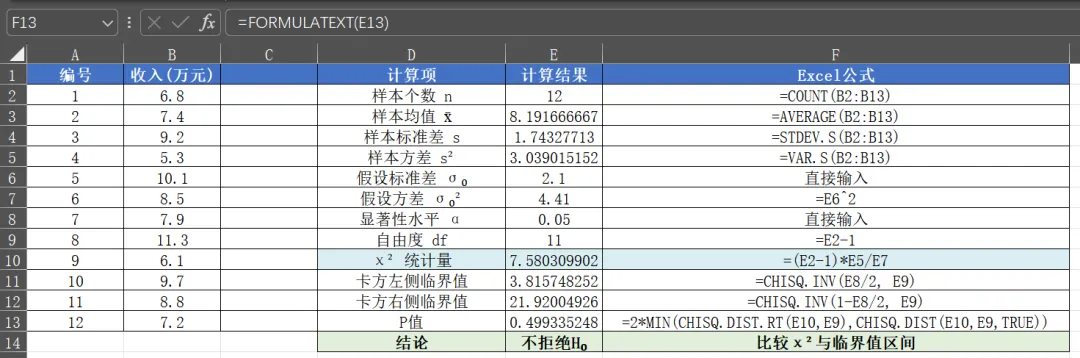
情况2:总体均值未知(Excel手动计算)
第一步:建立假设
(双尾检验)
第二步:计算基础统计量
|
|
|
|
|---|---|---|
|
|
|
=COUNT(B2:B13) |
|
|
|
=AVERAGE(B2:B13) |
|
|
|
=STDEV.S(B2:B13) |
|
|
|
=VAR.S(B2:B13) |
|
|
|
|
|
|
|
|
第三步:计算检验统计量
|
|
|
|
|---|---|---|
|
|
|
=(D2-1)*D5/D6 |
第四步:确定临界值和p值
自由度为 (总体均值未知,自由度为n-1)。
|
|
|
|
|---|---|---|
|
|
|
=D2-1 |
|
|
|
=CHISQ.INV(0.025, E9) |
|
|
|
=CHISQ.INV(0.975, E9) |
|
|
|
=2*MIN(CHISQ.DIST.RT(E10,E9),CHISQ.DIST(E10,E9,TRUE)) |
第五步:做出结论
因为 ,检验统计量落在接受域内。
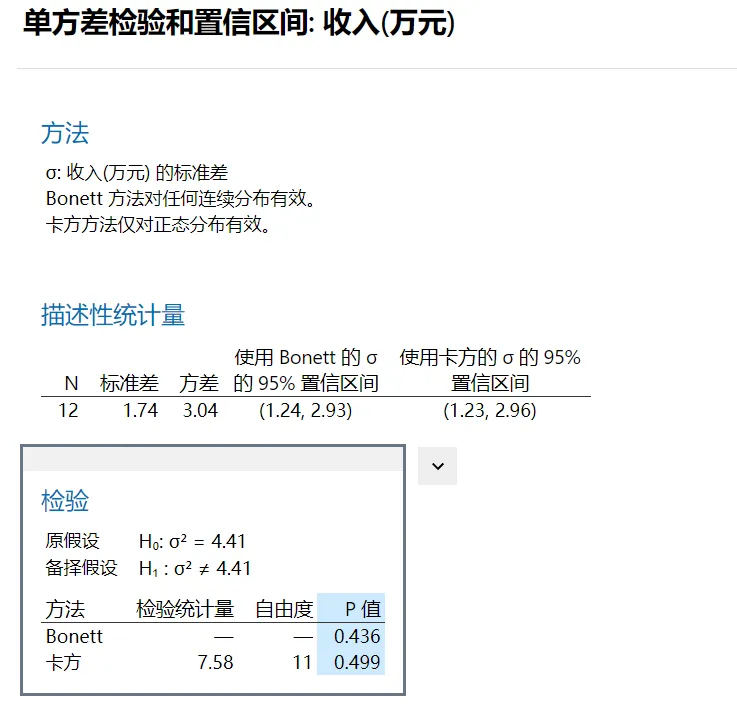
结论:不拒绝 ,在0.05的显著性水平下,没有充分证据认为J地区居民收入的方差与全省标准 4.41 有显著差异。
Minitab中怎么计算
操作步骤
-
将12个样本数据输入到Minitab工作表的C1列中(列标题为”收入”) -
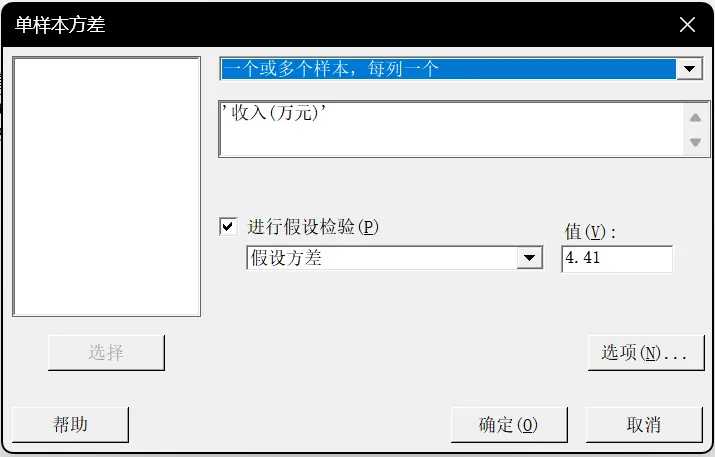
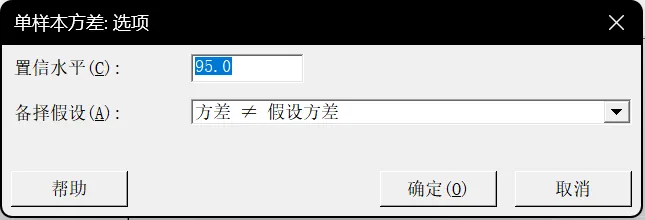
选择菜单:统计 > 基本统计 > 单方差 -
在对话框中: -
从下拉列表选择”一列或多列中的样本” -
选择包含数据的列 C1(”收入”) -
勾选”执行假设检验” -
在”值”中选择”方差”或”标准差” -
如果选择”标准差”,在假设值中输入 2.1(即 ) -
如果选择”方差”,在假设值中输入 4.41(即 )