 夜雨聆风
夜雨聆风


Vi编辑器使用详解

这是arm裸机1期加强版wiki连载之第4课,标题有更改。操作演示均见视频。
vi编辑器1:一个编辑器具备的功能
一个编辑器(例如Windows中的记事本)具备的功能:
·打开文件、新建文件、保存文件
·光标移动
·文本编辑
·(多行间|多列间)复制、粘贴、删除
·查找和替换
vi编辑器2:vi编辑器的环境设置
前提是使用我们提供的ubuntu16.04,为了更方便的使用vi编辑器,我们需要先对vi编辑器进行一些配置。打开虚拟机终端,输入以下命令:

在.vimrc中加入如下内容:
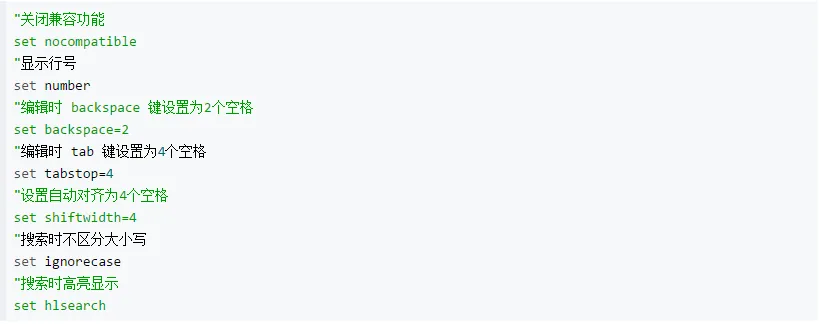
保存,退出。
vi编辑器3:vi编辑器的三种模式__模式间相互切换
vi编辑器有三种模式,各个模式侧重点不一样。
·一般模式(光标移动、复制、粘贴、删除)
·编辑模式(编辑文本)

注意:
·当不知道处于何种模式时,按ESC键返回到一般模式。
·wq(write quit)
·i(insert)
vi编辑器4:文件的打开/新建保存
1.打开文件、新建文件、保存文件
vi 文件名
·如果文件存在,输入结束后,:wq保存并退出文件
·如果文件不存在,输入结束后,:wq就可以新建并保存文件
在编辑完成时,返回一般模式,
·输入:w则保存文件,如果已经保存文件,输入:q则退出文件
·直接输入:wq保存并退出
·如果不想保存被修改的内容,则:q!强制退出。
2.进入编辑模式
在一般模式输入:
i(在光标前开始插入文本)
a(在光标后开始插入文本)
o(在当前行之下新开一行,并到行首)
vi编辑器5:如何使vi快速移动光标__vi的难点
3.光标移动在一般模式下,hjkl这四个按键就可以移动光标
h (左)
j (下)
k (上)
l (右)
1)快速的定位到某一行:
·文件头、文件尾、指定某一行

注意:ngg和G都是在一般模式下
2)在某一行如何快速定位到某一列:
0 //(数字零)光标移至当前行行首
$ //光标移至当前行行末
fx //搜索当前行中下一个出现字母x的地方
注意:0、$、fx也是在一般模式下
vi的难点:
vi操作之前,先判断一下当前是哪一种模式,再看光标所在位置。当你不知道处于何种模式时,使用esc键返回到一般模式。再看光标,难点在于移动光标,可以做到快速切换到某一行某一列。
vi编辑器6:文本复制粘贴删除撤销_百问网独家记忆方法
4.文本复制、粘贴、删除、撤销
·复制
yy //复制当前行(y:yank(复制))
nyy //复制当前行及其后的n*1行(n是数字)
·粘贴
p //粘贴(p:paste)
·删除
dd //删除光标所在行(d:delete)
ndd //删除当前行及其后的n*1行(n是数字)
x //删除光标所在位置的字符
·撤销
u //撤销上一步操作
注意:
yy/nyy/dd/ndd/x/u都是在一般模式。
vi编辑器7:文本查找和替换__百问网独家记忆方法
5.查找和替换
·查找
/pattern //从光标开始处向文件尾搜索pattern,后按下n或N
注意:
n在同一个方向重复上一次搜索命令
N在反方向重复上一次搜索命令
n(N)来源于next
注意:在/pattern之前先跳到第一行则进行全文件搜索。
·替换

—-end—-
延伸阅读:
公号介绍
韦东山2012年创办的深圳百问网科技有限公司旗下账号,长期发布课程进度,嵌入式Linux干货。”悦己之作,方能悦人”,”学嵌入式,就看韦东山视频”。


