【办公Word小技巧】在这个内卷的岗位上,我靠这两个Word技巧卷赢了同事
在这个内卷的岗位上,我靠这两个Word技巧卷赢了同事
有好多小伙伴在工作和生活中常常咨询我一些办公软件的操作小技巧,我每每都是上手帮忙操作,耐心帮助 。在和朋友们喝茶闲聊的时候突发奇想,想起那句古人说的“授人以鱼,不如授人以渔”。我很清楚办公软件对于我们这些上班族的重要性,很多时候绞尽脑汁,翻遍了网上的教程,依旧无法完成;找同事帮忙,心里总是不踏实,关系好愿意帮忙还好,还得看同事有没有空,不禁要多次麻烦别人,还耽误自己的工作效率。
一想到这,我越发感觉“授人以渔”这件事对我来说的重要性。接下来我想用一整个板块,学习总结我平时常用的办公软件小技巧,让自己工作效率进步的同时,也希望可以帮助到更多需要的人,我们共同进步,一起学习。希望得到帮助的人,可以多多点赞转发帮忙宣传,让更多的人学会独立完成很多事。
。在和朋友们喝茶闲聊的时候突发奇想,想起那句古人说的“授人以鱼,不如授人以渔”。我很清楚办公软件对于我们这些上班族的重要性,很多时候绞尽脑汁,翻遍了网上的教程,依旧无法完成;找同事帮忙,心里总是不踏实,关系好愿意帮忙还好,还得看同事有没有空,不禁要多次麻烦别人,还耽误自己的工作效率。
一想到这,我越发感觉“授人以渔”这件事对我来说的重要性。接下来我想用一整个板块,学习总结我平时常用的办公软件小技巧,让自己工作效率进步的同时,也希望可以帮助到更多需要的人,我们共同进步,一起学习。希望得到帮助的人,可以多多点赞转发帮忙宣传,让更多的人学会独立完成很多事。
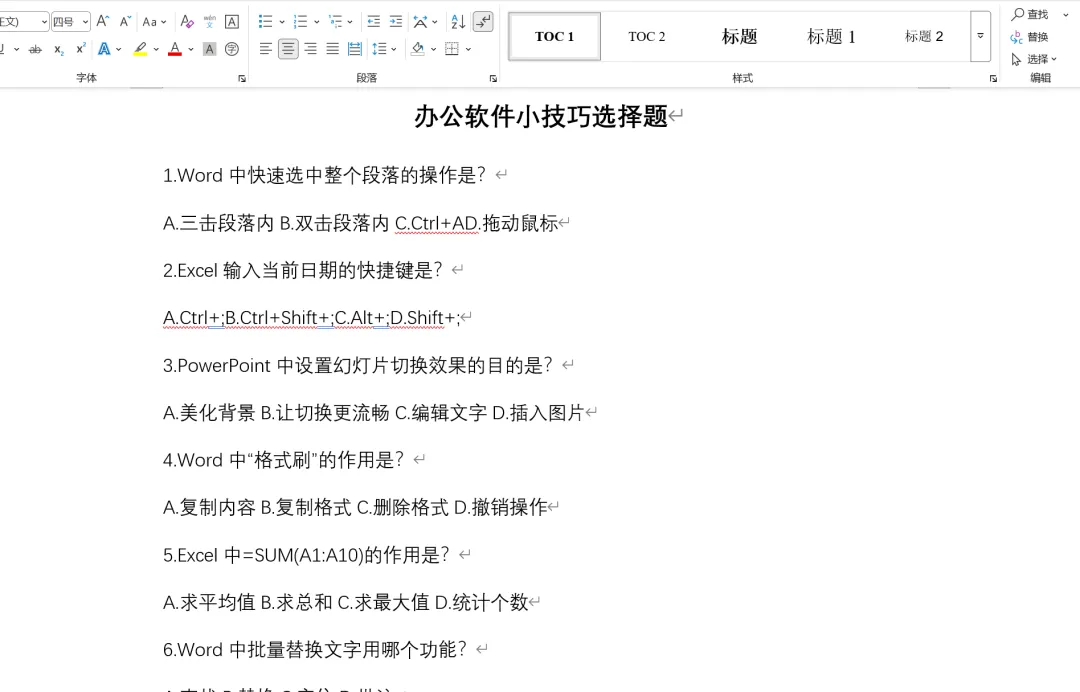
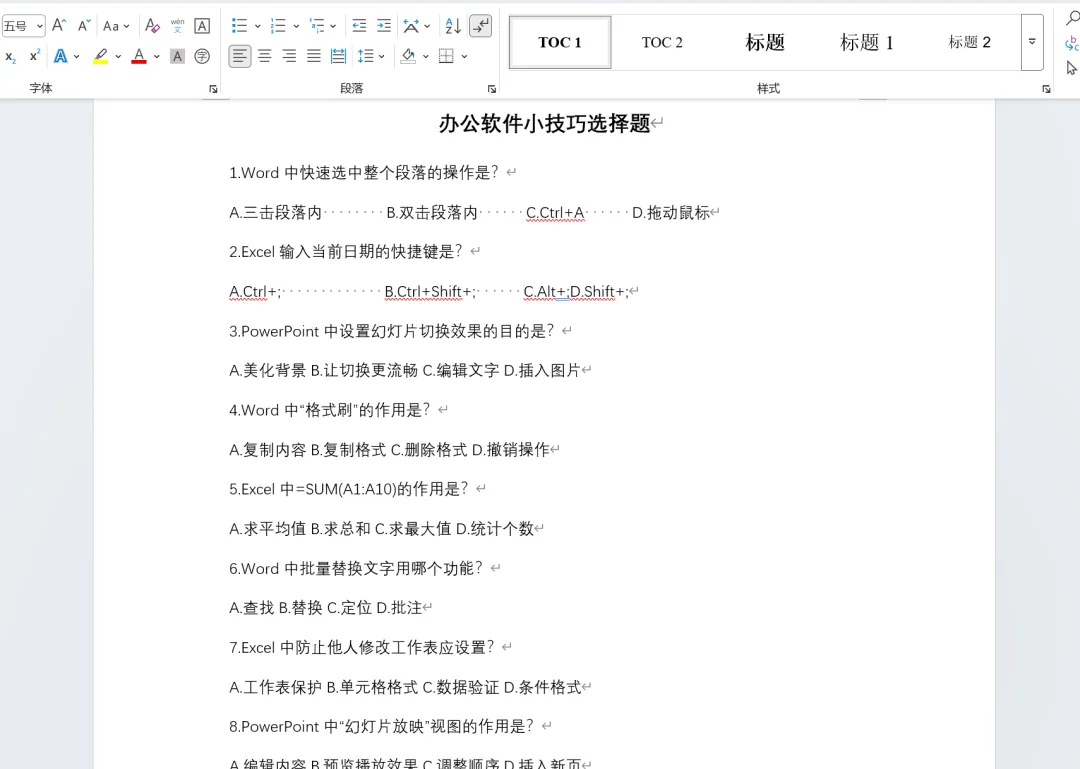
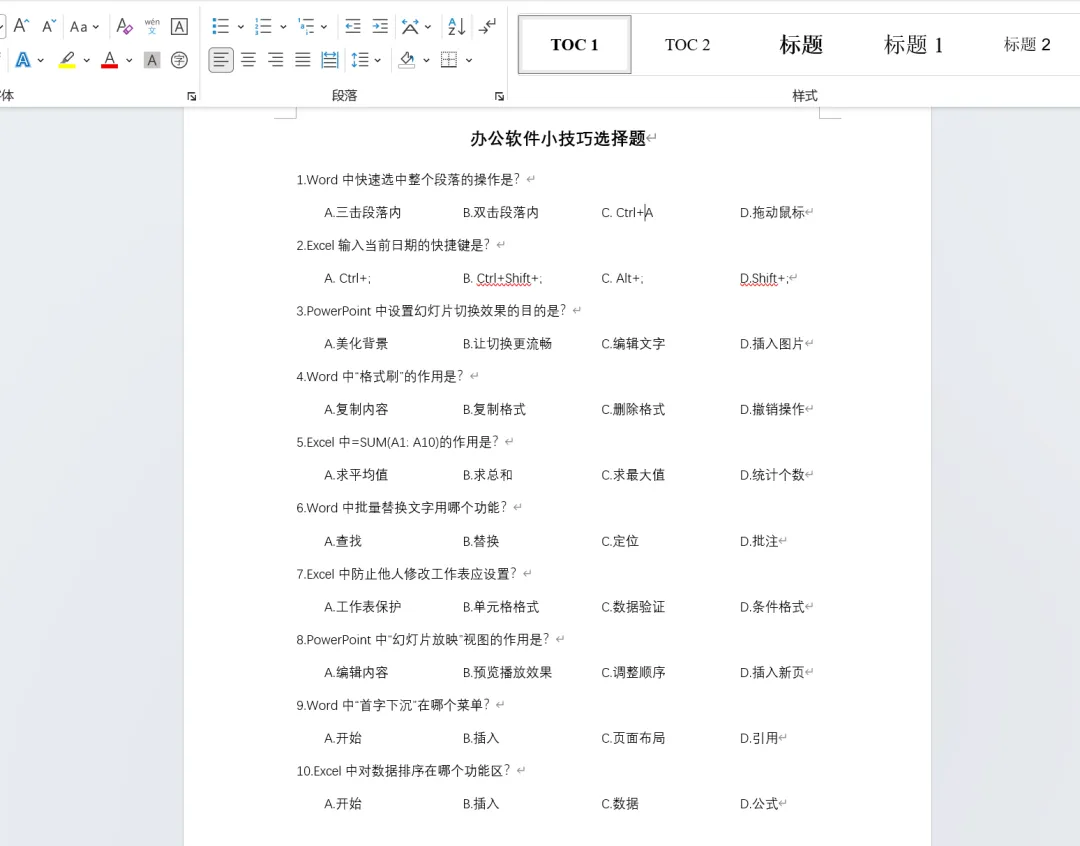
一、如何快速对齐ABCD选项
要求把ABCD四个选项整体对齐,很多朋友应该和我之前一样,疯狂点击空格来对齐,这样做既费力又费时。今天就教大家一个最方便、最快捷的方法。
-
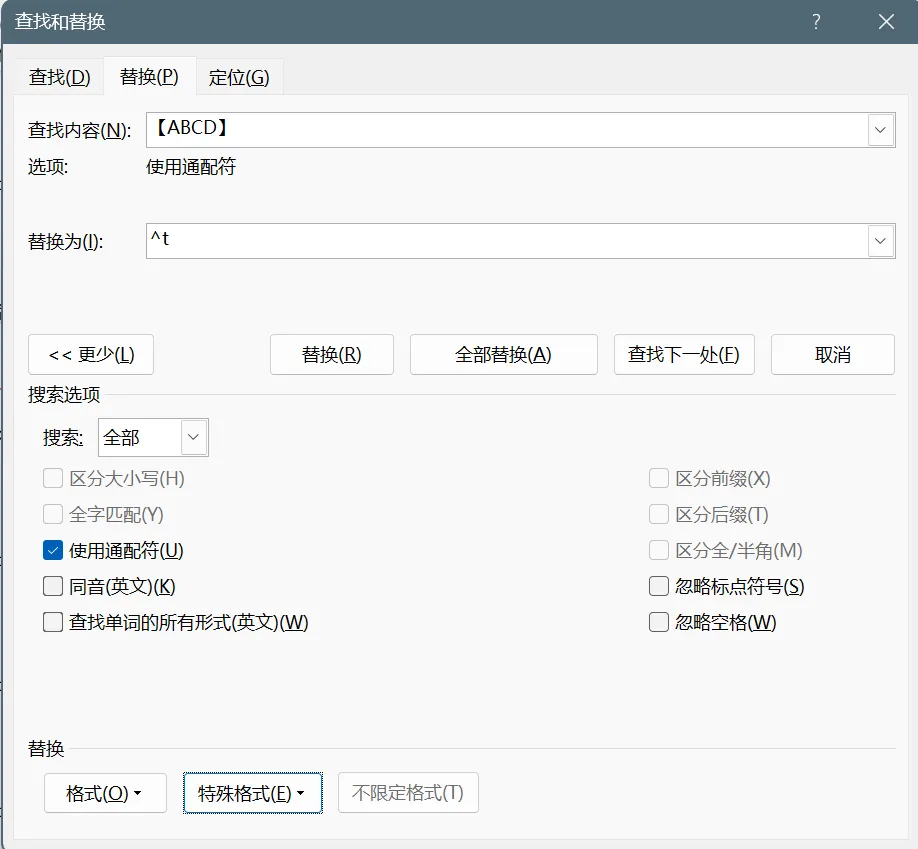
按Ctrl+H打开“查找替换”窗口,或点击“开始-编辑-替换”。
-
-
接着将光标定位到“替换为”,点击“更多”,勾选“使用通配符”,然后在“特殊格式”中选择“制表符”。
-
再次选中“查找内容”,点击“格式-制表位”,在制表位位置依次输入2、12、22、32,点击“添加”,最后确定。
-
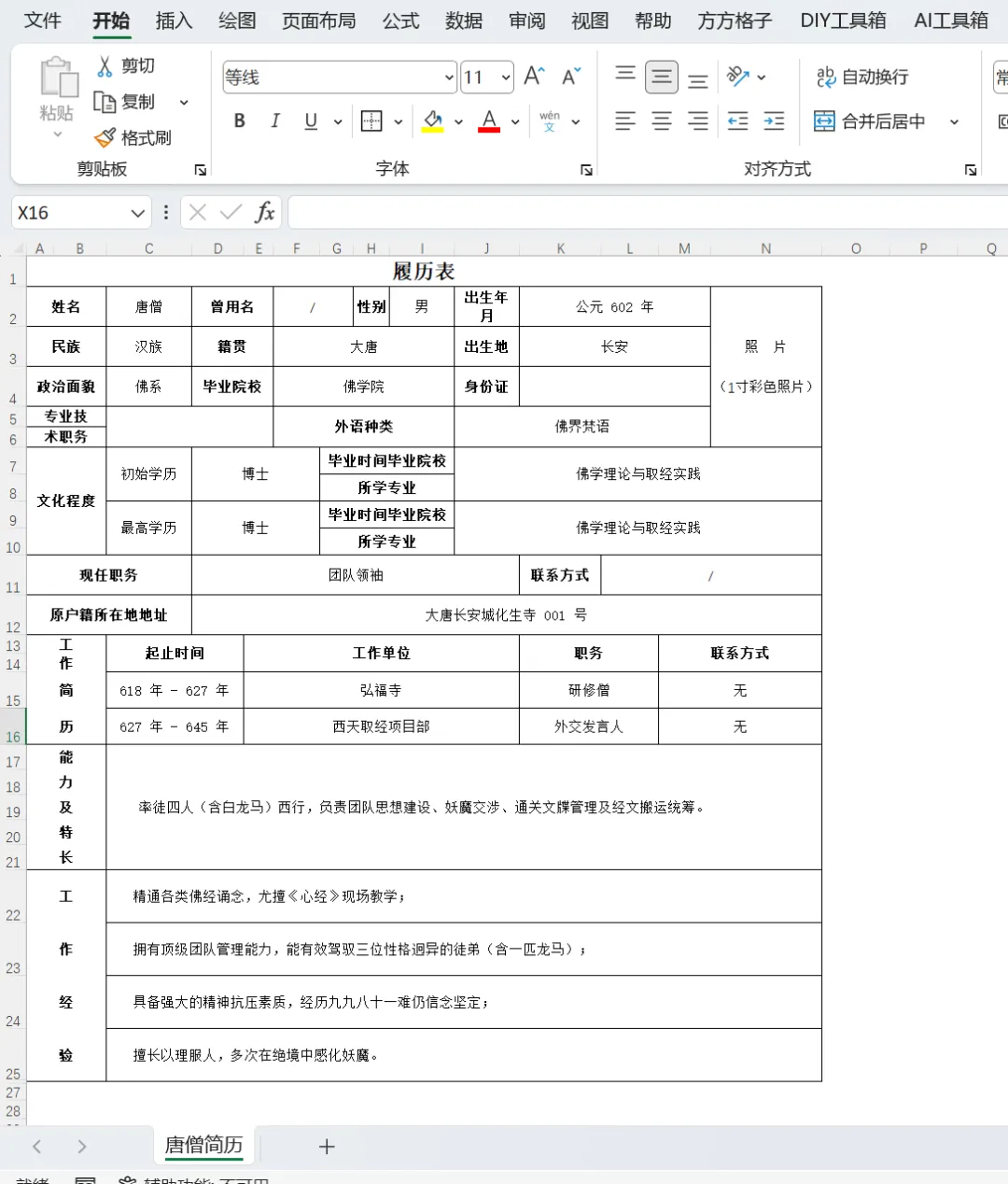
二、Word表格如何原格式复制至Excel里
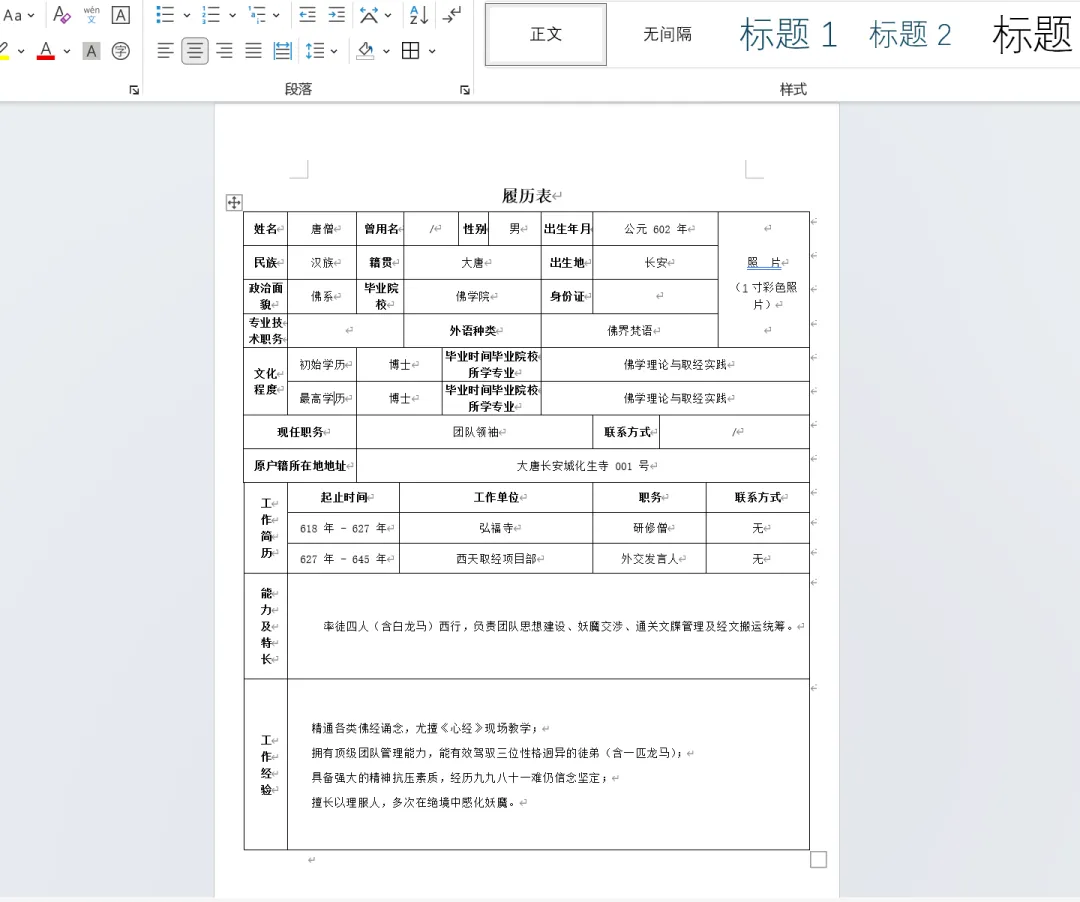
领导让你把Word里面的表格复制到Excel里,不会快捷操作的你,于是选择了最笨的办法,那就是直接复制粘贴。于是,你直接全选Ctrl+C复制,然后粘贴。
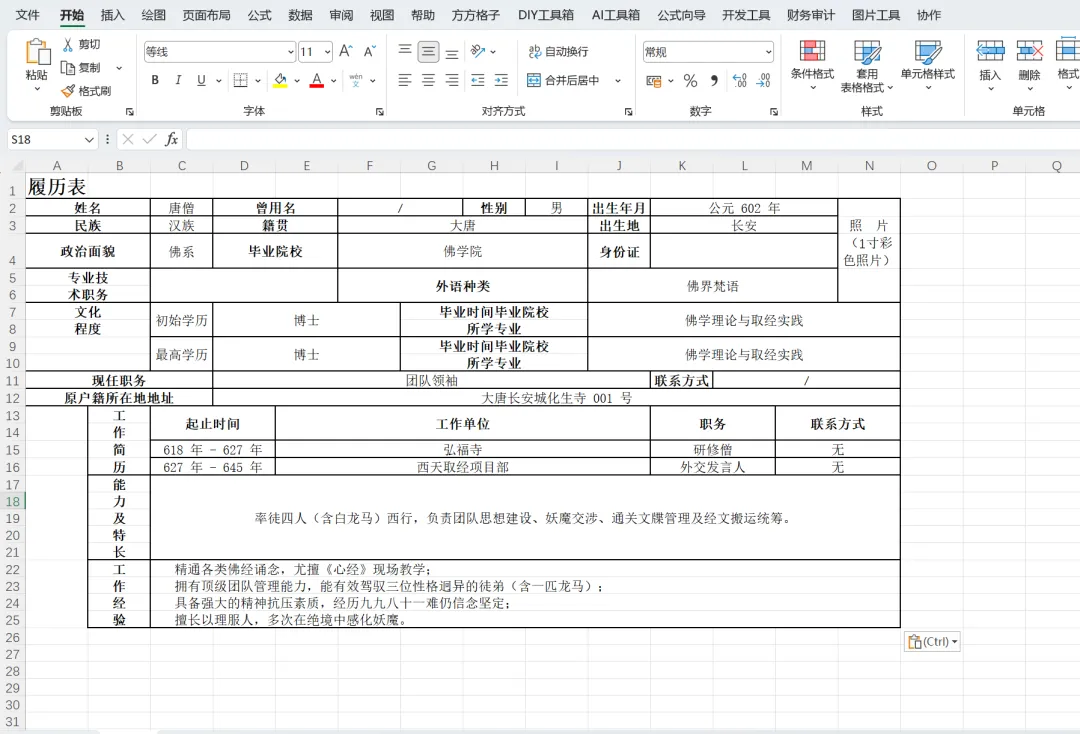
结果表格格式全乱,不仅内容错位,还要手动一遍遍调整行高列宽,手忙脚乱半天都弄不好,既耽误时间又影响效率。今天就教大家一个最简单、最快捷的方法,不用改格式,一键原样搬过去。
-
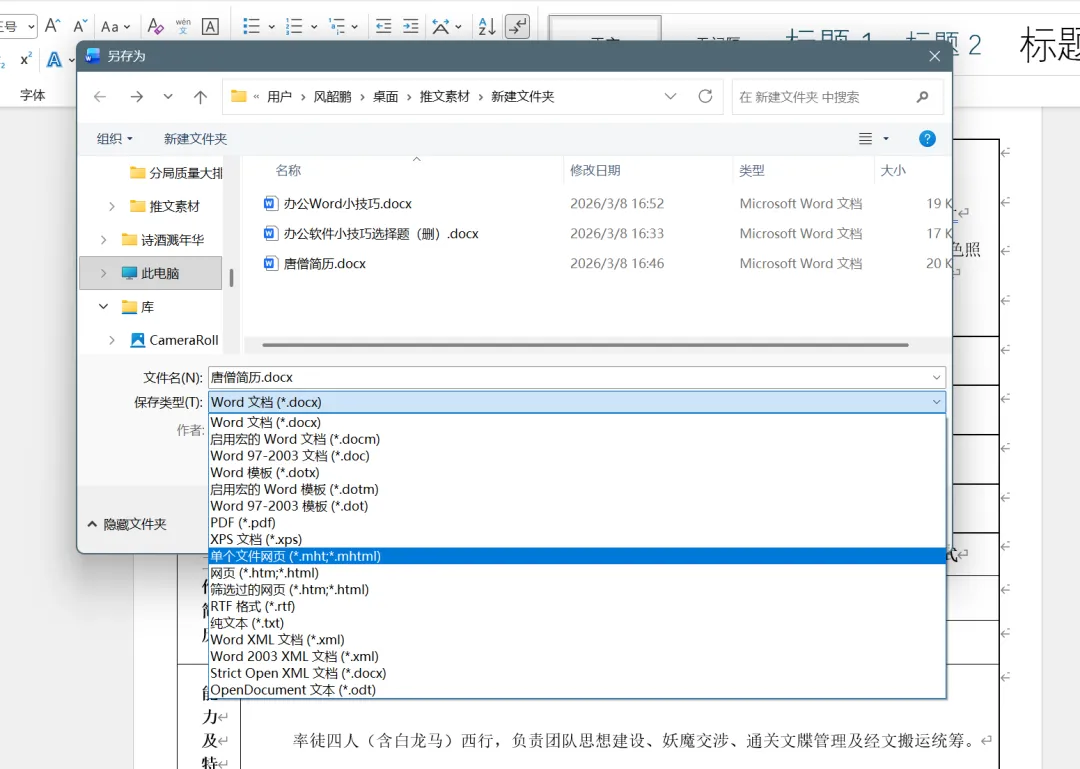
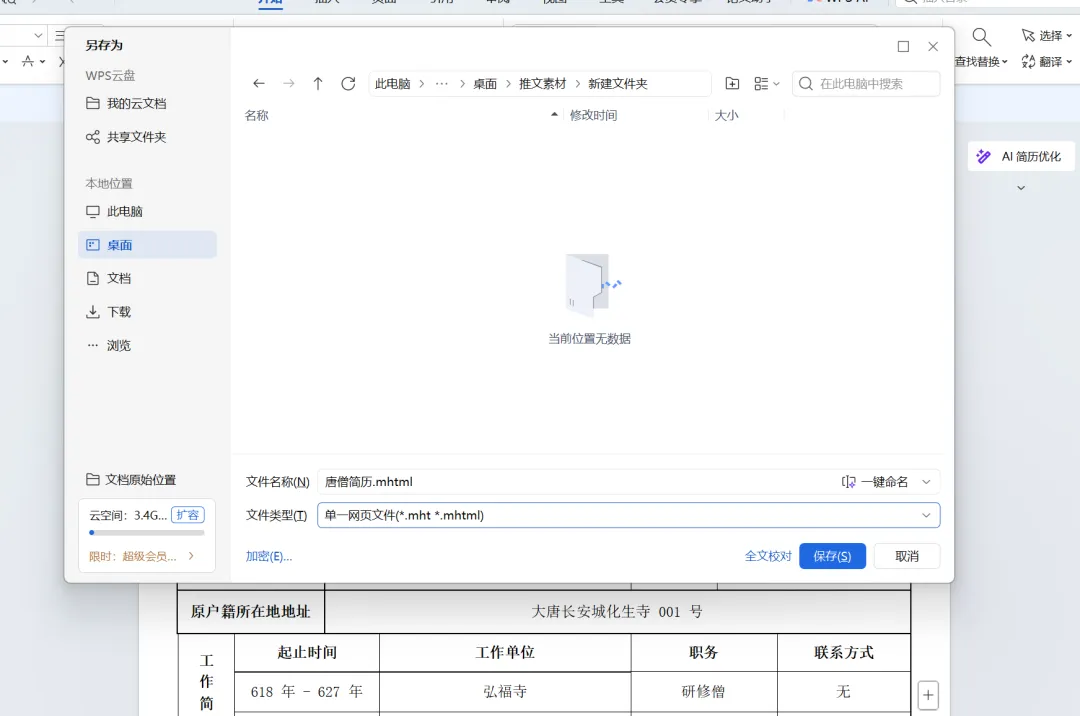
打开需要复制的Word文件,直接按F12选择“另存为”,保存类型选择“单个文件网页(.htm;.html)”(WPS用户选择“单一网页文件”),然后保存。
-
然后打开Excel,直接将刚才保存的网页文件拖拽到Excel窗口中,文件会自动导入。
-
这两个技巧看似简单,却能帮我们解决工作中最常见的两个痛点。掌握它们,不仅能让你在同事面前显得专业从容,更能把宝贵的时间用在更有价值的思考上。
当然,办公技巧远不止这些。如果你有其他想学习的Word、Excel或PPT操作,或者在工作中遇到了什么棘手的问题,欢迎在评论区留言告诉我。你的每一个点赞和转发,都是对我最大的鼓励,也能让更多人看到这些实用的技巧,让我们一起在这个内卷的时代,用效率武装自己,从容前行。
你平时在办公中还遇到过哪些让你头疼的难题?欢迎在评论区分享,我们一起探讨解决办法!
快来亮出你的本命办公软件,看看哪款才是打工人真正的心头好!
 夜雨聆风
夜雨聆风