 夜雨聆风
夜雨聆风


开学收心考,成绩一键转换等级Excel
 开学考试后成绩统计工作量大,手动划分等级、核对数据会占用教师大量时间,容易造成工作疲劳。本文分享一个实用Excel 公式,可直接复制使用,实现分数自动转换等级、批量处理全班成绩。该公式设置简单,无需复杂操作,一次设置即可长期使用。使用后可大幅缩短成绩处理时间,减少人工统计与核对环节,降低出错概率,帮助教师每次成绩统计至少省下 2 小时,提升开学季办公效率。
如果担心excel公式不会使用,或者觉得操作起来十分麻烦。老师们可以用【易查分】,上传分数表格,一键将分数转换为等级,支持自定义转换规则、导出等级表格等超多功能。转换好的等级表格,还可以通过易查分首创的新建查询功能,1分钟将表格转换为等级查询页面,家长可通过二维码或链接、公众号来查询自己孩子的等级,安全私密高效的同时,易查分已经免费服务10年,完全可以放心使用!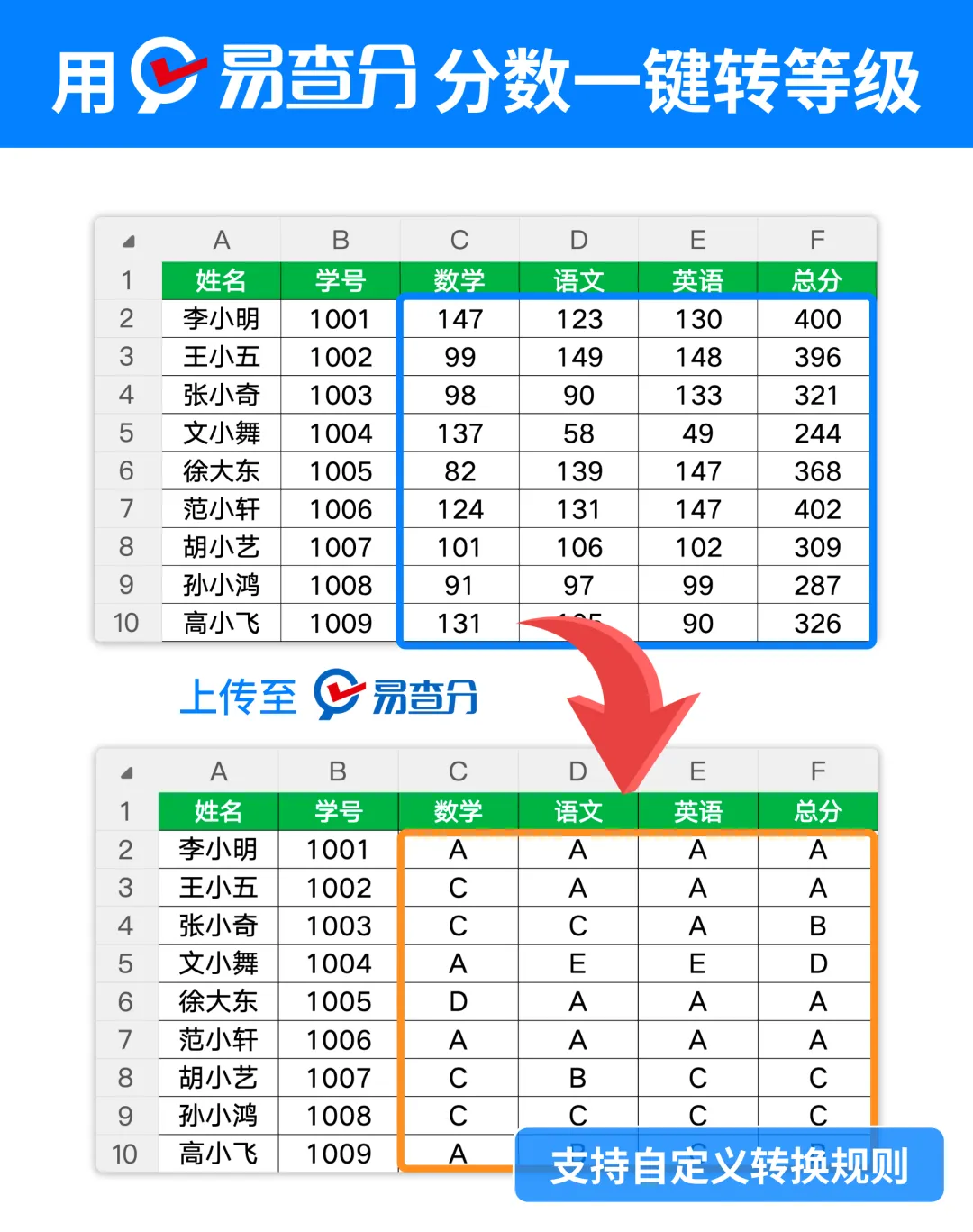 方法一:使用IFS函数
IFS函数适用于多条件等级划分,相比IF嵌套更简洁,无需层层嵌套,适合新手快速上手。假设你的分数在A列,从A2开始(A1为“分数”表头),你可以在B2单元格输入以下公式:
=IFS(A2>=90,”优秀“,A2>=80,”良好“,A2>=60,”及格“,A2<60,”不及格“)
这个公式的意思是:直接按条件顺序判断,分数大于等于90显示“优秀”,大于等于80且小于90显示“良好”,大于等于60且小于80显示“及格”,小于60则显示“不及格”。无需嵌套多层IF,逻辑更清晰,修改等级阈值也更方便。输入公式后,将B2单元格的公式向下拖动,即可自动为整列收心考分数赋予对应等级。
方法二:使用VLOOKUP反向匹配函数
VLOOKUP反向匹配适用于等级划分标准复杂、需区分“满分特殊等级”“不及格细分”等场景,相比普通VLOOKUP,能更灵活适配个性化评级需求。第一步,先在表格空白区域创建等级表,明确分数区间、对应等级,例如:
第二步,在需要显示等级的单元格中,使用VLOOKUP反向匹配公式。假设分数在A列,从A2开始,等级表范围为$E$2:$F$5(E列为分数上限,F列为等级),在B2单元格输入以下公式:
=VLOOKUP(A2,$E$2:$F$5,2,TRUE)
这里的关键的是,等级表的“分数上限”需从高到低排列,TRUE表示近似匹配,会自动匹配小于等于当前分数的最大分数上限对应的等级(例如85分会匹配89对应的“优秀”)。输入公式后,向下拖动填充,即可批量生成整列等级,后续若需添加“及格”细分(如50-59为“及格边缘”),只需在等级表中添加对应行,无需修改公式。
方法三:使用INDEX+MATCH组合函数
INDEX+MATCH组合函数是Excel中更灵活的查找方式,相比VLOOKUP,无需担心等级表列顺序,可自由调整等级表位置,适合经常调整表格布局的场景。第一步,设置映射表,包含分数下限和对应等级:
(注意:这里分数下限从高到低、从低到高排列均可,匹配逻辑更灵活,无需严格排序。)
第二步,在需要显示等级的单元格中,输入INDEX+MATCH组合公式。假设分数在A列,从A2开始,映射表中分数列为$G$2:$G$5,等级列为$H$2:$H$5,在B2单元格输入以下公式:
=INDEX($H$2:$H$5,MATCH(A2,$G$2:$G$5,1))
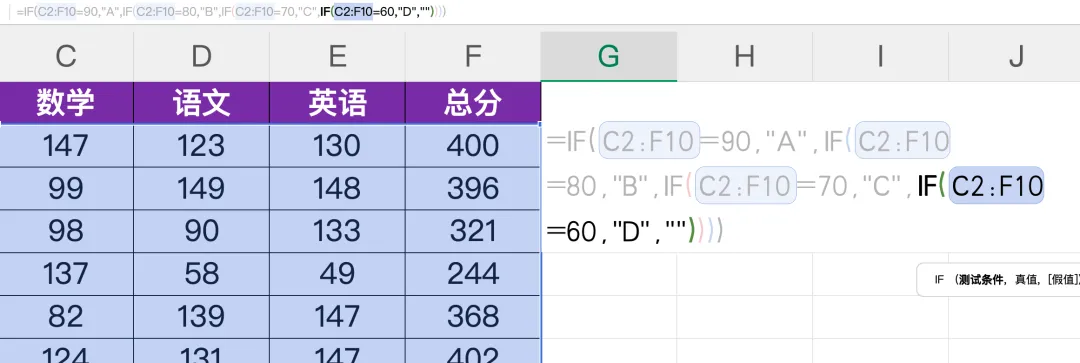
公式解析:MATCH函数先查找A2单元格的分数,在$G$2:$G$5(分数下限列)中找到最接近且小于等于该分数的位置,INDEX函数再根据这个位置,从$H$2:$H$5(等级列)中提取对应等级。例如,75分会匹配60对应的“及格”,92分匹配90对应的“优秀”。拖动公式向下填充,即可批量生成等级,后续调整等级表的列顺序(如把等级列放在分数列前面),公式依然有效。
小贴士
1. 使用这些函数时,需确保A列分数为“数值格式”,若显示为文本,需先选中A列,设置为“数值”,避免公式返回错误值。
2. 若开学收心考有特殊等级要求(如“及格”细分为“及格”“良好及格”),只需修改等级表/映射表,无需修改公式,适配性极强。
3. 公式中添加“$”符号(如$E$2:$F$5),是为了固定等级表范围,避免拖动公式时,引用范围偏移导致错误。
4. 若需统计各等级人数,可搭配COUNTIF函数(如=COUNTIF(B:B,”优秀“)),一键统计优秀、良好等各等级的学生数量,适配学情分析需求。
这个高效Excel 公式,能有效解决开学考试统计繁琐、耗时久的问题,真正为教师省下 2 小时工作时间。公式通用性强,适用于多学科、多班级成绩管理场景,可快速完成等级划分、数据汇总与报表生成。熟练运用后,可减少重复机械劳动,让教师把更多时间用于教学规划与班级管理。建议保存公式及使用方法,在后续各类考试中持续使用,让成绩统计更轻松、高效、规范。

