 夜雨聆风
夜雨聆风


【最新版】媲美PS的图像处理软件 Paint.NET v5.1.12 轻量级且免费强大的图片编辑器
 ,并回复:进群
如果你的电脑使用photoshop很卡,如果你想要一个启动迅速并且小巧的图片修饰软件,那么Paint.net是一个非常不错的选择!
Paint.net是一个免费强大的图片编辑器,它可以做photoshop可以做的任何事情。并且它体积小巧,使用它并不需要性能强大的计算机。
它被PC World评为2007年软件100强,对它的评价是“令人印象深刻”。它不但拥有完全中文的操作界面,并且还是个开源软件。
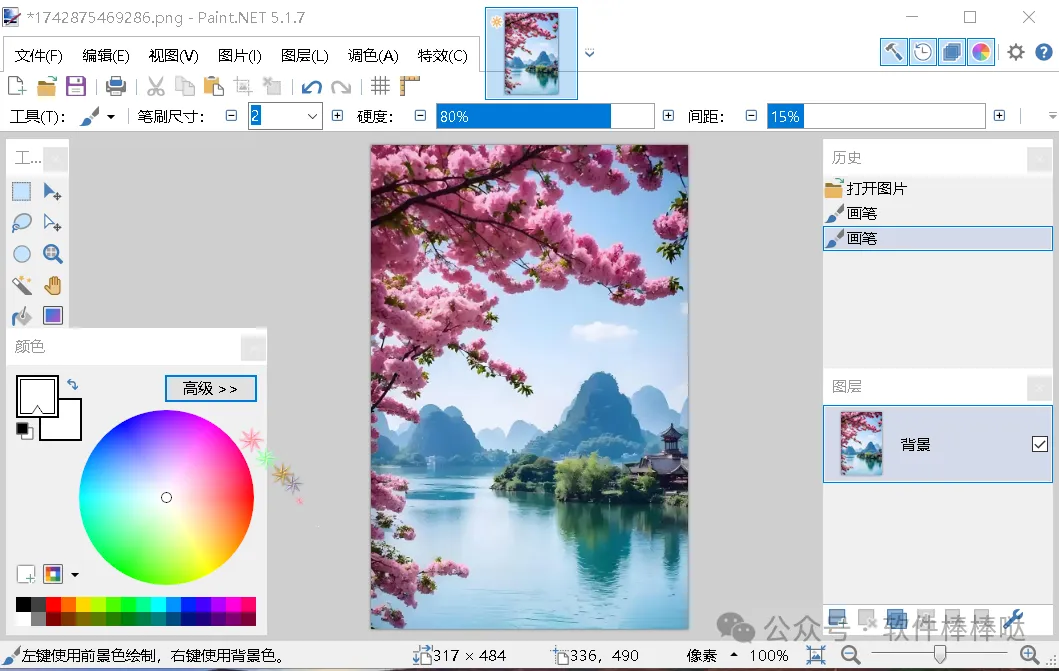
最新版:免费图像处理软件Paint.NET v5.1.12 x64
特点和功能:
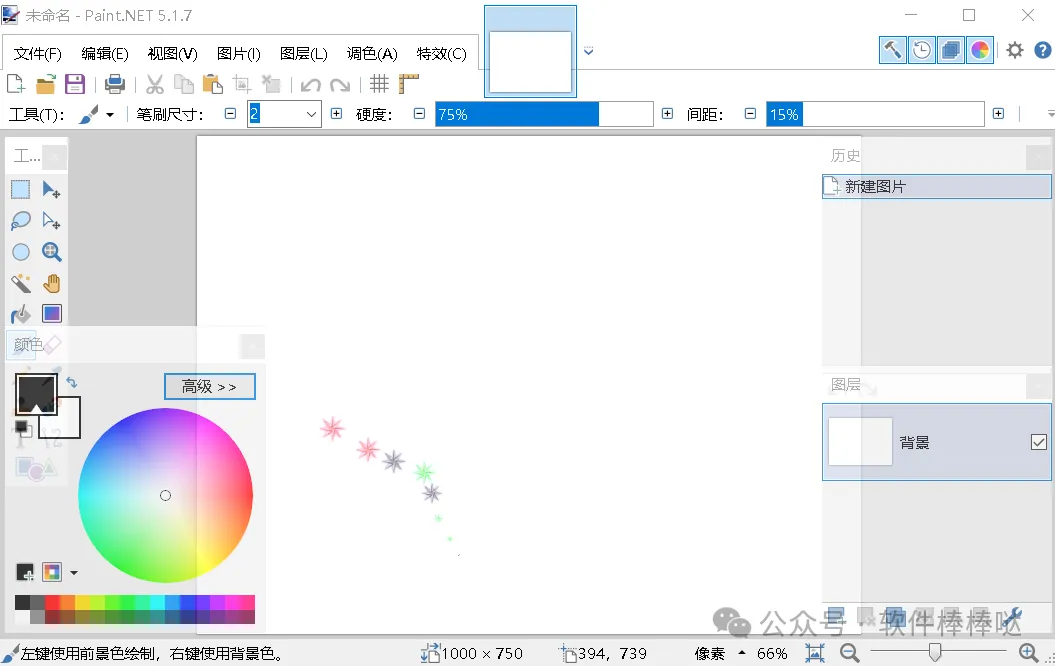
1、它拥有ps一样的操作界面。是的,它的操作界面和photoshop一模一样。并且它还有自己的特色,在右上角它会用缩略图的形式显示你打开的所有图片,一些侧边的工具栏你也可以随便拖动到任何位置。
2、拥有ps大多数的工具。你可以在左侧找到熟悉的魔术棒,橡皮,填充,画笔,渐变,取色,克隆,矩形等很多工具。并且还能更改它们的大小,形状和填充样式。我想这些也够用了。
3、拥有7大类强大的图像处理修饰滤镜。包括变形,风格化、模糊、相片、渲染、艺术、杂化。这其中有拍照后非常需要的去红眼滤镜,也有十分有趣的素描滤镜。
4、拥有“图层”功能,和gimp和sumo一样,中文、免费、开源,体积上是精简版的ps 功能上拥有ps的大部分功能的Paint.net也拥有强大的图层工具,可以看出其不是一般的图片处理软件,已经十分的专业了。利用图层功能,你可以方便的修改图片的任何一部分,而不用担心失误会搞糟整张图片。
5、它可以调整图片的亮度对比度等功能,如果你是一个ps达人,那么一定经常使用ps中强大的曲线工具,这个软件也有这个工具哦!并且它也带有“标尺”功能,如果你要制作网页模板,那么Paint.net是一个非常不错的图片切割工具,因为标尺功能可以很方便的让你计算图片的大小。
6、带有无限撤销功能,这个功能就不用再说了,任何人都需要后悔药的。
7、软件十分的小巧。Paint.net小到什么程度?安装包只有3M不到!你没有听错,是的,它就是那么小,但却共有ps中所有我们常用的功能,把它称作是一个mini版的photoshop也不为过哦!
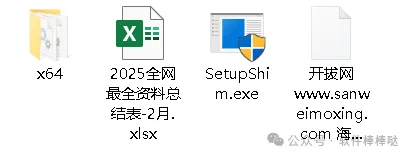
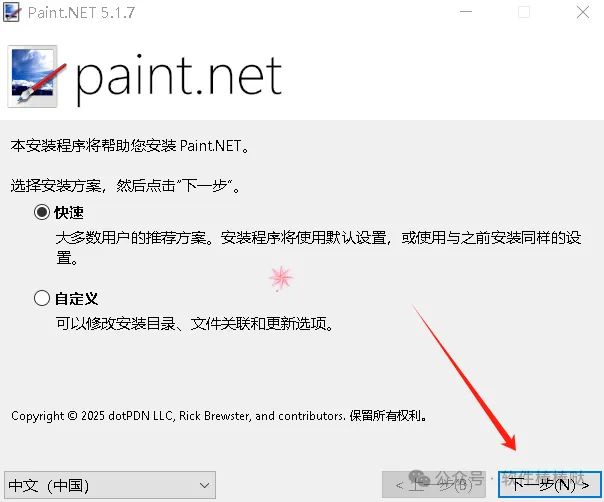
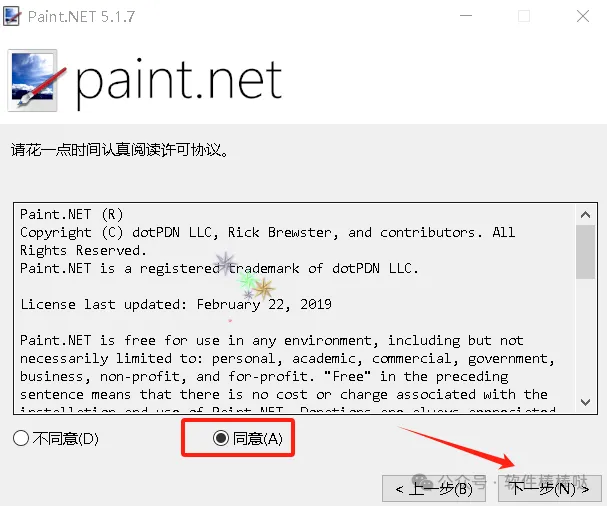
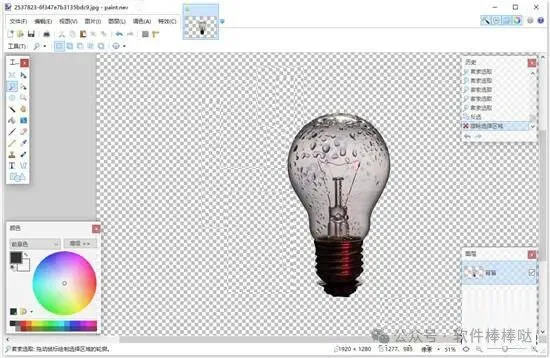
1、首先从Paint.NET中打开想要抠图的图片,比如我们想要从下图中将灯泡整体抠出来,再打开图片文件后,点击左侧的“套索选取”按钮。
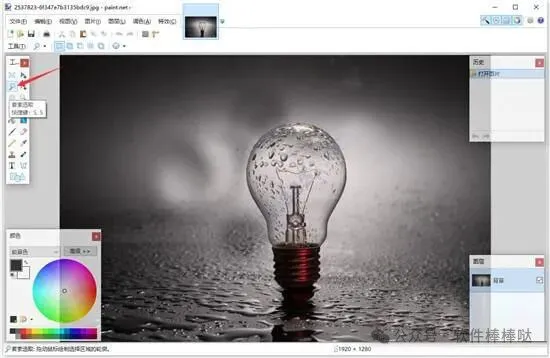
2、将灯泡整个选中,并确保无遗漏部分。
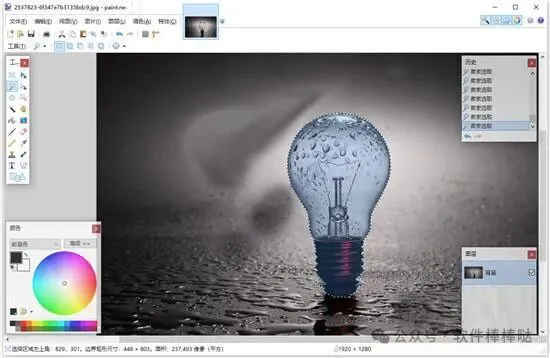
3、然后点开顶部菜单栏中的“编辑”按钮,选择下方下拉菜单中的“反选”选项,或者直接使用“Ctrl+i”的快捷键组合。
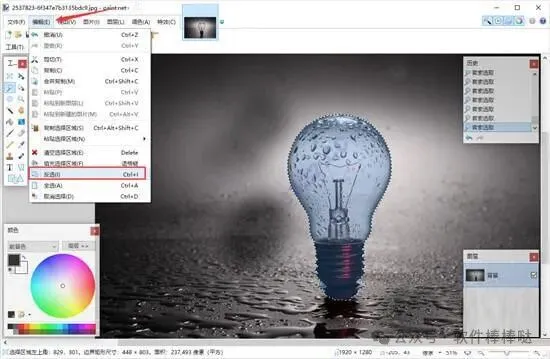
4、这样就能直接选到所有外部区域了。
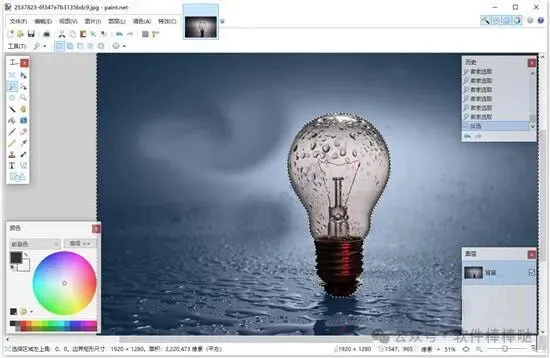
5、然后点击顶部菜单栏中的“编辑”按钮,在选择下拉菜单中的“清空选择区域”选项,或直接点击键盘上的“Delete”键。
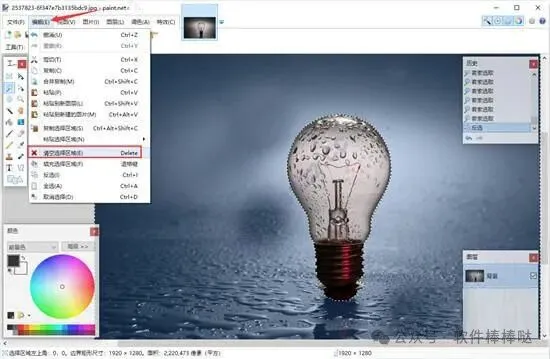
6、这样就只剩下灯泡了,快来试试吧。
https://pan.baidu.com/s/1pFYX6XffK0hJ5AfJ7fQmbg?pwd=gibr
迅雷网盘
https://pan.xunlei.com/s/VOMBKSkDBaJ37K1Zkuni9BVcA1?pwd=pbeh#
复制以上链接到迅雷APP转存/下载!
免责声明:以上资源来源于网络,本处免费测试分享,仅供用户交流学习与研究使用,版权归属原版权方所有,若有侵权请联系我们删除。

