 夜雨聆风
夜雨聆风


Excel文本提取三剑客:LEFT、RIGHT、MID函数用法详解
在日常工作中,我们经常需要从复杂的文本中提取特定信息——比如从身份证号中提取出生日期,从产品编码中提取类别代码,或者从邮箱地址中提取用户名。今天,就为大家详细介绍Excel中的三个文本提取函数:LEFT、RIGHT和MID。
一、LEFT函数:从左侧开始提取
功能:从一个文本字符串的第一个字符开始,返回指定个数的字符。
语法:=LEFT(字符串, [提取位数])
-
字符串:要提取字符的文本字符串
-
提取位数:可选参数,指定要提取的字符数。如果省略,默认为1
实际应用场景
案例1:提取姓氏假设A列是员工姓名,想提取姓氏:
text
=LEFT(A1,1)
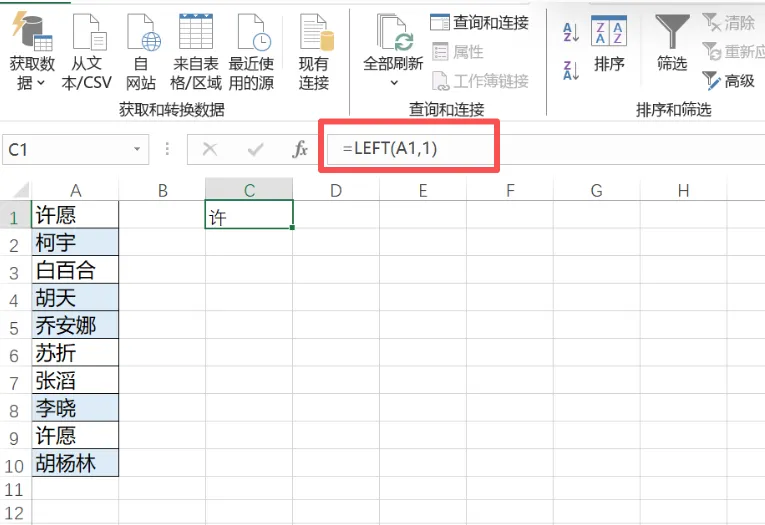
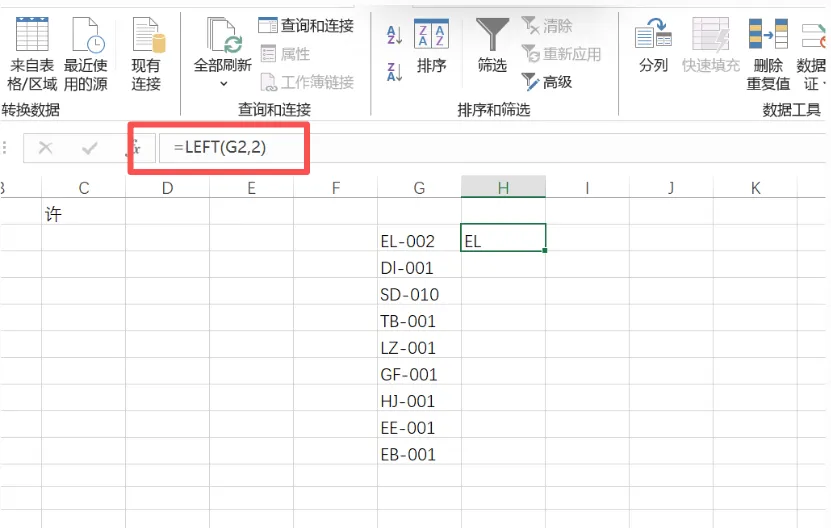
案例2:提取产品类别如果产品编码前2位代表类别,如"EL-002"代表电子产品:
text
=LEFT(G2,2) '返回"EL"
二、RIGHT函数:从右侧开始提取
功能:从一个文本字符串的最后一个字符开始,返回指定个数的字符。
语法:=RIGHT(字符串, [提取位数])
实际应用场景
案例1:提取文件扩展名假设A列是文件名,想提取扩展名:
text
=RIGHT(A2,3) '提取后3位,如"jpg"、"doc"
案例2:提取手机号后四位用于数据验证或安全显示:
text
=RIGHT(A2,4)
三、MID函数:从任意位置提取
功能:从文本字符串的指定位置开始,提取指定长度的字符。
语法:=MID(字符串, 开始位置, 提取位数)
-
开始位置:指定从第几个字符开始提取
-
提取位数:要提取的字符个数
实际应用场景
案例1:从身份证号提取出生日期身份证号第7-14位是出生日期:
text
=MID(A2,7,8) '返回如"19900101"
案例2:提取中间几位代码如从订单号”ORD-2023-001″提取年份:
text
=MID(A2,5,4) '返回"2023"
四、综合应用技巧
1. 结合LEN函数动态提取
当文本长度不固定时,可以结合LEN函数使用:
text
'提取文件名(不含扩展名)=LEFT(A2,LEN(A2)-4)
2. 结合FIND函数定位提取
text
'从邮箱地址提取用户名=LEFT(A2,FIND("@",A2)-1)
3. 嵌套使用
text
'提取部门代码(如"HR-张三"提取"HR")=LEFT(A2,FIND("-",A2)-1)
五、实战案例:整理客户信息
假设我们有如下原始数据:
-
客户姓名和电话混合:”张三13800138000″
-
产品编码:”ELEC-TY-2023-001″
-
身份证号:”110101199001011234″
解决方案:
-
提取姓名(假设姓名都是2-3个字):
text
=LEFT(A2,2) '或使用更精确的方法=LEFT(A2,LENB(A2)-LEN(A2))
-
提取产品类别和年份:
text
'提取类别=LEFT(B2,4)'提取年份=MID(B2,9,4)
-
从身份证提取出生日期并格式化:
text
=TEXT(MID(C2,7,8),"0000-00-00")
六、注意事项
-
空格也算字符:如果文本前后有空格,建议先用TRIM函数处理
-
中文字符:一个中文也算一个字符
-
错误处理:如果提取位数大于文本长度,返回整个文本
-
兼容性:这三个函数在所有Excel版本中都可以使用
结语
LEFT、RIGHT、MID这三个函数虽然简单,但掌握后能大大提高文本处理的效率。建议大家在工作中多加练习,结合FIND、LEN等函数使用,能够解决90%以上的文本提取需求。
你有什么独特的文本提取技巧吗?欢迎在评论区分享交流!
别让问题淹没了重点!5分钟用Excel做出能找出“关键少数”的帕累托图
告别枯燥Excel表格 | 想知道如何让项目考核或业绩数据“一目了然”?试试子弹图

