 夜雨聆风
夜雨聆风


【Excel魔法:用数组组合date函数,一秒批量生成指定日期】
适用软件版本:Microsoft Excel 365,Excel 2021及以上版本(需支持动态数组功能)。
平常要在Excel里生成多个特定日期,是不是还得手敲一个,然后拼命往下拉十字光标?如果是连贯的日期还好说,但如果工作需要你挑出特定几个月、特定几天的日期组合呢?
今天教大家一个进阶绝招——在DATE函数里装上“数组”引擎。只需要一行公式,特定日期的组合就能像变魔术一样自动铺满表格。
在开始之前,我们先认识两个标点符号(需在英文半角状态下输入,这两个符号在前面的文章讲过,可以看这里): 分号(;):代表换行,让数据向下垂直排列。 逗号(,):代表换列,让数据向右水平排列。 把它们套进花括号 {} 里,就成了Excel能看懂的“批量处理包裹”。
【一、 场景一:垂直生成特定月份的日期】
使用场景:制作特定月份的里程碑节点、季度对账日,或者不连续月份的报表表头。 如果我们想要快速生成2026年1月、2月、5月和10月的1号,你可以用这个公式:
=DATE(2026,{1;2;5;10},1)
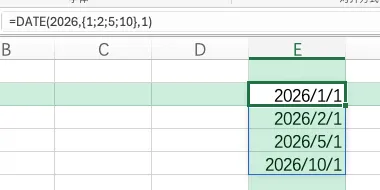
原理解析: DATE函数的标准结构是:DATE(年, 月, 日)。 在这行公式里,年份固定是2026,日子固定是1。但是在“月”的位置,我们塞进了一个垂直数组 {1;2;5;10}。 Excel在计算时,会自动把这4个月份分别和固定的年、日进行组合。因为用的是分号(;),所以这四个生成的日期会自动向下“溢出”,填满一列的四个单元格,最终呈现效果如下: 2026/1/1 2026/2/1 2026/5/1 2026/10/1
【二、 场景二:横纵交错,生成二维日期矩阵】
使用场景:制作复杂的排班表、特定周期的对账单矩阵,或是多维度的活动日历。 接下来是进阶版。如果我们需要同时指定几个不同的月份,以及每个月里特定哪几天,生成一个交叉的表格呢?比如,我们需要批量生成1月、3月、5月里对应的1号、2号、5号和8号。请看这个公式:
=DATE(2026,{1,3,5},{1;2;5;8})
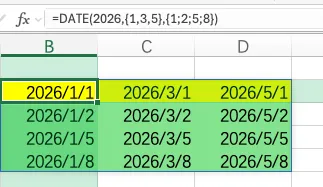
原理解析: 这里我们运用了二维数组的魔法,让横向和纵向的数据产生了美妙的交叉。 年份依然是固定的2026。 月份参数是 {1,3,5}。这里使用了逗号,这是一个横向数组,意味着月份会向右铺开,占据3列。 日子参数是 {1;2;5;8}。这里使用了分号,这是一个纵向数组,意味着日子会向下铺开,占据4行。
当横向数组遇到纵向数组,Excel就会像画网格线一样,把它们两两交叉匹配。只需按下回车键,它就会直接生成一个4行3列的日期矩阵: 第一列全是1月的日期(横向第1个参数,配合纵向4个参数) 第二列全是3月的日期(横向第2个参数,配合纵向4个参数) 第三列全是5月的日期(横向第3个参数,配合纵向4个参数)
这个绝招杀伤力极大,一秒钟就能搞定原本需要复杂拖拽或跨表引用的操作,效率直接拉满。
【三、 场景三:一秒生成整年日期】
如果想快速生成整个年度的日期,用拖拽单元格的方式显然也是低效的。
可以使用公式:
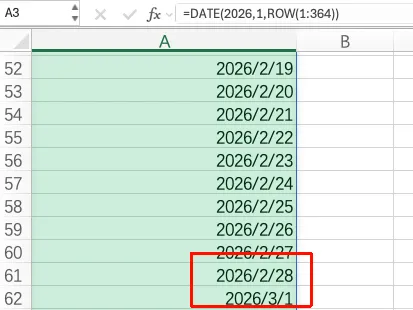
=DATE(2026,1,ROW(1:364))
从2026年的1月开始,后面组合1到364天(利用row(1:264)生成)。由于date函数返回的结果是日期型,因此,当它组合到1/31后,到1/32时,会自动返回2/1。到2/28后,2/29自动换算为3/1。而不是一味的无脑递增为1/32、2/29。非常智能。
灵活运用数组的组合,能让原本死板的公式瞬间变成批量处理的利器。学会这个思路,你对Excel的掌控力就又上了一个台阶。

