夜雨聆风
夜雨聆风


如何给 Word 每一页批量添加图片水印或 Logo 水印?
关注我们,学习更多办公技巧!
Word 格式的商务文件在流转中,企业的 Logo 就是一个非常有标识的名片,对外发送的各类文件或是内部的文件,如果将企业标识清晰的展示在每一页文档中,既加强了品牌效应,也能够有效防止内容被随意更改或取用。
然而我们在添加图片水印的过程中,碰到几十个或几百个 Word 文档需要统一添加 Logo 的 Word 文档,如果逐一手动插入图片、调整大小并保证每一页都有对应的图片水印,这个工作量是非常庞大的,而且添加完之后还不能够保证每个图片水印在每一页上的位置、大小一致。
那么我们应该怎么批量给大量 Word 文件添加图片水印呢?这里给大家介绍一个小工具,让 Word 文件的每一页都能够打上统一尺寸、透明度等图片水印,不影响文档的阅读,还能让文档带着相同的企业标记。
什么时候要在 Word 每页中添加统一图片水印?
突出企业品牌
制作企业的资料文件时,为了让文件更有辨识度,很多公司都会在 Word 每一页添加统一的图片水印,比如企业 Logo ,这样无论文件是被打印还是转发,对方都可以看到清晰的来源信息,让文件看起更正式。
防止资料泄露
当文件的内容涉及到机密信息,添加统一的图片水印,比如内部使用、公司 Logo 标识,可以有用警示的作用,也能够标明文件的归属,都能够减少被篡改和冒用的风险。
区分文件版本
在项目推进的过程中,往往会产生很多个版本的文档,通过在每页阿添加统一的图片水印,可以快速区分版本,避免混淆。再等到正式发布后,移除水印即可。
批量将图片水印添加到 Word 文档
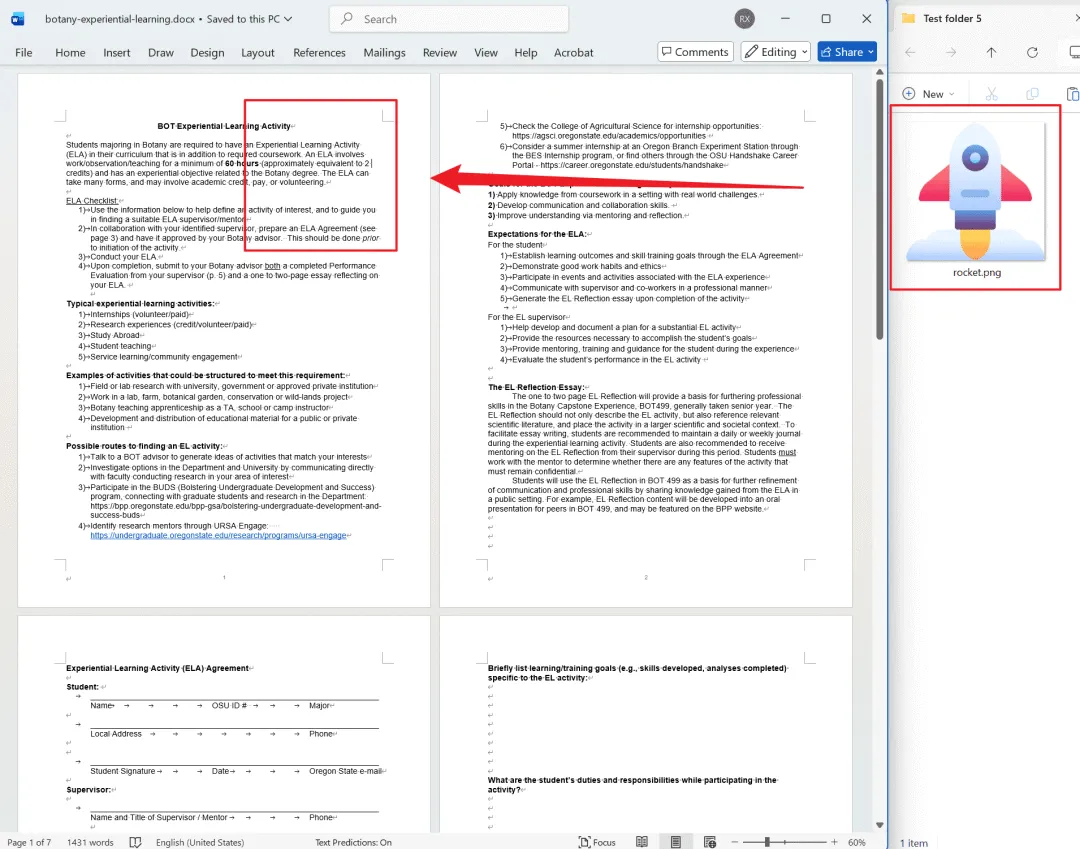
处理前:
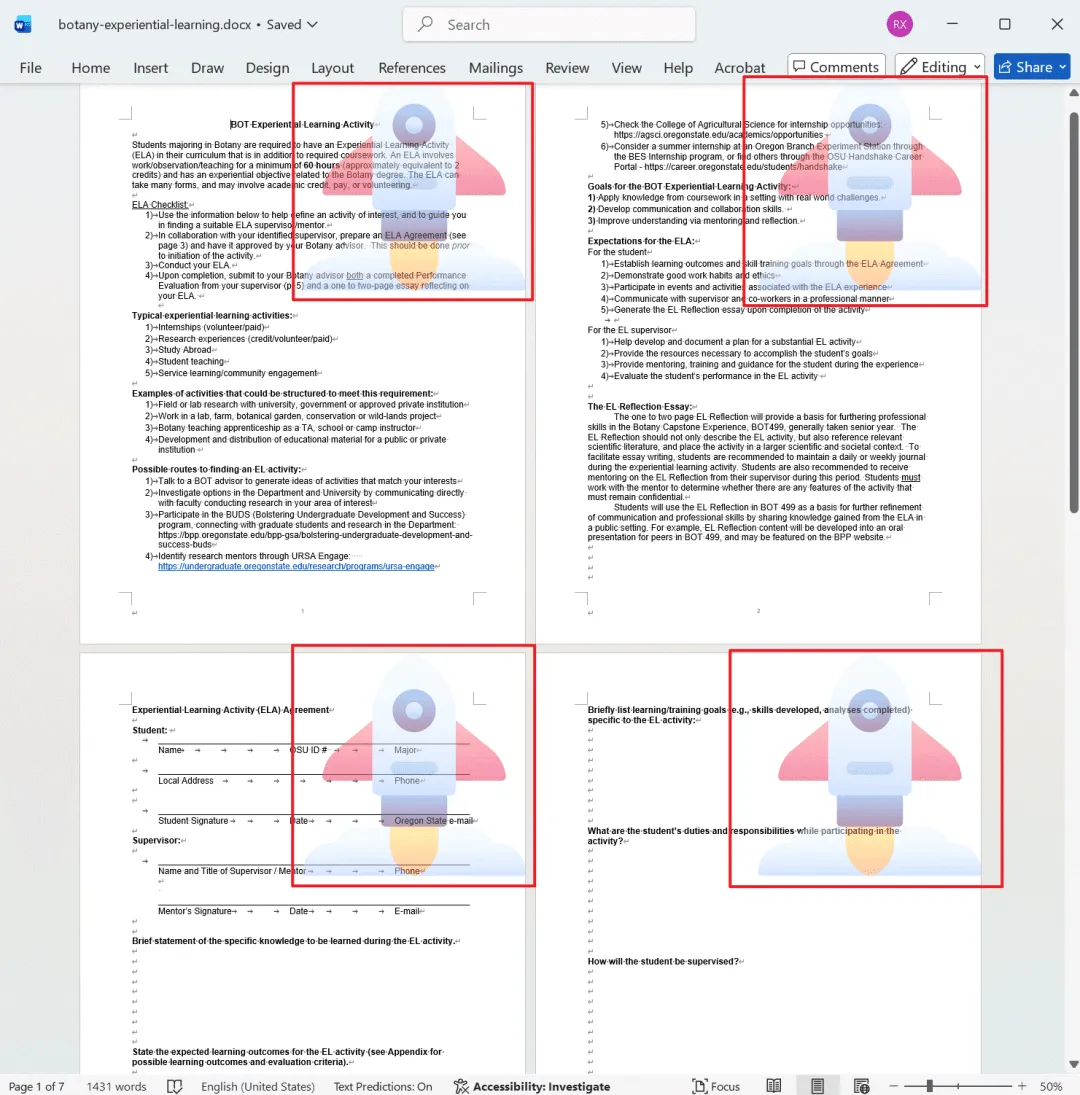
处理后:
批量给多个 Word 添加 Logo 水印的操作步骤
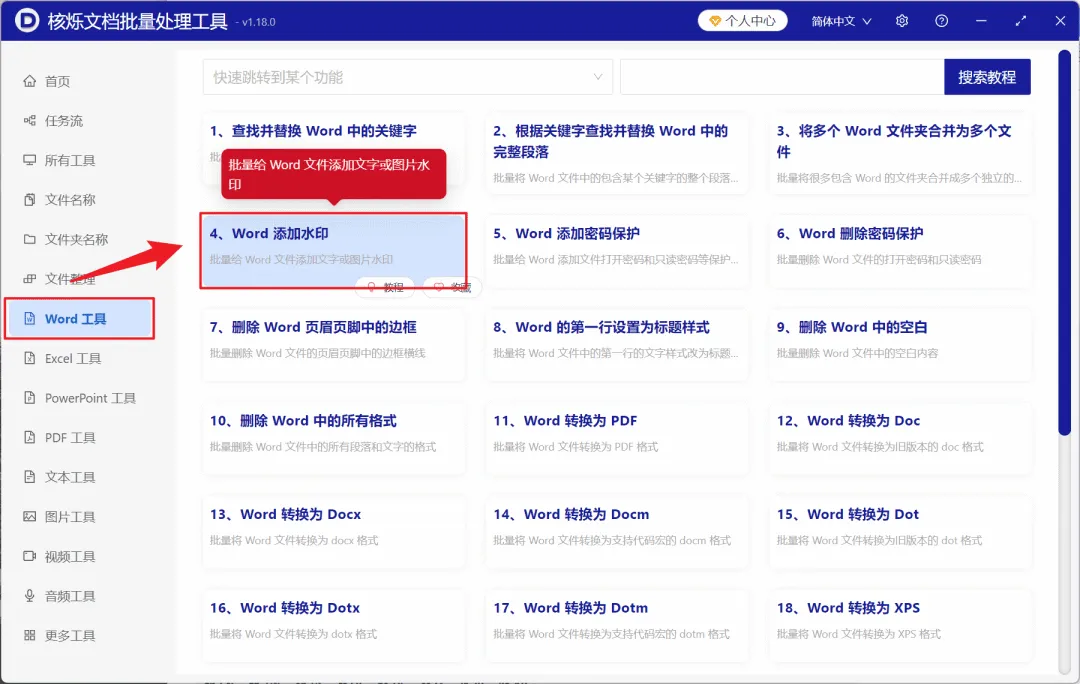
1、打开【核烁文档批量处理工具】,选择【Word 工具】-【Word 添加水印】。
2、在【添加文件】或【从文件夹中导入文件】中选择要添加图片水印的 Word 文档,也支持将文件直接拖入下方导入,然后点击下一步。

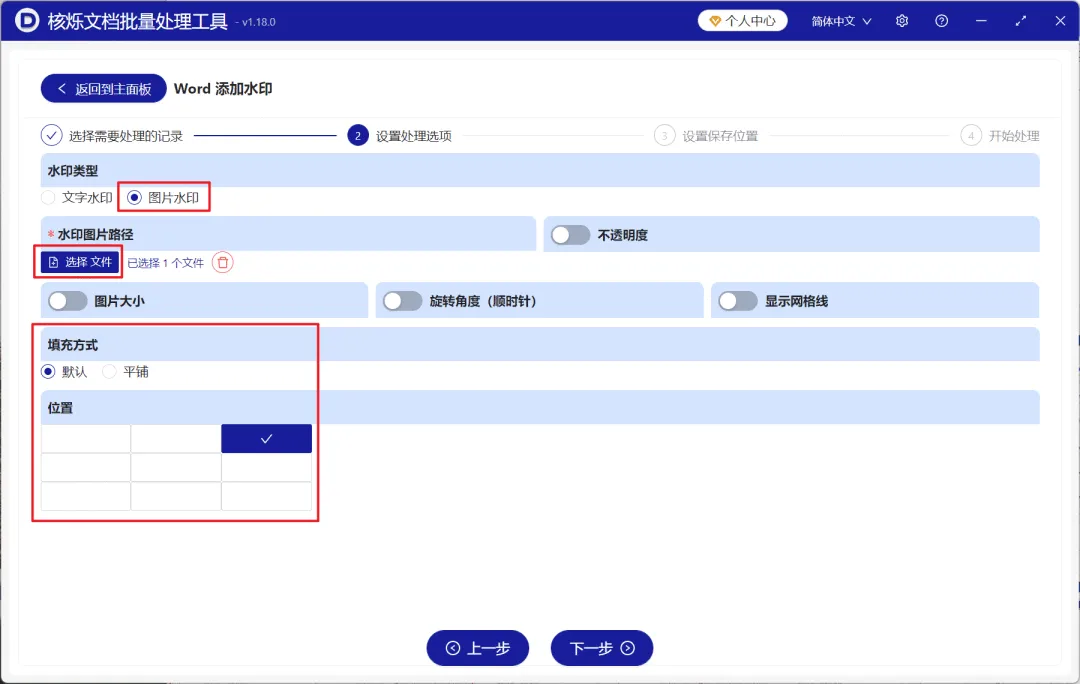
3、接着进入设置选项界面,水印类型选择【图片水印】,水印图片路径选择好需要添加为水印的图片文件,后面可以设置图片水印的大小、透明度以及旋转角度,位置我们可以自行选择,最后再次点击下一步。接着点击浏览,选择好新文件的保存位置。
4、等处理结束之后,点击红色的路径打开文件夹就能够查看添加图片水印成功的 Word 文件了。