夜雨聆风
夜雨聆风


还在到处找PDF工具?这 8 个功能,打工人迟早都会用到

很多人平时不觉得PDF麻烦。但一到这些时候,真的会立刻头大:
-
领导让你改一下PDF里的日期
-
客户发来合同,要求补签后回传
-
一堆图片、截图、票据,要整理成一个文件
-
文件太大,微信发不出去
-
几个PDF附件要合成一个,结果越发越乱
这些事看起来小,但真的很容易把人折腾半天。
我后来发现,很多办公低效不是不会做,而是每次都临时找工具、临时找方法。
所以我现在手边会一直留着 PDF文档管家。不是因为天天都在用,而是这类文件问题真的会反复出现。
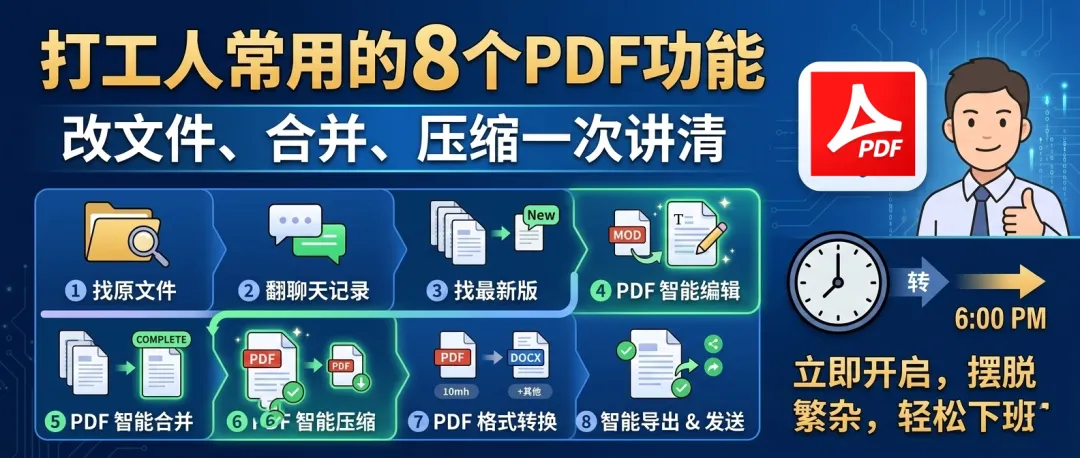
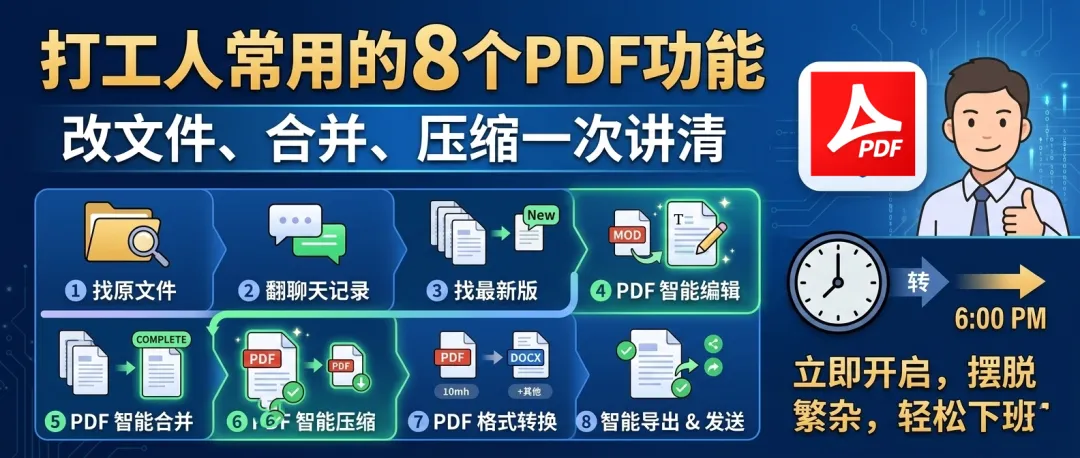
下面这 8 个功能,基本就是办公里最常用的。
1. 改PDF里的小内容
最常见的不是“新做一份 PDF”而是改现成的PDF。比如:
-
合同改日期
-
报价单改金额
-
通知补一句说明
-
微信上收到 PDF,领导说“顺手改一下再发我”
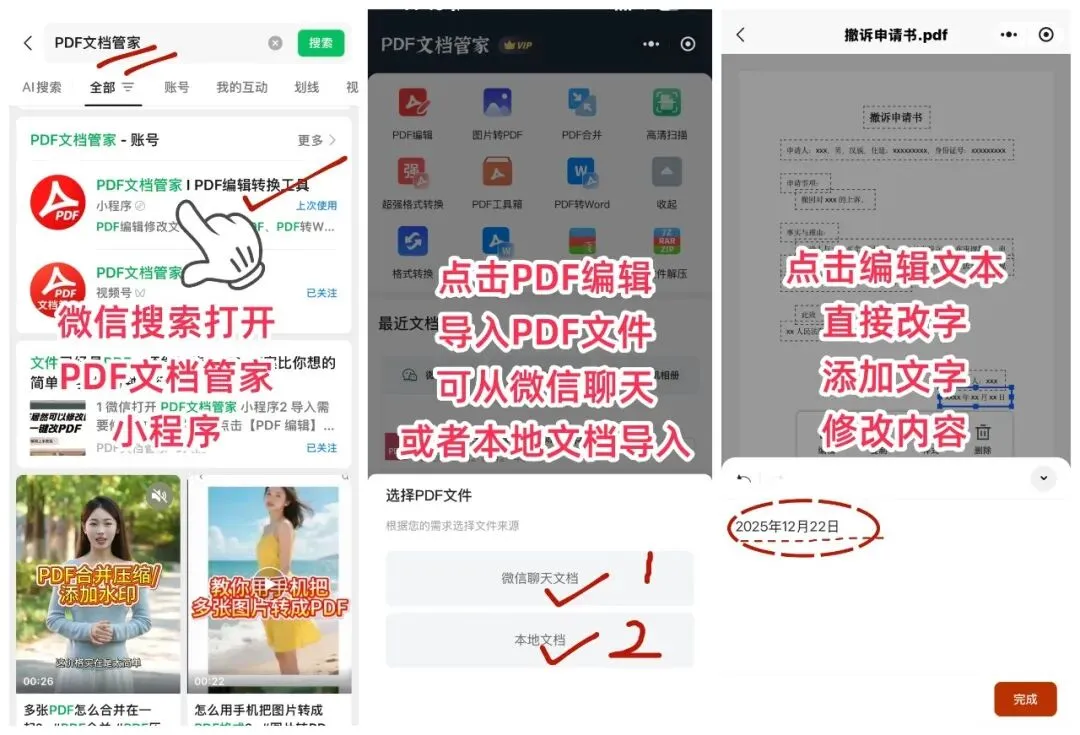
很多人第一反应还是:先转 Word。但如果只是小范围修改,这条路真的不一定省事。我现在一般直接在微信小程序 PDF文档管家里点【PDF编辑】,改完保存就行。
2. 扫描件改不了,先别急着重做
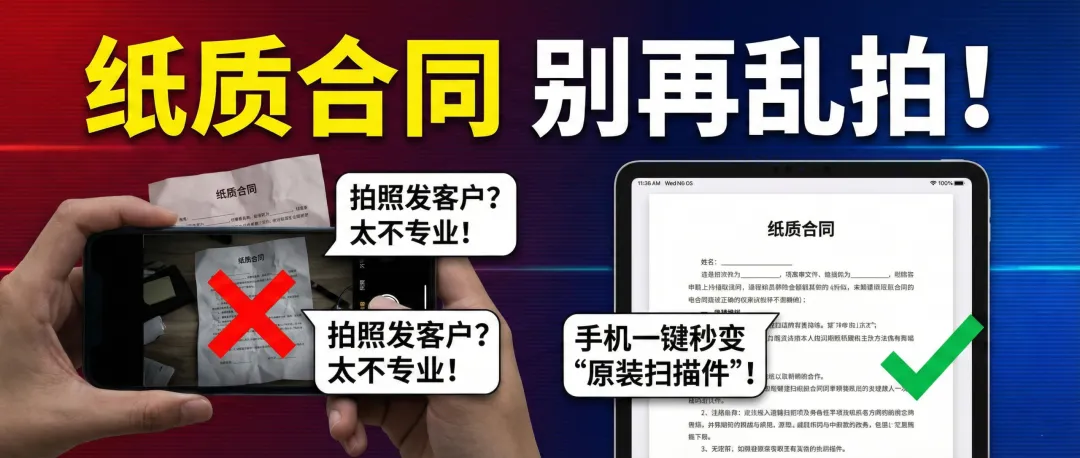
有些PDF你点半天都改不了,不是文件坏了,而是它其实是扫描件。
像这些都很常见:
-
盖章合同
-
拍照生成的 PDF
-
申请表扫描版
这时候别急着截图重做,更顺的做法是:先识别,再编辑。
3. 多张图片,别再一张张发,这种场景真的太多了:
-
会议截图十几张
-
合同附件拍了七八张
-
报销票据都在相册里
-
微信上收到一堆资料图
如果直接发图片,对方看起来会很累。顺序乱、查找烦、保存也麻烦。
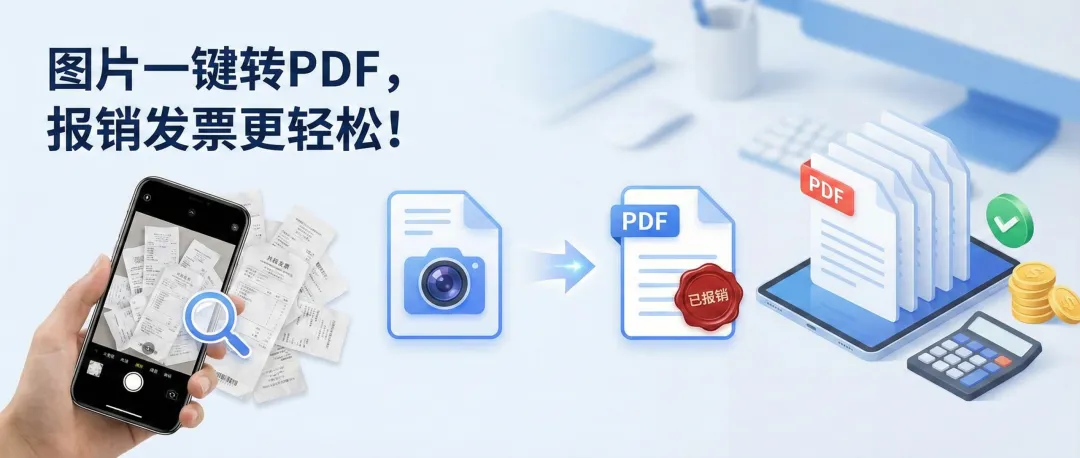
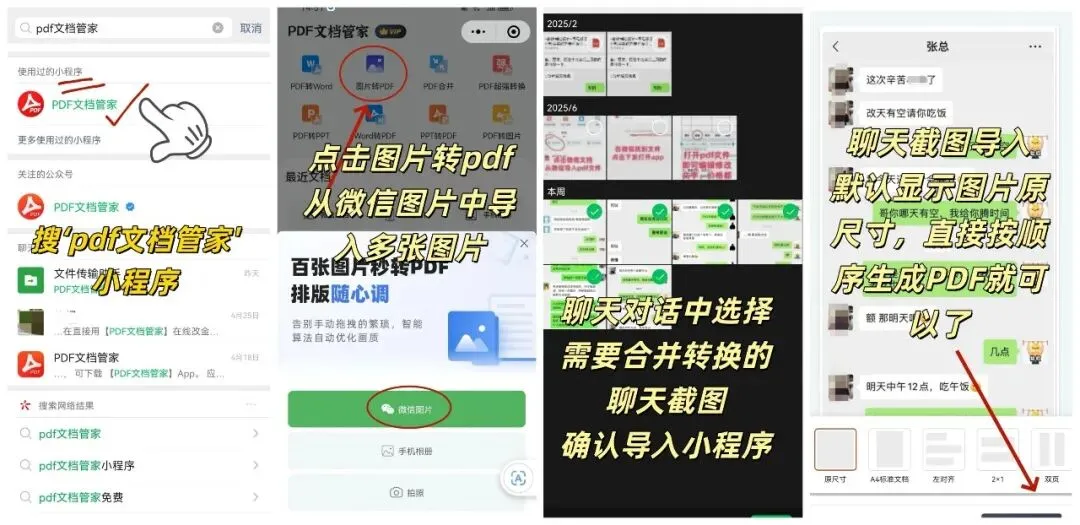
我现在都会先在 PDF文档管家 里用【图片转PDF】,把多张图整理成一个文件再发。同样的内容,立刻就显得整齐很多。
4. 几个PDF分开发,最容易漏看
尤其是合同、汇报、投标、报销材料,最怕这种情况:
-
主文件一个PDF
-
附件一个PDF
-
盖章页一个PDF
-
补充说明又一个PDF
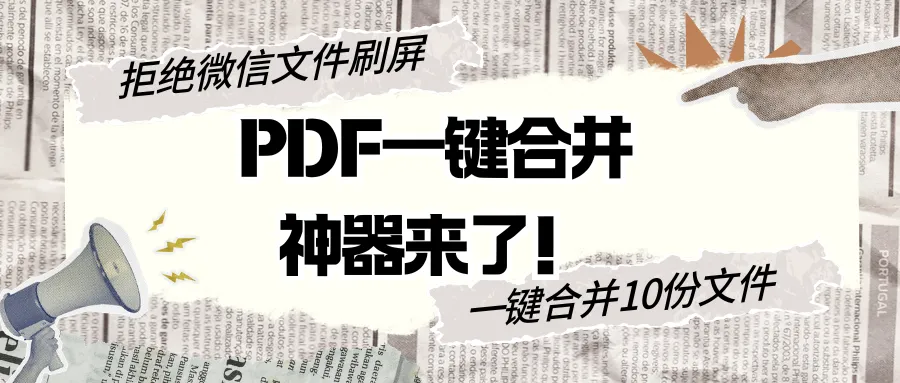
你以为自己发全了,对方不一定能按顺序看完。这种情况最稳的做法就是先合并。我一般直接用 PDF文档管家【PDF合并】把它们整理成一个文件。
5. 文件太大发不出去,别急着重做
这个问题也特别高频:
-
微信发不了
-
邮箱超限
-
系统上传失败
-
扫描件几十 MB,根本传不动
很多人第一反应是重扫。其实很多时候没必要,直接压缩就够了。
尤其是扫描件、图片多的PDF,用【PDF压缩】处理一下缩小90%,会轻松很多。
6. 页面太多,只想留几页
不是每一份PDF都要整份发。很多时候你只需要:
-
合同里的签字页
-
标书里的资质页
-
资料里的重点页
这种时候,直接用【提取页面】会比整份转发更干净。
7. 空白页、重复页,早点删掉真的很加分
有些 PDF一打开就让人觉得乱:
-
中间多一页空白
-
后面重复了一页
-
扫描时把无关页也带进去了
这种问题看起来小,但别人一眼就能感觉到你有没有整理过。
所以我现在正式发文件前,都会顺手看一眼,能删的就删掉。
👇点击下面卡片,立即使用图片转PDF 👇
如果你也经常处理合同、报价单、扫描件、图片资料,这篇建议先收藏。也可以直接发给那个总在群里发一堆图片、或者一改 PDF 就开始重做的同事。


「往期推荐」