 夜雨聆风
夜雨聆风


拒绝加班|WPS AI 12个隐藏技巧,打工人直接"封神"~
别只会复制粘贴了,这才是 WPS AI 的正确打开方式
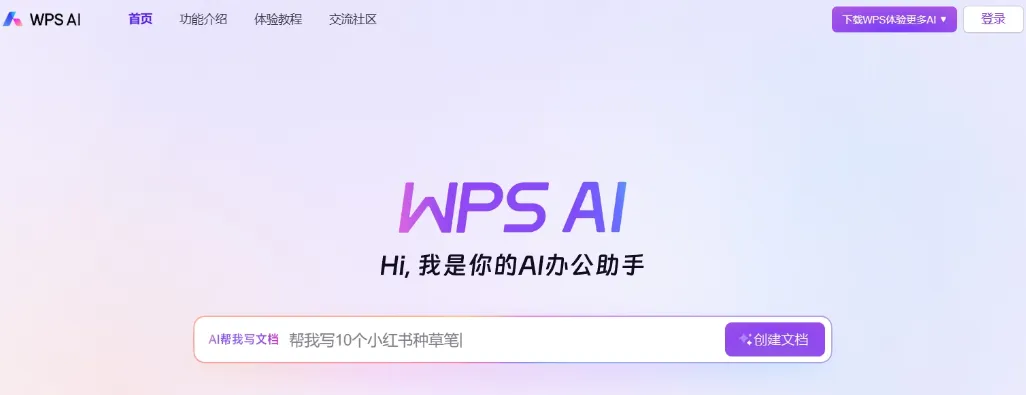
周三下午五点,领导突然甩过来一份 80 页的 PDF 扫描件:
“把这个做成汇报 PPT,明天开会用。”
要搁以前,这不得熬到凌晨两点?
先找 OCR 软件转文字,再复制粘贴到 PPT,还得排版美化……
但有了WPS AI,不到1小时解决战斗~
秘诀就是——摸透了 WPS AI 的几个核心技巧。
今天就掏心窝子分享,日常办公里
文档、表格、PPT、PDF 这些场景
WPS AI 到底怎么用才最顺手、最提效👇
📝 一、文档处理:从“写作困难”到“文思泉涌”
技巧 1:双击 Ctrl 开启「伴写」,AI 自动接话
写材料卡壳别硬憋。
新建文档后 双击 Ctrl 唤醒 AI,点开「伴写」。
你只管写,AI 实时用灰色字给出续写建议,按 Tab 直接采纳,写作全程不卡顿。
技巧 2:Alt+↓ 看更多建议,空格键切换
不满意 AI 第一版内容?
按 Alt+↓ 呼出多条建议,空格键 循环切换表达方式,直到找到最合适的一句。
技巧 3:添加参考资料,AI 更懂上下文
写方案需要对标旧文档 / 网页?
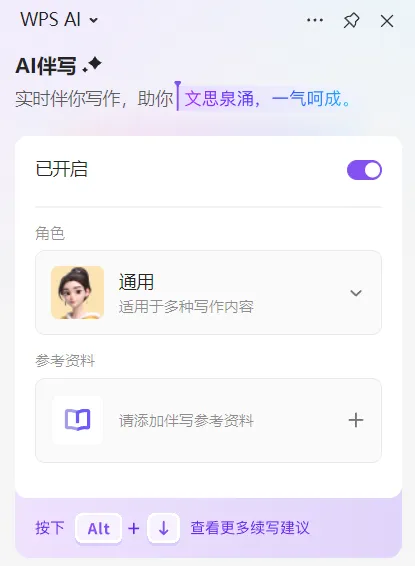
在 AI 伴写右侧「参考资料面板」上传文件或粘贴链接,AI 会结合资料生成内容,不空泛、不跑偏。
技巧 4:一键切换 AI 角色,风格自动适配。
– 行政模式:正式严谨,适合通知、规定
– 教师模式:条理清晰,适合教案、总结
– 运营模式:活泼吸睛,适合新媒体文案
切换角色后,语气风格一步到位~
📊 二、表格处理:数据小白的“救星”
技巧 5:别背函数,直接说人话。
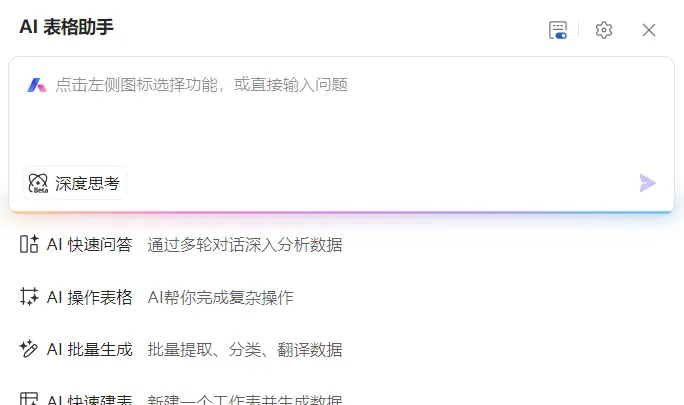
不用死记 VLOOKUP、SUMIF,选中数据直接对 AI 说:
– 计算各区域销售额占比
– 筛选利润>10% 且销量<100 的商品
– 统计各部门平均加班时长
AI 自动生成公式并填好。
技巧 6:让 AI 分析数据,你只看结论。
选中表格,输入:
生成数据洞察报告,标注异常数据
AI 自动识别趋势、圈出异常,还能回答:“哪些商品卖得好但不赚钱?”
技巧 7:一键生成图表,不用纠结样式
纠结柱状图 / 折线图 / 饼图?
直接说 「生成可视化报告」,AI 自动选最合适的图表 + 配文字解读,可直接复制进 PPT。
技巧 8:一句话跨 sheet 合并数据
12 个月表格合并成年度汇总?
告诉 AI:
把所有 sheet 数据合并,按月份汇总销售额
复杂宏、公式,一句话搞定。
🎬 三、PPT 制作:从熬夜到“聊天”完成
技巧 9:先聊大纲,再做 PPT
别直接让 AI“生成 PPT”。
先让它:
帮我列一份新产品发布会 PPT 大纲
确认后再微调:“加竞品分析”“把“第x点提前”等,最后一键生成完整 PPT。
技巧 10:善用思维导图,先搭框架再填内容。
先用思维导图梳理逻辑,
可一键转结构化文档,再生成 PPT,思路更清晰、返工更少。
技巧 11:让图表“动起来”
选中图表,直接说:
让这个图表动起来
AI 自动匹配合适动画,数据展示更有层次。
📄 四、PDF 处理:扫描件的“克星”
技巧 12:PDF 一键转 PPT
可点击或直接对 AI 说:
把这份 PDF 转为可编辑 PPT

自动解析结构、保留排版,省去大量复制粘贴。
🌟 tips:让 AI 做苦力,你当指挥
掌握这些技巧你会发现:
WPS AI 不是替代你,而是解放你。
它扛下重复、枯燥、耗时的体力活,
你只负责思路、审核和决策。
领导给你下需求,你给 AI 下指令。
四舍五入,我们都是 AI 的甲方✅
关注我,get 更多办公提效技巧❤️

