夜雨聆风
夜雨聆风


银河麒麟系统下,WPS窗口“合”还是“分”?你说了算!
大家好!我是甘师,一名职场计算机工作者,深耕AIGC和国产电脑应用,致力于用科技提升办公效率。今天是实用分享第【315天】。点关注,一起探索AI与国产电脑的无限可能!

相关文章:
WPS文档丢了别慌!Windows与麒麟系统双平台恢复指南,总有一招能救你!
最近有朋友在社群里问我:“甘师,我刚换到银河麒麟系统,用WPS打开好几个文档,全挤在一个窗口里,找起来有点眼花缭乱。能不能让文字、表格、幻灯片像以前一样,各自分开在不同的窗口显示?”
当然可以!其实,这涉及到WPS在国产系统上的一个非常实用的小功能——切换窗口管理模式。很多刚接触国产系统的朋友可能不知道,WPS Office为我们提供了两种截然不同的窗口管理模式——“合”与“分”,以适应不同人群的操作习惯。
今天,我就用最通俗易懂的方式,教大家在银河麒麟系统下,轻松切换这两种模式,让你的办公效率瞬间提升!
一、什么是WPS的两种窗口模式?
【一】整合模式(默认模式,标签页风格):
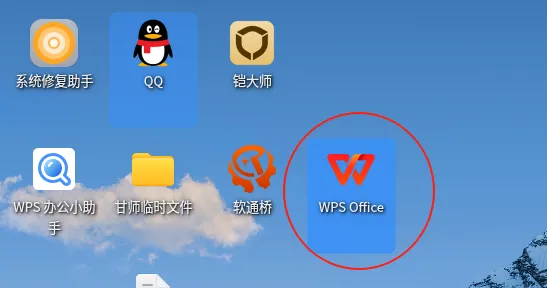
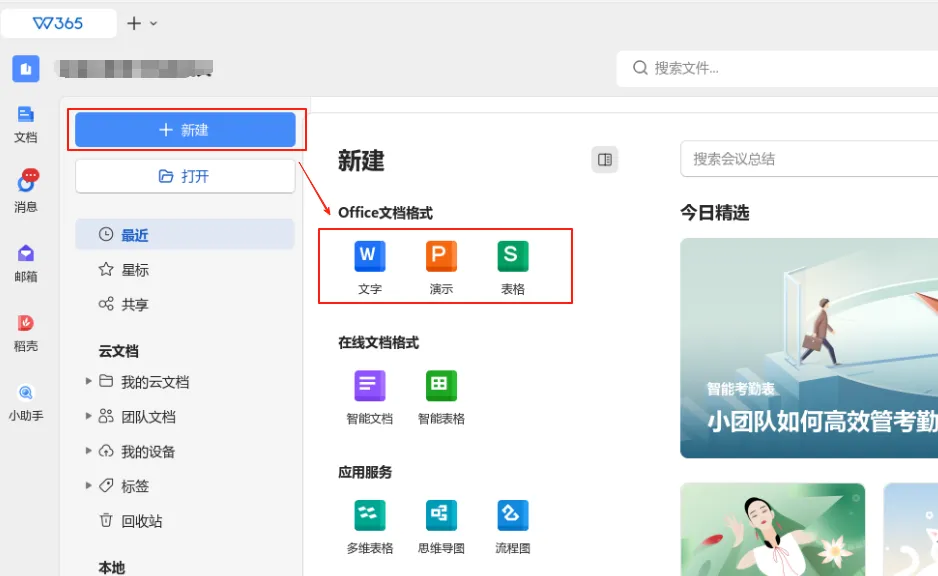
这个管家喜欢把所有的文件都放在一个大屋子里。当你打开多个文档时,它们会以标签页的形式集中在同一个WPS主窗口里。这样做的好处是桌面任务栏不会乱,切换文档就像在浏览器里切换网页一样方便 。
双击打开后,才有机会选择是用文字还是表格、演示。
 【二】多组件模式(独立窗口风格):
文字、表格、演示(PPT)会各自拥有独立的主窗口。每个窗口里只显示当前类型的文档标签。如果你怀念传统Office那种“Word是Word,Excel是Excel”的清晰感,或者你需要多屏办公,把一个屏幕放文字材料,另一个屏幕做表格,那这个模式绝对是你的菜。
二、手把手教你切换模式
跟着我的步骤走,非常简单。
第一步:打开WPS,找到“全局设置”
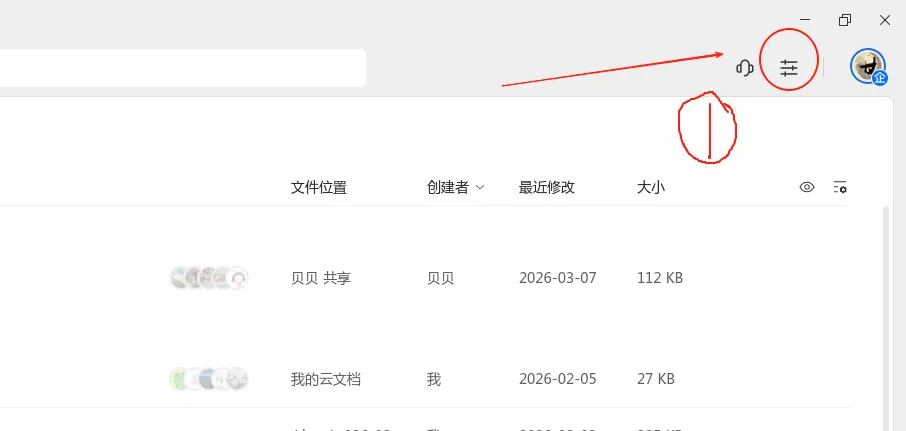
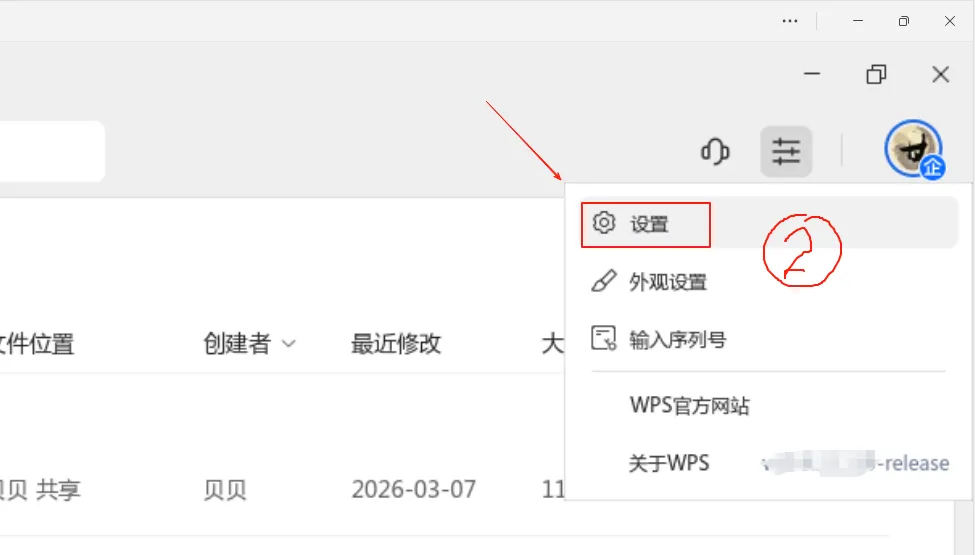
首先,在银河麒麟系统中正常启动WPS Office(随便打开一个文字、表格或演示组件都可以)。在软件界面的右上角,找到那个看起来像三条横线(或一个齿轮)的图标,单击它。
第二步:进入“设置”中心
在下拉菜单中,选择最下方的 “设置” 选项,点击进入WPS的配置中心。
第三步:找到“切换窗口管理模式”
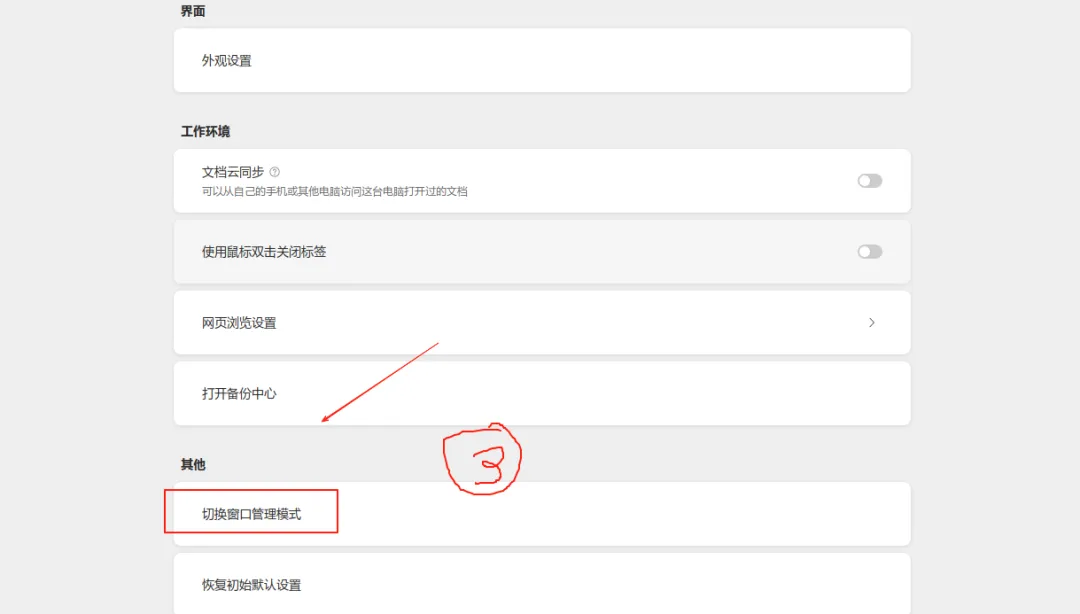
在设置窗口中,找到 “切换窗口管理模式” 这一项,点击它。
第四步:选择你想要的模式
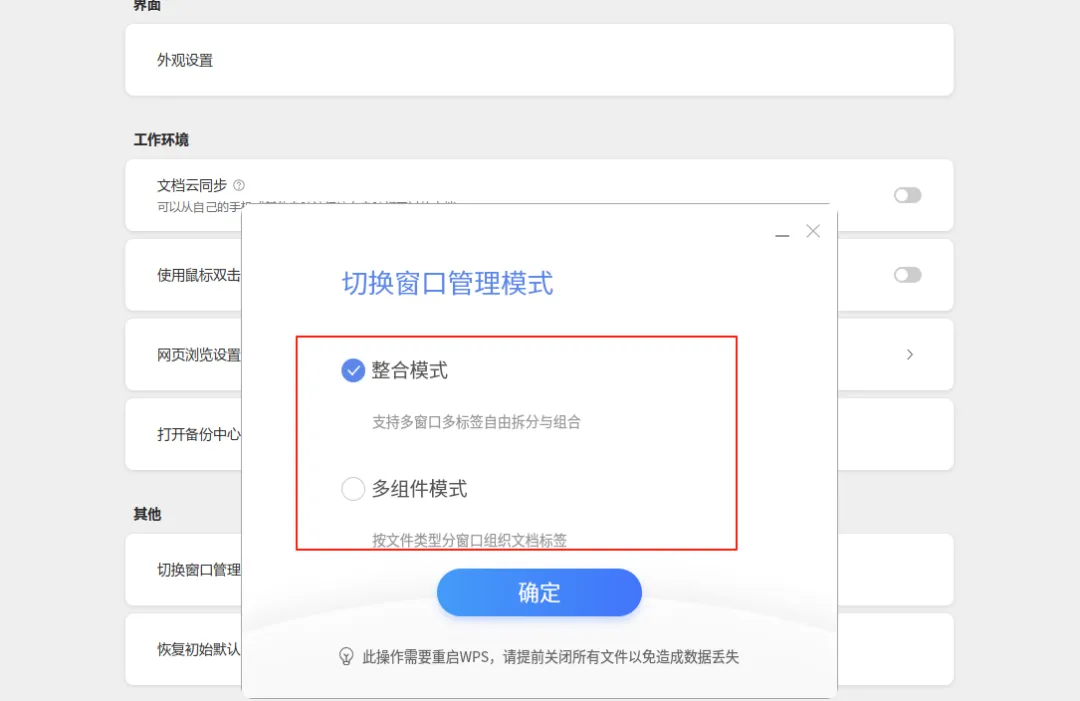
此时,你会看到两个选项:“整合模式” 和 “多组件模式”。
-
如果你想回到多个文档挤在一个窗口的“标签页模式”,就选 “整合模式”。
-
如果你想让文字、表格、演示各自为政,拥有独立窗口,就选 “多组件模式”。
选择好之后,点击下方的 “确定” 按钮保存设置。
第五步:重启WPS,见证改变
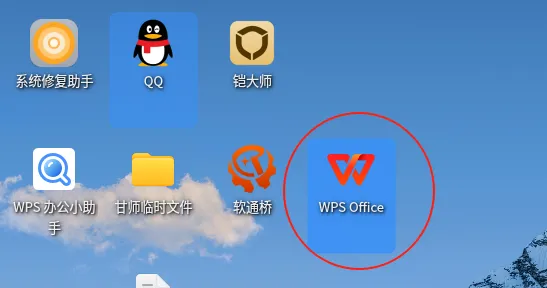
设置完成后,最关键的一步来了:请务必完全退出所有WPS程序,然后重新启动WPS。 只有重启后,你刚才的切换才会生效。
重启后,你就能立即感受到变化。无论是清晰独立的多个窗口,还是集中管理的标签页,都能让你操作起来更顺手。
 |
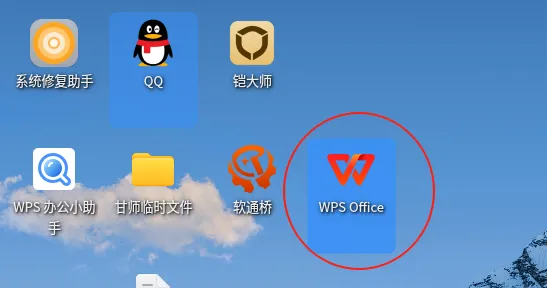 |
写在最后:
在国产银河麒麟系统上优化WPS的使用体验,往往就藏在这些不起眼的小设置里。切换窗口管理模式不需要高深的代码,只需简单几步重启即可。理解“整合模式”和“多组件模式”的区别,根据自己的工作场景(是单任务深挖还是多任务并行)选择最顺手的布局,能帮你每天节省一点切换窗口的时间,让办公真正变得高效而有序。
—END—
如果今天的分享对你有帮助,欢迎点「赞」、点 ,或者转发给需要的同事。关于AI工具、国产电脑使用难题和国产电脑工具都可以在评论区告诉我,下次为你安排!
学AI、玩转国产系统,欢迎添加甘师好友,进社群一起交流成长。