 夜雨聆风
夜雨聆风


如何用Excel函数,搞定全班开学考成绩转等级ABCDE
 开学考成绩统计是教师日常工作重点,手动将全班分数转为ABCDE 等级耗时易出错。利用 Excel 函数可实现批量自动转换,大幅提升工作效率。本文详细讲解适用的 Excel 函数用法,步骤清晰、可直接套用,支持快速完成全班成绩等级划分。操作无需专业基础,设置一次即可长期使用,适用于各类班级成绩表、学科统计与数据上报,帮助教师规范流程、减少错误,高效完成成绩处理工作。
如果担心excel公式不会使用,或者觉得操作起来十分麻烦。老师们可以用【易查分】,上传分数表格,一键将分数转换为等级,支持自定义转换规则、导出等级表格等超多功能。转换好的等级表格,还可以通过易查分首创的新建查询功能,1分钟将表格转换为等级查询页面,家长可通过二维码或链接、公众号来查询自己孩子的等级,安全私密高效的同时,易查分已经免费服务10年,完全可以放心使用!
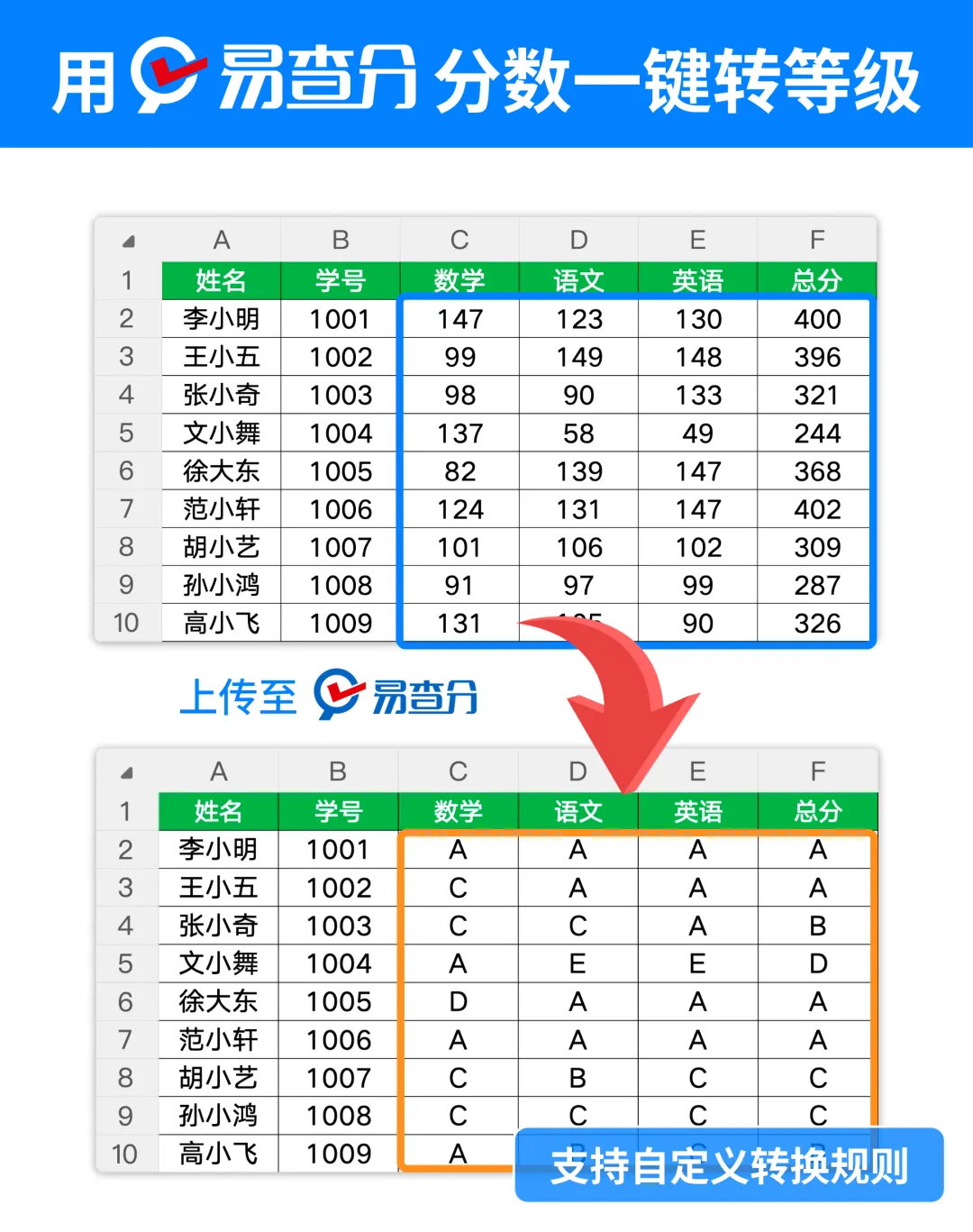
下面直接上最实用、最稳定的三种公式,适配不同版本Excel/WPS,拿来就能用。
方法一:IFS 函数(最简单清晰,推荐新手)
老版IF 嵌套太绕,IFS 一次写完所有条件,逻辑一目了然,适合标准等级:
≥90→A,≥80→B,≥70→C,≥60→D,<60→E。
假设分数在A2 单元格,在等级列输入:excel
=IFS(A2>=90,”A”,A2>=80,”B”,A2>=70,”C”,A2>=60,”D”,A2<60,”E”)
输完回车,下拉填充,全班等级瞬间生成。
优点:不用建辅助表,一条公式直接看懂,修改分数门槛超方便。
方法二:SWITCH 函数(配合区间,公式更短)
SWITCH 搭配INT 取整,可以实现极简写法:excel
=SWITCH(TRUE,A2>=90,”A”,A2>=80,”B”,A2>=70,”C”,A2>=60,”D”,”E”)
和IFS 思路接近,但公式更清爽、好复制,适合经常发家长群、做成绩统计表的老师。
方法三:XLOOKUP 函数(最专业、最灵活)
如果你用新版Excel/WPS,强烈推荐XLOOKUP 近似匹配,等级规则改一处,全表自动更新。
先在空白处建一个等级对照表(可随意修改):
0 → E
60 → D
70 → C
80 → B
90 → A
公式直接用:excel
=XLOOKUP(A2,{0,60,70,80,90},{“E”,”D”,”C”,”B”,”A”},,-1)
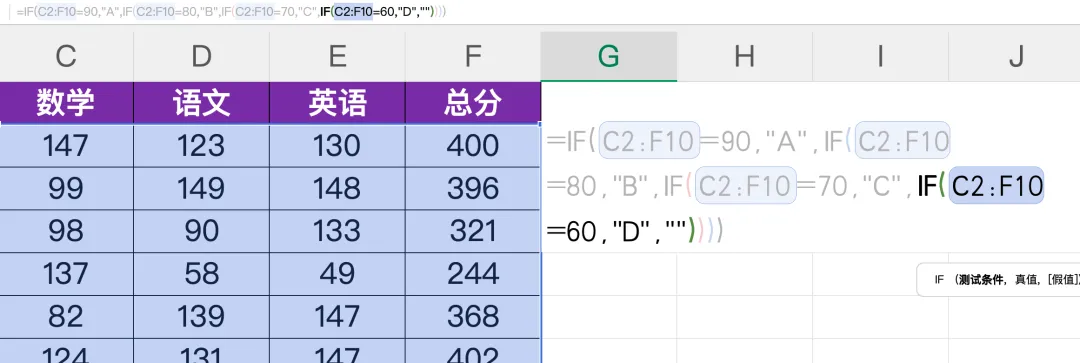
-1 表示向下近似匹配
不用锁单元格,不用建区域,直接内置数组,干净利落。
老师必看3 个小技巧
统一格式
先把成绩列设为「数值」,避免文本分数识别错误。
快速下拉
输入公式后,鼠标移到单元格右下角,出现黑色十字双击,自动填充到最后一行。
灵活改标准
想换等级门槛(比如85 分 A、75 分 B),只改数字,不用重写逻辑。
总结
开学考成绩转等级,真的不用再手动归类:
新手直接用:IFS
喜欢简洁用:SWITCH
追求专业用:XLOOKUP
一套公式,全班成绩自动评级,省时、准确、不返工,老师办公效率直接拉满。
掌握Excel 函数划分 ABCDE 等级,能显著简化开学考成绩统计工作。文中方法适配多数班级成绩场景,操作简单、稳定性强,只需输入分数即可自动生成对应等级。学会后可重复应用于各类考试统计,节省大量时间与精力。建议收藏本文及对应操作步骤,后续成绩整理直接使用,让等级划分更快速、准确、统一,助力教师高效完成教学数据整理与学情分析工作。

