 夜雨聆风
夜雨聆风


PDF拆分神器——免费一键提取任意页面
别花钱去打印店了!微信里的“PDF拆分”,免费一键提取任意页面
打印店拆分一次收5块?这个微信小程序让你省下奶茶钱。
你有没有遇到过这样的情况:领导发来一份50页的PDF年报,让你只打印其中第23页到第28页的财务数据;老师发来整本教材的扫描件,你只想保留期末考试的重点章节;客户传来一份合同合集,你需要把其中某个项目的单独拆分出来发给同事。
面对这些需求,大多数人要么硬着头皮在一百多页的文件里翻来翻去,要么打开电脑下载动辄几百兆的专业软件,还有不少人选择花5到10块钱去打印店让店员帮忙拆分。
其实,你每天都在用的微信里,就藏着一个完全免费的“pdf拆分神器”。今天就来好好聊聊,怎么用这个小程序轻松搞定PDF拆分,不用花钱、不用下载APP、甚至不用离开微信。
为什么我们需要PDF拆分?
在日常工作和学习中,PDF拆分其实是个高频需求,只是很多人习惯了“凑合用”:
报告太长只想打印关键页:一份季度报告上百页,打印机前站了十分钟,不知道怎么跳过前面的目录只打印后面的数据表格
工作交接需要拆分资料:前任把所有项目资料合并成一个PDF发给你,你想按项目拆分成多个文件,方便分类管理
考研党、考证党整理重点:几百页的教材,你只想要最后几章的模拟题和答案解析,不想每次都从头翻到尾
扫描件太多需要分开保存:身份证正反面扫描在一个PDF里,需要拆成两个文件分别上传到不同系统
微信里的“pdf拆分神器”到底有多好用?
经过对市面上多款工具的实测,微信小程序「PDF拆分合并」在拆分功能上的表现最为出色。它最大的优势就是完全免费、无需下载、即搜即用。
1. 真正的“本地处理”,隐私安全有保障
很多人不敢用在线工具处理PDF,最担心的就是隐私泄露——万一那份包含个人身份证、公司合同的敏感文件被上传到某个不知名的服务器上怎么办?
这款小程序采用本地处理技术,你的文件完全在手机本地完成拆分,不会上传到任何第三方服务器。这种“把控制权交还给用户”的设计理念,让人用起来特别安心。
2. 操作简单,3步搞定拆分
使用流程极其简单,哪怕是从来没接触过PDF处理的长辈也能轻松上手:
第一步:在微信首页下拉,进入小程序搜索框,输入「PDF转换兔」并点击进入
第二步:首页点击“打开文件”,直接从微信聊天记录或手机相册选择你要拆分的PDF(支持批量处理,最多可一次处理10个文件)
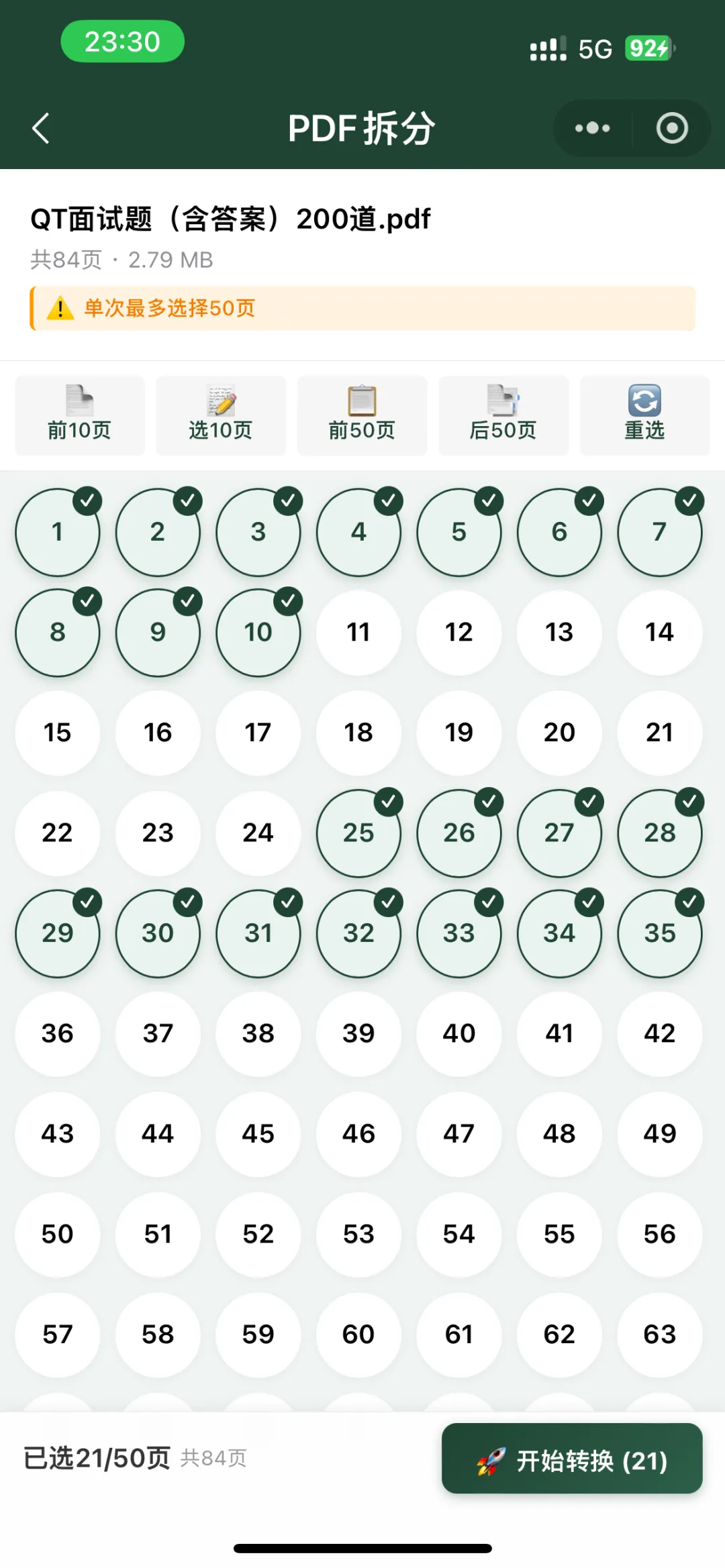
第三步:选择“拆分”功能,勾选你想要提取的页面,点击确认
整个过程不超过30秒,文件就会自动拆分并保存到你的手机上,可以直接分享给微信好友或保存到本地。
3. 免费额度够用,没有任何套路
市面上很多工具打着“免费”的旗号,等你用的时候就发现各种限制:要么每天只能用一次,要么转换出来的文件带水印,要么拆到一半弹出充值窗口。
这款小程序采用完全免费额度设计,而且批量处理也一样。对于轻度用户来说,这个额度完全够日常使用。更良心的是,它没有任何广告弹窗,也不会强制你分享才能使用。
4. 功能不止于拆分
虽然今天我们重点聊的是拆分,但这只是这款小程序的冰山一角。它还集成了PDF压缩、加密、解密、转图片、转长图、转Excel、加水印、OCR识别等12项实用功能。
尤其值得一提的是它的OCR识别功能。如果你要拆分的PDF是扫描件(比如纸质书的拍照版、手写合同扫描版),这个小程序内置的AI识别技术能准确识别图片中的文字,准确率超过98%,拆分出来的文件依然保留可编辑的文字内容。
真实场景实测
为了验证这款小程序的实际效果,我拿一份典型的“面试题(含答案)200道.pdf”(约2.8MB)做了测试[citation:0]。
我想把其中关于“多线程”的20道题单独拆分出来。在电脑上用专业软件操作,至少需要:打开软件→导入文件→找到拆分功能→设置页码范围→导出→命名保存,至少五六步。
而在微信小程序里,从搜索进入、选择文件、勾选页面到最终保存,全程不到20秒。拆分出来的文件排版与原版完全一致,没有任何格式错乱。
避坑指南:使用拆分工具的几个小提醒
虽然这款小程序很好用,但在使用PDF拆分工具时,还是有几点值得注意:
分辨率问题:部分工具默认导出为72dpi,重要文件建议手动检查分辨率是否符合要求
权限继承:拆分后的文件会继承原文件的权限设置,如果原文件有密码保护,拆分出来的单页可能也有密码
超大文件处理:如果文件超过500MB或页数过多,建议分批处理,每批不超过200页效果最好
云存储风险:使用其他在线工具时要注意,免费工具可能将文件上传至第三方服务器,敏感文件建议优先选择本地处理的工具。
写在最后
在移动办公成为常态的2026年,手机端处理PDF的需求只会越来越旺盛。与其每次遇到问题都去电脑前手忙脚乱,不如善用微信里这些轻量级的小工具。
这款PDF拆分小程序,或许界面不如专业软件华丽,功能也不如桌面端那么“重型”,但它直击痛点、操作简单、真正免费,恰好满足了日常工作中最频繁的需求。
下次再遇到“帮我把这份PDF的第X页到第X页单独拿出来”的需求,别急着开电脑,也别跑去打印店花钱了,打开微信试试看吧。

