 夜雨聆风
夜雨聆风


Obsidian、Zotero、Word 联动:你的高效知识体系
我们需要一个工具来整理杂乱无章的文献、笔记、实验数据、实验记录,搭建长期稳定的科研系统。许多小伙伴在学习、工作中使用2台及以上电脑的朋友,管理 + 同步文件显得格外重要。
本文主要介绍在2台MacBook之间如何在Obsidian创建和管理笔记、用Zotero在Obsidian中插入参考文献、用iCloud实现Obsidian与Zotero的联合同步、以及最后将Obsidian导出为Word文档。
如果想要同步你的MacBook与Windows电脑,可以考虑用百度网盘同步空间来替换这里的iCloud,将不作为本文讨论的重点。
本文为将分为以下内容:
-
Obsidian的安装与使用 -
Zotero同步 -
Zotero导出参考文献 -
Obsidian插入Zotero中的参考文献 -
Obsidian中的笔记导出为Word文档
1. Obsidian的安装与使用
1.1 Obsidian是什么
大家熟悉的各种文献管理笔记是Microsoft OneNote、Notion、印象笔记等,但要实现高效管理、快速同步,Obsidian更胜一筹。
Obsidian是一个基于 Markdown 的本地知识管理软件。
核心特点:
-
所有笔记都是 .md 文件(纯文本) -
完全本地存储 -
支持 双向链接 -
支持 知识网络图 -
插件极其丰富 -
非常适合 科研笔记 + 文献管理 + 写论文
简单理解:
|
|
|
|---|---|
|
|
|
|
|
|
| Obsidian |
|
1.2 Obsidian 基础概念:
1.2.1 Markdown
Obsidian所有笔记是:
.md
Markdown语法非常简单。
1.2.2 标题
# 一级标题
## 二级标题
### 三级标题
1.2.3 加粗
**文字**
1.2.4 列表
- 项目1
- 项目2
1.2.5 插入图片
![[image.png]]
1.2.6 插入链接
[[笔记名称]]
✅这就是 Obsidian核心功能:双向链接
1.3 下载与安装Obsidian
从官网即可完成Obsidian的下载与安装:https://obsidian.md/
1.4 创建 Vault
1.4.1 安装完成后打开软件。
第一次打开会看到:
Create new vault
Open folder as vault
选择:
Create new vault
1.4.2 创建 Vault(知识库)
建议创建一个主知识库:
Vault name
Research
保存路径建议:
Mac:
iCloud Drive/Obsidian/Research
Windows:
Documents/Obsidian/Research
1.4.3 创建文件夹
对于做科研的小伙伴,可以参考以下文件夹:
Research Vault
│
├── 00 Inbox
├── 01 Literature
├── 02 Experiments
├── 03 Projects
├── 04 Writing
├── 05 Figures
├── 06 Templates
└── 07 Daily
说明:
|
|
|
|---|---|
|
|
|
|
|
|
|
|
|
|
|
|
|
|
|
|
|
|
|
|
|
|
|
|
1.5 安装插件
这里先安装最重要的插件:Citations,用于连接Zotero。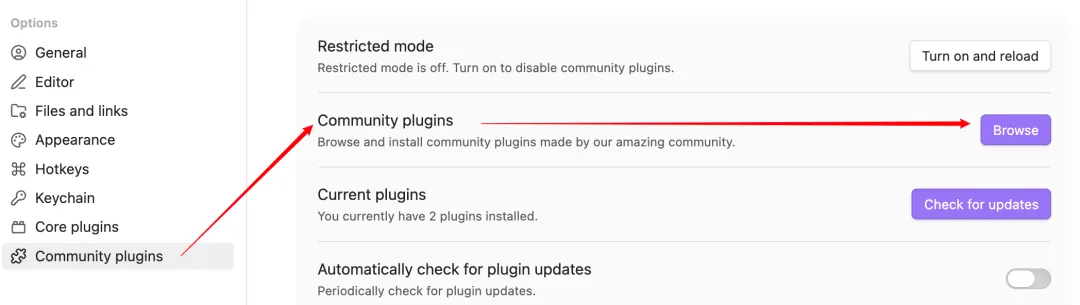
Obsidian
Preferences
Community plugins
Browse
(1)搜索Citation,选择Jon Gauthier的Citations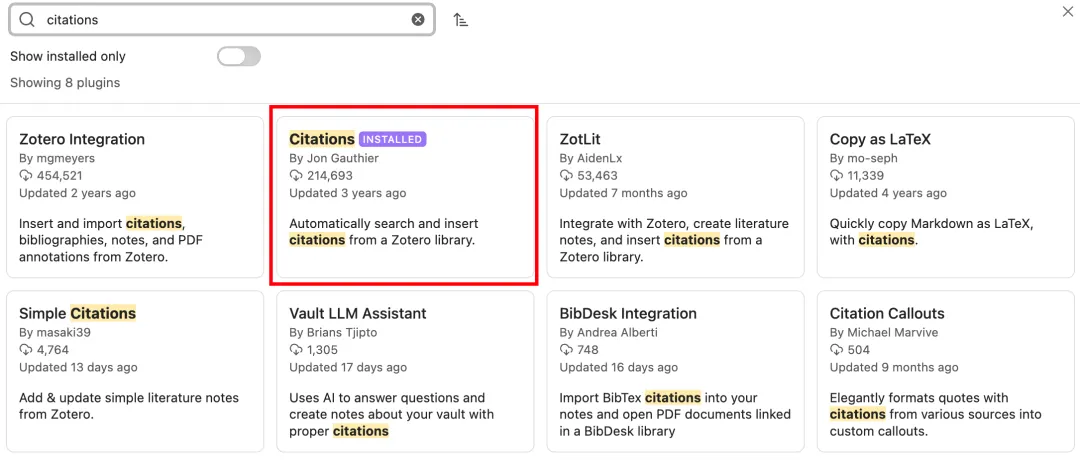
(2)安装,启用,确保这里的开关是打开的: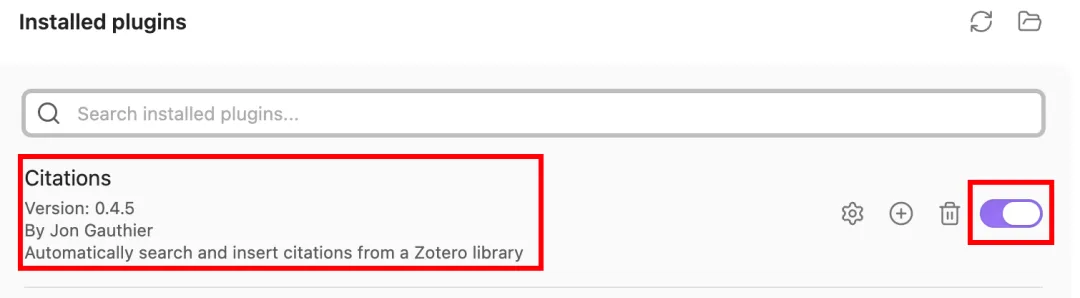
大家后续可以按此方式安装任何插件。
一个小总结:
Obsidian是一个由多种 markdown 文件组成的知识库。
其最大的特点是支持双向链接和知识网络图,可帮助搭建完整的个人知识体系。
相较于目前其他主流的笔记软件,Obsidian的特点是简洁,让我们可以专注笔记本身。
此外,大量插件使其功能丰富多样,满足学习、工作、生活中的各种需求。
2. Zotero同步
2.1 Zotero 多设备同步的核心原理
2.1.1 Zotero 的同步内容分两种
|
|
|
|
|---|---|---|
|
|
|
|
|
|
|
|
2.1.2 同步方式也有两种
1️⃣ Zotero 官方云同步(推荐)
同步内容:
-
文献条目 -
标签 -
笔记 -
PDF附件
通过 Zotero服务器同步。
优点:
-
设置最简单 -
多电脑自动同步 -
不容易出错
缺点:
-
免费空间 300MB -
医学文献 PDF 很多时可能不够
2️⃣ 第三方云盘同步(进阶)
同步内容:
-
Zotero 数据库 → Zotero服务器 -
PDF附件 → 云盘
例如:
-
百度网盘 -
OneDrive -
iCloud -
Dropbox
优点:
-
无限存储 -
适合医学文献库
缺点:
-
设置稍复杂
2.2 稳定的科研推荐方案
建议使用 混合同步方案
Zotero数据库 → Zotero服务器
PDF附件 → 云盘(iCloud/OneDrive/百度网盘)
优点:
-
数据安全 -
PDF不限空间 -
同步速度快 -
跨 Mac + Windows 稳定
2.3 Zotero多设备同步操作步骤
2.3.1 第一步:Zotero 账号注册和登录
注册后记住:
邮箱
密码
打开
Zotero
→ Settings
→ Sync
填写:
Username
Password
2.3.2 第二步:Zotero 同步设置
Data syncing / 设置数据同步方式
文献数据需要自动同步
✓ Sync automatically
✓ Sync full-text content
File Syncing / 设置附件同步方式
根据自己需要选择是否同步附件(比如PDF)
在 Sync → File Syncing
有两个选项:
方案 A(最简单)
✓ Sync attachment files in My Library using Zotero
优点:
-
自动同步PDF -
不需要云盘
缺点:
-
300MB限制
方案 B(科研推荐)
取消:
☐ Sync attachment files in My Library using Zotero
然后使用使用云盘同步 PDF 文件,或者保存在本地
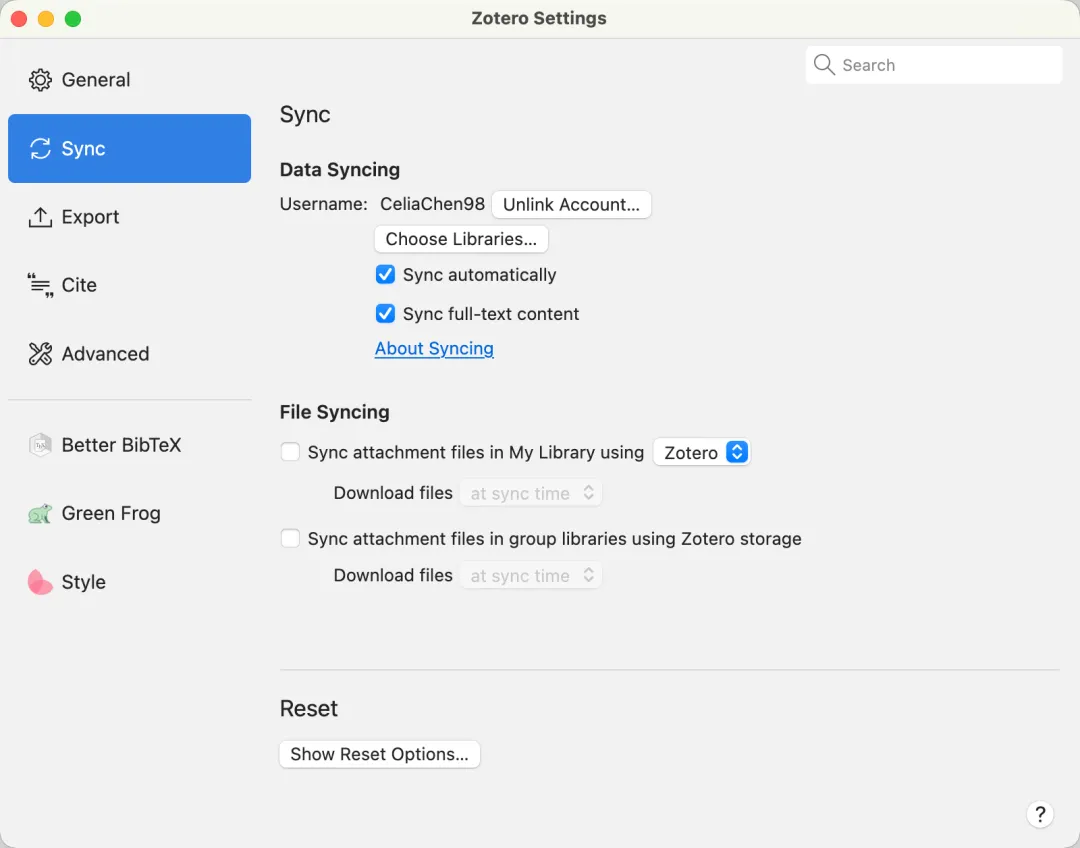 比如这里我选择存储在本地
一个小结
Zotero里面的数据类型分为两种:
①文献数据,比如标题、作者、期刊、标签、笔记等,必须同步。
对应 Sync 设置中的 Data Syncing。因此必须勾选 √Sync automatically和 √Sync full-text-content。
②附件文件,PDF 等,不一定要同步,根据个人需要决定。
对应 Sync 设置中的 File Syncing,建议不勾选 Sync attachment files in My Library using Zotero 以及 Sync attachment files in group libraries using Zotero storage,因为Zotero的存储空间只有300 MB。
2.4 Zotero 数据同步路径设置
2.4.1 Zotero 的 PDF 默认位置:
Mac
/Users/用户名/Zotero/storage
Windows
C:\Users\用户名\Zotero\storage
2.4.2 修改 Zotero 数据目录
打开:
Zotero
→ Settings
→ Advanced
→ Files and Folders
→ Data Directory Location
可以根据自己的需要修改。
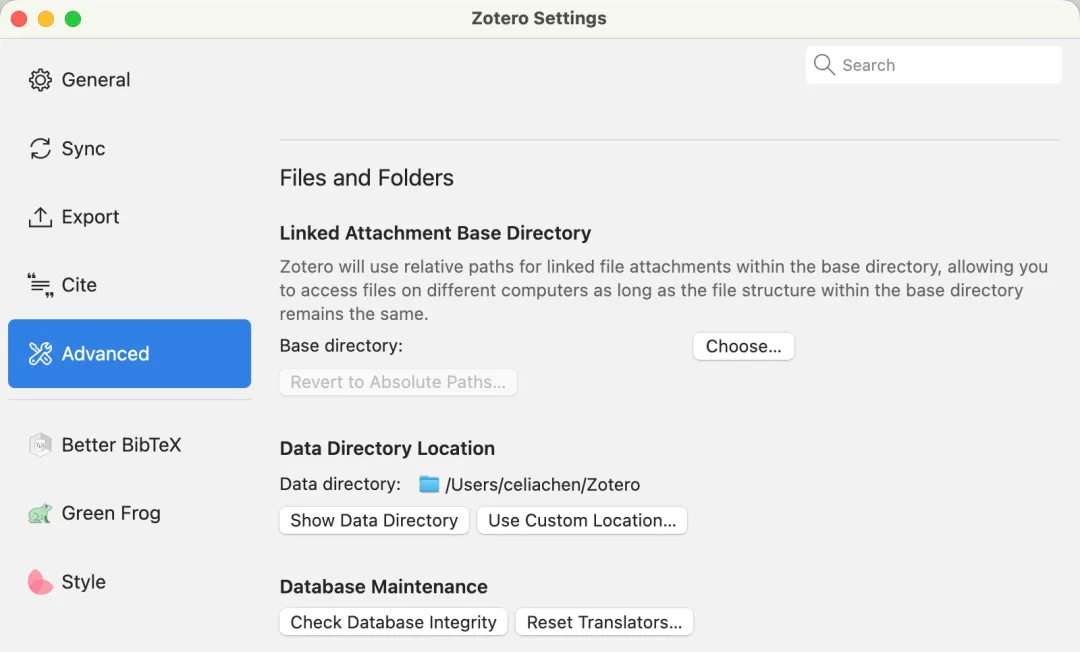 比如我维持原有的设置不变。
3. Zotero导出文献库
简单介绍一下:
后面在 Obsidian 中用 Zotero 插入参考文献需要用到从 Zotero 中导出的文献库,该文献库会随着 Zotero 中文献的改变而自动更新。
接下来先看看怎样从 Zotero 中导出文献库。
第一步,安装 Better BibTeX 插件
https://retorque.re/zotero-better-bibtex/installation/index.html
下载 latest release
安装成功以后在 Zotero Settings 里面可以看见 Better BibTeX
第二步 Better BibTeX 设置
(1)引用格式
Citation Kyes
Citation key formula:
auth + year
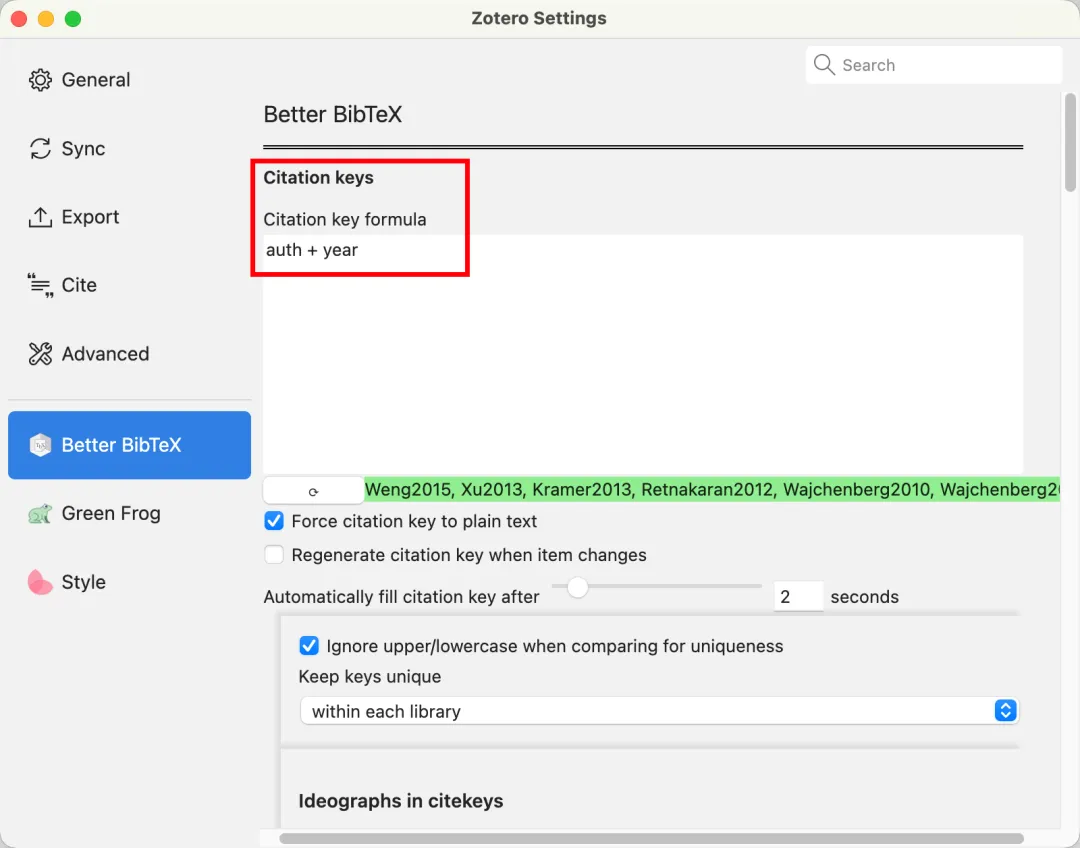
(2)自动输出
Format:
Better CSL JSON

Output file:
/Users/celiachen/Library/Mobile Documents/com~apple~CloudDocs/Obsidian/references.json

Export now
# 这里将输出一个.json文件
(此处根据自己的需要选择合适的输出路径及输出文献库命名。比如我将文献库命名为references.json,存放在 iCloud/Obsidian 文件夹内)
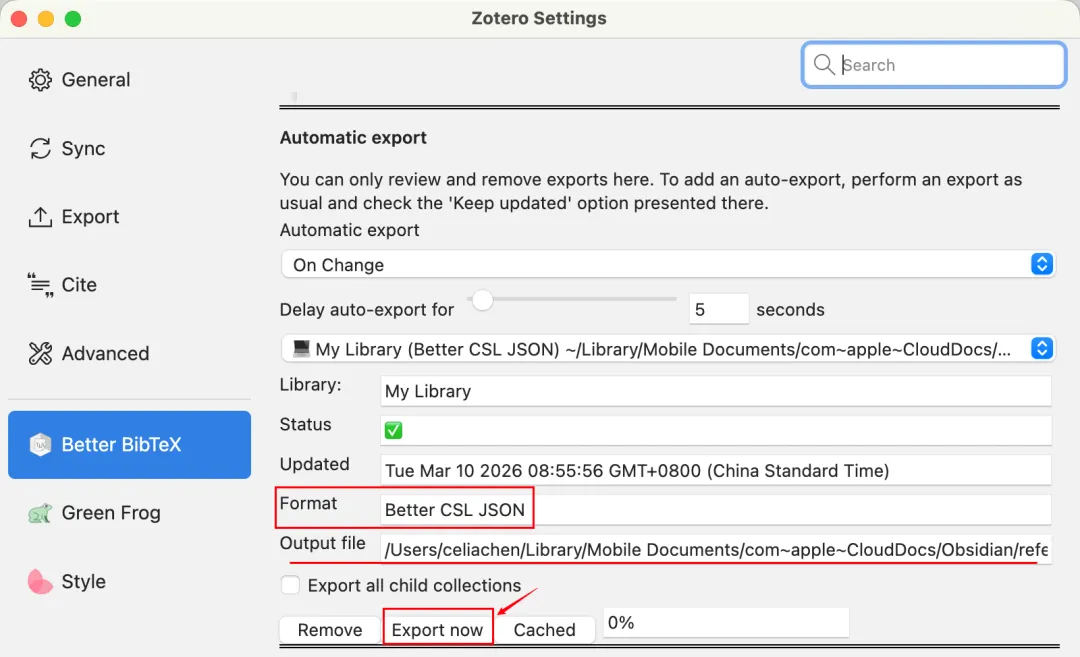
经过这个设置,我们已经得到了一个可以随着 Zotero My Library 中文献更改而自动更新的文献库 references.json,该文件存放于 iCloud/Obsidian 文件夹,更新频率为每5秒一次。
意思就是,后续我们不需要再手动更新这个文件,文献库会每5秒自动更新一次。
后续我们在 Obsidian 中插入文献就要用到这个文献库。
小提示:后续建议只在 My Library 中修改或者添加文献,不建议删除文献,否则后续有可能出现同步错误。
(关于此处我为什么将文献库命名为 references.json,以及为什么存放于 iCloud/Obsidian,将在后续另一篇推文中说明。)
4. Obsidian 插入参考文献
4.1 Obsidian 中设置 Citations 插件
Obsidian
→ Preferences
→ Community plugins
→ Citations
先确保 Citations 这个插件已开启。
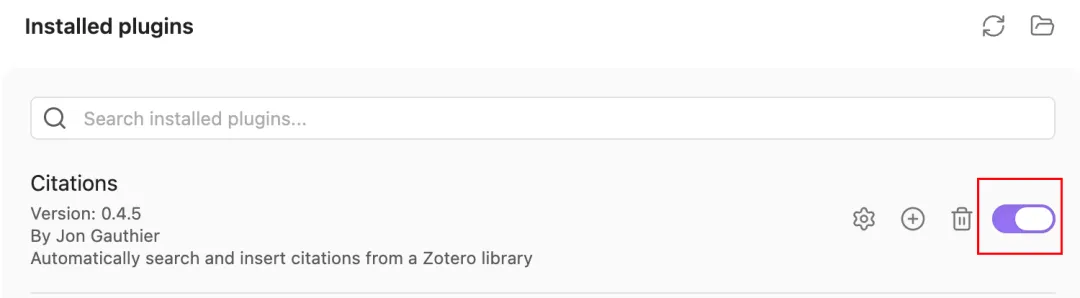
然后进入Citations的设置。
Citation database format:
CSL-JSON

Citation database path:
references.json

Literature note folder:
指定一个生成文献笔记的文件夹
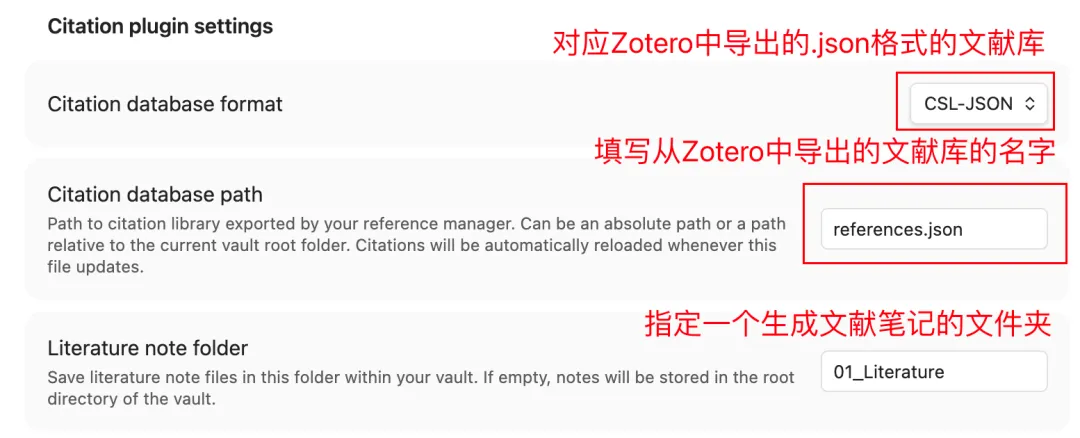
(后续推文我会解释为什么这里用 01_Literature)
这里保持默认设置即可:
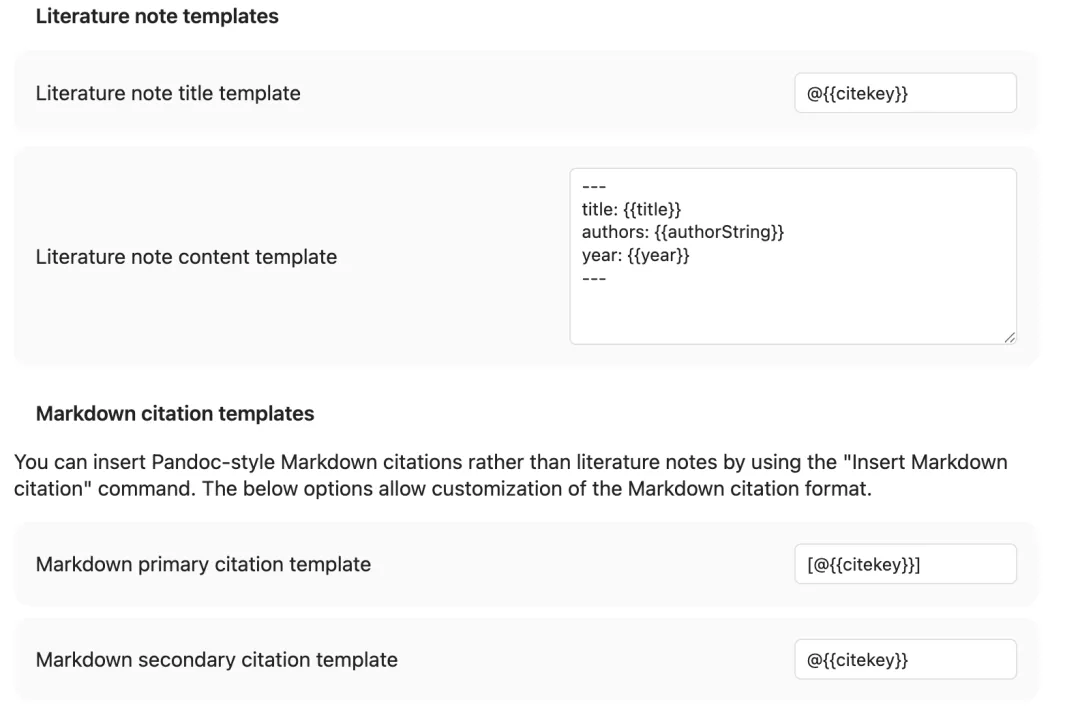
到此我们已经完成 Obsidian 中 Citations 插件的全部设置,也就是已经具备了插入文献的功能。
4.2 Obsidian 插入文献
cmd + P
Obsidian 系统有一个快捷键:cmd + P
输入以后会显示所有功能列表,我们可以通过上下翻页或者在搜索框中输入关键词来检索,常用的功能会被自动置顶。但这样还是不方便,所以我们需要给常用的插件功能设定快捷键。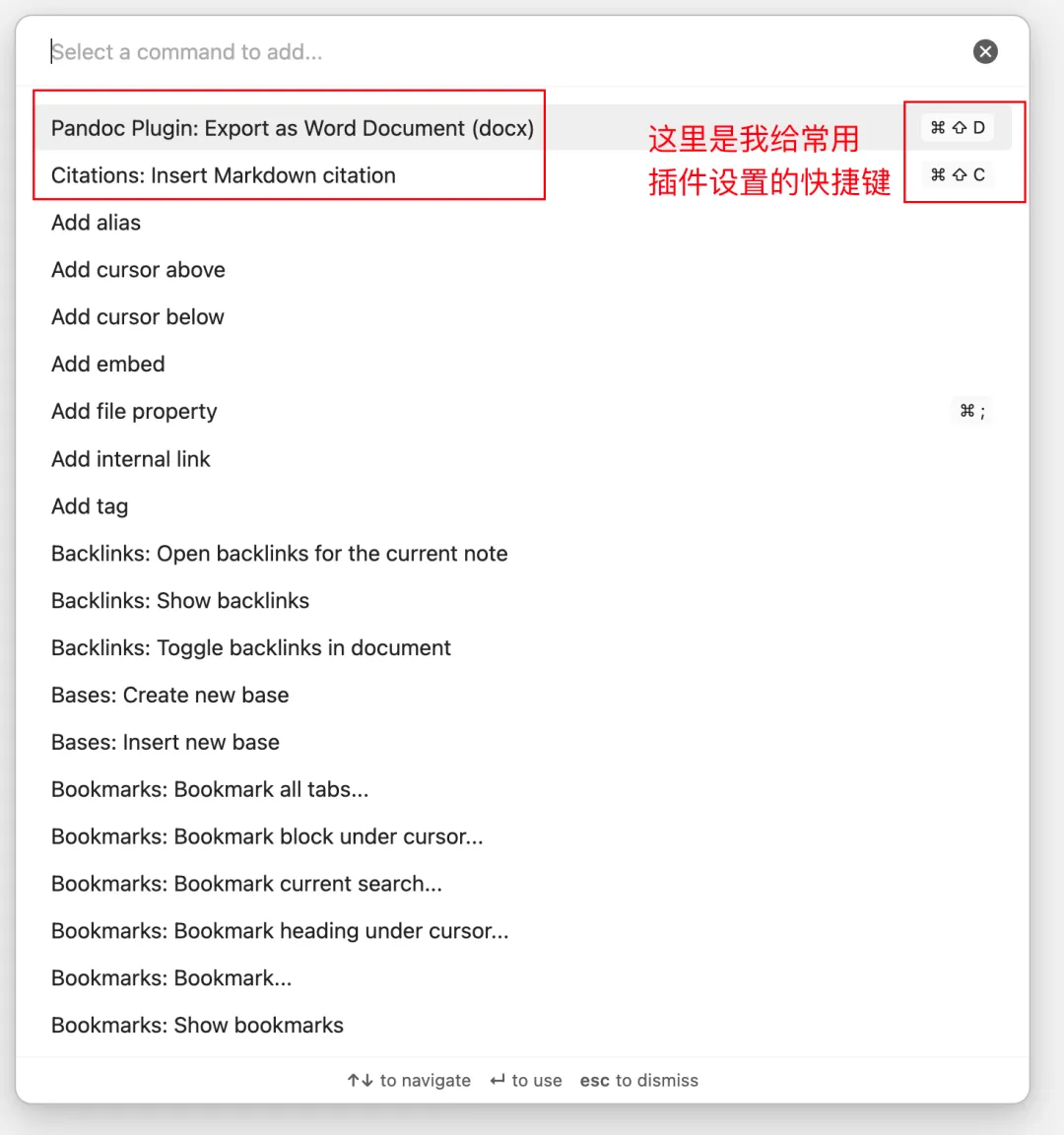
设置快捷键
Hotkeys
→ 检索框内输入关键词:Citations
→ 选择:Citations: Insert Markdown citation
→ 设定自己喜欢的快捷键
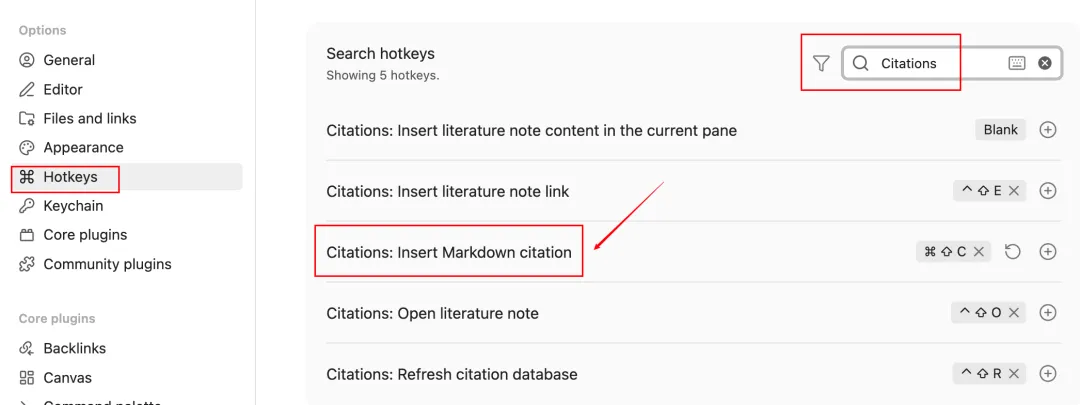
以后只需要输入快捷键就可以出现参考文献列表,继续在出现的检索框中输入关键词即可找到需要插入的文献。
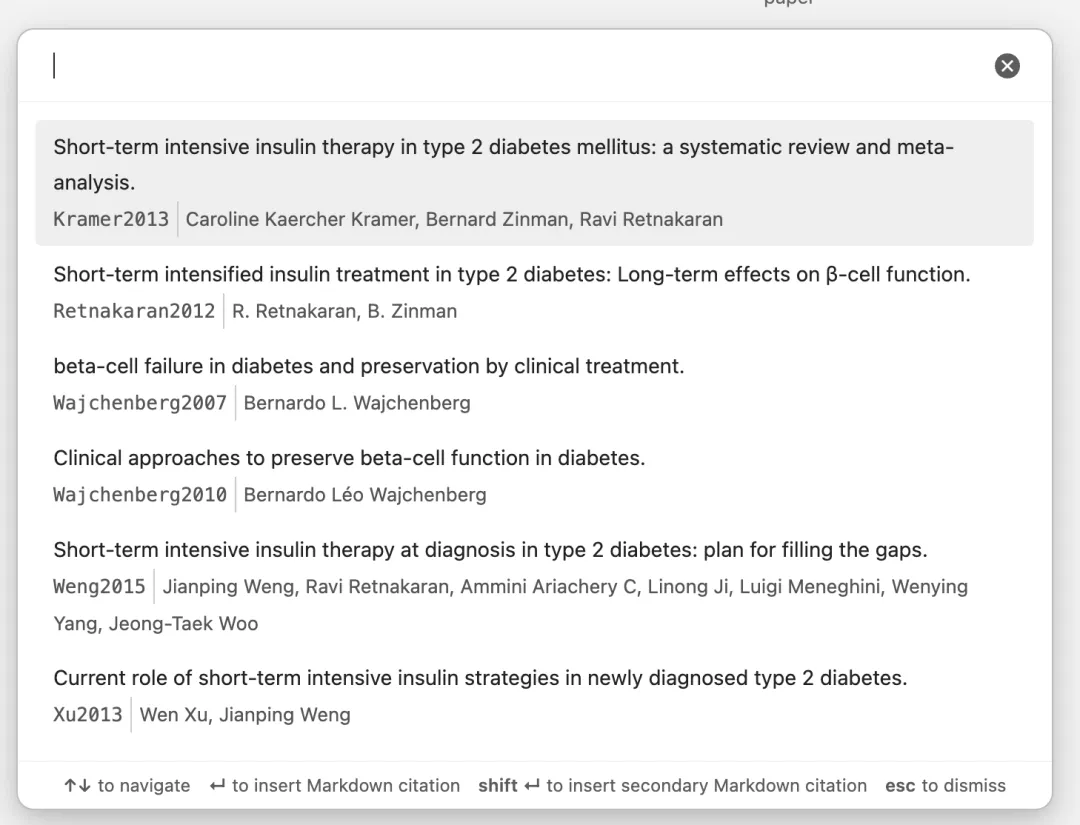
选中特定文献按回车即可按照设定格式插入 Zotero 中的文献。

5. Obsidian中的笔记导出为Word文档
要点: (1)用 pandoc 将 Obsidian 中的 Markdown 笔记转换成 Word 格式。
(2).csl 文件决定参考文献的输出格式。
5.1 安装 pandoc 插件

一些后续debug可能用到的
检查 pandoc 是否安装成功
MacBook在终端输入:pandoc -version
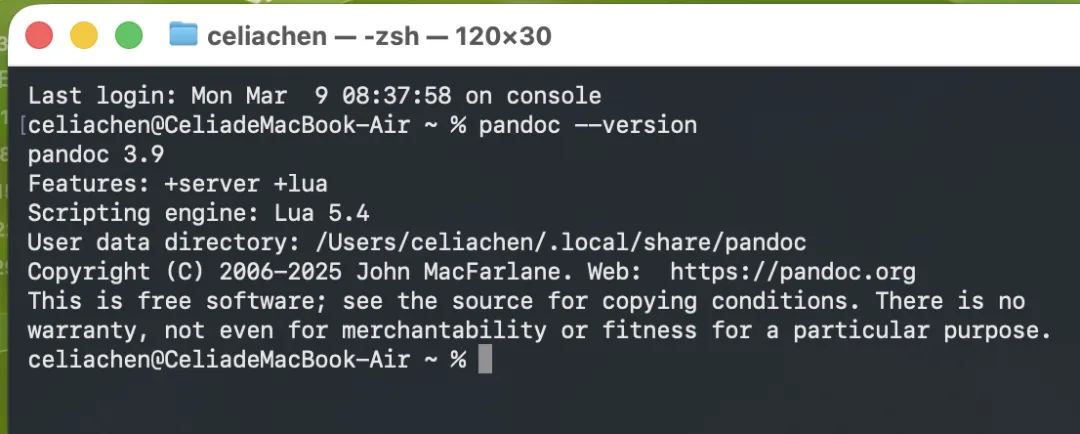 如果能看见 pandoc 3.X,就是安装成功了
确定 pandoc 插件存储位置
MacBook在终端输入:which pandoc
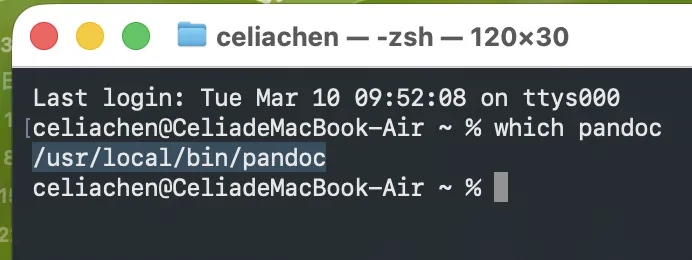
如图,可以看见我的 pandoc 存放在 /us/local/bin/pandoc。
这里注意,pandoc 最好存放在本地。
5.2 下载常用参考文献引用格式对应的.csl 文件
https://www.zotero.org/styles
生物医学专业的通常选择:NLM/Vancouver: Citing Medicine 2nd edition (citation-sequence) 其他专业的小伙伴可以自行检索。
下载以后会得到一个名为:american-medical-association-brackets.csl 的文件
输出
最后将对应的.csl、.json、.md 文件放在同一个文件夹。
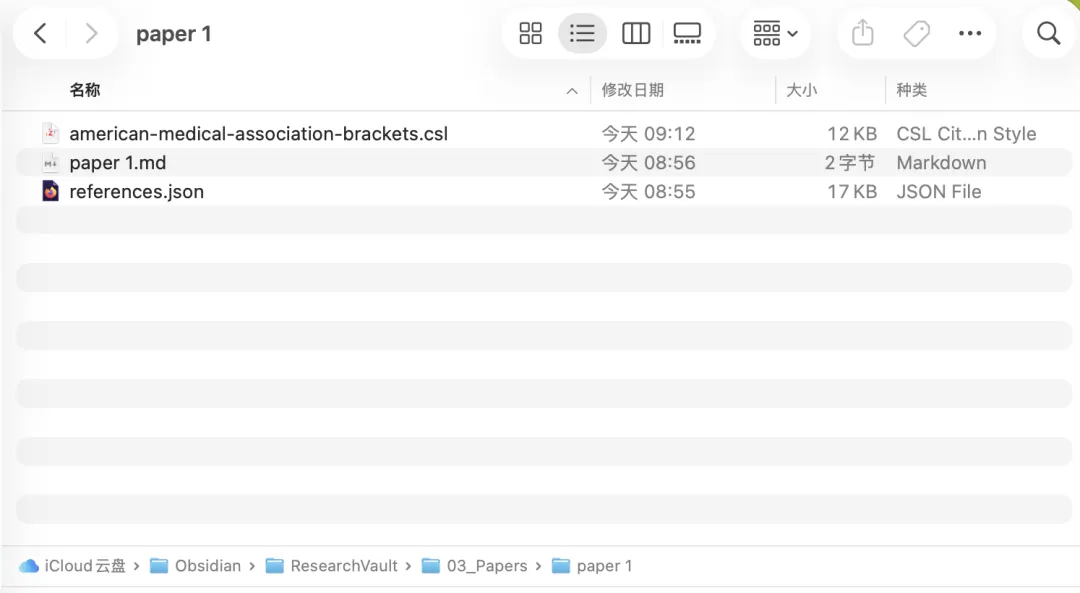
同样,在.md 文件中 cmd + P
检索框中输入 Pandoc
找到
Pandoc Plugin: Export as Word Document (docx)
如前述,可以自己设置快捷键。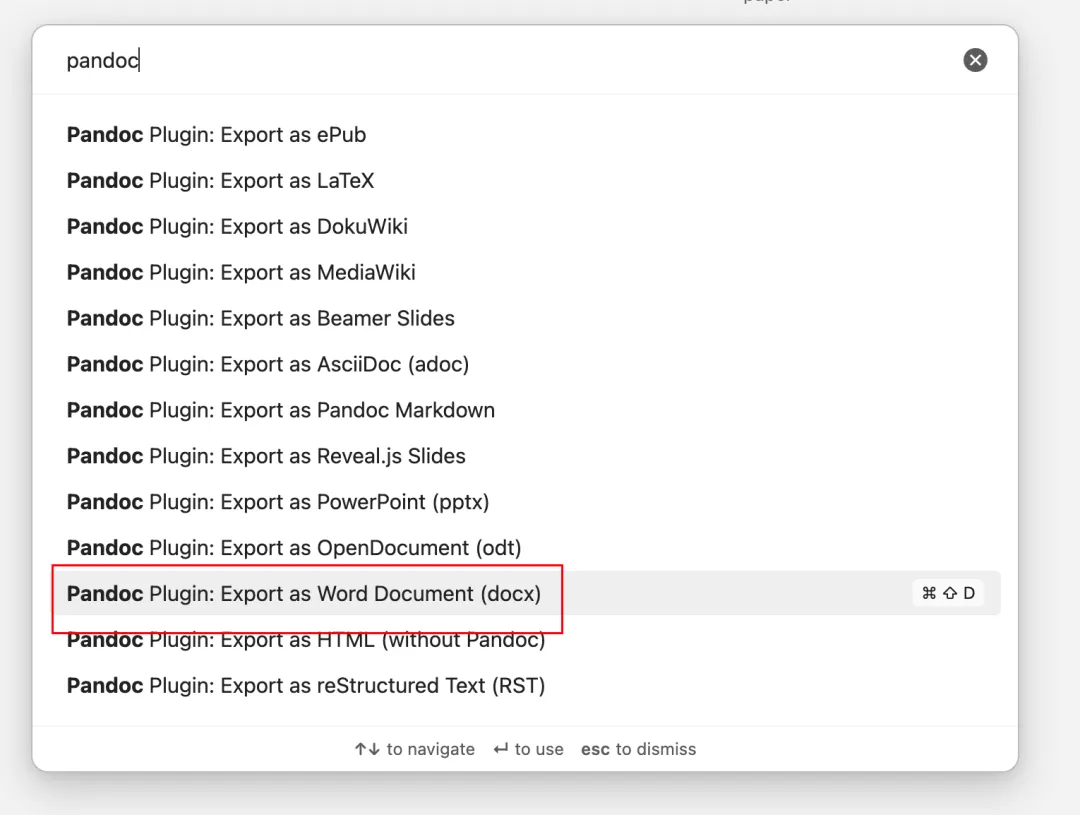
就先分享到这里。后面还有很多需要补充和更正的。因为我用的是MacBook,所以后面的分享都只会围绕MacBook。

