 夜雨聆风
夜雨聆风


【Excel技巧】row与column函数:自动生成序号,筛选后也不乱
在日常办公中,Excel表格的序号列看似简单,实则暗藏玄机。很多朋友习惯手动输入1、2、3,或者拖动填充柄生成序号。然而,一旦涉及到删除中间某行数据,或者对表格进行筛选操作,这些“死板”的序号就会立刻露馅——要么断号,要么重复,严重影响数据的美观和统计的准确性。
其实,利用Excel自带的ROW(行号)和COLUMN(列号)函数,我们可以轻松构建出“智能”的序号列。它们不仅能自动生成连续数字,还能在数据变动时实时刷新,甚至在筛选状态下保持连贯。今天,我们就通过三个经典的操作案例,带你彻底掌握这一高效技巧。
案例一:基础动态序号——删除行后自动补位
场景描述
假设我们有一份员工名单,需要在A列生成序号。当我们在表格中间删除了第5行员工的数据后,原本的序号6、7、8应该自动变为5、6、7,保持连续。
操作步骤
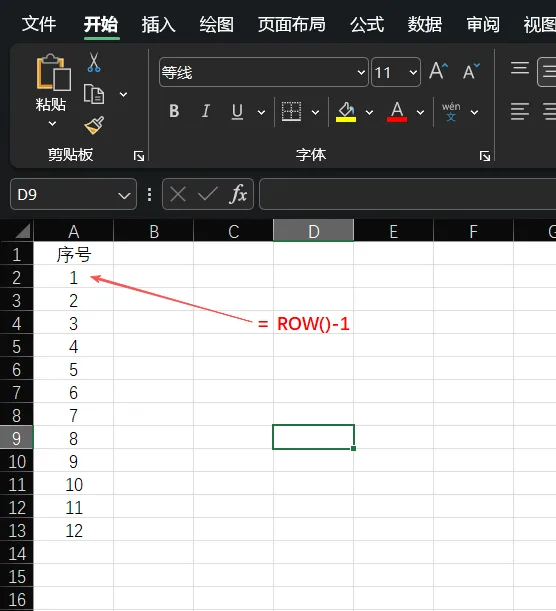
1. 在A2单元格(假设A1是标题)输入公式:=ROW()-1。
2. 双击填充柄,将公式应用到整列。
深度解析
这个案例的核心在于理解ROW()函数的本质。ROW()函数不带参数时,默认返回公式所在单元格的行号。
当公式在A2时,ROW()返回2,减去1得到1。
当公式在A3时,ROW()返回3,减去1得到2。
以此类推。当我们删除了第5行,原本在第6行的数据会上移到第5行,公式会自动重新计算为5-1=4,从而紧接上一行的序号。这里的“-1”是为了抵消标题行(第1行)的偏移量,确保数据从1开始编号。这种方法彻底解决了手动编号在删除行后出现的断号尴尬。
案例二:筛选不中断序号——SUBTOTAL与ROW的进阶配合
场景描述
这是财务和HR最常遇到的痛点:对表格进行筛选(例如只看“销售部”的员工)后,希望序号列依然显示为1、2、3……而不是随着原始行号跳跃显示(如1、5、8……)。
操作步骤
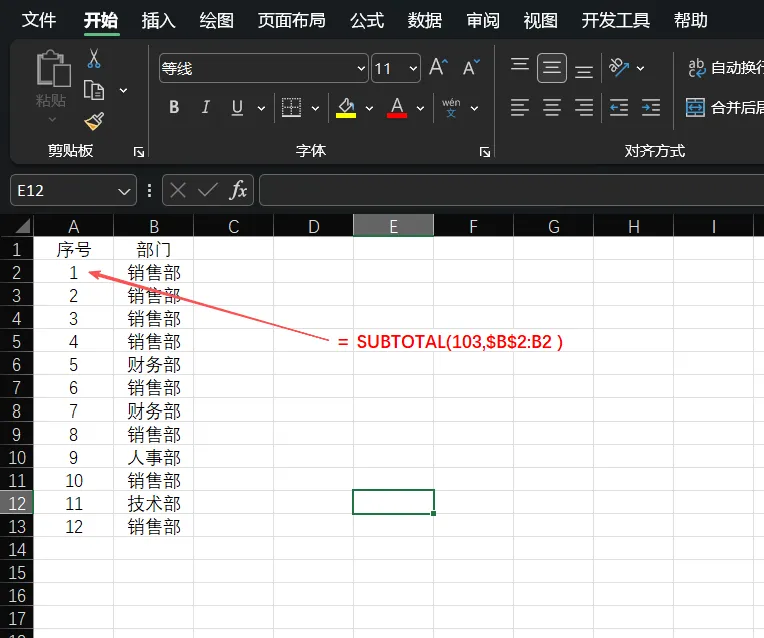
1. 在A2单元格输入公式:=SUBTOTAL(103, $B$2:B2)(假设B列是姓名列,且不为空)。
2. 向下填充公式。
3. 对表格开启筛选功能,任意选择条件进行筛选。
深度解析
这里我们引入了SUBTOTAL函数,它是解决筛选问题的神器。
参数103代表执行COUNTA(统计非空单元格)的功能,且特性是忽略被筛选掉的隐藏行。
$B$2:B2是一个动态扩展的区域。当公式向下拉时,区域会从$B$2:B2变为$B$2:B3,以此类推。
这个公式的逻辑是:统计从起始行到当前行之间,有多少个“可见”的非空单元格。因此,无论你怎么筛选,Excel只会计算当前屏幕上看得到的行,序号永远是连续的1、2、3。注意,这里虽然主要使用的是SUBTOTAL,但其原理依然依赖于对行位置的动态引用,是ROW函数逻辑的一种高级变体。
案例三:二维矩阵序号——ROW与COLUMN的联合运算
场景描述
在某些复杂的排班表或考场座位表中,我们需要生成一个二维的序号矩阵(例如5行10列的座位号,从1排到50)。如果手动输入非常繁琐,利用ROW和COLUMN函数可以一键生成。

操作步骤
1. 选中A1单元格,输入公式:=ROW()+COLUMN()*5-5(假设我们需要生成5行连续数据)。
2. 向右拖动填充至J列,再向下拖动填充至第5行。
深度解析
这个案例展示了ROW和COLUMN函数在数学逻辑上的结合。
COLUMN()返回列号(A=1, B=2…),乘以5(行数)相当于给每一列设定了一个“基数”(0, 5, 10…)。
ROW()返回行号(1, 2, 3…),负责在每一列内部进行递增。
最后的-5是一个修正值。因为在A1单元格,ROW()是1,COLUMN()是1,计算结果是1+5-5=1,正好符合起始值。
这个公式的本质是建立了一个坐标系:列号决定“大数”,行号决定“小数”。通过这种行列函数的配合,我们可以快速构建出任何规格的二维连续序号矩阵,极大地提升了制作复杂表格的效率。
掌握这三个案例,无论是简单的名单整理,还是复杂的数据透视,你都能游刃有余地处理序号问题,让你的Excel表格既专业又智能。

