 夜雨聆风
夜雨聆风


决胜2026年会考:WPS Office 上机操作满分通关指南

同学们好!
2026年的信息技术会考迎来了一次重要的环境革新——我们的考核平台正式从经典的 MS PowerPoint/Excel 2010 全面切换至国产办公利器 WPS Office(WPS演示与WPS表格)。
面对新软件,许多同学可能会感到忐忑。但老师想告诉大家:万变不离其宗! WPS与原Office在核心逻辑上高度贴合,只是在菜单布局和弹窗UI上做了一些更符合国人习惯的优化。今天,老师将结合最新考点预测与实操题型,为大家呈上一份“字字珠玑”的WPS满分备考指南。请同学们拿出笔记本,我们要敲黑板了!
上篇:WPS演示
在WPS演示的考核中,难点是考察媒体元素的插入与动态效果的控制。针对2026年会考将考核环境从PowerPoint 2010更改为WPS Office(WPS演示)的情况,虽然两者在基本逻辑上高度一致,但在菜单名称、功能区布局及部分细节名称上存在些微差异。(在不同WPS版本中,名称也会有差异,比如:设置放映方式,在高版本中名称为:放映设置,本文中的名称以高版本为例,请记住关键词)

为了让你更好地备战WPS环境下的实操考试,我将这16个任务点转化为WPS演示操作指南及知识点复习要求。请重点关注加粗的WPS功能区路径:
1. 插入文本框及字体设置
知识点:在WPS菜单栏选择【插入】 -> 【文本框】 -> 【横向文本框】。在空白处绘制后输入“智造未来”。选中文字,回到【开始】选项卡,在字体下拉框选择“黑体”,输入字号“66”,点击字体颜色图标选择“红色”。
2. 插入本地图片
知识点:定位到第3张幻灯片,点击【插入】 -> 【图片】 -> 【本地图片】,在对话框中找到工作目录下的“宇树H1.jpg”并插入,拖动至左侧空白处。
3. 插入艺术字
知识点:定位到第13张幻灯片,点击【插入】 -> 【艺术字】,在弹出的样式库中选择:填充-白色,轮廓-着色2,清晰阴影-着色2,输入文本“魔法原子 & 银河通用”,并移动至红线下方。
4. 插入音频及常规设置
知识点:在第3页,点击【插入】 -> 【音频】 -> 【嵌入音频】选择“简介.mp3”。
WPS专属操作:选中出现的小喇叭图标,此时顶部会多出一个【音频工具】选项卡。在该标签下,将“开始”设置为“自动”,并勾选“放映时隐藏”。
5. 跨幻灯片播放音频
知识点:在第8页插入“canyon.mid”音频。选中图标,在【音频工具】选项卡中,勾选“跨幻灯片播放”,并将“开始”设置为“单击”。
6. 插入视频及全屏播放
知识点:在第15页插入视频:奶奶的最爱.mp4,操作:【插入】-> 【视频】 -> 【嵌入视频】(在其它版本中,名称为【嵌入本地视频】)。
WPS专属操作:选中视频画面,进入顶部新增的【视频工具】选项卡,勾选“全屏播放”。
7. 设置背景颜色
知识点:在最后一张幻灯片空白处右键,选择【设置背景格式】(或者点击【设计】-> 【背景】 ->【背景填充】)。在右侧弹出的“对象属性”任务窗格中,选择“纯色填充”,颜色指定为“橙色,着色2”。
8. 图片的动画及声音效果
知识点:选中第1页机器人图片,点击【动画】选项卡。在效果列表中选择“缓慢进入”;点击右侧的【动画属性】选择“自左侧”;在右上角的“开始”设置为“上一动画之后”;在动画窗格中双击该动画(或点击下拉箭头选“效果选项”),在“声音”下拉列表中选择“鼓掌”。
9. 文本框的动画设置
知识点:选中第4页文本框的边缘,【动画】中选择“飞入”,【动画属性】选“自左上部”。在动画设置中将声音设为“风铃”。
10. 同类动画设置
知识点:选中第14页照片,【动画】选择“擦除”,【动画属性】设置为“自顶部”。
11.幻灯片切换效果及换片方式
知识点:分别选中对应幻灯片,进入【切换】选项卡:
第1页:选择“涟漪”,【效果选项】选“从左上部”,在右上角将声音选为“鼓声”,自动换片间隔时间输入“2.00”。
第2页:选择“推出”,【效果选项】选“向右”,声音选“照相机”。在右侧换片方式处,取消勾选“单击鼠标时换片”,勾选“自动换片“时间并设定为“00:05.00”。
第3页:选择“百叶窗”,【效果选项】选“垂直”,声音“无声音”,只需确保勾选了“单击鼠标时换片”。
12. 设置对象超链接(图片)
知识点:选中第1页机器人图片,点击【插入】-> 【超链接】(或按Ctrl+K,或右键选超链接)。在弹窗左侧选择“本文档中的位置”,接着选中幻灯片标题列表中的“3.幻灯片3”。
13. 设置对象超链接(文本框底座)
知识点:要求链接文本框对象整体。注意鼠标操作:点击文本框边缘的外框(变为实线边框),按Ctrl+K,链接至“15.幻灯片15”。
14. 设置局部文字超链接
知识点:要求链接“文字”。重点区别:用鼠标拖拽仅选中“返回首页”这四个字(而不是文本框边框),右键选择【超链接】,链接到第1张幻灯片。文字拥有超链接后通常会变色并出现下划线。
15. 设置放映方式与循环
知识点:进入【放映】选项卡,点击【设置放映方式】。
放映设置选择:“观众自行浏览(窗口)”;
放映幻灯片范围选择:“从 2 到 15”;
放映选项勾选:“循环放映,按ESC键终止”;设置好后点击确定。
16. 保存与关闭
知识点:点击左上角WPS图标(或【文件】菜单),选择【保存】(快捷键Ctrl+S),确认保存到本题工作目录后,点击右上角关闭(或【文件】-> 【退出】)关闭WPS演示。
WPS备考核心提示:
在WPS中,媒体工具(音频工具、视频工具、绘图工具等)是上下文触发型菜单(即只有选中对应对象才会出现在顶部导航栏)。实操时若找不到设置项,请先检查自己是否已正确选中了该对象。
中篇:WPS表格
WPS表格的界面清爽,但对于数据的严谨性要求丝毫未减。请牢记以下知识网络:
针对2026年会考将考核环境从Excel 2010改为WPS Office(WPS表格)的情况,同学们无需过度担忧。WPS表格与Excel在核心功能和基本盘面上高度一致,主要的区别在于菜单栏(功能区)的名称布局以及部分弹窗UI的设计优化。
为了精准适配WPS表格的实操要求,我为你提炼出WPS表格会考复习指南与标准操作路径:
一、WPS表格核心知识点及操作路径
1. 基本格式设置
行高列宽:选中目标行号(或列标)右键,选择【行高】/【列宽】,在弹出的对话框中输入指定数值。
合并居中:选中需要合并的单元格区域,在【开始】选项卡中,直接点击【合并】旁边的下拉倒三角,选择【合并居中】按钮(或者快捷键Ctrl+M)。
边框设置:选中区域,在【开始】选项卡找到“田”字形的边框图标,点击旁边的下拉倒三角,选择【所有框线】。
填充颜色/底色:选中区域,在【开始】选项卡找到“油漆桶”图标(填充颜色),点击下拉箭头选择要求的颜色(如橙色,着色2)。
重命名工作表:在底部工作表标签(如Sheet1)上双击,直接输入新名称后回车;或右键点击标签选择【重命名】。
2. 公式的基本计算
在WPS中输入公式,核心原则不变:必须以等号 = 开头,且所有运算符(+、-、*、/)和括号均为英文半角状态输入。
操作要求:点击存放结果的单元格,输入=,然后点击参与计算的单元格(如 A2),输入运算符,再点击下一个单元格(如 B2),按回车键确认。
批量填充:将鼠标移至已计算好的单元格右下角,当光标变成黑色实心十字(填充柄)时,向下拖拽或双击,WPS会自动完成剩余行的下拉计算。
3. 函数计算与统计
WPS提供了智能的函数提示,输入函数前几个字母即可补全。常见必考函数:
求和:SUM(区域)
平均值:AVERAGE(区域)
最大/最小值:MAX(区域) / MIN(区域)
条件统计:COUNTIF(区域, 条件)。例如要求计算借阅超过30的班级数,在B10输入:=COUNTIF(F3:F8, “>30”)。注意条件必须用英文双引号括起来。
操作路径:除了纯手工输入,也可以点击编辑栏左侧的fx(插入函数) 按钮,或者在【公式】选项卡中选择【插入函数】,通过对话框向导完成。
4. 数据排序
操作路径:先选中包含表头的数据区域(注意:尽量不要选中合并居中的大标题,以免报错),点击【数据】选项卡-> 【排序】。
WPS弹窗设置:在弹出的排序对话框中,一定要注意右上角的 “数据包含标题” 是否打勾。然后在“主要关键字”下拉框选定排序列(如“听力”),次序选择“降序”或“升序”,点击确定。
5. 插入图表
步骤一:精准选区。WPS图表经常因为选错数据源而失分。若要求制作“簇状柱形图”并展示各班各类数据,需严格按照题目要求框选(如 B2:D9 区域)。
步骤二:插入原图。点击【插入】选项卡-> 【图表】(在其它版本中名称为【全部图表】),或直接点击对应的图表快捷图标。
步骤三:选择类型。在弹窗左侧选择“柱形图”,右侧上方找到“簇状柱形图”(具体图表名称可以预览查看),点击确定。生成的图表会自动插入到当前工作表中,可自由拖动调整位置。
二、WPS表格的特别提示
结合学生练习情况,如果在WPS环境中进行考试,考生容易出现以下失分点,请务必引起注意:
1. 工作簿保存与关闭
WPS通常默认以多标签页(类似浏览器)的形式打开多个文档。近些年来题目最后的“保存并退出”操作,建议点击左上角【文件】->【保存】(或快捷键 Ctrl+S),然后点击该文件标签页上的 X 关闭,或者点击右上角最外层的红叉关闭整个WPS表格应用。
2. 函数中标点符号的中英混淆
在使用COUNTIF 函数时,逗号 , 和双引号 “” 极易在中文输入法状态下打出。WPS对全角标点会直接报错“公式存在错误”,考试时务必按 Shift 键切回英文输入法(或Ctrl+空格)。
3. 公式的智能填充
WPS具有强大的“智能填充”功能。如果在计算“合计”或“折算分”时,WPS弹出了“是否自动填充下方单元格”的快捷悬浮窗,如果确认公式无误,可直接敲回车(Enter)或点击确认,无需再手动下拉,这能加快做题速度。
总之,2026年转战WPS后,考察的本质依然是对电子表格数据处理逻辑的掌握。多在WPS表格中熟悉 开始、插入、页面布局、公式、数据 这五个选项卡的位置,即可轻松应对考试。
WPS表格会考全真模拟示例(仅供参考)
示例1:校园活动数据统计(基础格式与条件统计)
背景:学校举办了“环保回收周”活动,各班级统计了回收的废纸和塑料瓶数量。
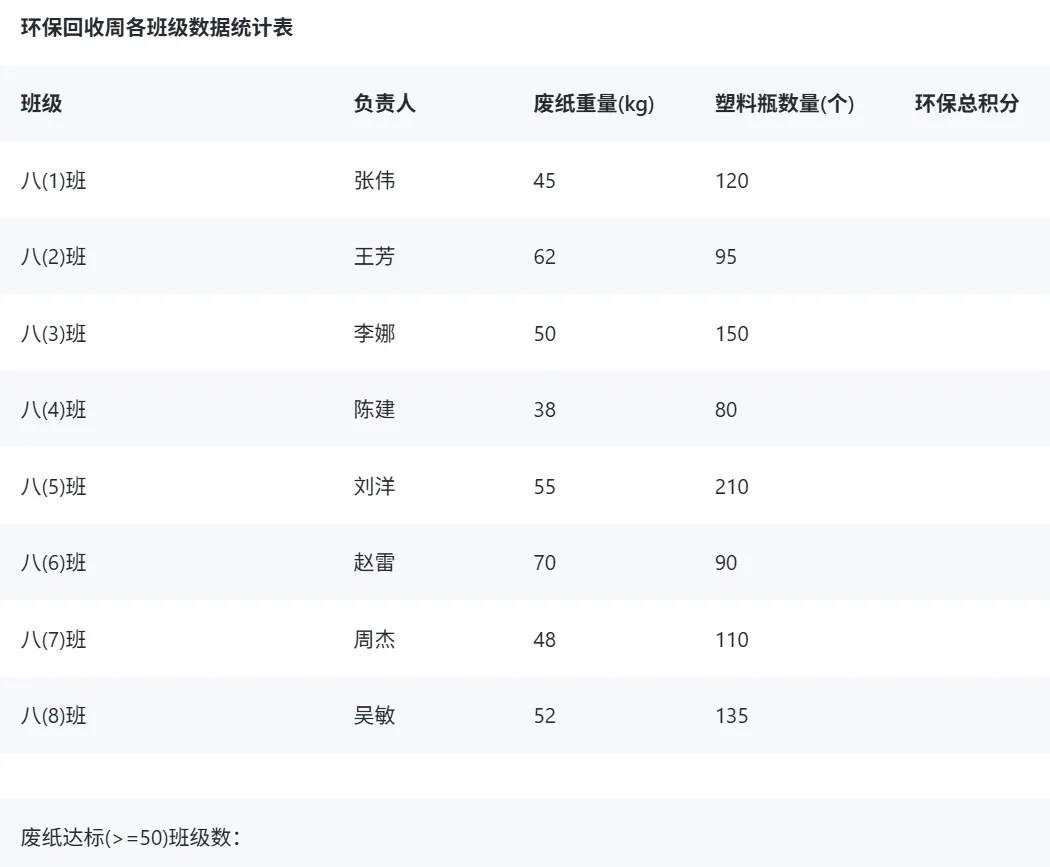
要求:请打开本题工作目录中的“环保回收统计表.xlsx”文件,完成以下操作:
1. 将 A1:E1 单元格区域合并并居中,以此作为表格的大标题。
2. 将第二行(表头行,即第2行)的行高设置为 25,并将字体颜色设置为“蓝色”。
3. 为 A2:E10 单元格区域添加“所有框线”。
4. 在 E3:E10 单元格区域,使用公式(废纸重量*2 + 塑料瓶数量*0.5)计算各班的“环保总积分”。
5. 在 B12 单元格内,使用函数统计“废纸重量(kg)”大于或等于50的班级数量。
6. 完成以上操作后,保存并关闭WPS表格。
WPS知识点提示:第5题考察条件统计,需插入函数 COUNTIF。在WPS中,公式应写为 =COUNTIF(C3:C10, “>=50”),务必注意 >=50 需要加英文双引号,并在英文输入法状态下输入。
示例2:成绩分析与图表制作(函数求和与图表应用)
背景:初二某班进行了一次期中测试,班主任需要对成绩进行汇总并制作分析图表。
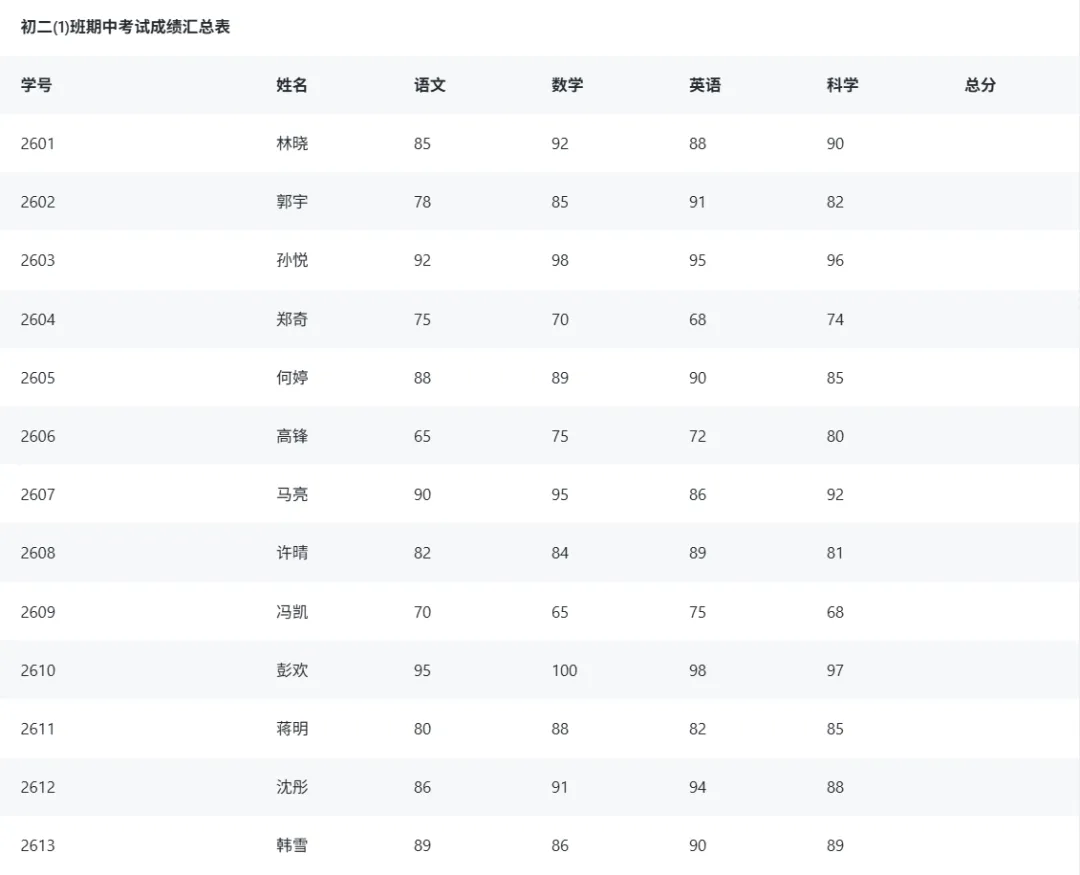
要求:请打开本题工作目录中的“期中成绩单.xlsx”文件,完成以下操作:
1. 将工作表所在的标签名称(原名Sheet1)重命名为“成绩汇总”。
2. 将 A2:G2 单元格(表头)的底色(填充颜色)设置为“浅绿色”。
3. 在 G3:G15 单元格区域,使用函数计算每位同学的总分。
4. 选中 B2:B15(姓名列)和 G2:G15(总分列)数据区域,插入一个“簇状柱形图”(注意不要选中多余的行列),并将图表放置在当前工作表的空白位置。
5. 将图表的标题修改为“期中总分分布图”。
6. 完成保存,并退出WPS表格。
WPS知识点提示:第4题考察图表的插入及不连续区域的选中。在WPS中,需先用鼠标拖拽选中 B2:B15,然后按住键盘上的 Ctrl 键不放,再去拖拽选中 G2:G15,随后点击 【插入】 -> 【图表】 -> 【柱形图】-> 【簇状柱形图】。
示例3:社团报名数据管理(数据排序与最值统计)
背景:学校开展社团招新,需要对报名人数进行排序和极值分析。

要求:请打开本题工作目录中的“社团报名表.xlsx”文件,完成以下操作:
1. 将A列的列宽设置为 15,D列的列宽设置为 12。
2. 将 A2:D12 区域的数据,按照“报名人数”这一列进行降序排列。
3. 在 D14 单元格中,使用函数求出所有社团中“报名人数”的最大值。
4. 在 D15 单元格中,使用函数求出所有社团中“指导教师数”的最小值。
5. 给 A2:D12 区域添加“外侧框线”,内部保留默认网格线即可。
6. 确认无误后,保存并关闭WPS文档。
WPS知识点提示:第2题考察排序。在WPS中,选中 A2:D12,点击 【数据】 -> 【排序】。在弹窗中,主要关键字选择“报名人数”,次序选择“降序”。务必确认右上角“数据包含标题”已勾选,以免把表头也排序混入数据中。第5题在 【开始】 -> 边框图标下拉菜单 -> 【外侧框线】中设置。
示例4:班级经费收支运算(混合运算与平均值计算)
背景:班委记录了本学期班费的各项支出明细,需要进行结余计算。

要求:请打开本题工作目录中的“班务开支表明细.xlsx”文件,完成以下操作:
1. 将 A1:F1 单元格区域合并后居中。
2. 为整个表格数据区域(包括表头和所有数据,如 A2:F15)添加“所有框线”。
3. 在 F3:F15 单元格区域,根据公式:结余金额 = 预算金额 – 实际支出,用公式计算出每项明细的结余。
4. 在 F17 单元格中,使用函数计算所有项目“实际支出”的平均值。
5. 将 E3:F17 区域的数字格式设置为“保留两位小数”。
6. 保存当前文件并退出WPS表格。
WPS知识点提示:第3题考察基础减法公式,在 F3 输入 =D3-E3 后,利用右下角的十字填充柄往下拉。第5题设置小数位数,可选中目标区域后右键点击 【设置单元格格式】,在“数字”分类下选择“数值”,将小数位数设为2(或者直接在 【开始】 选项卡点击“增加小数位数”图标)。
同学们,软件只是工具,你们脑海中清晰的逻辑脉络才是不可战胜的武器。请将这篇文章中的黑体字化为肌肉记忆。相信在2026年的考场上,无论是WPS演示还是WPS表格,都会在你们指尖绽放最为精准的答案。
加油,期待你们的满分捷报!

